



Zaktualizowano: 14 stycznia 2026 r.
Czas czytania: 4 minuty
Zeo umożliwia łatwe dodawanie przystanków
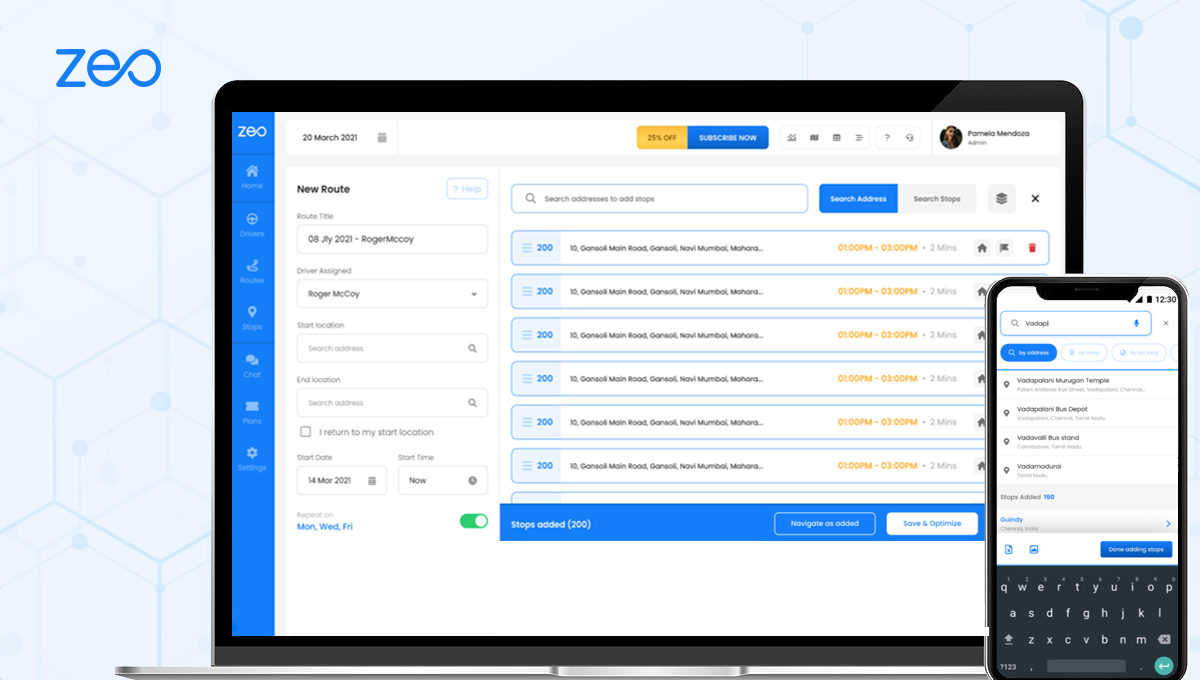
Zeo umożliwia łatwe dodawanie przystanków. Masz szeroką gamę opcji importowania adresów do aplikacji. Dodawanie przystanków poprzez wpisywanie jest jednym z najpopularniejszych sposobów dodawania przystanków. Tak to robimy.
Niezależnie od tego, czy zarządzasz Wizyty serwisowe HVAC, planowanie trasy czyszczenia basenu, czy organizując dostawy dla swojej firmy, możliwość szybkiego dodawania przystanków poprzez wpisywanie adresów jest podstawą efektywnego planowania tras. Ta prosta metoda daje Ci pełną kontrolę nad procesem tworzenia tras.
Aby dodać przystanki, wykonaj poniższe proste czynności, wpisując w wyświetlonym polu wyszukiwania:
- Otwórz aplikację Zeo Route Planner na swoim telefonie i przejdź do zakładki „Historia”.
- Naciśnij „+ Dodaj nową trasę”
- Naciśnij przycisk „Dodaj przystanek”.
- Wpisz adres w pasku wyszukiwania
- Wybierz adres z listy rozwijanej
- Dodaj dodatkowe szczegóły (notatki, dane klienta itp.)
- Wpisz następny przystanek, aby dodać kolejny przystanek
- Kliknij Gotowe
- Wprowadź lokalizację początkową i końcową
- Naciśnij Zapisz i zoptymalizuj
Wskazówki dotyczące dokładnego wprowadzania adresu
Podczas wpisywania adresów w pasku wyszukiwania Zeo, dokładność jest kluczowa dla prawidłowej optymalizacji tras. Oto kilka sprawdzonych praktyk, których należy przestrzegać:
Użyj pełnych adresów: Zawsze podawaj pełny adres, miasto i stan, jeśli to możliwe. Pomaga to systemowi geokodowania Zeo dokładnie określić lokalizację i zmniejsza ryzyko wybrania niewłaściwego adresu z listy rozwijanej.
Sprawdź sugestie z listy rozwijanej: Podczas wpisywania, Zeo wyświetli sugerowane adresy w menu rozwijanym. Poświęć chwilę na dokładne zapoznanie się z tymi sugestiami i wybierz ten, który idealnie pasuje do Twojego celu podróży.
Sprawdź szczegóły lokalizacji: Po wybraniu adresu sprawdź dokładnie, czy lokalizacja wyświetla się poprawnie na podglądzie mapy. Jeśli coś jest nie tak, zawsze możesz wrócić i ponownie wpisać adres.
Dodawanie danych klienta i notatek
Jedną z najcenniejszych funkcji ręcznego dodawania przystanków jest możliwość dodawania szczegółowych informacji o klientach i uwag. Ta funkcjonalność jest szczególnie przydatna dla firm świadczących usługi, takich jak elektrycy chcący zoptymalizować swoje codzienne trasy lub kierowców dostawczych, którzy potrzebują szczegółowych instrukcji dla każdego przystanku.
W sekcji danych klienta możesz dodać:
- Imię i nazwisko klienta oraz dane kontaktowe
- Specjalne instrukcje dotyczące dostawy
- Notatki dotyczące usługi lub szczegóły spotkania
- Wymagania dotyczące opakowań lub sprzętu
- Preferowane przedziały czasowe wizyt
Szczegóły te okazują się nieocenione w czasie podróży, ponieważ dostarczają całego kontekstu potrzebnego dla każdego postoju, bez konieczności sięgania po oddzielne dokumenty lub systemy.
Korzyści z ręcznego wprowadzania danych o zatrzymaniu
Chociaż Zeo oferuje wiele sposobów importowania adresów (w tym masowe przesyłanie i integracje), ręczne wpisywanie adresów oferuje kilka unikalnych korzyści:
Kompletna kontrola: Masz pełną kontrolę nad każdym wpisem adresu, co zapewnia jego dokładność i umożliwia dodawanie szczegółowych notatek w trakcie wprowadzania danych.
Weryfikacja w czasie rzeczywistym: Dodając kolejny przystanek, możesz od razu zobaczyć go na mapie i sprawdzić jego lokalizację, zanim przejdziesz do następnego.
Elastyczne planowanie: Możesz łatwo modyfikować, zmieniać kolejność lub usuwać przystanki podczas procesu planowania, bez konieczności sięgania do zewnętrznych plików lub systemów.

zwiększyć oszczędność paliwa
Oszczędzaj 2 godziny na dostawach każdego dnia!
Optymalizuj trasy za pomocą naszego algorytmu, skutecznie redukując czas podróży i koszty.
Zacznij już teraz za darmo
Idealny na małe trasy: W przypadku tras z mniejszą liczbą przystanków ręczne wprowadzanie danych jest często szybsze niż przygotowywanie i przesyłanie arkuszy kalkulacyjnych lub plików CSV.
Kiedy stosować wprowadzanie ręczne, a kiedy inne metody
Ręczne wprowadzanie przystanków sprawdza się najlepiej w niektórych scenariuszach. Jeśli planujesz trasy z 5-15 przystankami i musisz uwzględnić szczegółowe informacje dla każdej lokalizacji, wpisywanie adresów jest często najskuteczniejszym rozwiązaniem. Ta metoda jest szczególnie popularna wśród właścicieli małych firm, niezależnych wykonawców i zespołów serwisowych, którzy cenią sobie praktyczną kontrolę, jaką zapewnia.
W przypadku dłuższych tras lub powtarzających się harmonogramów warto zapoznać się z funkcjami masowego importu lub opcjami integracji Zeo, zwłaszcza jeśli zarządzasz złożonymi operacjami podobnymi do tych omówionych w naszym przewodnik po oprogramowaniu systemu dyspozytorskiego.
Najczęściej zadawane pytania
P: Ile przystanków mogę dodać, wpisując adresy ręcznie?
O: Możesz dodać dowolną liczbę przystanków, wpisując je ręcznie. Chociaż nie ma konkretnego limitu, większość użytkowników uważa, że wpisywanie ręczne sprawdza się najlepiej na trasach liczących do 20–25 przystanków. W przypadku dłuższych tras warto rozważyć opcję importu zbiorczego w Zeo, aby zwiększyć wydajność.
P: Co mam zrobić, jeśli adres, którego szukam, nie pojawia się na liście rozwijanej sugestii?
O: Jeśli adres nie pojawia się na liście rozwijanej, spróbuj wpisać go w innym formacie (np. wpisz „Ulica” zamiast „Św.”) lub podaj bardziej szczegółowe dane, takie jak kod pocztowy. Możesz też najpierw wpisać tylko numer ulicy i nazwę, a następnie dodać miasto i województwo.
P: Czy mogę edytować dane i notatki klienta po dodaniu przystanku?
O: Tak, możesz edytować szczegóły przystanków nawet po dodaniu ich do trasy. Wystarczy dotknąć przystanku na liście tras, aby w razie potrzeby zmodyfikować adres, dane klienta, uwagi i inne szczegóły.
P: Czy adresy wpisywane ręcznie zostaną zapisane do wykorzystania w przyszłości?
A: Zeo zapamiętuje adresy, których używałeś wcześniej i może je sugerować podczas przyszłych sesji planowania trasy. Ta funkcja przyspiesza proces tworzenia tras obejmujących stałych klientów lub często odwiedzane lokalizacje.
P: Czy mogę zmienić kolejność przystanków po ich dodaniu poprzez pisanie?
O: Zdecydowanie! Po ręcznym dodaniu wszystkich przystanków, Zeo zoptymalizuje kolejność trasy po kliknięciu „Zapisz i optymalizuj”. Możesz również ręcznie zmienić kolejność przystanków, przeciągając je i upuszczając w preferowanej kolejności przed optymalizacją.

Jesteś właścicielem floty?
Chcesz łatwo zarządzać kierowcami i dostawami?
Rozwijaj swoją firmę bez wysiłku dzięki Zeo Routes Planner – optymalizuj trasy i z łatwością zarządzaj wieloma kierowcami.

zwiększyć oszczędność paliwa
Zaoszczędź 200 USD na paliwie miesięcznie!
Optymalizuj trasy za pomocą naszego algorytmu, skutecznie redukując czas podróży i koszty.
Zacznij już teraz za darmo





















