


Zaktualizowano: 13 stycznia 2026 r.
Czas czytania: 4 minuty
Ta nowa funkcja jest dostępna wyłącznie w Zeo Route Planner!
Przed tą funkcją Zeo umożliwiał ustawienie dowolnego przystanku jako wyłącznie odbioru lub dostawy. Jeśli użytkownik chciał dostarczyć przesyłkę do odbioru w inne miejsce, musiał indywidualnie dodać miejsce dostawy.
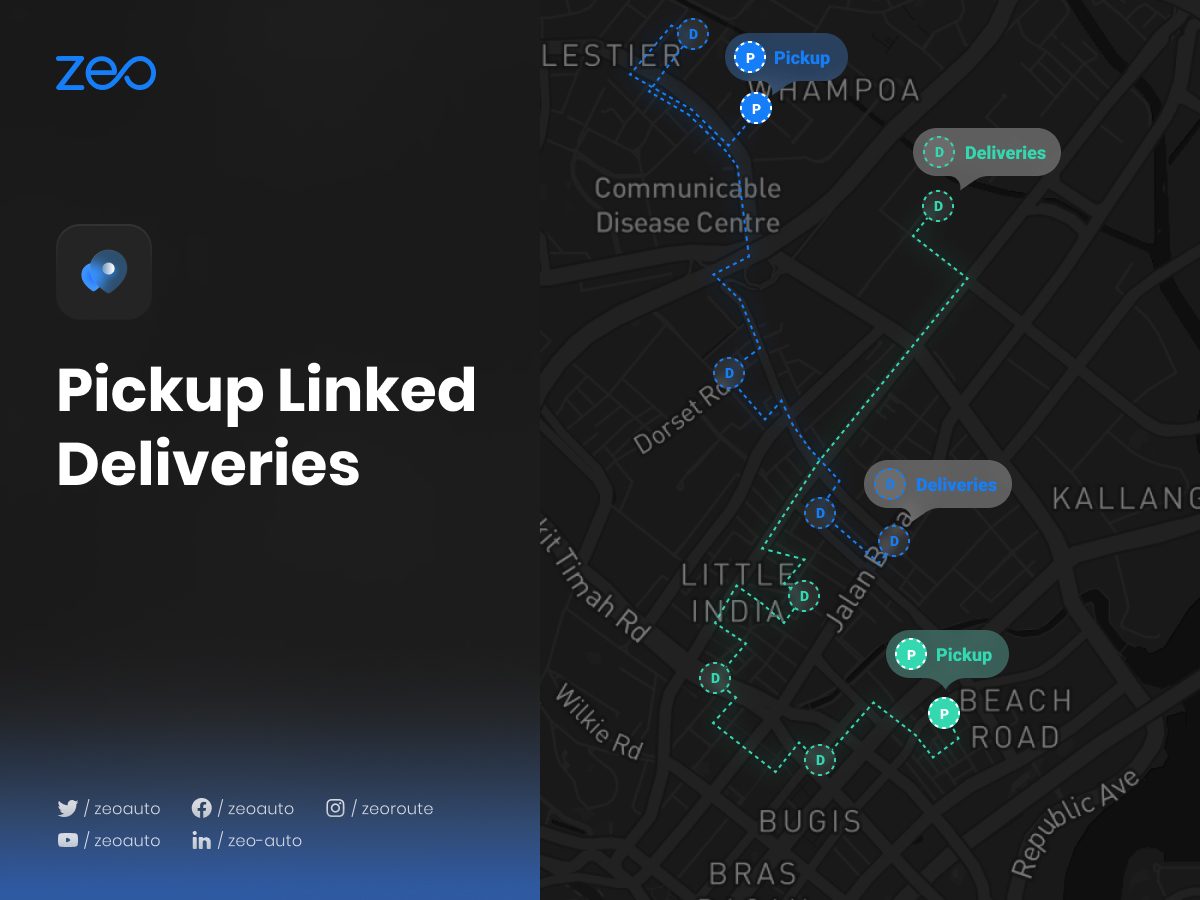
Ta ekskluzywna funkcja Zeo zapewnia użytkownikowi możliwość powiązania dostaw z odpowiadającymi im odbiorami. Gdy tylko przystanek dostawy zostanie powiązany z odbiorem, zostanie on dodany do nowej zoptymalizowanej trasy, a użytkownik będzie mógł także sprawdzić, która paczka do odbioru ma zostać dostarczona pod jaki adres. Ułatwia to efektywną realizację dostaw i oszczędza czas.
Ta funkcja zyskuje na znaczeniu w 2026 roku, ponieważ firmy muszą obsługiwać coraz bardziej złożone scenariusze dostaw, od realizacji zamówień e-commerce po dostawy usług specjalistycznych. Niezależnie od tego, czy zarządzasz wielokrotne dostawy części samochodowych lub koordynowania odbiorów w ramach operacji serwisowych, połączone dostawy usprawniają cały Twój obieg pracy.
Przyjrzyjmy się, jak wpływa to na życie naszych klientów:
Jeśli użytkownik chce odebrać paczkę z Hampton i musi ją dostarczyć do 2 różnych miejsc, Richmond i Harlington. Użytkownik ustawi Hampton jako miejsce odbioru, a następnie korzystając z nowej funkcji, połączonych dostaw, połączy przystanki dostaw Richmond i Harlington z Hampton. Otrzyma wtedy zaktualizowaną trasę, która będzie zawierać wszystkie dodane przez niego przystanki. Teraz, poruszając się po nich, będzie mógł zobaczyć wszystkie przystanki (Richmond i Harlington) powiązane z Hampton, co ułatwi mu śledzenie wszystkich odbiorów przesyłek i miejsc, w których należy je dostarczyć w tym samym czasie.
Ta funkcjonalność jest szczególnie cenna dla firm, które muszą utrzymywać przejrzysty łańcuch dostaw dla swoich dostaw. Na przykład dystrybutorzy części samochodowych mogą łatwo śledzić, które konkretne części z odbioru magazynowego muszą trafić do poszczególnych warsztatów, zapewniając dokładność i redukując liczbę błędów w dostawach. Wizualne powiązanie między odbiorami a powiązanymi dostawami eliminuje zamieszanie i pomaga kierowcom zachować porządek na całej trasie.
Główne korzyści z odbioru w ramach dostaw powiązanych
Funkcja odbioru i dostawy sprzężonej oferuje szereg korzyści, które czynią ją niezastąpioną w nowoczesnych operacjach logistycznych:
- Ulepszone śledzenie: Utrzymuj przejrzystą widoczność tego, które przedmioty z każdej lokalizacji odbioru muszą zostać dostarczone do konkretnych miejsc docelowych
- Poprawiona dokładność: Zmniejsz liczbę błędów w dostawach, wyraźnie kojarząc przedmioty do odbioru z ich docelowymi odbiorcami
- Oszczędność czasu: Wyeliminuj konieczność ręcznego porównywania informacji o odbiorze i dostawie podczas realizacji trasy
- Lepsza obsługa klienta: Zapewnij dokładne szacunki i aktualizacje dotyczące dostaw, rozumiejąc cały łańcuch od odbioru do dostawy
- Uproszczone planowanie trasy: Automatyczna optymalizacja tras z uwzględnieniem logicznej kolejności odbiorów i powiązanych z nimi dostaw
Korzyści te są szczególnie istotne dla firm działających na konkurencyjnych rynkach, gdzie efektywność bezpośrednio wpływa na rentowność. Firmy korzystające z tej funkcji często odnotowują znaczną poprawę efektywności operacyjnej, podobną do rezultatów uzyskanych po jej wdrożeniu. strategie skracania czasu dostaw części samochodowych.
Wykonaj te proste kroki, aby skorzystać z dostaw z linkiem do odbioru:
- Otwórz aplikację do planowania tras Zeo i przejdź do sekcji „Historia”.
- Kliknij „+ Dodaj nową trasę” i dodaj przystanki, korzystając z dowolnej metody (wpisywanie, przypinanie, skanowanie obrazu, przesyłanie do Excela, wyszukiwanie głosowe, szerokość i długość geograficzna, przypinanie itp.), a następnie naciśnij „Zapisz i optymalizuj”.
- Adresy są teraz sekwencjonowane w sposób najbardziej efektywny kosztowo i czasowo.
- Kliknij w ikonkę „Plus” znajdującą się po prawej stronie ekranu i z podanej listy wybierz opcję „Edytuj trasę”.
- Wybierz adres, pod którym chcesz powiązać odbiór z dostawą..
- Teraz z listy opcji wybierz opcję „Zatrzymaj szczegóły”.
- Wybierz opcję „Odbiór” w sekcji „Typ zatrzymania” i kliknij przycisk „Aktualizuj przystanek”.
- Jeśli chcesz ustawić więcej niż jeden adres jako „Odbiór”, powtórz kroki 5-7.
- Teraz wybierz adresy, które ustawiłeś jako „Odbiór” i przejdź do sekcji „Połączone miejsca dostawy”.
- Dodaj adresy, wpisując je, wyszukując głosowo lub przypinając.
- Wypełnij niezbędne dane (normalne/jak najszybciej, dane klienta, miejsce w pojeździe, liczba paczek lub czas zatrzymania itp.) i kliknij przycisk „Połącz dostawy” w prawym górnym rogu.
- Następnie kliknij „Zatrzymaj aktualizację”.
- Jeśli chcesz powiązać więcej adresów odbioru z dostawami, powtórz kroki 9-12.
- Teraz kliknij przycisk „Aktualizuj trasę”, aby wyświetlić zaktualizowaną nową sekwencję adresów.
Najlepsze praktyki dotyczące dostaw z odbiorem osobistym
Aby zmaksymalizować skuteczność tej funkcji, rozważ poniższe sprawdzone strategie:
Uporządkuj według priorytetu: Łącząc dostawy, priorytetyzuj dostawy pilne. Oznacz pilne dostawy jako „ASAP”, aby upewnić się, że algorytm optymalizacji trasy uwzględni te ograniczenia.

zwiększyć oszczędność paliwa
Zaoszczędź 200 USD na paliwie miesięcznie!
Optymalizuj trasy za pomocą naszego algorytmu, skutecznie redukując czas podróży i koszty.
Zacznij już teraz za darmo
Grupuj według lokalizacji: W miarę możliwości łącz dostawy znajdujące się blisko siebie geograficznie z tym samym punktem odbioru. To podejście działa podobnie do zasad stosowanych w oprogramowanie systemu dyspozytorskiego optymalizacja.
Prowadź szczegółowe zapisy: Konsekwentnie korzystaj z pól danych klienta i liczby paczek. Informacje te są nieocenione przy śledzeniu realizacji zamówienia i rozwiązywaniu ewentualnych problemów z dostawą.
Regularne aktualizacje tras: Jeśli w ciągu dnia zmienią się ilości odbieranych przesyłek lub miejsca dostawy, należy natychmiast zaktualizować powiązane dostawy, aby zachować dokładność trasy.
Najczęściej zadawane pytania
Czy mogę połączyć wiele dostaw z jednym miejscem odbioru?
Tak, możesz połączyć dowolną liczbę przystanków dostawy z jednym miejscem odbioru. Jest to szczególnie przydatne w przypadku odbioru wielu artykułów z magazynu lub centrum dystrybucji, które muszą trafić do różnych klientów.
Co się stanie, jeśli po zoptymalizowaniu trasy będę musiał dodać pilną dostawę?
Możesz łatwo dodać nowe, powiązane dostawy do istniejących przystanków odbioru, edytując trasę. Wybierz przystanek odbioru, przejdź do sekcji „Powiązane przystanki dostawy”, dodaj nowy adres, oznacz go jako „ASAP” (jeśli jest pilny) i zaktualizuj trasę, aby uzyskać nową, zoptymalizowaną sekwencję.
Czy podczas jazdy mogę zobaczyć wszystkie powiązane dostawy dla danego miejsca odbioru?
Oczywiście. Po dotarciu do miejsca odbioru możesz wyświetlić wszystkie powiązane z nim przystanki dostawy. Dzięki temu możesz upewnić się, że odbierasz właściwe przedmioty i zrozumieć, gdzie każdy z nich musi zostać dostarczony.
Czy istnieje limit liczby odbiorów i dostaw powiązanych, jakie mogę zrealizować na jednej trasie?
Zeo Route Planner oferuje rozbudowane możliwości planowania tras. Chociaż nie ma ścisłych limitów powiązanych dostaw, optymalna liczba zależy od pojemności pojazdu, ograniczeń czasowych i wymagań dotyczących dostaw. System zoptymalizuje trasę w oparciu o Twoje specyficzne parametry.
Czy mogę korzystać z opcji odbioru powiązanego z dostawą w przypadku tras cyklicznych?
Tak, po skonfigurowaniu trasy z dostawami powiązanymi z odbiorem możesz ją zapisać jako szablon do wykorzystania w przyszłości. Jest to szczególnie przydatne dla firm z regularnymi harmonogramami odbioru i dostaw, ponieważ pozwala szybko odtworzyć zoptymalizowane trasy z ustalonymi relacjami odbioru i dostawy.

Jesteś właścicielem floty?
Chcesz łatwo zarządzać kierowcami i dostawami?
Rozwijaj swoją firmę bez wysiłku dzięki Zeo Routes Planner – optymalizuj trasy i z łatwością zarządzaj wieloma kierowcami.
zwiększyć oszczędność paliwa
Zaoszczędź 200 USD na paliwie miesięcznie!
Optymalizuj trasy za pomocą naszego algorytmu, skutecznie redukując czas podróży i koszty.
Zacznij już teraz za darmo





















