


Mapy Google to wszechstronne narzędzie do nawigacji i tworzenia map, które znajduje najszybszą trasę. Gdy nie masz dobrego połączenia z internetem, nawigowanie po miejscach może być trudne, ale Mapy Google offline mogą Ci pomóc. Umożliwiają one pobieranie map i korzystanie z nich bez połączenia z internetem.
W tym poście na blogu omówimy prosty przewodnik krok po kroku dotyczący korzystania z Map Google w trybie offline.
Instrukcja krok po kroku dotycząca korzystania z Map Google w trybie offline
Podczas podróży w odległe rejony, Mapy Google offline to niezbędne narzędzie. Oto przewodnik krok po kroku, jak korzystać z Map Google offline.
#1. Pobierz mapy offline
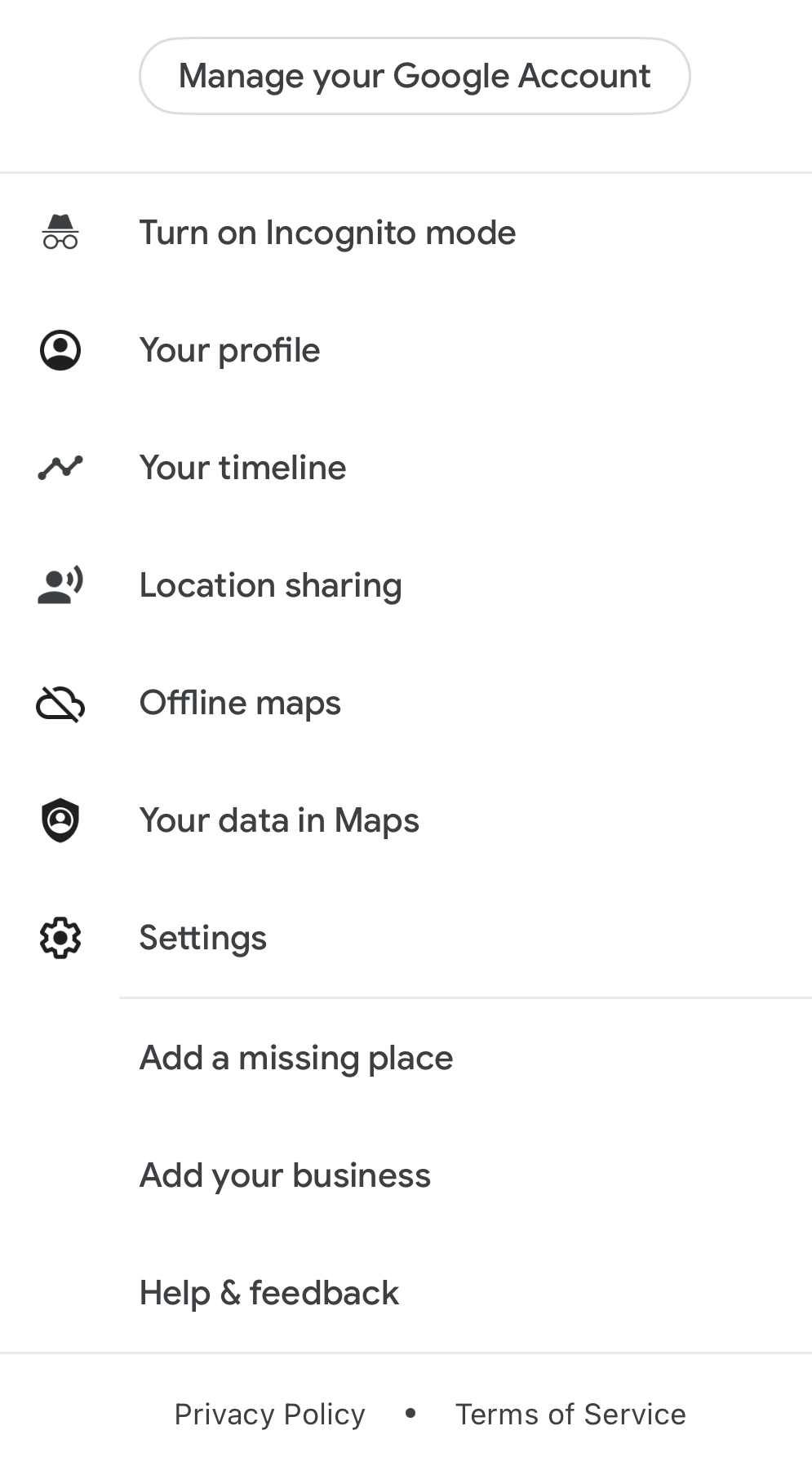
Otwórz aplikację Mapy Google na smartfonie. Następnie wyszukaj miejsca, do których chcesz pojechać. Aby wpisać nazwę miasta lub obszaru, który chcesz pobrać, skorzystaj z paska wyszukiwania. Otwórz menu map offline, dotykając swojego zdjęcia profilowego, a następnie wybierz opcję „Mapy offline”. Wybierz obszar do pobrania, dotykając „Wybierz mapę” lub wybierz jeden z sugerowanych obszarów, jeśli dotyczy. Aby zapisać mapę do użytku offline, dotknij „Pobierz”.
#2. Aktualizuj lub usuwaj mapy offline
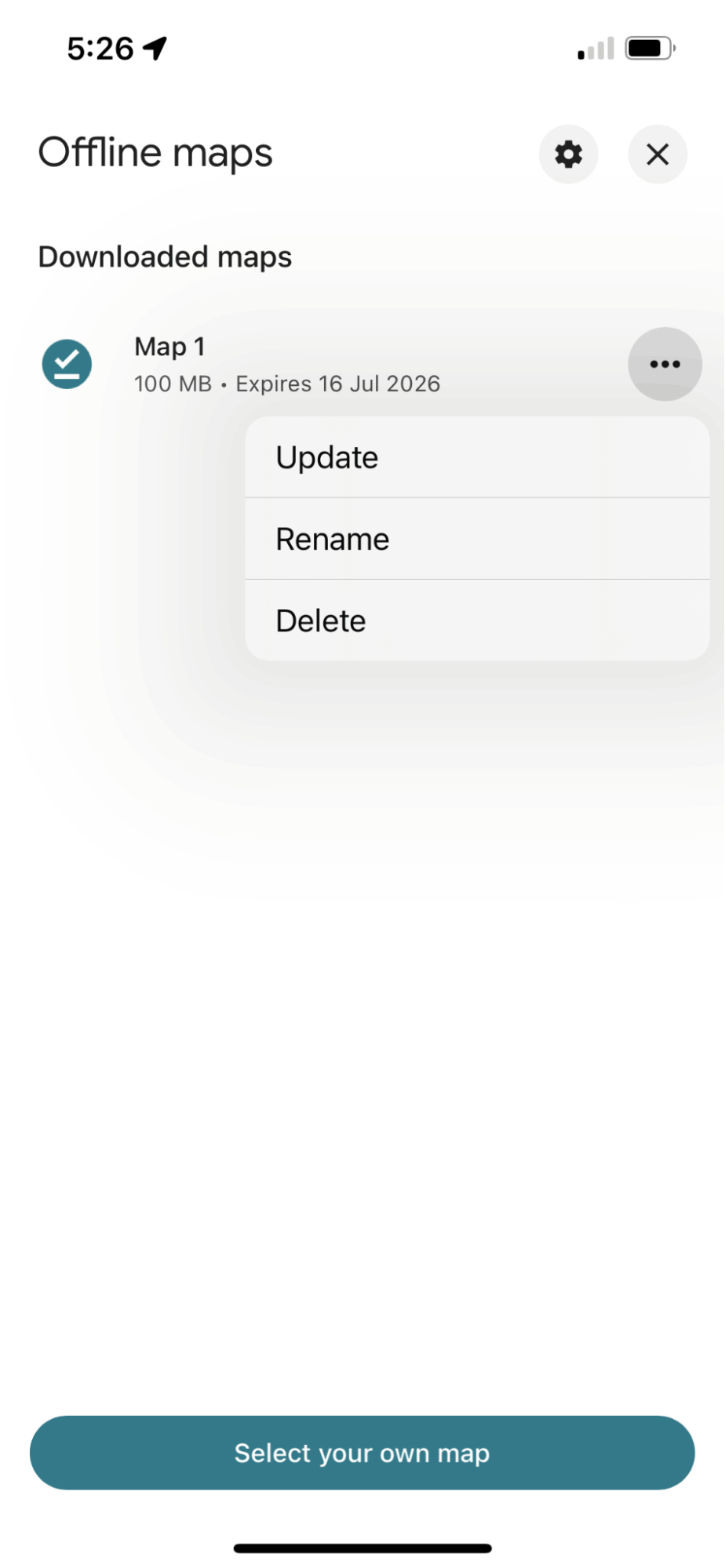
Mapy offline tracą ważność w ciągu 15 dni, dlatego ważne jest, aby je aktualizować. Mapy Google powiadomią Cię o konieczności aktualizacji, a po połączeniu z siecią Wi-Fi mogą spróbować przeprowadzić automatyczną aktualizację. Możesz również zaktualizować mapy ręcznie, przechodząc do sekcji „Mapy offline” i klikając „Aktualizuj”, aby zachować aktualność map.
Aby zwolnić miejsce w pamięci, możesz usunąć dane offline Map Google. W tym celu przejdź do ikony swojego profilu, Mapy offline, a następnie dotknij ikony menu z trzema kropkami obok mapy, którą chcesz usunąć, i wybierz opcję „Usuń”. Potwierdź, wybierając Tak.

zwiększyć oszczędność paliwa
Bezproblemowe dostawy i odbiory!
Optymalizuj trasy za pomocą naszego algorytmu, skutecznie redukując czas podróży i koszty.
Zacznij już teraz za darmo
#3. Korzystanie z map offline
Użyj automatycznie
Po pobraniu obszaru lub zaktualizowaniu Map Google, skorzystaj z aplikacji. Gdy wjedziesz na obszar bez połączenia z internetem, aplikacja automatycznie przełączy się na pobrane mapy offline.
Szukaj i nawiguj
Możesz wyszukiwać lokalizacje i nawigować w pobranym obszarze, wpisując miejsce docelowe w pasku wyszukiwania. Mapy Google będą korzystać z danych offline, aby zapewnić potrzebne wskazówki.
Wskazówki dotyczące korzystania z map offline
- Korzystając z map offline, przed podróżą należy zaplanować pobranie map offline dla wszystkich obszarów, które chcesz odwiedzić. Ten krok jest ważny w przypadku obszarów wiejskich lub oddalonych, gdzie połączenie internetowe jest słabe.
- Zmaksymalizuj zasięg, pobierając nakładające się obszary, jeśli podróżujesz przez regiony, które mogą wykraczać poza zasięg pojedynczej mapy.
- Mapy offline mogą zajmować dużo miejsca. Dlatego regularnie optymalizuj pamięć, aby zarządzać mapami offline, aktualizując lub usuwając te, których już nie potrzebujesz.
- Korzystaj z Wi-Fi i pobieraj mapy przez połączenie Wi-Fi, aby uniknąć zużywania mobilnej transmisji danych.
Czytaj więcej: Jak dodać wiele miejsc docelowych i dostosować trasę za pomocą Map Google
Wady map offline
- Przestrzeń magazynowa: Mogą one zajmować dużo miejsca w pamięci telefonu, dlatego warto usunąć mapy offline, których już nie potrzebujesz, po zakończeniu korzystania z nich. Możesz zaktualizować, usunąć lub edytować nazwę zapisanych map offline w menu „Mapy offline”.
- Nadaj nazwę swoim mapom: Edytuj nazwy map, aby uniknąć nieporozumień i umożliwić szybki i łatwy wybór, gdy jesteś poza domem.
- Aktualizacja Map Google: Przed wyruszeniem w drogę koniecznie zaktualizuj mapy, aby mieć dostęp do najnowszych danych dla danego obszaru, ponieważ większość pobranych map traci ważność po 15 dniach i jest automatycznie usuwana, gdyż Google Maps stale aktualizuje swoje dane.
- Funkcje offline: Nie wszystkie funkcje Map Google będą dostępne w trybie offline, a niektórych obszarów na świecie nie będzie można pobrać w trybie offline. Więc na wszelki wypadek pamiętaj o zaplanowaniu.
Uwagi końcowe
Mapy Google zapewniają doskonałe informacje o lokalizacji, szczegółowe wskazówki dojazdu, aktualizacje ruchu drogowego w czasie rzeczywistym i szacowany czas przybycia. Oferuje także funkcje poprawiające ogólne wrażenia z podróży.
Jeżeli Twoja działalność obejmuje działalność dostawczą, rozważ zapoznanie się z naszym produktem Zeo Route Planner, naszym planowanie trasy oraz Zarządzanie flotą rozwiązanie, które może usprawnić dostawę „ostatniej mili” i zoptymalizować operacje dostaw.
Umów się na bezpłatne demo aby dowiedzieć się więcej o naszych rozwiązaniach.

Jesteś właścicielem floty?
Chcesz łatwo zarządzać kierowcami i dostawami?
Rozwijaj swoją firmę bez wysiłku dzięki Zeo Routes Planner – optymalizuj trasy i z łatwością zarządzaj wieloma kierowcami.
zwiększyć oszczędność paliwa
Oszczędzaj 2 godziny na dostawach każdego dnia!
Optymalizuj trasy za pomocą naszego algorytmu, skutecznie redukując czas podróży i koszty.
Zacznij już teraz za darmo





















