



更新日: 2026 年 6 月 2 日
読書の時間: 4 分
TL; DR: Google マップでは、目的地を入力した後に「保存」オプションを選択することで、よく使うルートを保存できます。保存されたルートは「保存済みルート」に保存され、すぐにアクセスできます。この機能はデータの繰り返し入力を不要にしますが、単純な地点間ルートに限定されます。Zeo Route Planner のようなプロフェッショナルなルート最適化ツールは、AI を活用したルート最適化と定期的なルートのスケジュール設定により、このコンセプトをさらに拡張し、配送チームが毎日 2 時間以上を節約できるよう支援します。
Googleマップを使ったことがない人、あるいは聞いたことがない人はほとんどいないでしょう。Googleマップは、最もよく使われているルートプランニングツールの一つです。その使いやすさと親しみやすさから、非常に人気があります。
しかし、Googleマップを使ったルートプランニングについて考えてみましょう。お気に入りのレストランや、毎日または毎週の配送が必要な顧客など、頻繁に訪れるルートがいくつかある場合はどうでしょうか?ルートの詳細を何度も入力して時間を無駄にしたいでしょうか?答えは明白です!
では、この日常的な作業を避けるために、Google マップにルートを保存できますか?
同じルート情報を何度も入力したくないなら、これが最適。Googleマップではルートを保存できます。その方法、理由、そして機能についてご紹介します。
確認してみましょう!
Googleマップでルートを保存する方法
- Google マップ アプリを開き、現在地と目的地を入力します。
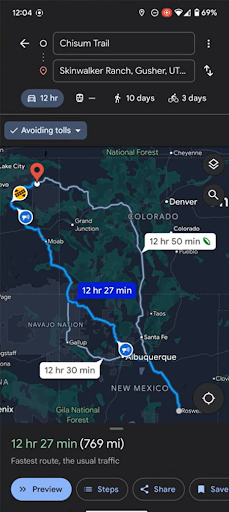
- 表示されたオプションから優先ルートを選択します。
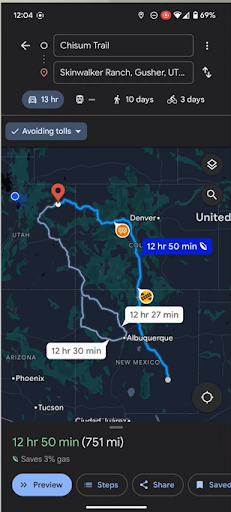
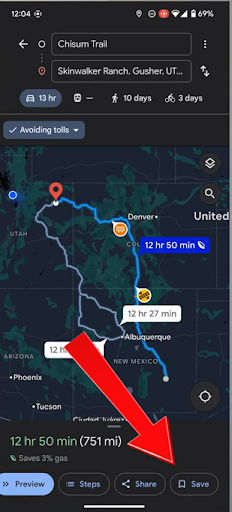
- 画面下部の「保存」オプションをクリックします。
- 保存したルートを表示するには、ホーム画面に戻り、下部にある「あなた」ボタンをクリックします。
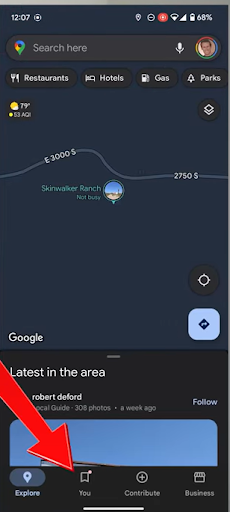
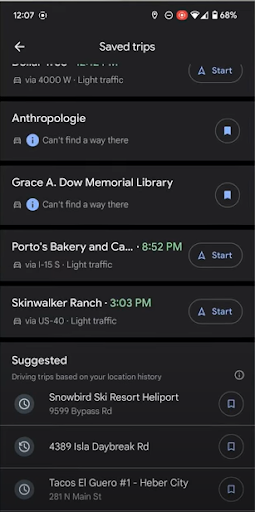
- 「保存した旅行」オプションをクリックします。
- 保存したルートのリストが表示されます。開始したいルートを選択してください。
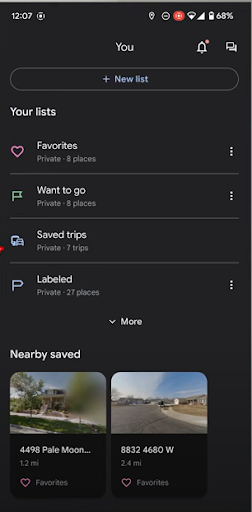
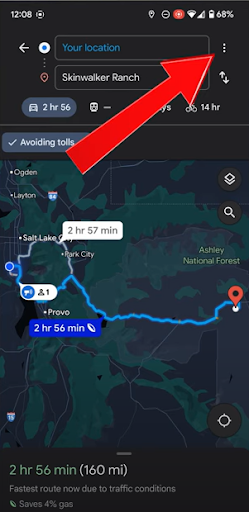
- ルートを保存するもう一つの方法は、デバイスのホーム画面に追加してすぐにアクセスできるようにすることです。これを行うには、停車地点の詳細を入力した後、右上隅にある3つの点をクリックします。
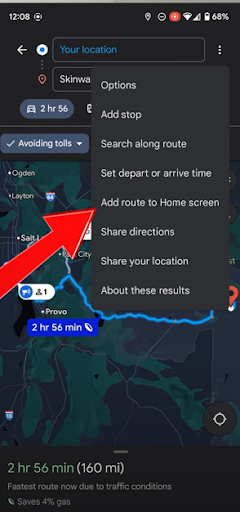
- 「ホーム画面にルートを追加」オプションをタップします。
- Googleマップアプリを閉じてホーム画面に戻ると、保存したルートを示す新しいアイコンが表示されます。クリックするだけで、旅を始めることができます。
Google マップにルートを保存する理由
Google マップにルートを保存することは、ルート計画プロセスに一貫性、スピード、正確性をもたらす簡単な操作です。
ちょっとした用事であれ、旅行に出かける時であれ、あるいは車両の配送を完了する時であれ、時間は常に重要です。毎日同じ目的地の情報を何度も入力するのに時間を費やしていると、効率が悪くなり、ルート計画が難しくなります。そこでGoogleマップでは、よく使うルートを保存できるようになっています。この繰り返しをなくすことで、ルート計画が効率的かつ簡単になります。
この機能によって節約できる精神的な余裕とストレスを軽視してはいけません。ルートや経路について常に頭を悩ませるのは避けたいものです。Googleマップでルートを保存しておけば、後で簡単にそのルートに戻って確認できます。
余分な手順を踏むことなく旅を始めましょう。
Googleマップにルートを保存すると、特に複数の顧客や配達先に対応する場合など、慌ただしいルート作成の効率性と予測可能性が向上します。また、毎回手動で停車場所の詳細を入力する際に発生する可能性のあるエラーも排除できます。
ビジネスオペレーションにおけるルート節約の制限事項を理解する
Google マップのルート保存機能は、単純な個人旅行にはうまく機能しますが、企業は別の課題に直面しています。 アメリカ運輸省物流業界は5.6万人以上のアメリカ人を雇用しており、その多くは基本的な経路保存機能よりも高度な経路設定機能を必要としている。
Googleマップに保存されたルートは静的なものであり、交通状況の変化、配達時間帯、車両の積載量制限などには対応していません。1日に複数のルートを扱う企業にとって、この制約は、ドライバーが顧客の都合、車両の積載制限、最適な配送順序といった要素を考慮しながら、数十か所の停車場所を手動で調整する必要がある場合に顕著になります。
プロフェッショナルなルート最適化は、配送時間帯やドライバーの勤務時間といった現実的な制約を考慮し、最も効率的な停車順序を自動的に計算することで、これらの課題を解決します。このレベルの最適化は、効率化が1分たりとも無駄にならず、コスト削減に直結する車両運行管理において不可欠です。


成長企業のための高度なルート管理
企業が単純なポイントツーポイントのルートを超えて規模を拡大するにつれて、Google マップでは提供されていない機能が必要になります。 労働統計局 配送業務は今後大幅に拡大すると予測されており、効率的なルート設定は競争優位性を確保する上でますます重要になるだろう。
現代のルートプランニングには、ドライバーのスキル、車両の仕様、顧客の好み、動的なスケジュール要件など、複数の要素が関係します。企業は、スプレッドシートから大量の住所をインポートし、ドライバーの能力に基づいてルートを自動的に割り当て、管理者と顧客の両方にリアルタイムで最新情報を提供できるシステムを必要としています。
複数のドライバーの調整、配送確認の追跡、パフォーマンス最適化のための詳細な分析の維持といった、車両管理のシナリオを考えると、その違いは明らかになります。こうした運用上の要件は、基本的なルート最適化では到底実現できない範囲をはるかに超えています。
最終的な考え
Googleマップは、ルート検索のニーズがシンプルでわかりやすい場合には便利なツールです。しかし、ルート検索のニーズが複雑化すると、 Googleマップの限界 明らかになります。配送および物流事業で、複数の配送要件を持つ大規模な車両を運用している場合、Google マップに固執するのは最善の選択肢ではないかもしれません。ビジネスルーティングソリューションに関する包括的なガイダンスについては、こちらをご覧ください。 ルートプランナーアプリガイド:ビジネス向けソリューションと消費者向けソリューションの比較.
Zeoを使えば、数回のクリックで複数の停留所を含むルートを保存、最適化、割り当てることができます。効率性、透明性、そして時間節約型の物流がビジネスに不可欠な場合、この違いは大きな意味を持ちます。
Googleマップは、単純なルート計画には役立ちます。しかし、スムーズでスケーラブルなAIを活用したルート検索がビジネスの成長に不可欠な場合は、 Zeoルートプランナーを試す.
よくある質問
Googleマップは保存したルートをどのくらいの期間保存しますか?
Google マップは、Google アカウントが有効で、ユーザーが手動で削除しない限り、保存したルートを無期限に保存します。保存されたルートは Google アカウントに保存され、ログインしているすべてのデバイス間で同期されるため、スマートフォン、タブレット、パソコンなど、どのデバイスからでもアクセスできます。
保存したGoogleマップのルートを他の人と共有できますか?
保存済みルートは「保存済みトリップ」セクションから直接共有することはできませんが、ルートを開いて共有機能を使用すれば、個々のルートリンクを共有できます。チームで連携を取るには、各ルートリンクを個別に送信する必要があり、複数のドライバーを管理し、日々のルート割り当てを行う企業にとっては非現実的です。
ルートを保存することとショートカットを作成することの違いは何ですか?
ルートを保存すると、A地点からB地点までの完全な経路が「保存済みルート」に保存されます。一方、ショートカットを作成すると、ホーム画面にアイコンが追加され、すぐにアクセスできるようになります。ショートカットは頻繁に使用するルートに便利ですが、どちらの方法も最適化機能のない単純な2地点間のルートに限定されます。
Googleマップで保存したルートはオフラインでも使えますか?
保存したルートは、最新の交通情報とナビゲーション指示を読み込むためにインターネット接続が必要です。特定のエリアのオフラインマップをダウンロードすることはできますが、ルート計算機能とターンバイターン方式のナビゲーション機能を正しく動作させるには、インターネット接続が必要です。
企業は、単純な経路保存を超えて、複雑な経路設定をどのように処理できるのでしょうか?
プロフェッショナルなルート最適化ツールは、基本的なルート保存ツールでは実現できない機能を提供します。Zeo Route Plannerは、AIを活用したルート最適化機能に加え、ドライバーへの停車地の自動割り当てやリアルタイムGPS追跡機能を提供し、配送チームが複雑な複数停車ルートを管理しながら時間を節約できるよう支援します。単なるルート保存機能を超えて事業規模を拡大しようとする企業にとって、業務の複雑化に伴い、専用のルーティングソリューションの検討は不可欠となります。

あなたはフリートの所有者ですか?
ドライバーと配達を簡単に管理したいですか?
Zeo Routes Planner でビジネスを簡単に成長させましょう。ルートを最適化し、複数のドライバーを簡単に管理できます。






















