




配送ワークフローの中にはシンプルなものもあります。荷物1つ、配送先1つ、それで完了です。
しかし、現実の世界はそう簡単にはいきません。多くの企業は、集荷と配達を繋げる連携配送や、複数区間にまたがる配送チェーンを管理する必要があります。ここでも、タイミングと順序が重要になります。
そのようなユーザーにとって、Zeo Route Planner はこうしたシナリオへの対応を容易にします。Linked Deliveries 機能を使用すると、ルート上の関連する停留所をリンクして、ドライバーが正しい順序で配達を完了できるようにします。集荷後に直接配達、ペア注文、または複雑なフルフィルメントプロセスが続くような場合にも機能します。
読み進めていくと、Zeoでリンクされた配送方法の使い方をステップバイステップで解説します。これは、手動で配送先を追加したり、組み込みのシートを使って手動で更新したりすることで実行できます。繰り返しになりますが、このプロセスはシンプルで、スピードを重視して設計されています。
リンク配信とは何ですか?
連携配送では、複数の配達拠点を1つの集荷場所に結び付けます。ただし、配達先は2つ以上の配達拠点が連続して完了するように接続されています。
これは、ある停留所が集荷地点で、次の停留所が対応する配達地点である場合によく発生します。Zeo Route Plannerでは、これによりルートがこの関係性を尊重し、ドライバーが正しい順序で運行することを保証します。
リンク配信の例
以下は、リンクされた配送がラストマイル配送に最適に使用されるいくつかの例です。
- ドライバーは倉庫から荷物を集め、顧客に直接配達します。
- 地元の宅配業者が中央キッチンから複数の食品注文を受け取り、それぞれ異なる配達先住所に配達します。
- リバースロジスティクスを担当するフリートオペレーターは、顧客からの集荷と返品センターへの配送をスケジュールします。
リンク配送に依存する業界
リンク配送の使用はこれらの業界に限定されませんが、配送要件が非常に大きいため、頻繁に使用されます。
- E-コマース店舗からの発送またはクリック&コレクトサービスを提供しているブランド。
- 食品の配達ZomatoやSwiggyのようなプラットフォームでは、ドライバーが1つのレストランから複数の料理を受け取り、それを複数の顧客に配達することがあります。
- 家具の配送PepperfryやUrban Ladderのような企業は、倉庫での商品受け取りと、丁寧な配送サービスを連携させている。
- 宅配便および速達サービスインドのポーターのような企業は、オンデマンドの集荷と迅速なラストマイル配送を連携させている。
- B2B物流:現場技術者が、直接現場でのサービス提供のためにスペアパーツを収集する。
リンク配送の鍵は、それらが論理的に結びついていることです。集荷前に配送することはできません。そのため、配送タイプを「ドロップ」から「ピックアップ」に変更すると、Zeo の機能が有効化されます。
それについては後で詳しく知ることになるでしょう。
リンク配信が重要な理由
配送の連携により、特に複雑な引き継ぎを管理する企業にとって、ルーティングがよりスマートになります。競争の激しい配送環境では、正確性とタイミングが重要です。
この機能により、1回の集荷が複数の配達拠点に紐付けられます。Zeo Route Plannerは、複数の配達拠点を巡回するルート全体を自動で最適化するため、企業は手作業を増やすことなく複雑な配達フローを効率化できます。
価値を高める 5 つの方法は次のとおりです。
正確なルートシーケンス
Zeoは、最適化されたルート内で、集荷と関連する配送拠点間の論理的なつながりを尊重します。ドライバーが複数の顧客拠点向けの倉庫で商品を集荷する場合、集荷は適切な地点でスケジュールされ、関連するすべての配送はルートの順序に従ってインテリジェントに進みます。
計画エラーの削減
配送が必要な集荷時刻よりも前に誤ってスケジュールされたり、リンクされた停留所が最適化後に誤った順序で表示されたりする場合もあります。Zeo は、リンクされた停留所を自動的にまとめて適切な順序に設定することで、こうした問題を防止します。
ルート効率の向上
このシステムは、リンク構造を軸にルート全体を最適化します。つまり、集荷から配達までの正しい関係を維持しながら、他の停留所を最も効率的な順序で配置します。その結果、運転時間が短縮され、配達パフォーマンスが向上します。
より良いドライバー体験
ドライバーは、連結された停留所同士の関係性を明確に示す指示を受け取ります。特定の停留所が他の停留所よりも先に現れる理由をドライバーが疑問に思ったり、走行中に自分でルートを調整したりする必要はありません。
リンク配信の使い方
Zeoでリンク配送を設定するのは簡単です。ルート作成時にリンクされた停留所を手動で定義するか、シートに手動で追加することができます。
どちらの方法でも、集荷と配達がルート内で接続され、最適化された状態が維持されます。
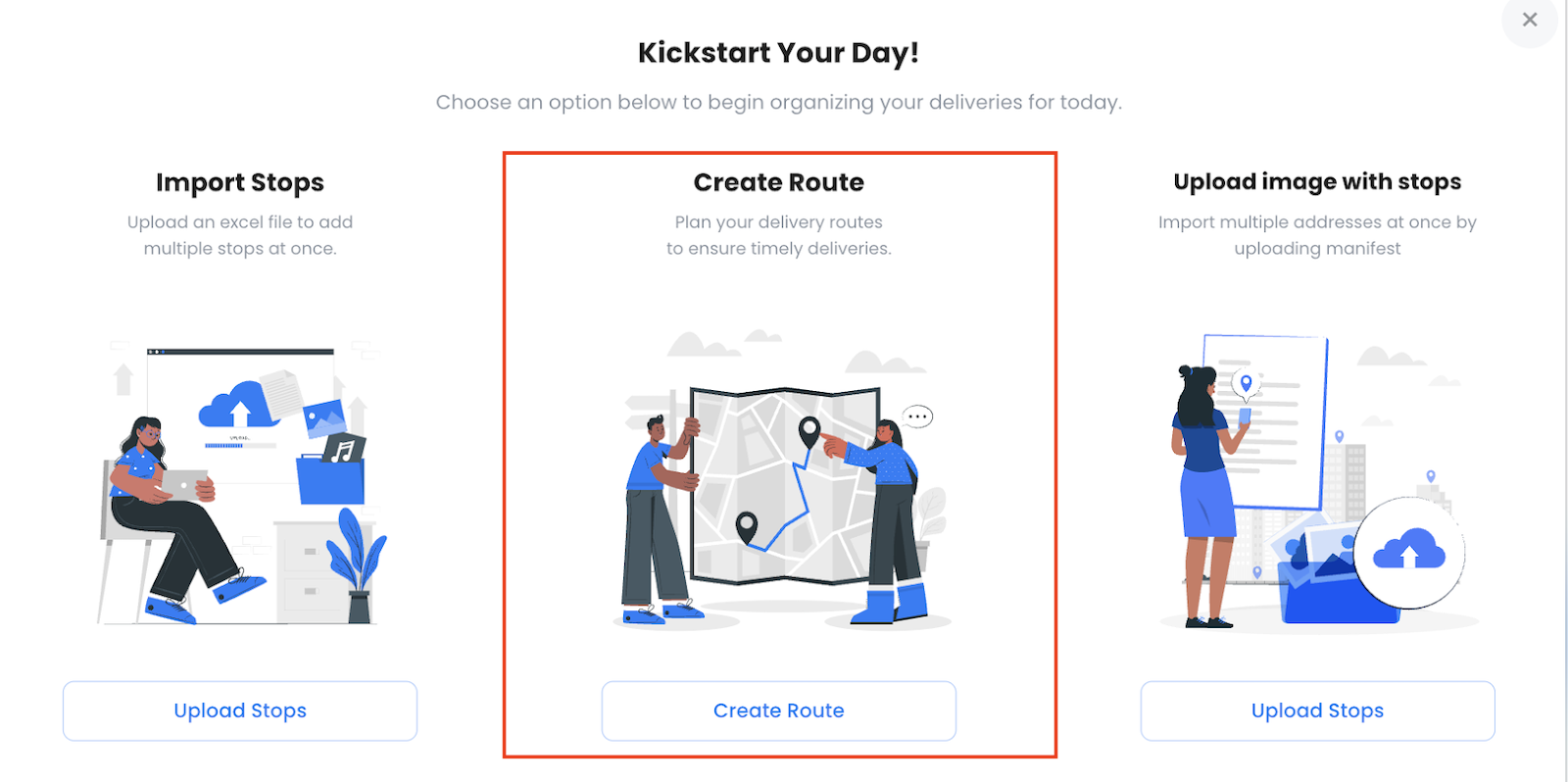
ステップ1: Zeo Route Planner を開き、「ルートの作成」オプションを選択します。
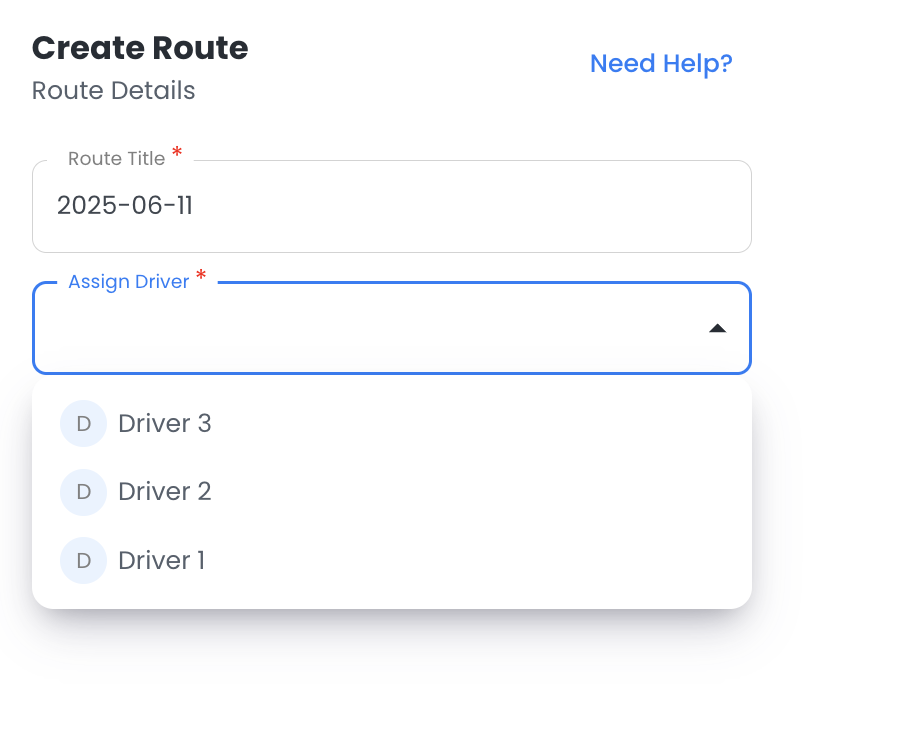
ステップ2: 「ルートの作成」オプションを選択した後、ルートのタイトルを追加し、ドライバーを割り当てる必要があります。
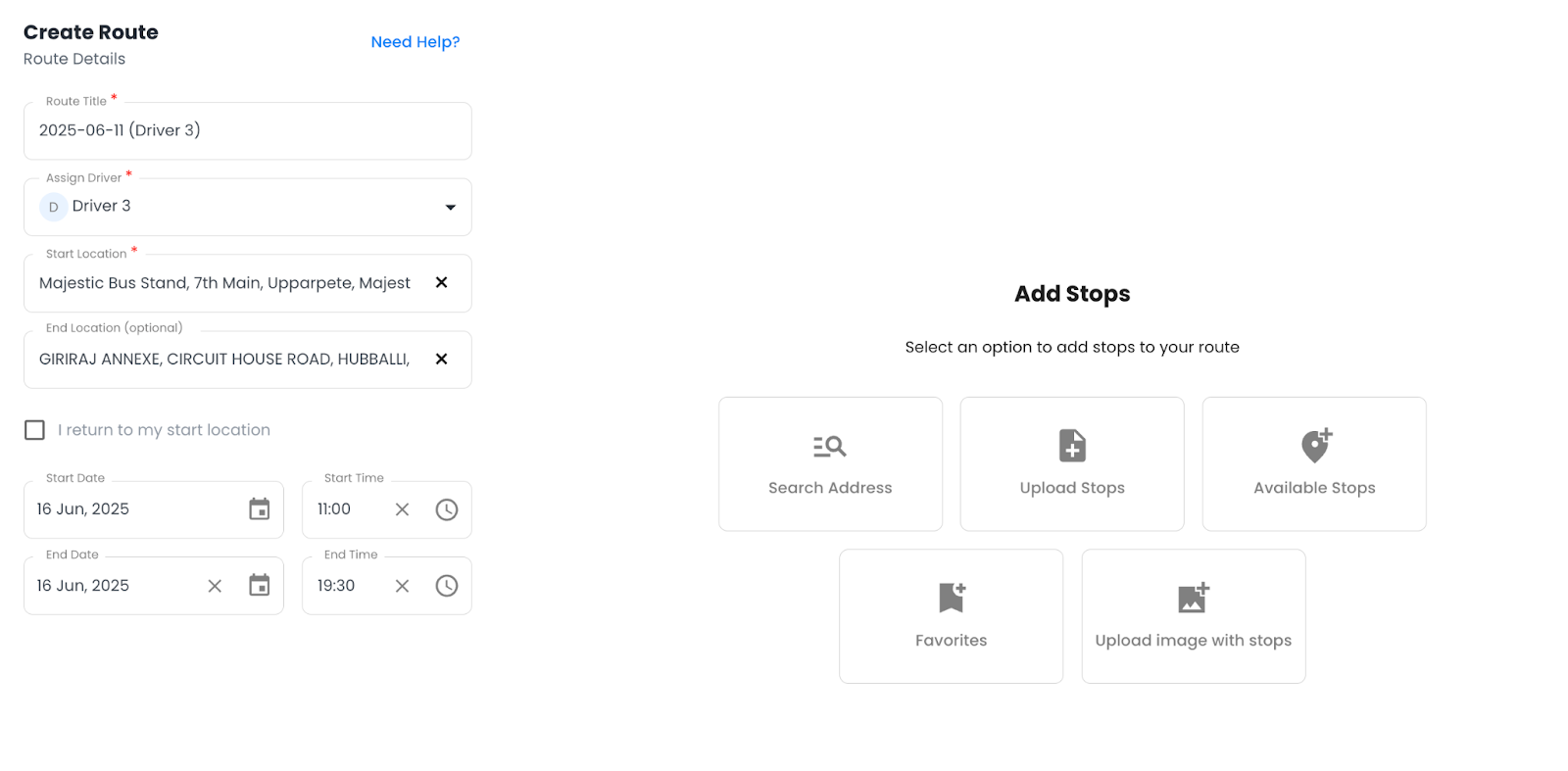
ステップ3: ドライバーを割り当てると、ルート プランナーにアクセスできるようになります。そこで、出発地と到着地 (オプション) を入力する必要があります。
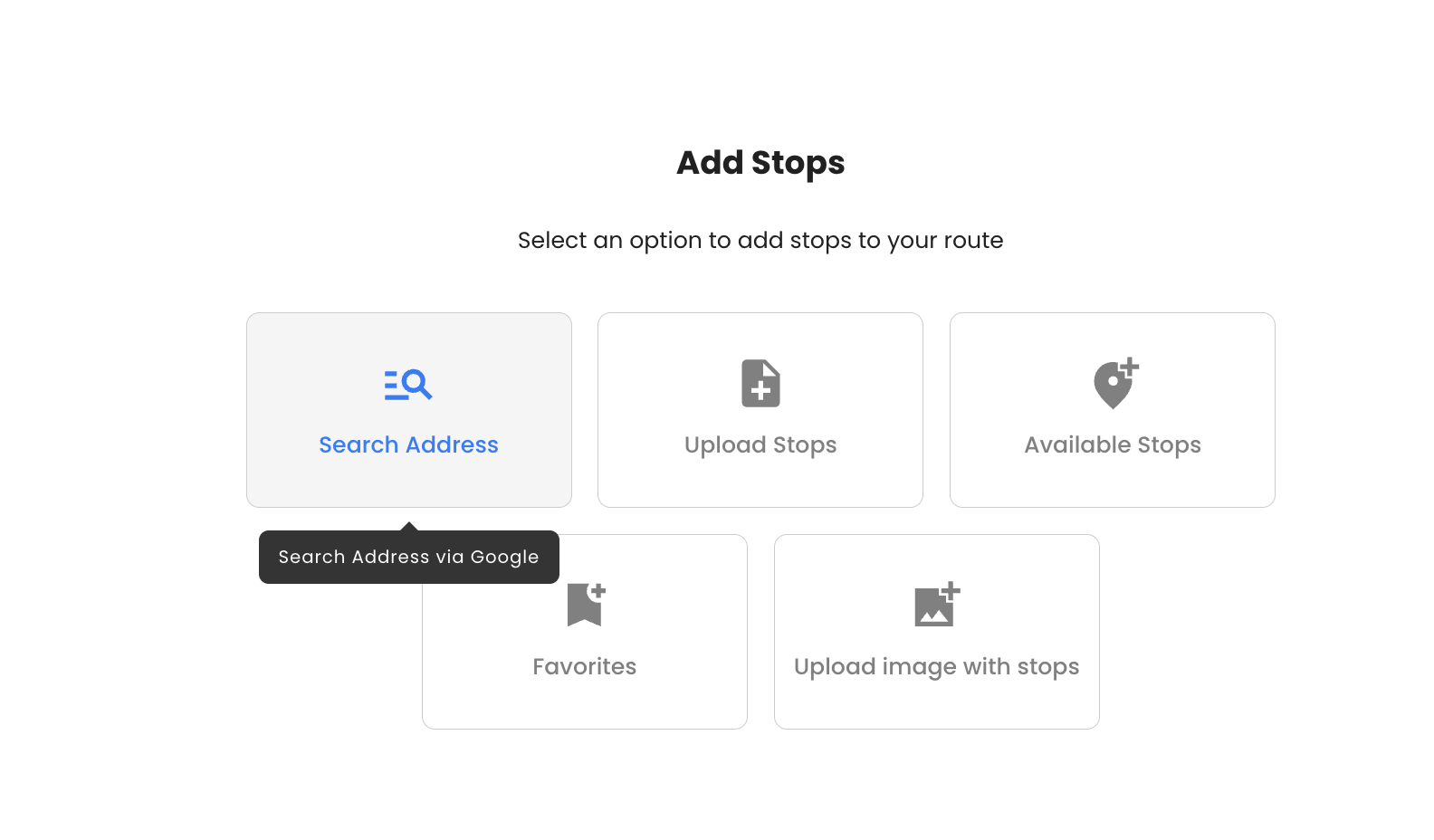
ステップ3A: 「住所検索」機能を使って停車地を追加することもできます。「住所検索」ボタンをクリックすると、住所を手動で追加できます。
ステップ5: 停留所として割り当てる必要がある住所を入力します。
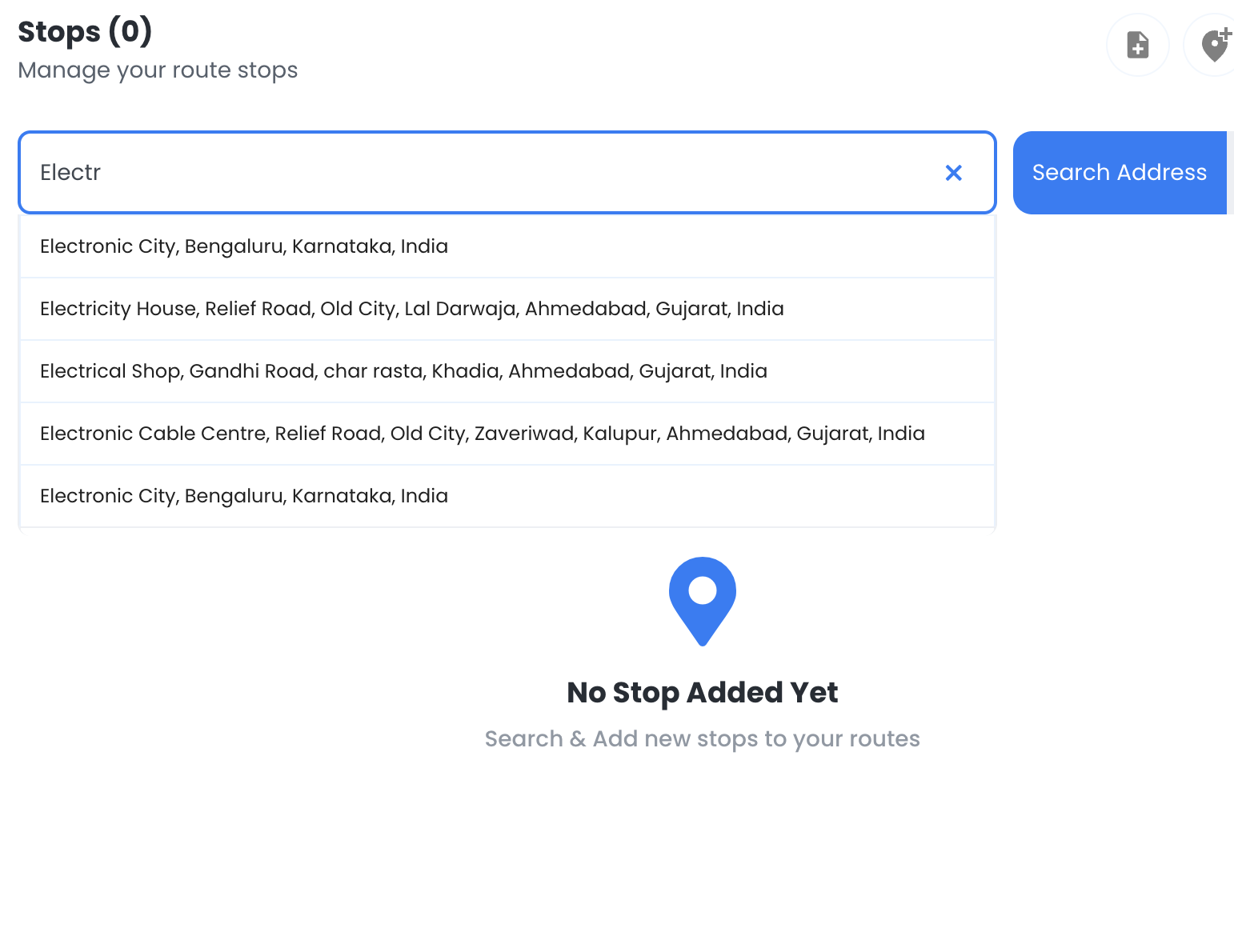
Zeo ではルートの停留所を無制限に追加できるので、車両群がカバーする可能性のある場所をすべて追加するようにしてください。
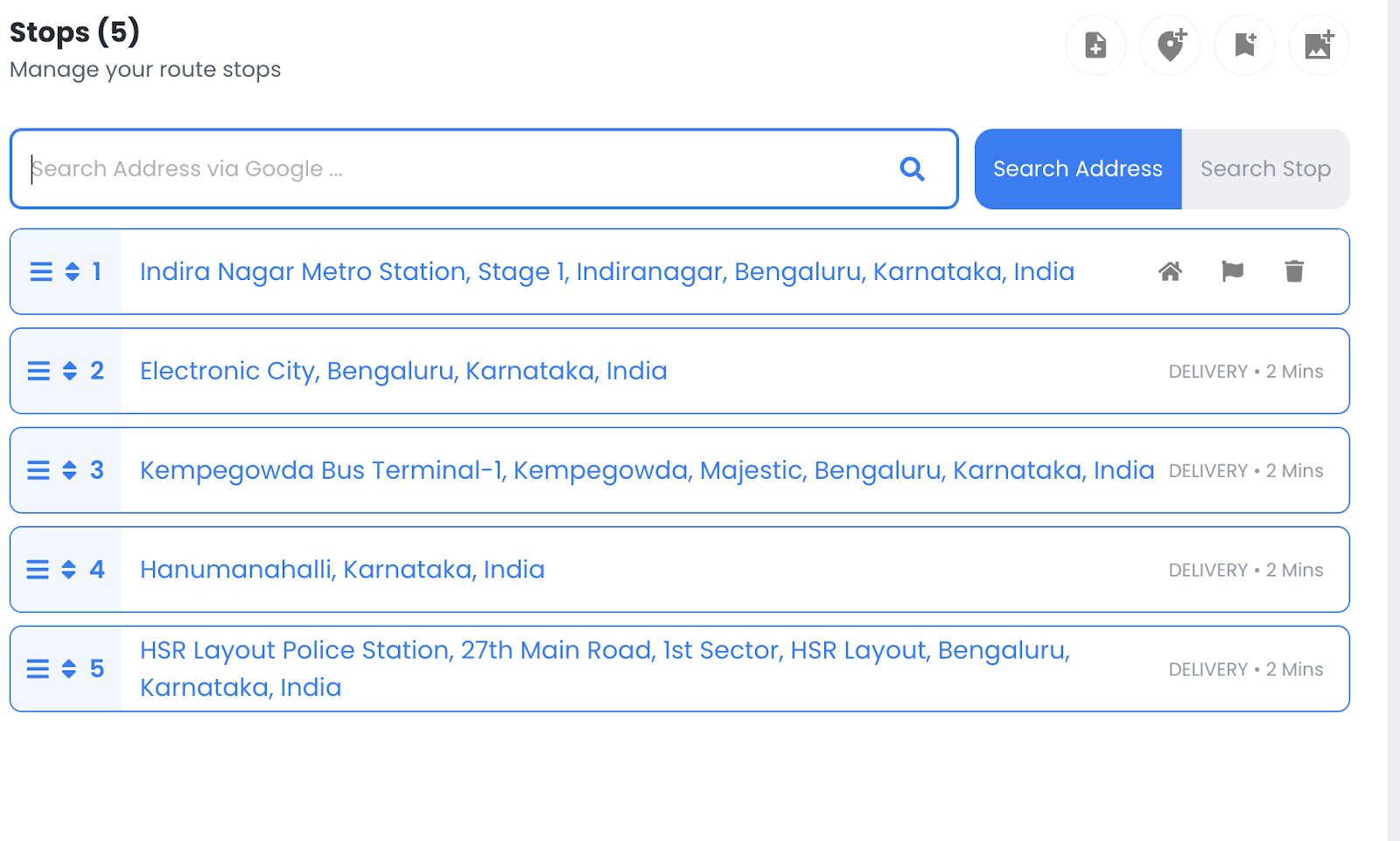
停留所を追加すると、リスト全体が表示されます。
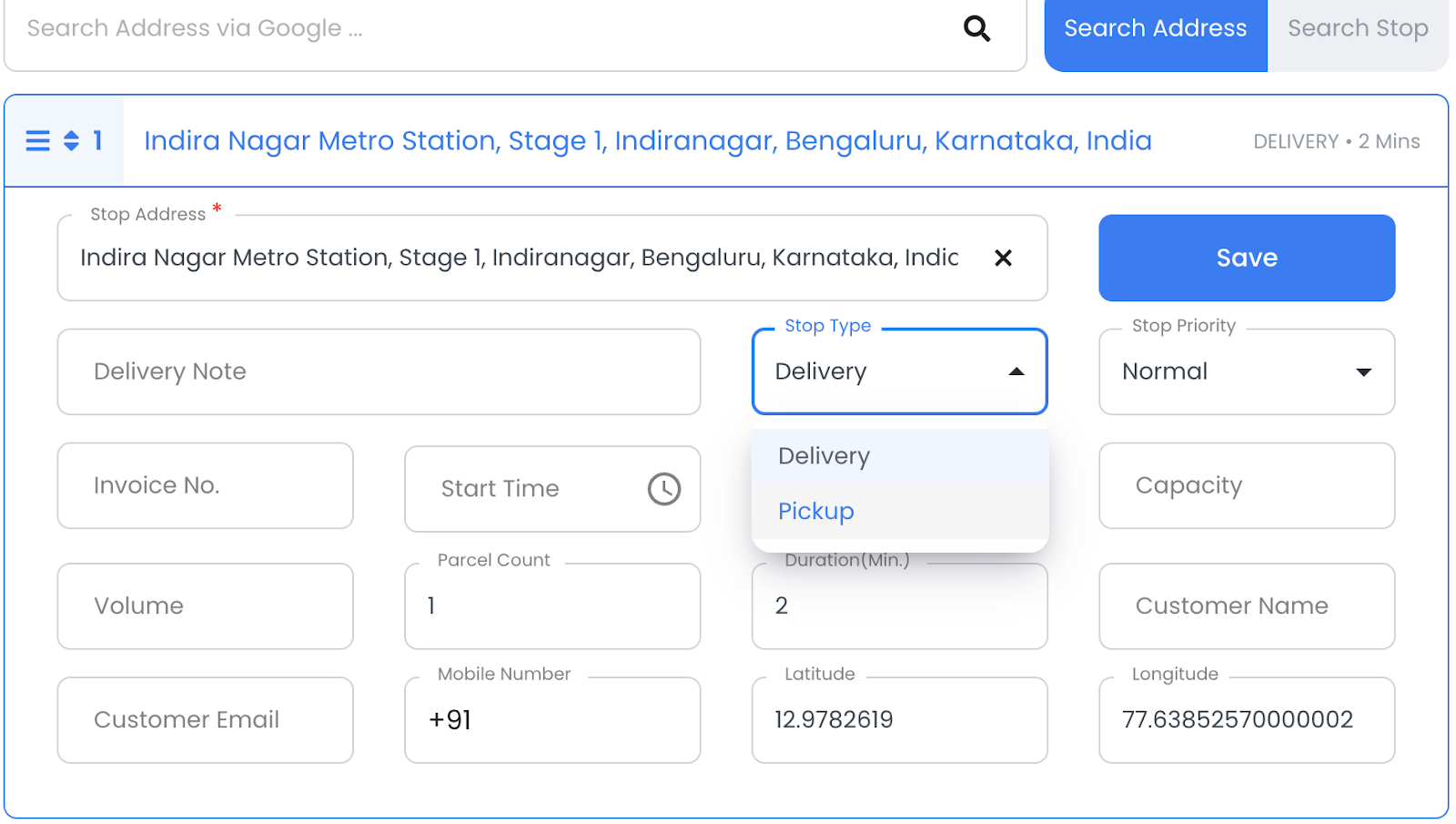
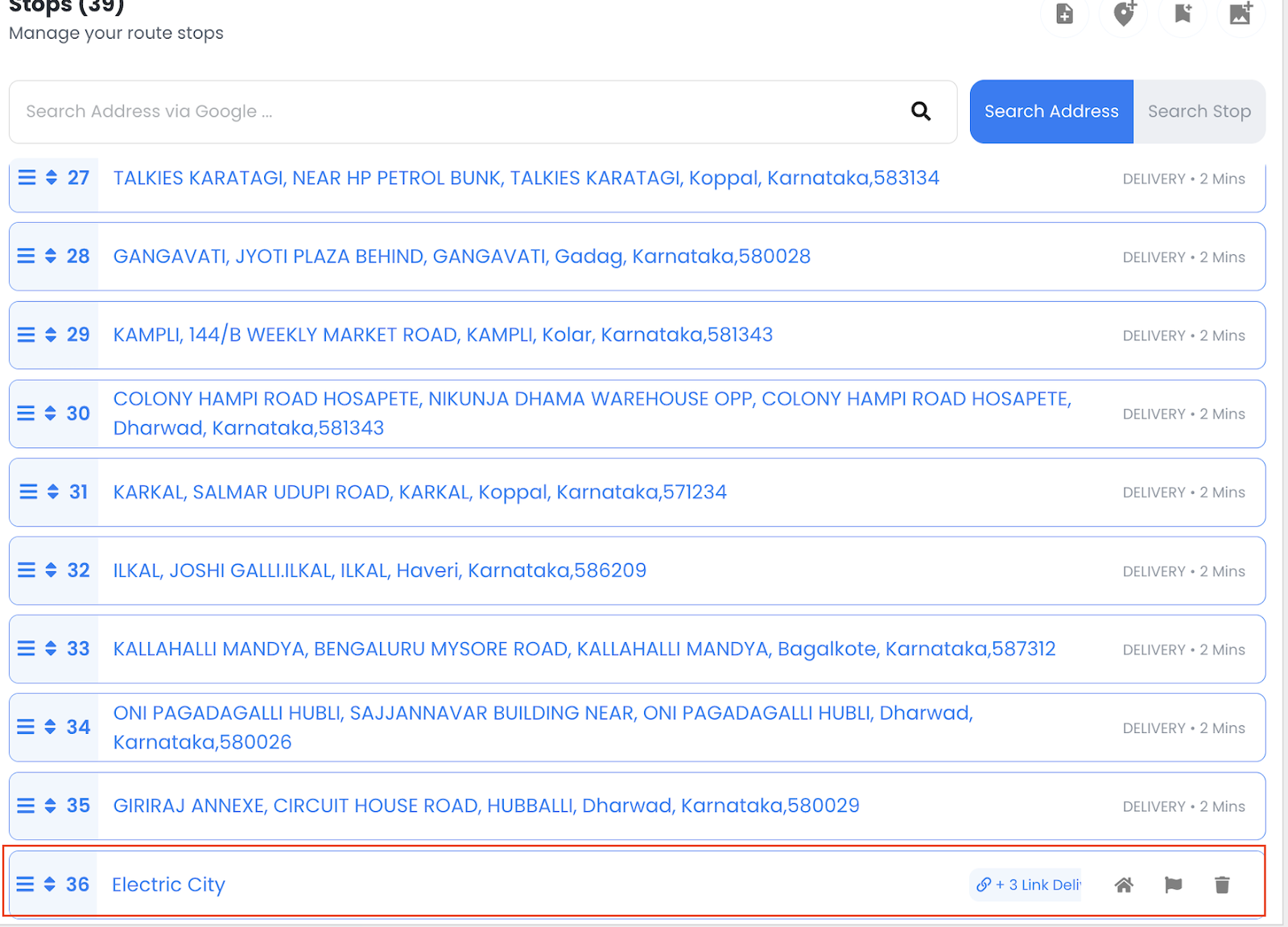
ステップ6: リンクされた配送を作成するには、ストップの詳細を編集し、ピックアップ可能な住所を選択してマークする必要があります。住所をクリックすると、編集メニューが表示されます。ストップをクリックして、以下に示すようにストップの詳細を編集します。ここで、1 つの住所をあなたの 受け取り場所の住所。


以下を行うには、 Save ピックアップを確定するには、ボタンを押してください。
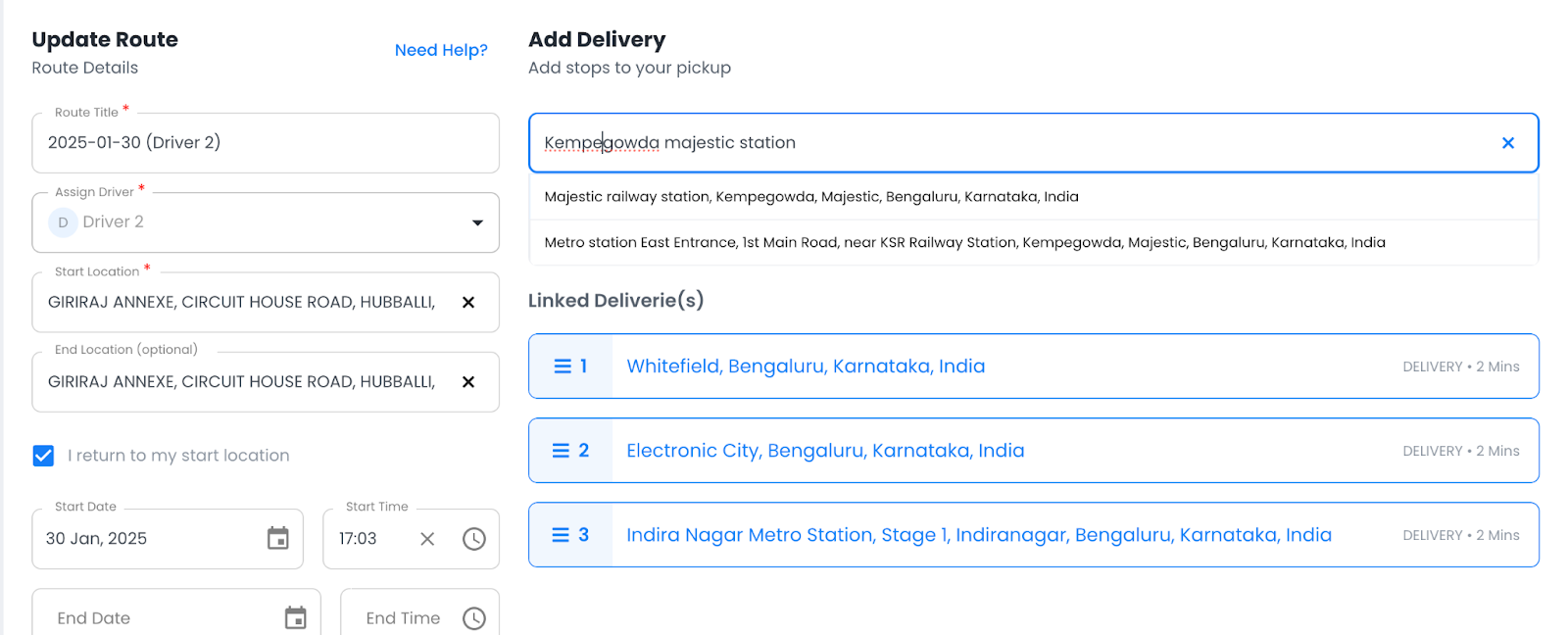
ステップ7: これでピックアップが停止し、 「連携配送」 オプション。 クリック リンク 配送先住所を追加するためのインターフェースを開くボタン。
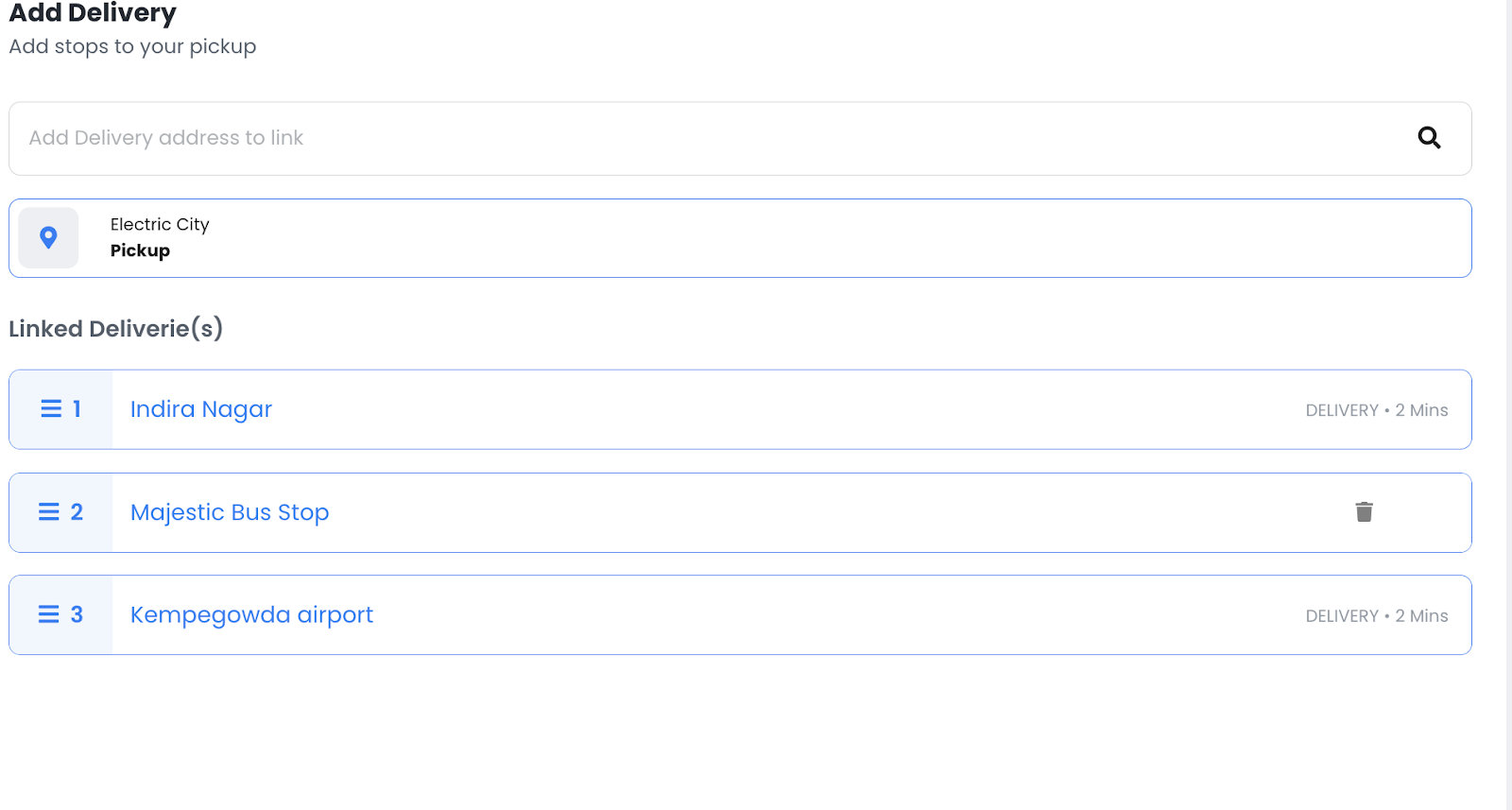
リンクに配送先住所を追加するための新しいインターフェースが開きます。

ステップ8: これで、ドロップオフ場所の住所を入力して配達ポイントを追加できます。
場所のオートコンプリート機能 そして、メインの単一のピックアップにリンクされる関連する場所をすべて追加します。
リンクされた配送を追加する別の方法はありますか?
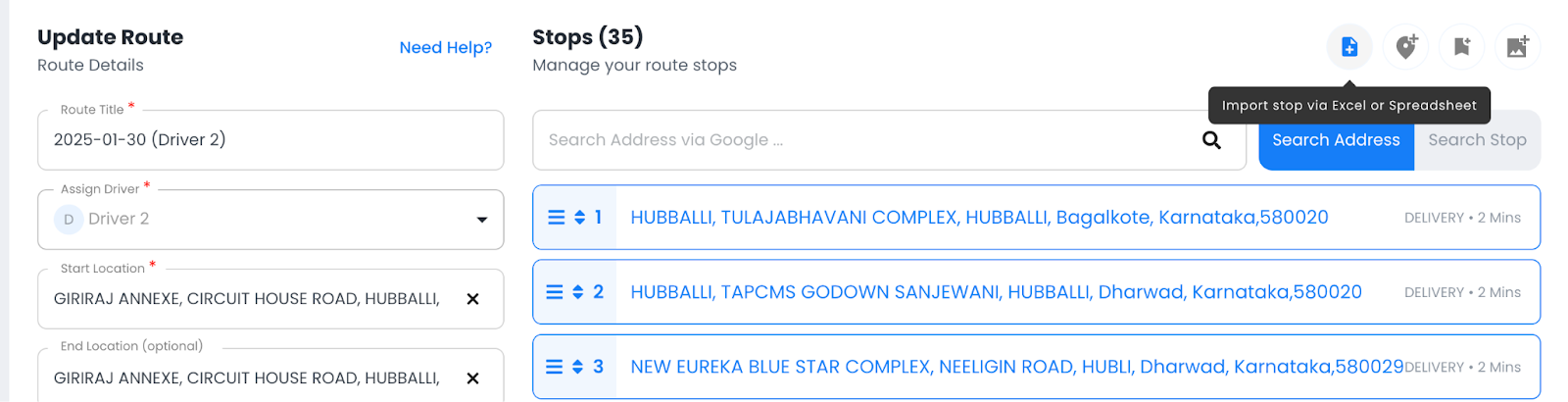
はい、Zeo には「Excel またはスプレッドシート経由のインポート停止」ボタンを選択できる回避策があります。
ステップ1: ソフトウェアの制限をクリック Excel経由のインポート停止 ルートビューで。
クリックすると、ルートに新しい住所を追加するための 3 つのオプションから選択できます。
ステップ2: 利用可能なインポート方法から選択します。
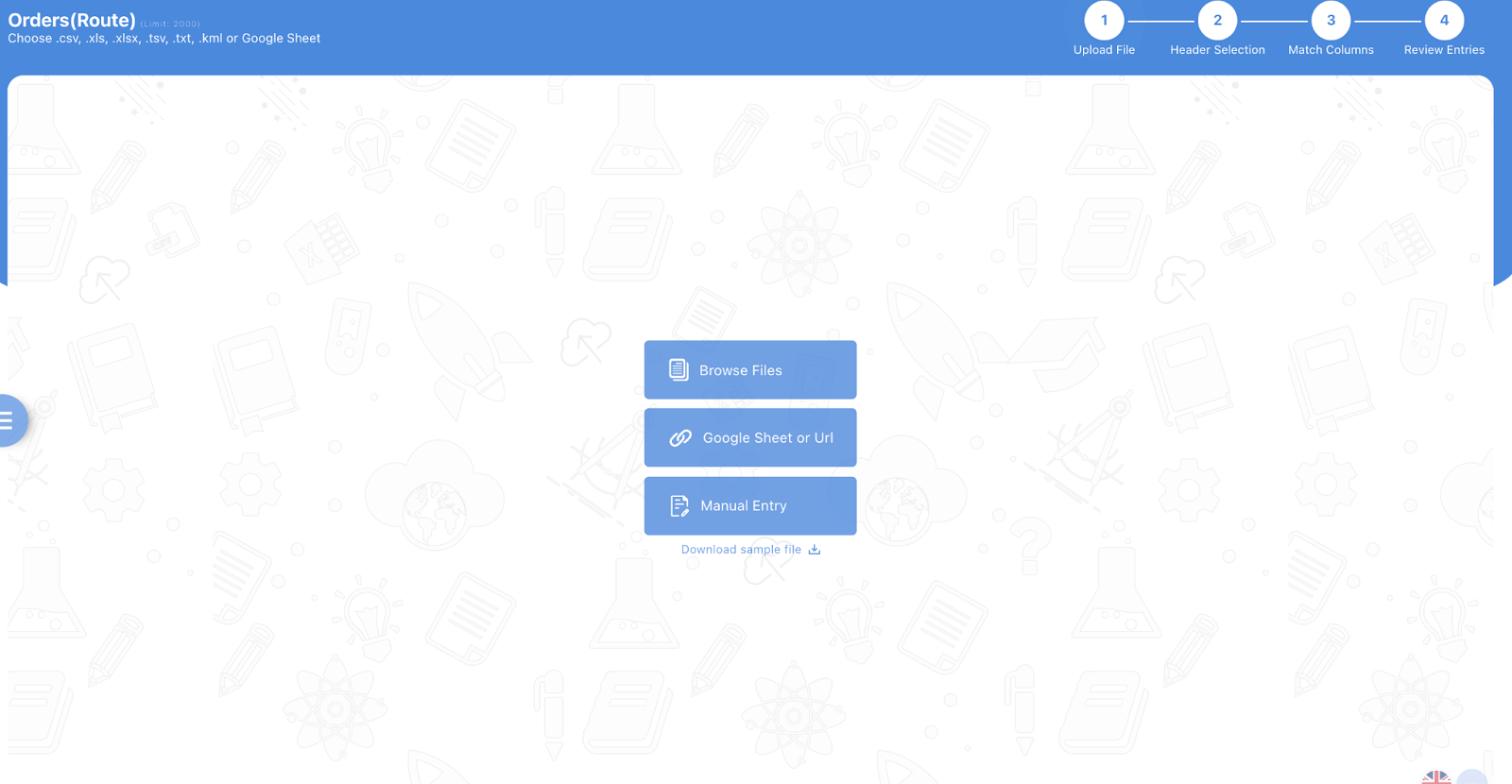
それをクリックしてください。小さなデータシートが開きます。
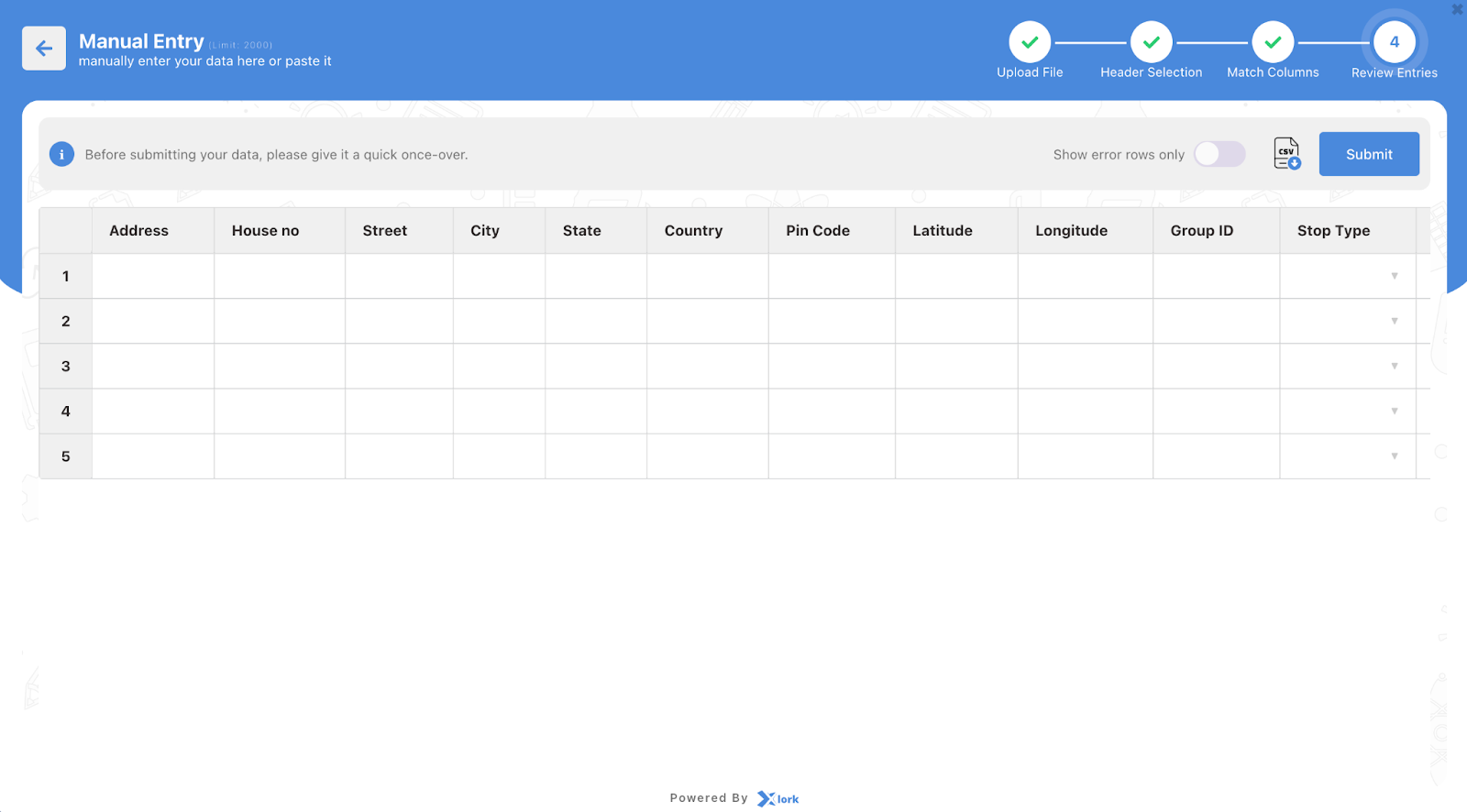
ステップ3: 小さなデータシートが表示されます。住所、市区町村、都道府県、座標、カスタムフィールドなど、必要な情報を入力してください。
しかし、ここで重要なのはグループ ID と停止タイプです。
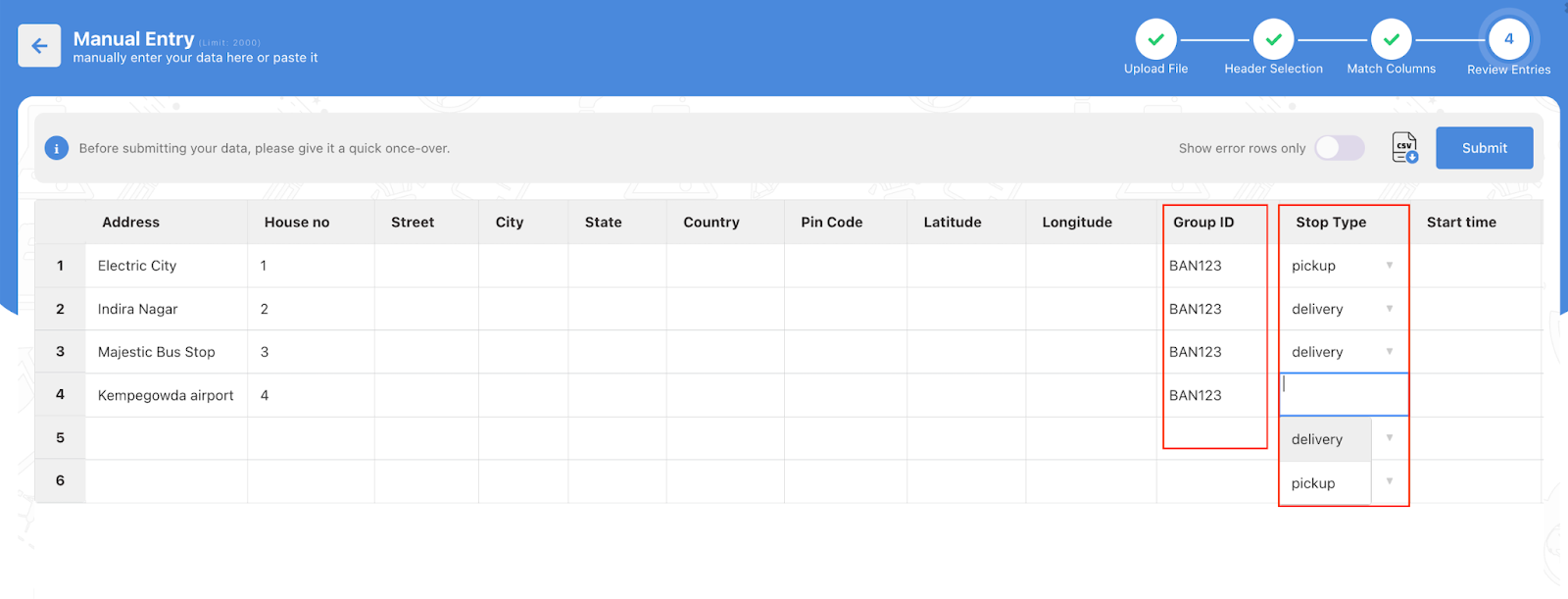
- リンクする必要があるすべての停止に同じグループ ID を割り当てます。
- 各グループ ID ごとに、1 つの停止のみをピックアップとしてマークする必要があります。
これを使用すると、すべてのグループ ID がメイン ルート内の単一のリンクされた配信に結合されます。
ステップ4: データを入力したら、 リンク配信
システムは、選択したグループ ID の下にグループ化されたすべてのアドレスを、単一のリンクされた配送チェーンとして表示します。
ステップ5: 詳しくはこちら 保存と最適化 プロセスを完了し、リンクされた配送ルートに最適化を適用します。
結論
配送連携により、複雑な配送チェーンを正確に処理できます。集荷場所を1つまたは複数の配送拠点にリンクするだけで、配送ルートの順序を完全に管理できます。これにより、計画ミスが削減され、車両全体の効率が向上します。
Zeoルートプランナーは 配達をより便利で接続されたものにする リンクされた配送設定が簡単です。前述の通り、手動で住所を追加するか、グループIDを使用してデータシートに入力することで実行できます。
設定が完了すると、ドライバーはビジネスロジックに準拠した最適化されたルートを走行できるようになり、顧客により良い体験を提供できるようになります。

あなたはフリートの所有者ですか?
ドライバーと配達を簡単に管理したいですか?
Zeo Routes Planner でビジネスを簡単に成長させましょう。ルートを最適化し、複数のドライバーを簡単に管理できます。





















