




更新日: 2026 年 3 月 5 日
読書の時間: 7 分
外出中に新しいルートを追加する必要がある場合があります。そこで、Zeo Route Planner はこの問題を考慮し、新しいルートを作成したり、追加後に停留所の詳細を操作したりできるさまざまな機能を導入しました。それでは、すべての機能を詳しく見てみましょう。
テキスト検索を使用してストップを追加する
アプリに用意されているテキスト検索ボックスを使用して、新しい停留所を簡単に追加できます。
次の簡単な手順に従って、テキスト検索を使用して停止を追加します。
- に移動します 「ワンライド」 セクションを選択し、 を押します 「+追加」
- さまざまなオプションを表示する画面が表示されます。 検索ボックスが表示されます。 ボックスに停止位置を入力できます。
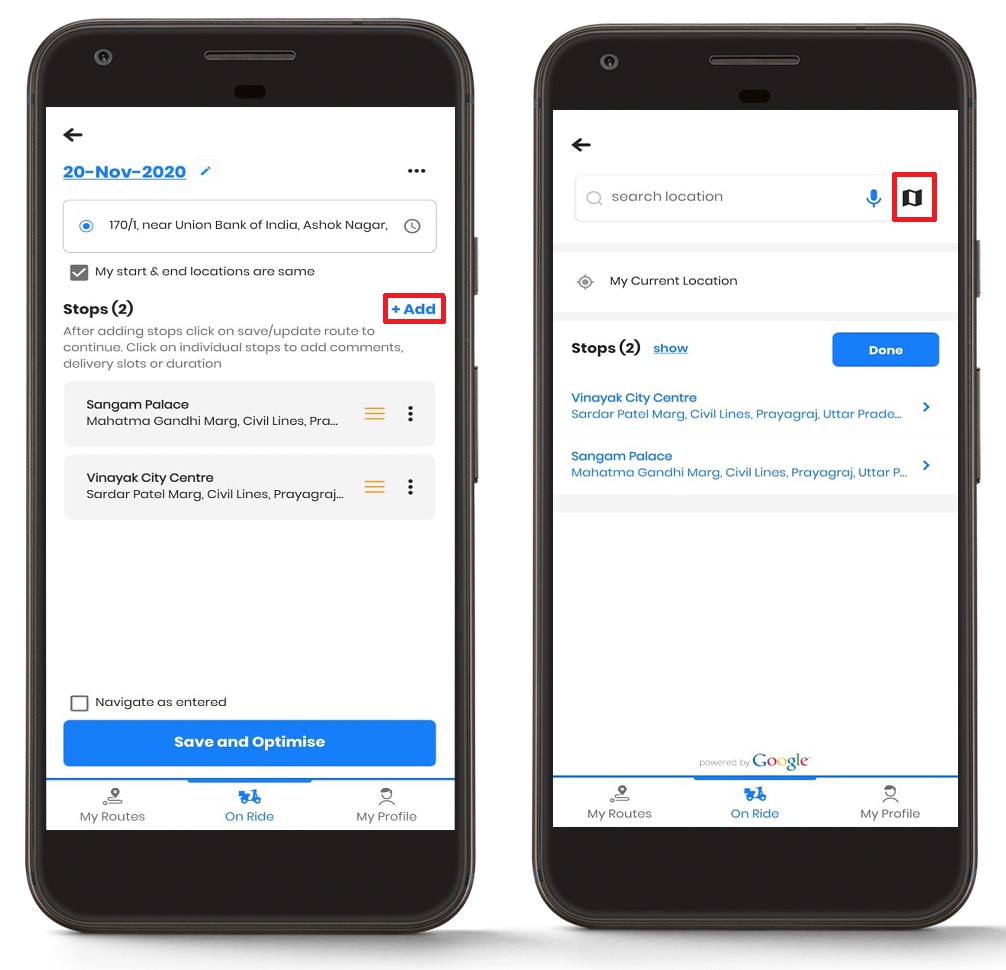
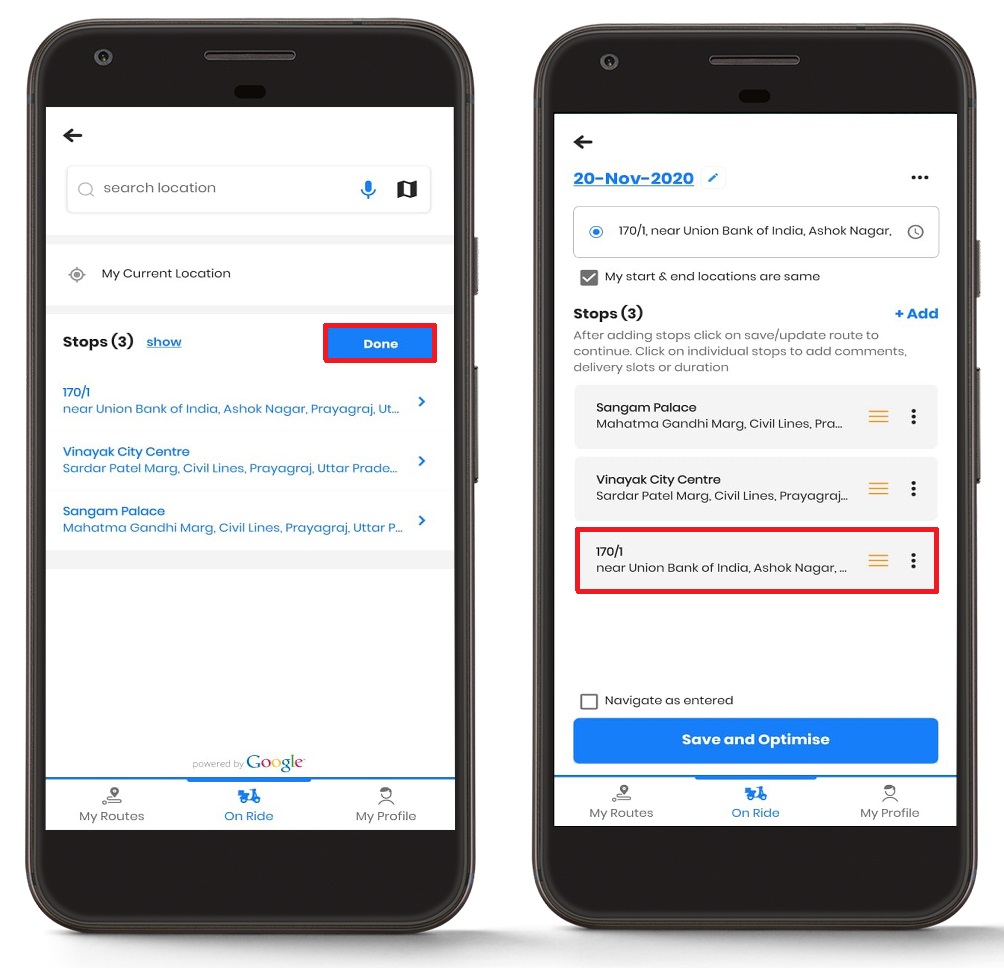
- 停留所を選択すると、その停留所が「停留所」リストに追加されたことがわかります。
- 「完了」ボタンを押してストップの追加を確定すると、メインルート画面にストップが表示されます。
音声検索を使用して停留所を追加する
音声検索を使用して停留所を追加することもできます。 これはストップを追加する簡単で効率的な方法です。
音声検索を使用して停止を追加するには、次の簡単な手順に従ってください。
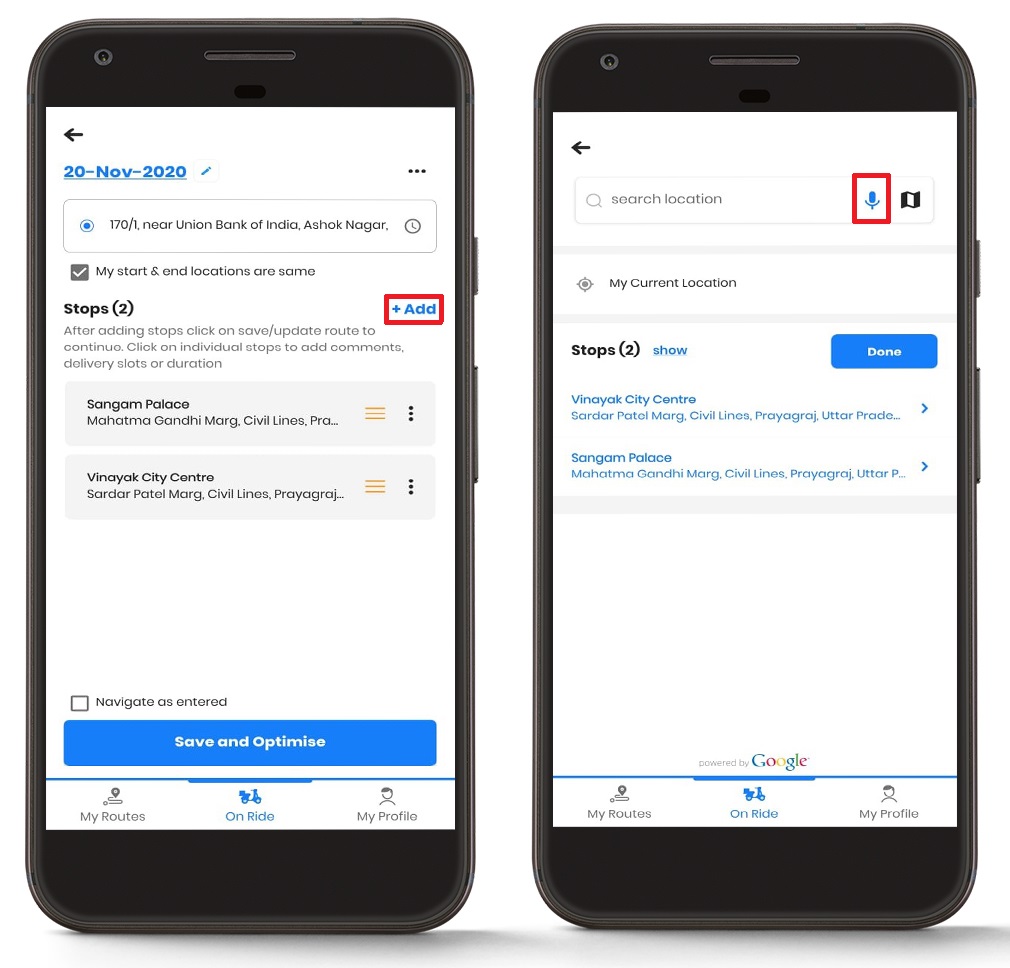
- に移動します 「ワンライド」 セクションを選択し、 を押します 「+追加」
- さまざまなオプションを表示する画面が表示されます。 検索ボックスが表示されます。 右側にはマイクのオプションがあることがわかります。
- マイクアイコンを押すと、音声検索が有効になります。
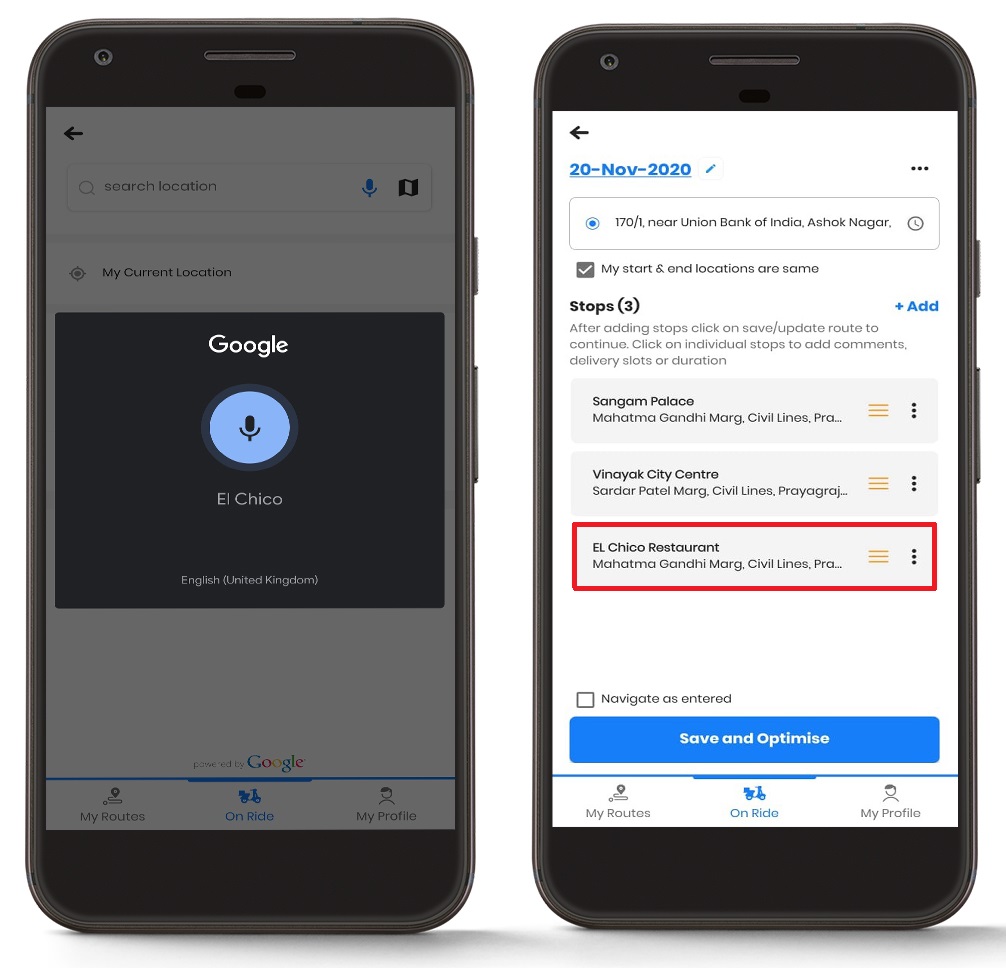
- 目的のアドレスを話すと、アドレスのリストが表示されます。 目的のアドレスをクリックします。
- 停留所を選択すると、その停留所が 「止まる」 リスト。
- 「完了」 ボタンを押してストップの追加を確定すると、メインルート画面にストップが表示されます。
地図上でピンドロップを使用してストップを追加する
マップ上でのピンドロップの使用を停止することもできます。
マップ上でピン ドロップを使用してストップを追加するには、次の簡単な手順に従います。
- に移動します 「ワンライド」 セクションを選択し、 を押します 「+追加」
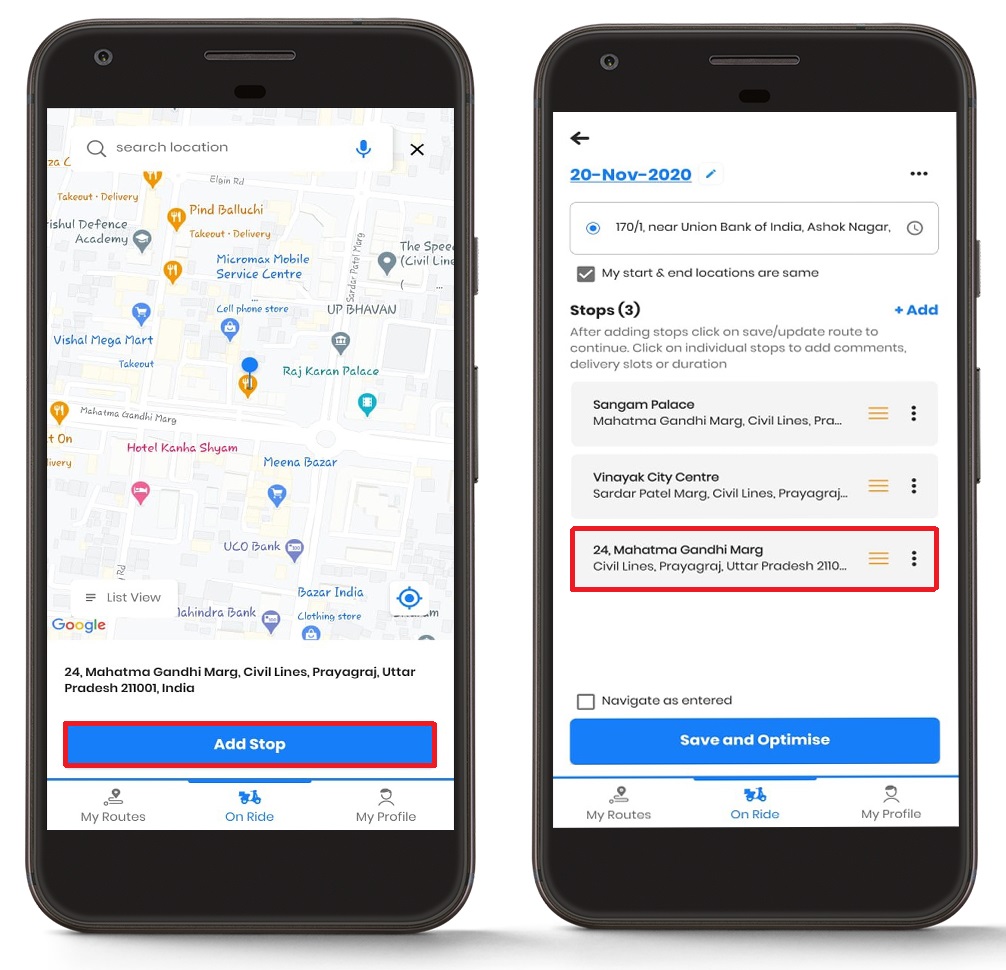
- さまざまなオプションを表示する画面が表示されます。 検索ボックスが表示されます。 右側のマイクアイコンのすぐ横にマップオプションがあることに気づくでしょう。
- 地図アイコンを押すと、埋め込み地図が開きます。
- ピンを移動し、目的のアドレスにドロップします。 ピンを落とした後、 を押します。 「ストップを追加」 ボタン。 また、使用することができます 「場所を検索」 タブをクリックすると、現在地をさらに正確に見つけることができます。
- 停留所を選択すると、その停留所が 「止まる」 リスト。
- 「完了」 ボタンを押してストップの追加を確定すると、メインルート画面にストップが表示されます。
お気に入りとして停車する
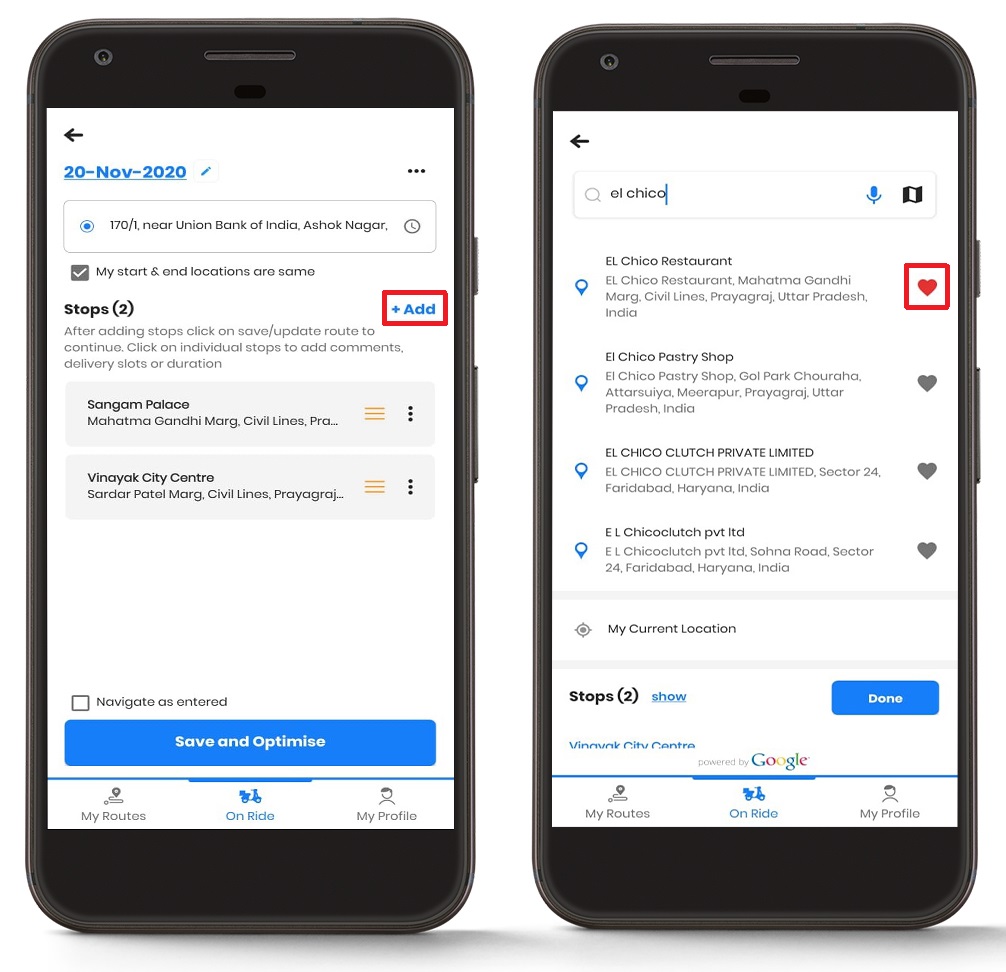
特定の停留所を頻繁に訪れる場合は、その停留所を Zeo Route Planner アプリのお気に入りに追加すると、次にその場所を訪れるときにいつでも簡単に選択できるようになります。
次の簡単な手順に従って、停車地をお気に入りとして登録します。
- に移動します 「ワンライド」 セクションを選択し、 を押します 「+追加」
- さまざまなオプションを表示する画面が表示されます。 検索ボックスが表示されます。 検索ボックスにアドレスを入力し、目的のアドレスを探します。
- 小さなことに気づくでしょう "ハート" 各アドレスの右端にある記号。
- シンボルを押すと、その色がグレーから赤に変わり、リスト内のお気に入りのアドレスとしてマークされます。
現在地を経由地として追加する
Zeo Route Planner に現在地を経由地として追加することもできます。
現在の場所をストップとして追加するには、次の簡単な手順に従ってください。
- に移動します 「ワンライド」 セクションを選択し、 を押します 「+追加」
- さまざまなオプションを表示する画面が表示されます。 検索テキストボックスのすぐ下に「現在地」が表示されます。
- を押す 「私の現在地」 ボタンをクリックすると、現在の場所が停留所として追加されます。
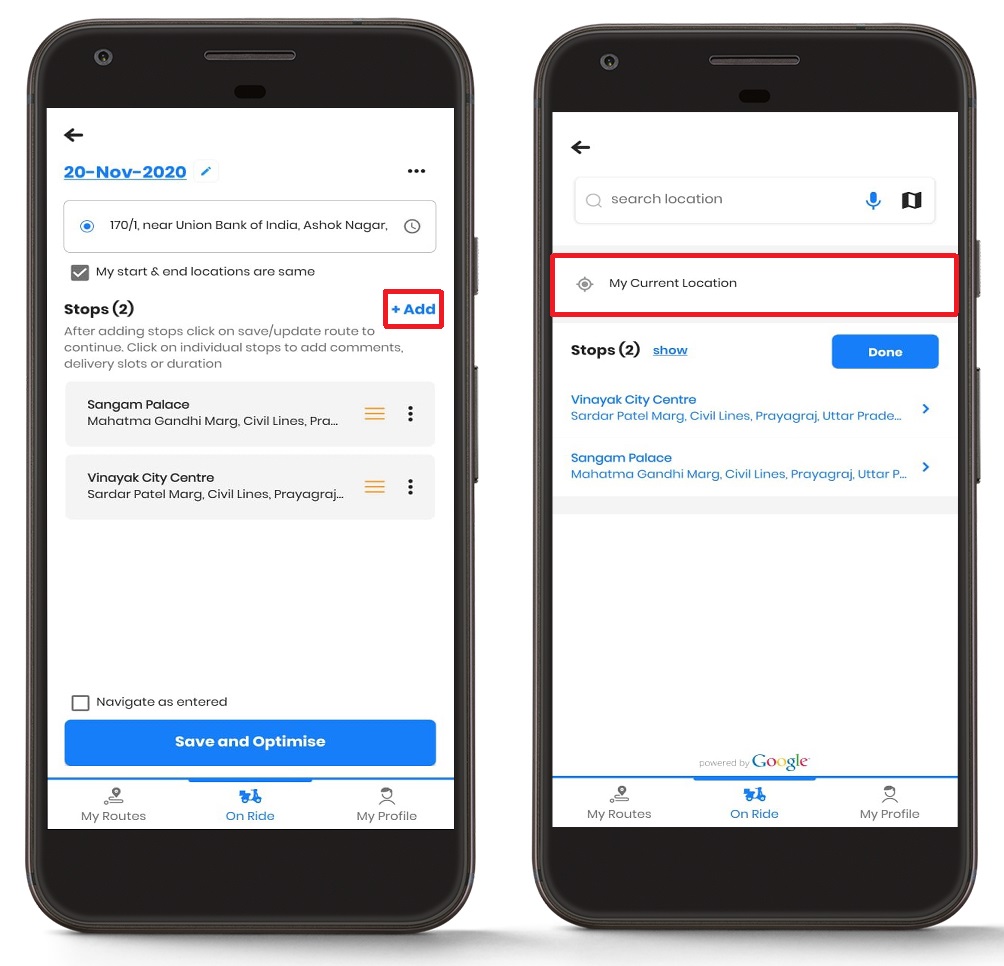
- ボタンを選択すると、停留所が追加されたことがわかります。 「止まる」 リスト。
- 「完了」 ボタンを押してストップの追加を確定すると、メインルート画面にストップが表示されます。
停留所の詳細を追加する
Zeo Route Planner を使用すると、ナビゲーション用にストップを追加した後に、ストップの詳細を追加できます。これらの追加には以下が含まれます 停止タイプ、配信優先度、期間、配信スロット、 (NAIST) と お客様情報。
ストップでこれらの追加をどのように行うことができるかを見てみましょう。
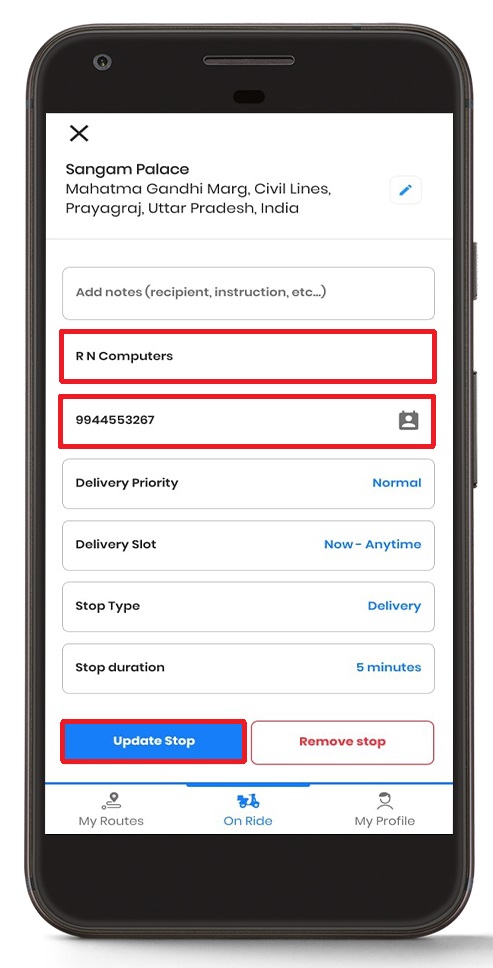
顧客詳細の追加
顧客名、顧客の携帯電話、顧客の電子メールなどの顧客の詳細を追加できます。
次の簡単な手順に従って、顧客の詳細を追加します。


- に移動します 「ワンライド」 セクションとその下にある 「止まる」 セクションで、詳細を追加したい停留所を押します。
- 編集できる詳細のリストが表示されます。
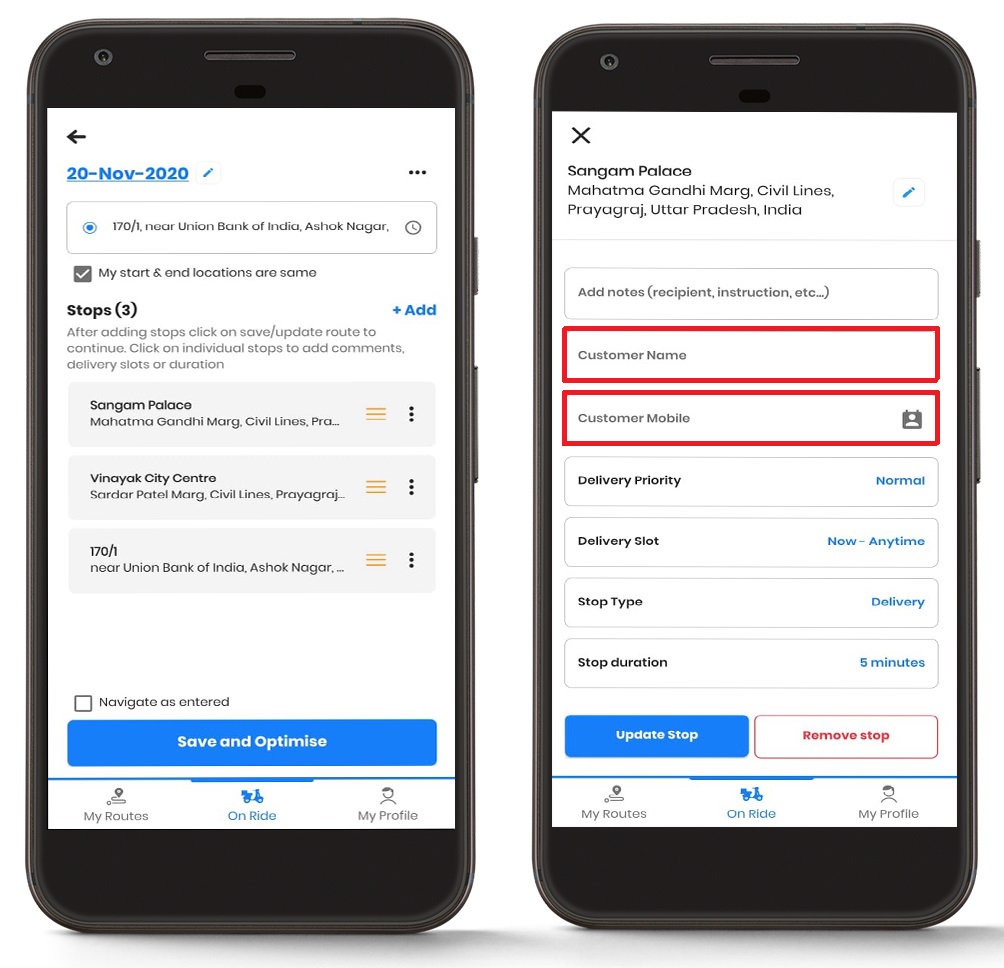
- 下 "顧客名、" 顧客の名前を追加します。
- 顧客の携帯電話番号を以下に追加できます。 「お客様のモバイル」 のセクションから無料でダウンロードできます。
- また、「」の下に顧客のメールアドレスを入力することもできます。お客様のメールアドレス」 のセクションから無料でダウンロードできます。
- 追加が完了したら、 「アップデート停止」 ボタンをクリックしてすべての詳細を更新します。
停止タイプの追加
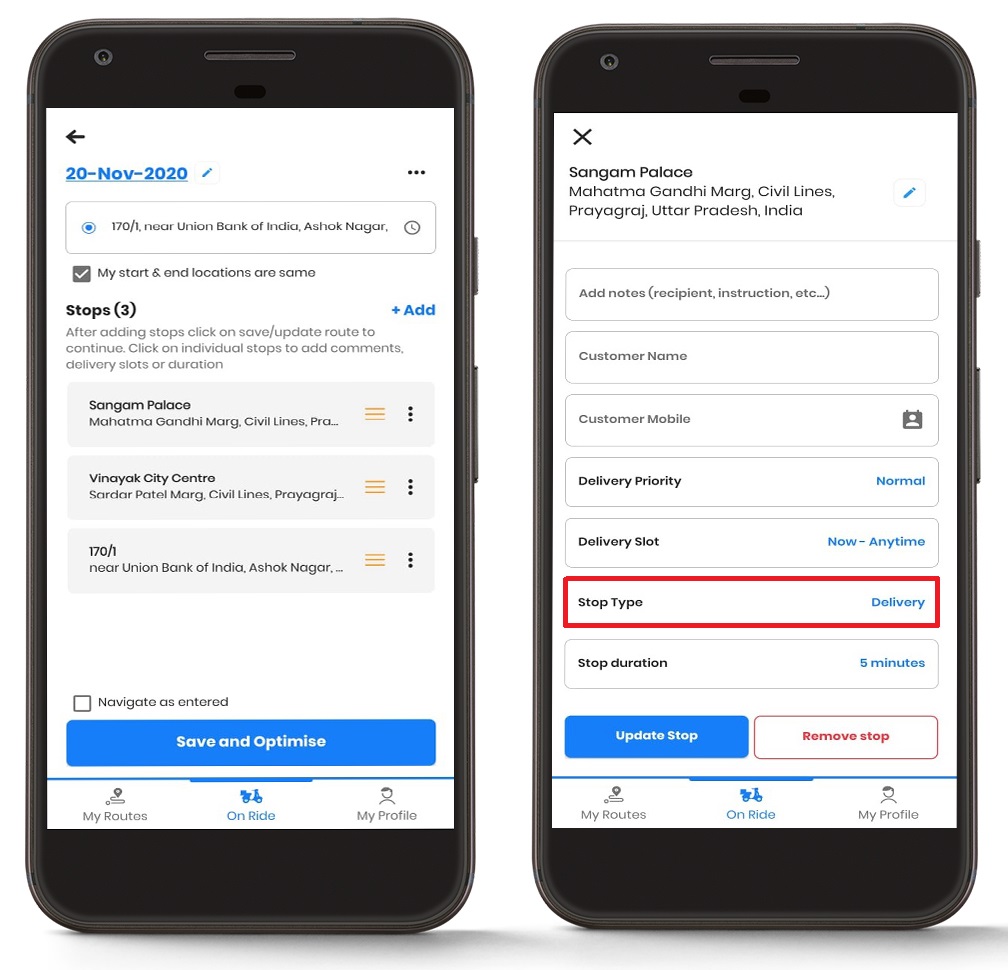
要件に応じて停止タイプを変更することもできます。
次の簡単な手順に従って、アプリにストップ タイプを追加します。
- に移動します 「ワンライド」 セクションとその下にある 「止まる」 セクションで、詳細を追加したい停留所を押します。
- 編集できる詳細のリストが表示されます。
- を押す 「ストップタイプ」 ボタンをクリックすると、必要に応じて「配送」または「引き取り」を選択できます。
- 停止タイプを選択したら、 を押します。 「アップデート停止」 ボタンをクリックして、すべての変更を更新します。
配送優先度の追加
配達の優先順位を停車地点に追加できます。この機能は、特に配達を管理する必要がある企業にとって便利です。 緊急配達 効率的に。
アプリに配信優先度を追加するには、次の簡単な手順に従ってください。
- に移動します 「ワンライド」 セクションとその下にある 「止まる」 セクションで、詳細を追加したい停留所を押します。
- 編集できる詳細のリストが表示されます。
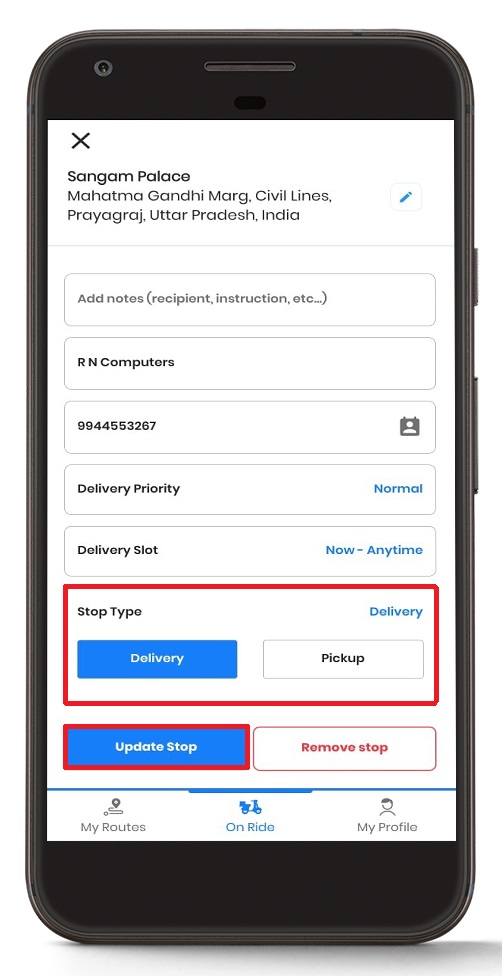
- を押す 「配送優先」 ボタンをクリックすると、必要に応じて「通常」または「できるだけ早く」を選択できます。
- 配信の優先順位を選択したら、 を押します。 「アップデート停止」 ボタンをクリックして、すべての変更を更新します。
配送枠の変更
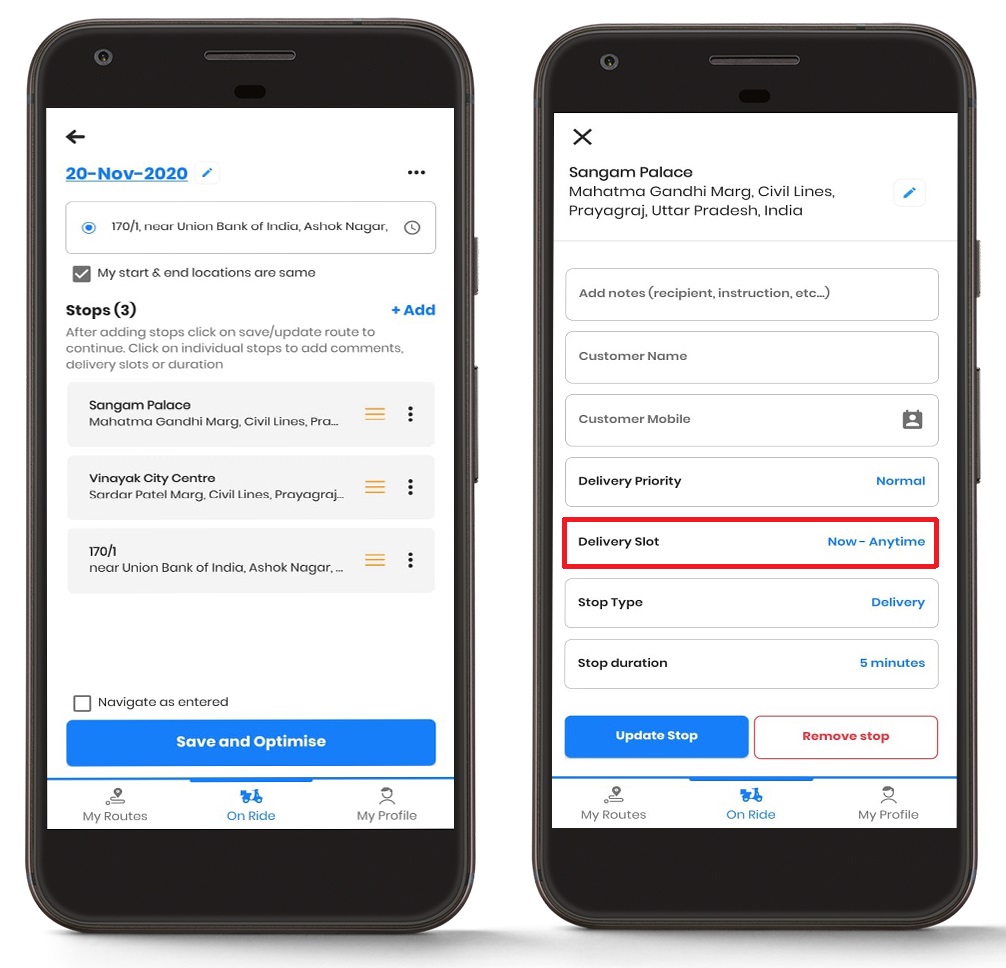
お客様のニーズや状況に応じて配達時間帯を変更できます。これは、サービス提供者にとって特に重要です。 ルート計画を最適化する 終日。
アプリで配信スロットを変更するには、次の簡単な手順に従ってください。
- に移動します 「ワンライド」 セクションとその下にある 「止まる」 セクションで、詳細を追加したい停留所を押します。
- 編集できる詳細のリストが表示されます。
- を押す 「配信スロット」 ボタンを押して入力 "開始" 必要に応じて「終了」時間を設定します。
- 配送スロットを選択したら、 を押します。 「アップデート停止」 ボタンをクリックして、すべての変更を更新します。
停止時間を変更する
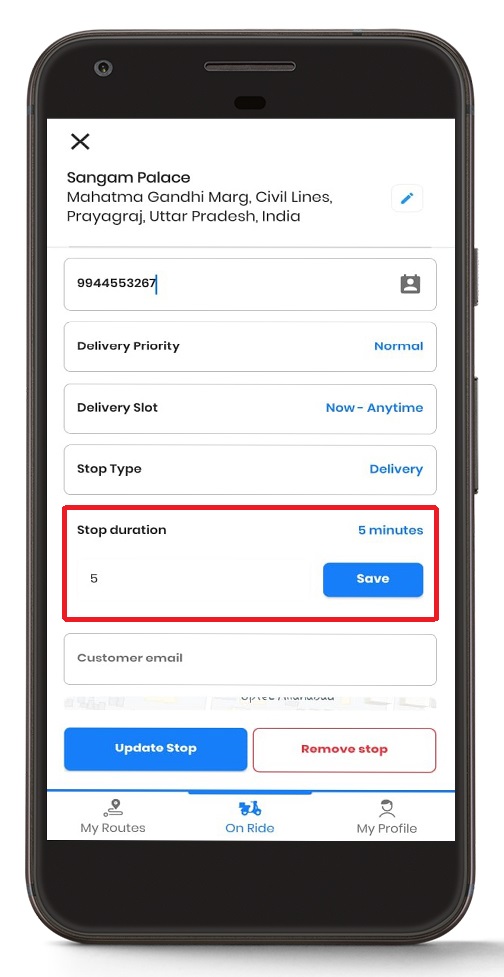
停車時間を変更することもできます。停車時間とは、基本的に特定の停車時間にどれくらいの時間を費やすかを示すものです。これは、特に、 配送業務を最適化する 全体的な効率が向上します。
アプリの停止時間を変更するには、次の簡単な手順に従ってください。
- に移動します 「ワンライド」 セクションとその下にある 「止まる」 セクションで、詳細を追加したい停留所を押します。
- 編集できる詳細のリストが表示されます。
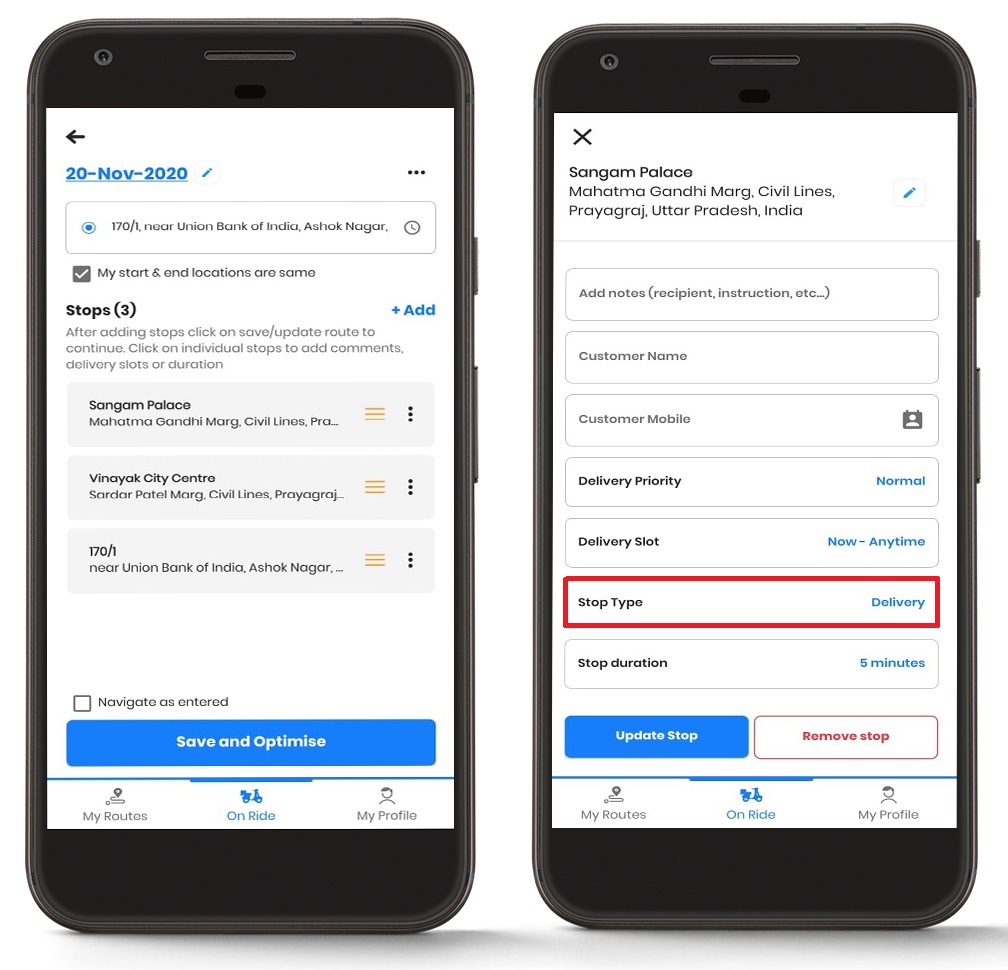
- を押す 「停止期間」 ボタンをクリックし、必要に応じて時間を入力します。
- 停止時間を入力したら、 を押します。 「アップデート停止」 ボタンをクリックして、すべての変更を更新します。
よくある質問(FAQ)
Q: Zeo Route Planner で複数の停留所を一度に追加できますか?
A: はい、「+追加」ボタンを繰り返し押して異なる住所を入力することで、複数の停留所を追加できます。各停留所はルートに順番に追加され、必要に応じて順番を変更できます。
Q: 1 つのルートに追加できる停留所の数に制限はありますか?
A: Zeo Route Plannerはルートごとに複数の停留所に対応していますが、正確な上限数はご契約のサブスクリプションプランによって異なります。ほとんどのビジネスニーズにおいて、毎日の配送やサービスルートを効率的に処理するのに十分な数の停留所を追加できます。
Q: ナビゲーションを開始した後で停車地の詳細を編集できますか?
A: はい、ルートを開始した後でも、顧客情報、配達時間帯、停車時間などの停車場所の詳細を編集できます。変更したい停車場所をタップし、必要な情報を更新するだけです。
Q: デバイスを切り替えると、お気に入りの停留所はどうなりますか?
A: お気に入りの停留所は Zeo Route Planner アカウントと同期されるため、同じアカウントの資格情報でログインすると、すべてのデバイスで利用できるようになります。
Q: 同じルート上の停留所に異なる優先順位を設定できますか?
A: もちろんです!ルート上の各停車地点ごとに配送の優先度を個別に設定できます。これにより、ASAP(至急)の配送を優先し、その他の配送は通常の優先度のままにしておくことができるため、緊急の依頼にも効率的に対応できます。
まだ助けが必要ですか?
弊社チームまでメールでお問い合わせください。 support@zeoauto.com私たちのチームがご連絡させていただきます。

あなたはフリートの所有者ですか?
ドライバーと配達を簡単に管理したいですか?
Zeo Routes Planner でビジネスを簡単に成長させましょう。ルートを最適化し、複数のドライバーを簡単に管理できます。






















