



更新日: 2026 年 6 月 15 日
読書の時間: 4 分
TL; DR: Zeo Route Plannerは、デスクトップ版プログレッシブウェブアプリ(PWA)としてインストールできるため、ブラウザタブを開くことなくすぐにアクセスできます。インストールは15~20秒で完了し、プッシュ通知、オフライン対応、自動更新などの機能を提供します。Zeo Route Plannerのようなルート最適化ツールは、AIを活用したルート最適化機能により、デスクトップアプリとしてシームレスに動作し、迅速なアクセスニーズに対応します。これにより、フリート管理チームは毎日2時間以上の時間を節約できます。
Zeoでルートプランニングをするのが好きだけど、タブをいくつも開いて探すのが面倒だと感じているなら、Zeo Route Plannerがプログレッシブウェブアプリ(PWA)になったことを知ればきっと喜ぶでしょう。
シンプルにするために、Zeo をタスクバーまたは Dock にピン留めして、他のデスクトッププログラムと同じように実行できます。この PWA は、重いダウンロードを必要とせずにプッシュ通知やオフラインでの復元機能も提供します。
ストレージ容量が心配な方もご安心ください。PWA はハードドライブの容量をあまり消費せず、すべてが Web 上に保存されるため、ストレージ容量も消費しません。
以下では、すべての主要なデスクトップ ブラウザーに Zeo をインストールするための簡単な手順を説明します。
全体のプロセスには約 15 ~ 20 秒かかります。
ルートプランニングにおいてデスクトップアプリが重要な理由
経路計画アプリケーションは、専用のデスクトップアクセスによって大きなメリットを得られます。 プログレッシブウェブアプリは、ウェブアプリとモバイルアプリの長所を組み合わせたものです。起動時間の短縮とブラウザタブ間の切り替え回数の削減を実現します。1日に何度もルートプランニングツールにアクセスする車両管理者や配車担当者にとって、デスクトップからすぐにアクセスできることで、開いている数十個のウィンドウの中から目的のブラウザタブを探す手間が省けます。
デスクトップ版PWAは、マルチタスク処理の効率化にも貢献します。ルートプランニング画面を表示したまま、別のウィンドウでドライバーとの連絡、顧客への情報更新、車両管理などの作業を行うことができます。このような効率的なアクセスは、配送のピーク時など、一秒たりとも無駄にできない場面で特に役立ちます。
-
Google Chrome(Windows、macOS、Linux、ChromeOS)
Google Chrome に Zeo Route Planner PWA をインストールする場合は、次の手順に従います。
- 店は開いています ゼオルートプランナー.com Chromeで。
- アドレス バーの右端に表示されるインストール アイコン (下矢印の付いたコンピューターのようなアイコン) を探します。
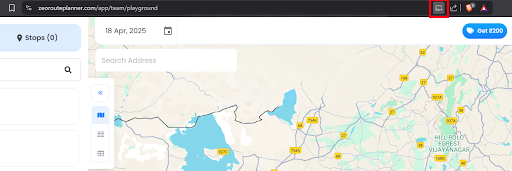
- それをクリックして、「インストール」を選択します。
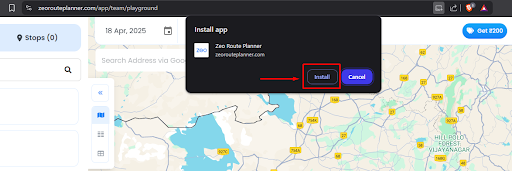
- Zeoは起動ウィンドウを開き、スタートメニュー、タスクバー、またはDockに常駐します。いつでもダブルクリックするだけで起動できます。ブラウザは不要です。

-
Firefox(Windows、macOS、Linux)
Firefox ブラウザを使用して Zeo Route Planner をインストールするには、次の手順を実行する必要があります。
FirefoxにはまだPWA用の「インストール」ボタンが組み込まれていないことに注意してください。Firefoxを日常的に使用する場合は、2つの回避策があります。
- インストール サポートを追加するには、Firefox の PWA などの拡張機能を使用します。 このGitHubライブラリをチェックしてください.
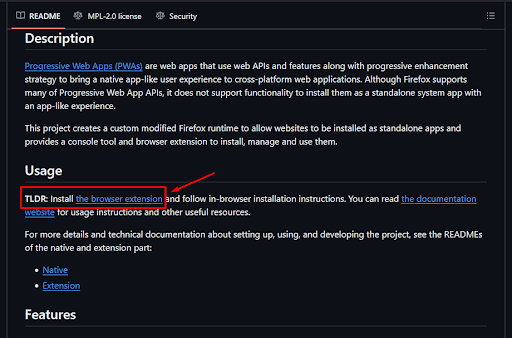
- ブラウザ拡張機能のインストールリンクをクリックすると、 このページ.
- 「Firefox に追加」をクリックします。
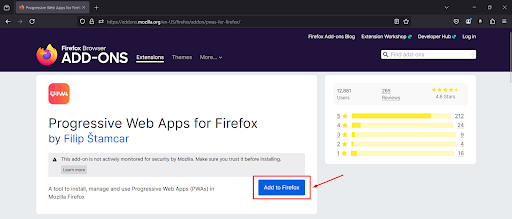
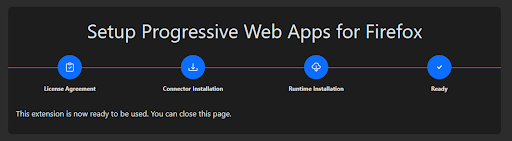
- このアドオンをインストールするには、必要な手順に従ってください。アドオンのインストールプロセスが完了すると、次のように表示されます。
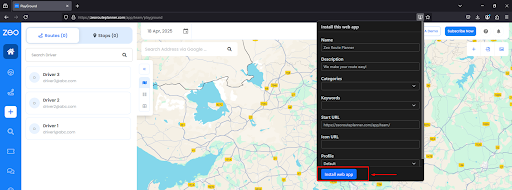
- Firefox がインストール可能な PWA を検出すると、アドレスバーに利用可能なアプリのアイコンが点灯します。
- それをクリックし、必要に応じて必要な詳細をすべて入力して、プロンプトで「Web アプリのインストール」をクリックします。
- インストール サポートを追加するには、Firefox の PWA などの拡張機能を使用します。 このGitHubライブラリをチェックしてください.
-
Microsoft Edge(WindowsおよびmacOS)
Edge ブラウザの場合は、以下のインストール手順に従ってください。
- Edge で zeorouteplanner.com にアクセスします。
- Edgeがインストール可能なPWAを検出すると、アドレスバーに利用可能なアプリアイコンが点灯します。それをクリックし、プロンプトで「インストール」をクリックしてください。

- すると、他のアプリと同じようにピン留めできるスタンドアロン ウィンドウで Zeo Route Planner が開きます。
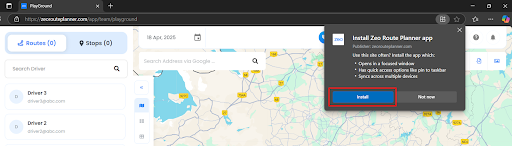
完全なアプリのようなエクスペリエンスを実現するには、Chrome または Edge 経由でインストールすることをお勧めします。

インストール後は何が起こりますか?
Zeo Route Planner Web アプリケーションをインストールすると、次のコントロールが利用できるようになります。
- ワンタップ起動: ブラウザの Chrome を除いた独自のウィンドウで Zeo Route Planner を開くことができるため、ルートに集中できます。
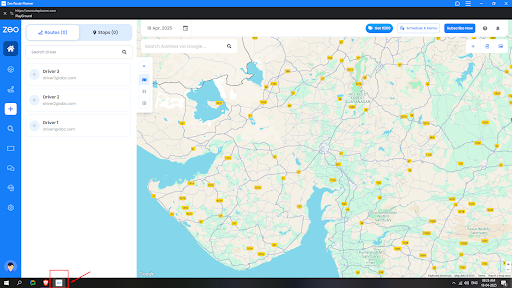
- プッシュ通知: ウィンドウが閉じられているときでも、ルートの変更やドライバーの更新などのアプリ内アラートを受け取ることができます。
- 自動アップデート:新機能がリリースされるたびに、デスクトップアプリはバックグラウンドで自動的に更新されます。アプリケーションをアップデートするために、別途操作を行う必要はありません。
- フットプリントが小さい: アセットは Web からストリーミングされるため、Zeo は従来のインストーラーのほんの一部のディスク領域しか使用しません。
強化されたパフォーマンスのメリット
デスクトップ版PWAのインストールは、ブラウザベースのアクセスに比べていくつかのパフォーマンス上の利点があります。ブラウザのインターフェース要素を読み込む必要がないため、アプリケーションの起動が速くなり、システムリソースの割り当てもより効率的になります。 PWAは、低速または不安定なネットワーク接続でも確実に動作するように設計されています。これにより、接続障害が発生した場合でも、ルートプランニングが継続されます。


複数の配送車両やサービス予約を管理するチームにとって、デスクトップへのインストールは、他のビジネスアプリケーションと統合することで特に価値が高まります。 ルートプランニングのワークフローを効率化する 顧客管理ツールやスケジュール管理ツールに加えて、専用のデスクトップアクセスを提供することで実現します。
Zeo をアンインストールするには?
理想的には、他のアプリと同じ方法で Zeo をアンインストールします。
すぐに出口ランプが使えるようにするには、この表に従ってください。
| Platform | 何をすべきか | それを見つける場所 |
| Windows(ChromeまたはEdgeインストール) | デスクトップのZeoアイコンを右クリックし、 [スタート]メニュー or タスクバー → アンインストール. またはChrome/Edgeを開く▸ ⋮ メニュー › アプリ (または エッジ://アプリ)→右クリック ジオルートプランナー → 削除します. | スタートメニュー/タスクバー、またはブラウザのアプリページ |
| macOS | コントロールキーを押しながらZeoアイコンをクリック 用途 または ドック → ゴミ箱に移動します. Chrome/Edge経由でインストールした場合:開く ウィンドウ › アプリ (Chrome)または エッジ://アプリ、Zeo の横にあるゴミ箱をクリックします。 | アプリケーションフォルダ/Dock、またはブラウザのアプリページ |
| Android | ホーム画面またはアプリドロワーのZeoアイコンを長押し→ドラッグして アンインストール またはタップ 削除します. | ホーム画面/アプリドロワー |
| iOS / iPad OS | Zeoアイコンを長押し→ アプリを削除 → アプリを削除. | ホーム画面 |
| Firefoxのショートカット | 作成したデスクトップ ショートカットまたはブックマークを削除します。 | デスクトップ/ブックマーク |
知っておくと便利です:アプリを削除すると、ショートカットとキャッシュファイルのみが削除されます。ルートとアカウントデータはZeoのサーバーに安全に保管されます。いつでも再インストールして、中断したところから再開できます。
よくある質問
プログレッシブウェブアプリはオフラインでも動作しますか?
はい、PWAは、アプリの重要なデータをローカルにキャッシュすることで、接続が制限された状態でも動作するように設計されています。インターネット接続が復旧すると自動的にアップデートが同期されるため、一時的な接続障害が発生しても進行状況が失われることはありません。
デスクトップ版PWAにはどれくらいのストレージ容量が必要ですか?
PWAは通常、5~50MBのローカルストレージを使用し、従来のデスクトップアプリケーションよりも大幅に少ない容量で動作します。アプリデータの大部分はクラウド上に保存され、高速アクセスを実現するために、必要不可欠なインターフェース要素と最近のアクティビティのみがローカルにキャッシュされます。
複数のルートプランニングセッションを同時に実行できますか?
デスクトップ版PWAは複数のウィンドウをサポートしているため、複数のルートプランニングセッションを同時に管理できます。この機能は、一日を通して様々な配送エリアやサービス地域を担当する配車担当者にとって非常に役立ちます。
デスクトップへのインストールは、ブラウザのブックマークに影響しますか?
いいえ、PWAをデスクトップアプリとしてインストールすることは、ブラウザのブックマークや設定とは無関係です。 既存のルートプランニングワークフローと保存済みデータ デスクトップアプリとブラウザインターフェースの両方から引き続きアクセス可能です。
PWAはWebアプリケーションと同じアップデートを受け取ることができますか?
PWAは、手動でのダウンロードやインストールを必要とせず、すべてのWebアプリケーションのアップデートを自動的に受信します。デスクトップアプリはバックグラウンドでキャッシュされたコンテンツを更新するため、常に最新の機能とセキュリティ強化を利用できます。
それでおしまい!
わずか数回のクリックで、デスクトップに Zeo を配置し、タップ 1 つでルートにアクセスでき、Web のスピードと軽量感を享受できます。
さあ、今すぐ Zeo Route Planner をインストールして、すべての配送で貴重な数秒を節約しましょう。

あなたはフリートの所有者ですか?
ドライバーと配達を簡単に管理したいですか?
Zeo Routes Planner でビジネスを簡単に成長させましょう。ルートを最適化し、複数のドライバーを簡単に管理できます。





















