



Google マップは、最短ルートを検索できる多機能なナビゲーションおよび地図ツールです。インターネット接続が不安定な場合、目的地までの移動は困難ですが、Google マップ オフラインを使えば解決できます。オフライン機能を使えば、地図をダウンロードしてインターネット接続なしで利用できます。
このブログ記事では、Google マップをオフラインで使用するための簡単なステップバイステップ ガイドについて説明します。
Googleマップをオフラインで使用するための手順説明
人里離れた地域を旅行する際、オフラインで使えるGoogleマップは欠かせないツールです。ここでは、Googleマップをオフラインで使用する方法をステップバイステップで解説します。
#1. オフラインマップをダウンロードする
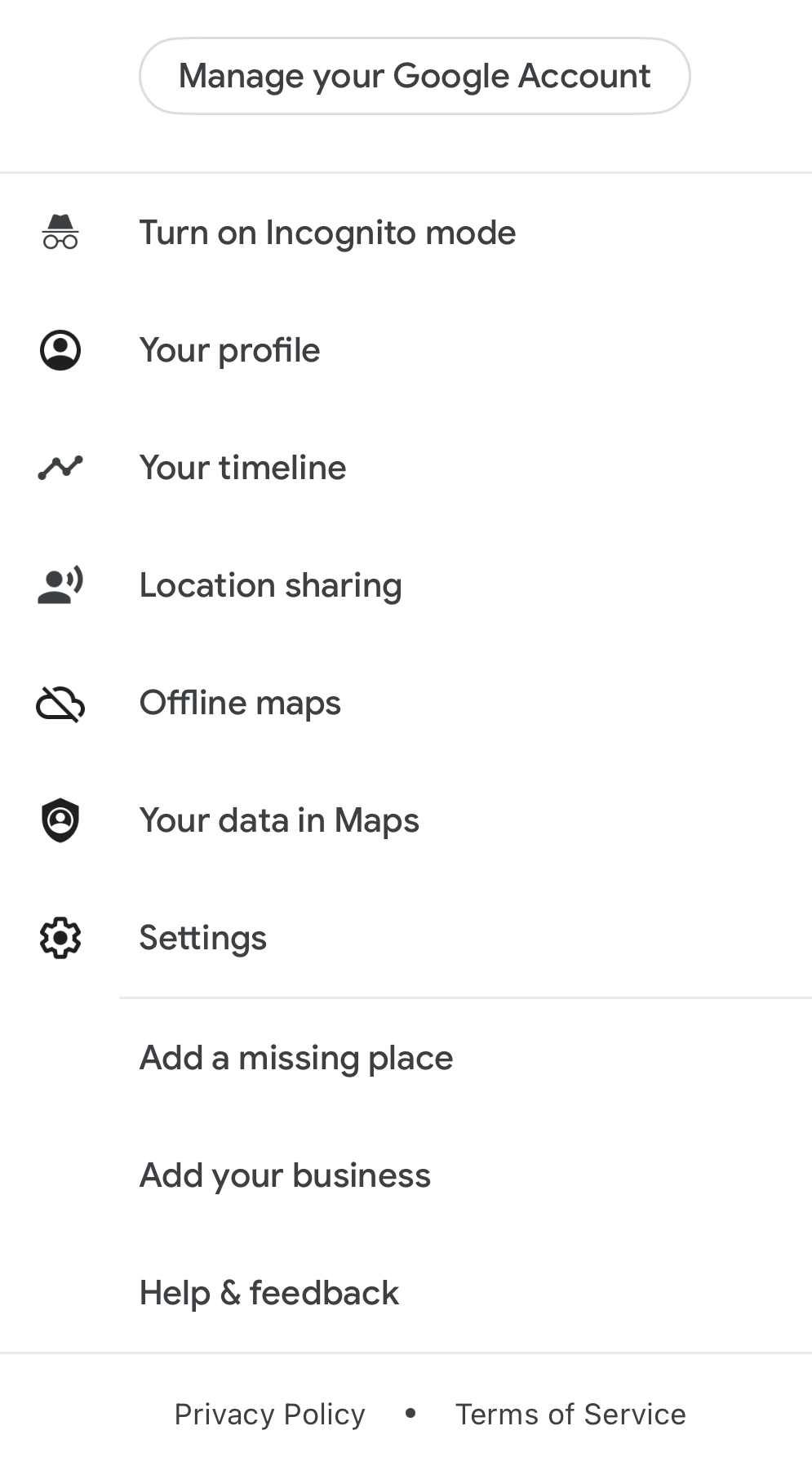
スマートフォンでGoogleマップアプリを開きます。次に、旅行先を検索します。ダウンロードしたい都市名や地域名を入力するには、検索バーを使用します。プロフィール写真をタップしてオフラインマップメニューを表示し、「オフラインマップ」を選択します。「マップを選択」をタップしてダウンロードする地域を選択するか、該当する場合は候補地域から選択します。オフラインで使用するためにマップを保存するには、「ダウンロード」をタップします。
#2. オフラインマップの更新または削除
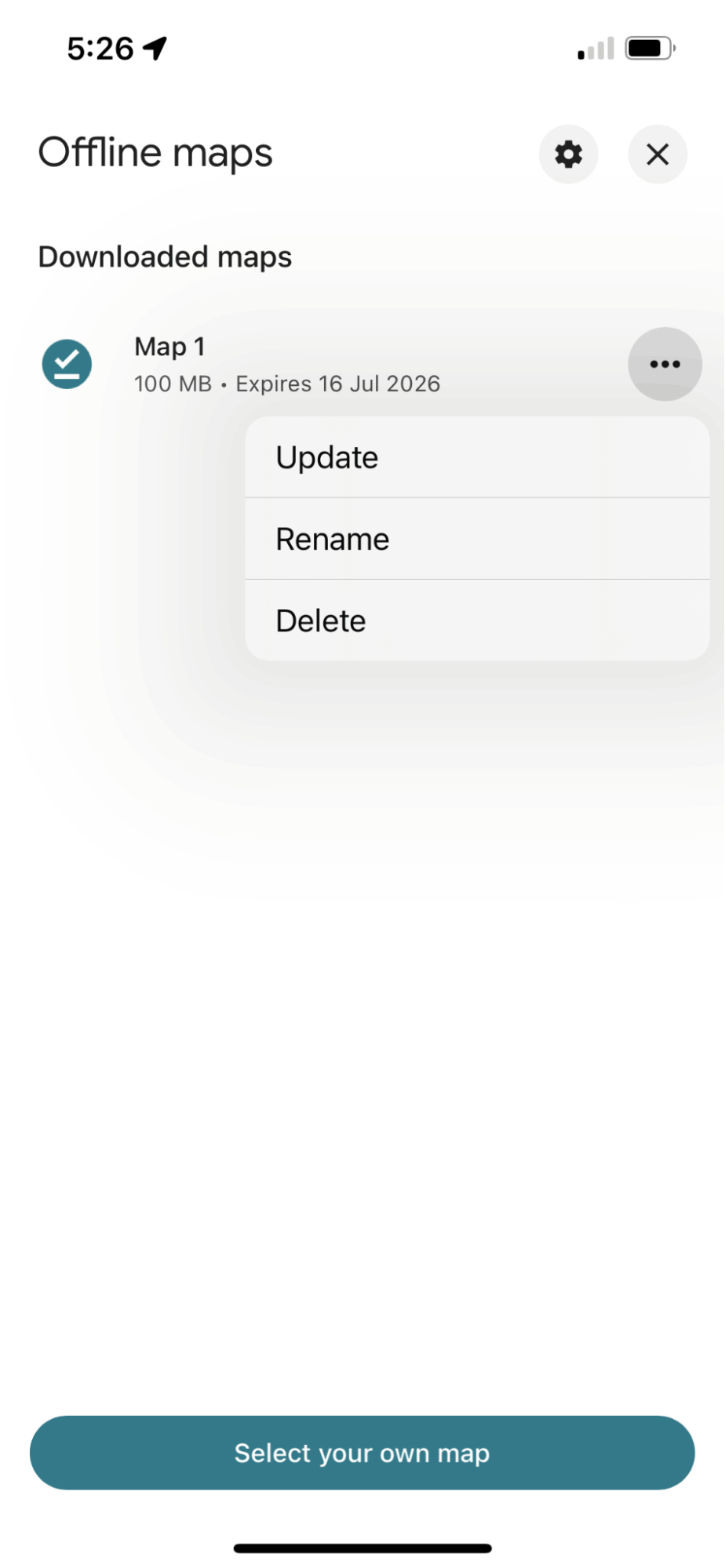
オフラインマップは特に15日以内に期限切れになるため、マップを更新することが重要です。Googleマップは更新が必要な場合に通知し、Wi-Fiに接続されている場合は自動更新を試みる場合があります。また、「オフラインマップ」に移動して「更新」をタップすることで、マップを手動で更新して最新の状態に保つこともできます。
ストレージ容量を解放するには、Google マップのオフラインデータを削除します。プロフィールアイコンをクリックし、「オフラインマップ」を選択します。次に、削除したいマップの横にある3点メニューアイコンをタップし、「削除」を選択します。「はい」を選択して確定します。


#3. オフラインマップの使用
自動的に使用
エリアをダウンロードしたり、Googleマップを更新したりした後は、アプリを使用してください。インターネット接続のないエリアに入ると、ダウンロード済みのオフラインマップに自動的に切り替わります。
検索してナビゲートする
検索バーに目的地を入力すると、ダウンロードしたエリア内で場所を検索したり、ナビゲートしたりできます。Google マップはオフライン データを使用して、必要な道順を提供します。
オフラインマップの使用に関するヒント
- オフラインマップを利用する場合は、旅行前に訪れたいすべての地域のオフラインマップをダウンロードしておく必要があります。この手順は、インターネット接続が不安定な地方や僻地を訪れる際に特に重要です。
- 単一の地図の範囲を超える可能性のある地域を旅行する場合は、重複するエリアをダウンロードして範囲を最大化します。
- オフラインマップはかなりのストレージ容量を消費する可能性があります。そのため、定期的にストレージを最適化し、不要になったオフラインマップを更新または削除して管理しましょう。
- モバイルデータの消費を避けるには、Wi-Fi を使用し、Wi-Fi 接続経由で地図をダウンロードしてください。
続きを読む: Google マップを使用して複数の目的地を追加し、ルートをカスタマイズする方法
オフラインマップのデメリット
- 収納スペース: オフラインマップはスマートフォンのストレージ容量をかなり消費するので、使い終わったら不要になったオフラインマップは削除することをお勧めします。オフラインマップメニューで、保存したオフラインマップの更新、削除、名前の変更ができます。
- 地図に名前を付けましょう: 混乱を避けるため、また外出時に素早く簡単に選択できるように、地図の名前を編集してください。
- Googleマップを更新する: 外出前に必ず地図を更新して、その地域の最新データを入手してください。ダウンロードした地図のほとんどは15日後に有効期限が切れ、自動的に削除されます。これは、Googleマップが常にデータを更新しているためです。
- オフライン機能: Google マップのすべての機能がオフラインで利用できるわけではありません。また、オフラインでダウンロードできない地域もあります。そのため、万が一に備えて計画を立てるようにしてください。
最終的な考え
Google マップは、優れた位置情報、詳細なルート案内、リアルタイムの交通情報、到着予定時刻などを提供します。また、旅行体験全体を向上させる機能も提供します。
配送業務を事業内容に含めている場合は、弊社の製品であるZeo Route Plannerをぜひご検討ください。 ルートプランニング and フリート管理 ラストマイル配送を効率化し、配送業務を最適化できるソリューションです。
無料デモを予約する 当社のソリューションについて詳しく知るには、

あなたはフリートの所有者ですか?
ドライバーと配達を簡単に管理したいですか?
Zeo Routes Planner でビジネスを簡単に成長させましょう。ルートを最適化し、複数のドライバーを簡単に管理できます。






















