顧客に配達通知を送信するにはどうすればよいですか? ...

ブランディングを使用して顧客に配送通知を送信するにはどうすればよいですか?

読書の時間: 3

更新日: 2026 年 6 月 5 日

今日の競争の激しいビジネスの世界では、顧客一人ひとりに合わせたブランド体験を提供することが非常に重要です。ブランドアイデンティティを反映した通知を顧客に届けることは、ブランドを記憶してもらうために不可欠です。ブランドの認知度と知名度を高めることで、効果的なマーケティングも実現できます。このブログ記事では、ブランドイメージを反映した配送通知を顧客に送る方法とそのメリットについて解説します。

ブランドロゴ入りの配送通知を送ることの影響

カスタマイズされたメッセージを送信することは、非効率的なプロセスでも、単なる形式的な行為でもありません。顧客の認識やロイヤルティに大きな影響を与える戦略的な取り組みなのです。

それでは、ブランドロゴ入りの配送通知を送ることによる影響をいくつか見ていきましょう。

  • ブランドの可視性と認知度を向上: ブランディングは常に顧客にあなたのブランドを思い出させる役割を果たします。ブランドは、ブランドの認知度を高めることで、顧客の心の中でのブランドイメージを向上させます。
  • 顧客の信頼と忠誠心を高める: 企業がブランドロゴ入りの通知を送信することは、プロ意識の高さを示すことになり、信頼関係の構築と顧客ロイヤルティの強化につながります。そのため、洗練されたブランドイメージに沿った体験を提供できるたびに、人々はその努力に気づき、高く評価するのです。
  • 全体的な顧客体験の向上: パーソナライズされたブランド付き配送通知は、顧客体験を向上させます。購入後も、顧客に好印象を与えることができます。

Zeo を使用してブランディングを含む配達通知を送信する方法: 段階的なガイド

Zeoを使えば、ブランドロゴ入りの配送通知を顧客に簡単かつ便利に送信できます。ドライバーの配送ルートを作成する際に、ドライバーの現在位置を顧客にリアルタイムで送信できます。リアルタイム位置情報メッセージには、いくつかの重要な項目をカスタマイズできます。

顧客体験とブランド認知度を高めるには、以下の簡単な手順に従ってください。

ブランディングを使用して顧客に配送通知を送信する方法、Zeo Route Planner
燃料節約を増やす

毎月燃料費を 200 ドル節約!

当社のアルゴリズムを使用してルートを最適化し、移動時間とコストを効率的に削減します。

無料で始める
ブランディングを使用して顧客に配送通知を送信する方法、Zeo Route Planner

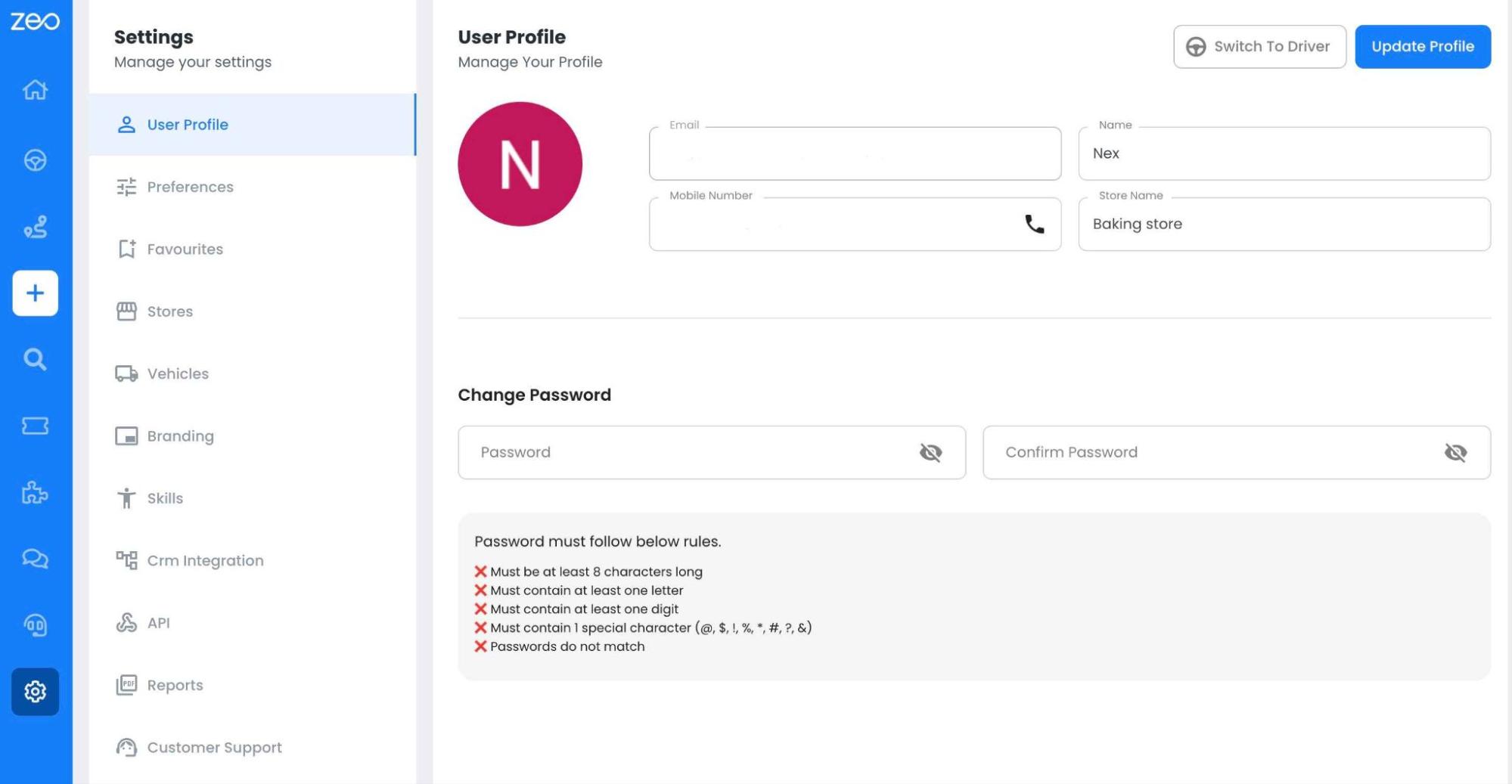
  1. ルートが作成されたら、設定に移動します。 ブランディングを使用して顧客に配送通知を送信する方法、Zeo Route Planner
  2. サイドバーからブランディングオプションを選択します。ブランディング このページでは、カスタマイズ要素の簡単なプレビューが表示されます。 ブランディングを使用して顧客に配送通知を送信する方法、Zeo Route Plannerブランディングを使用して顧客に配送通知を送信する方法、Zeo Route Planner
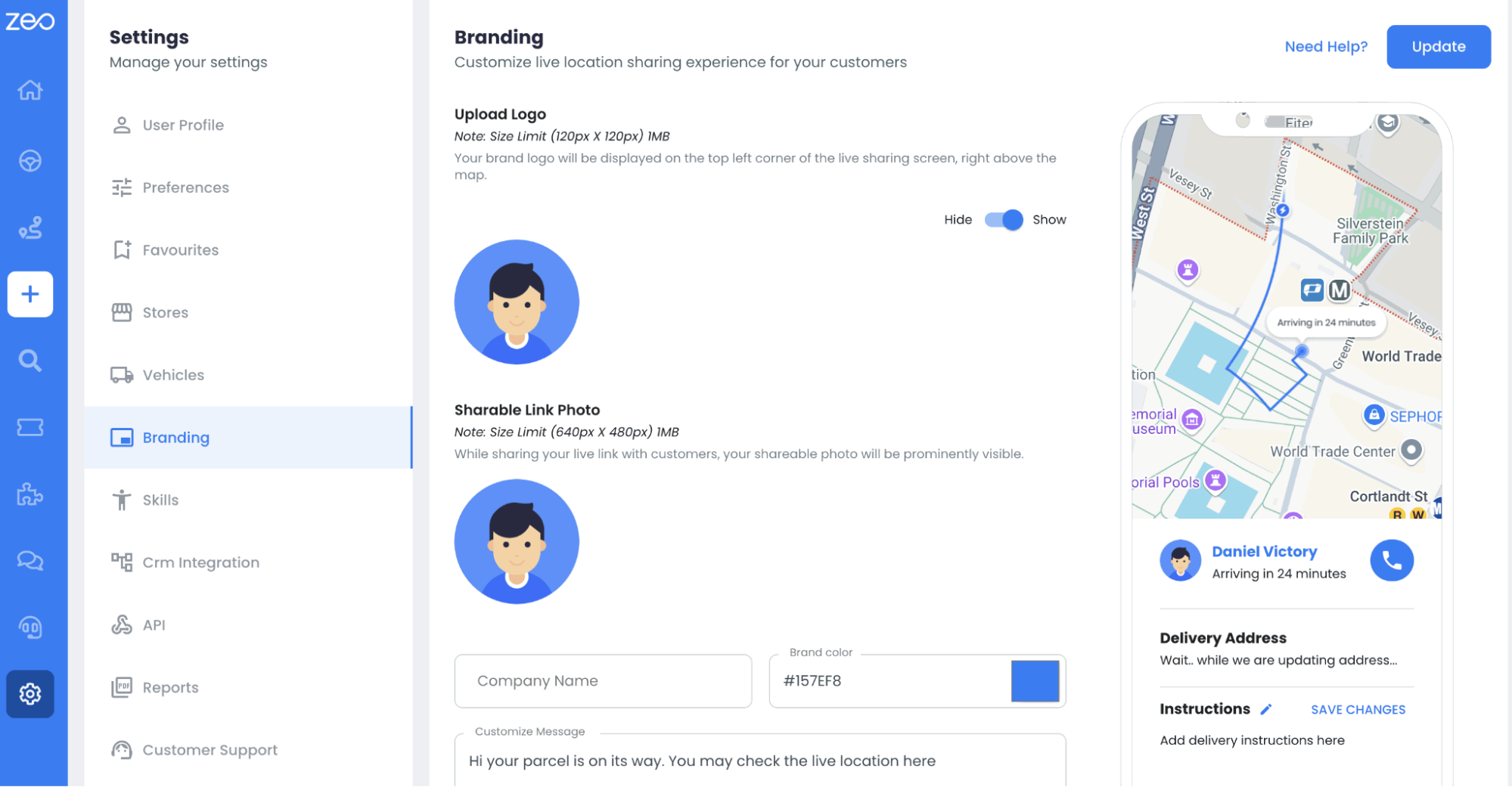
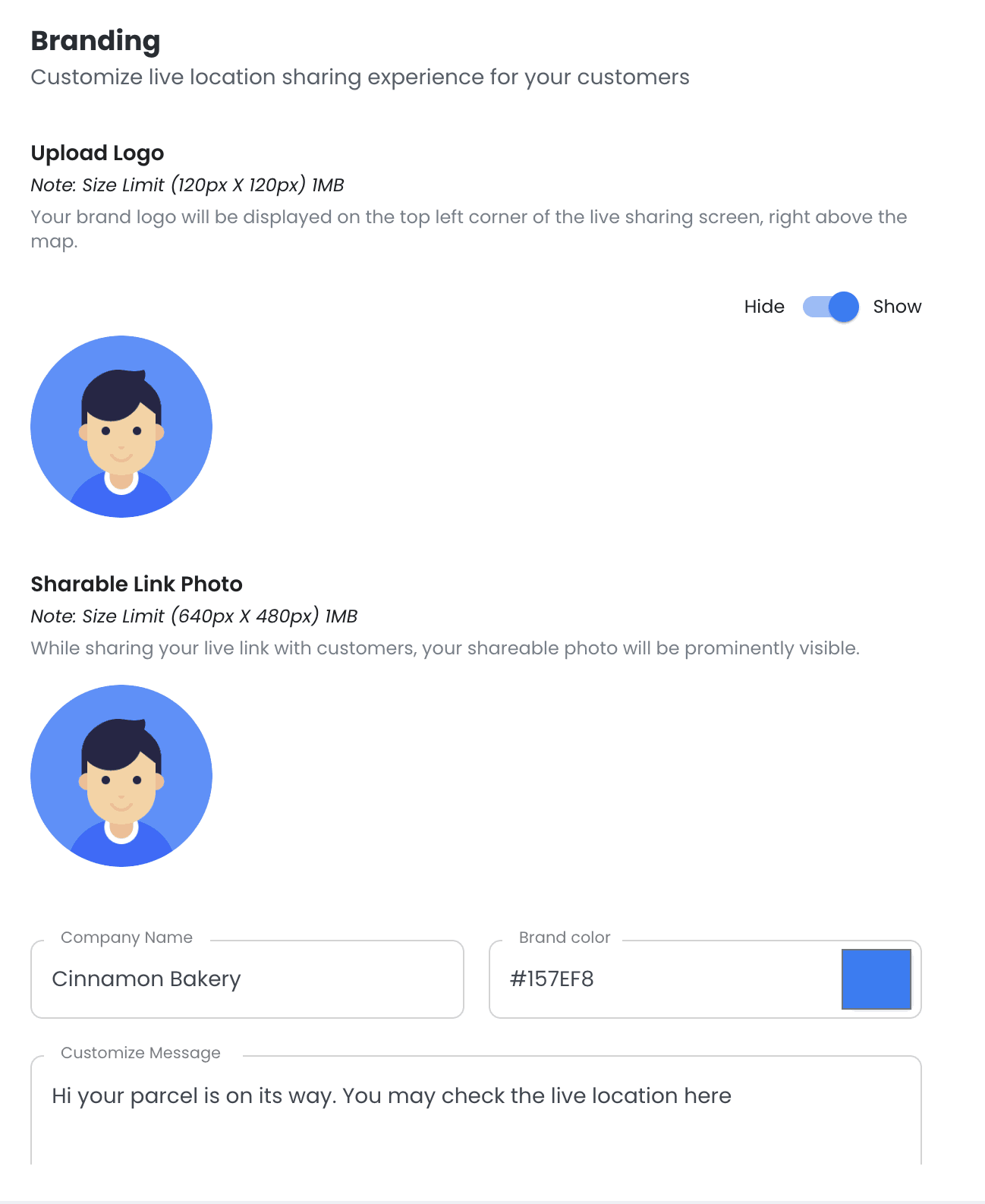
  3. 会社のロゴをアップロードしてください。表示/非表示を選択できます。ロゴは画面右側のクイックプレビューパネルに表示されます。ブランドの詳細情報を追加することもできます。
  • 会社の写真をアップロードします。
  • 会社名を入力してください。
  • ブランドカラーをお選びください。それに応じてアセットの色が変わります。
  • 顧客に送信するカスタマイズしたメッセージをテキスト ボックスに入力します。
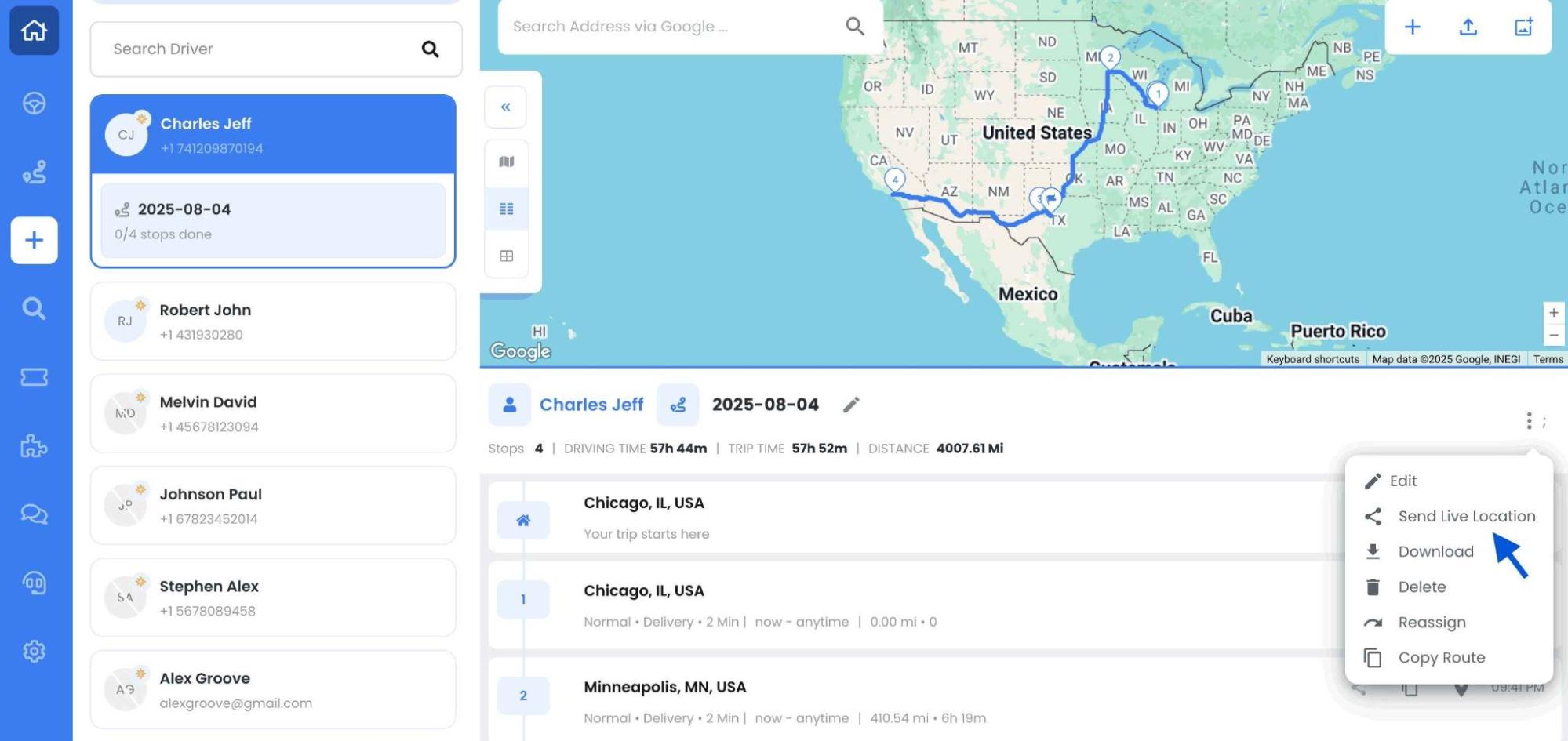
  1. 今後はクリック アップデート。 ブランディングを使用して顧客に配送通知を送信する方法、Zeo Route Planner
  2. 既に作成されているルートに移動して ライブロケーションを共有 あなたの顧客と。
  3. これで、お客様はカスタマイズされたブランドメッセージを受け取ることができます。

ブランド配信の宣伝に Zeo を使用する利点

Zeo Route Plannerのブランディング機能は、ブランドの配送体験を向上させます。顧客に長く記憶に残る印象を与え、ブランド認知度の向上から信頼とロイヤルティの構築まで、顧客満足度とビジネスの成功を促進する上で重要な役割を果たします。Zeoのブランド配送通知機能を利用するメリットは以下のとおりです。

  • ブランドロゴ入りの配送通知の送信プロセスを効率化する: Zeoの組み込みプラットフォームは、ブランドロゴ入りの配送通知の送信プロセスを簡素化します。このプロセスをサポートするために、使いやすいツールとテンプレートを提供しています。
  • 顧客にシームレスでプロフェッショナルなエクスペリエンスを提供します。 Zeoを使えば、企業は顧客に送るすべてのメッセージが、自社のブランドアイデンティティを自然に反映するようにすることができます。Zeoは、ロゴや配色からメッセージングまで、様々なカスタマイズオプションを提供しています。これにより、Zeoは配信プロセス全体を通して、一貫性のあるプロフェッショナルなブランドイメージを維持することを可能にします。
  • ブランドに合わせたカスタマイズ オプションを提供します。 Zeoは、多様なブランドアイデンティティや好みに合わせて、幅広いカスタマイズオプションを提供します。企業ロゴの追加、特定のブランドカラーの採用、パーソナライズされたメッセージの作成などが可能です。Zeoは、企業が配信通知をターゲットオーディエンスに合わせてカスタマイズできるよう支援します。

結論

あらゆるビジネスにおいて、顧客一人ひとりに合わせたメッセージを送信することは、顧客にパーソナライズされたプロフェッショナルな体験を提供する上で不可欠な機能です。Zeoの革新的な機能とカスタマイズオプションを活用することで、企業は配信業務を効率化し、顧客との信頼関係とロイヤルティを容易に構築できます。

競合他社との差別化を図りたいなら、Zeoのブランド配送通知機能をご利用ください。これは顧客体験を向上させるために不可欠な機能です。

この投稿を評価する:

😡 0😐 0😊 0❤️ 0
記事上で
燃料節約を増やす

毎月燃料費を 200 ドル節約!

当社のアルゴリズムを使用してルートを最適化し、移動時間とコストを効率的に削減します。

無料で始める
ニュースレターに登録する

最新のアップデート、専門家の記事、ガイドなどを受信箱で入手してください。

    購読すると、Zeo および当社からの電子メールを受信することに同意したものとみなされます。 プライバシーポリシー.

    ゼオアンケート

    頻繁に
    尋ねた
    質問(FAQ)

    詳細を見る

    入力して検索してストップを追加するにはどうすればよいですか? ウェブ

    次の手順に従って、入力して検索してストップを追加します。

    • に行く 遊び場のページ。 左上に検索ボックスがあります。
    • 希望の停留所を入力すると、入力に応じて検索結果が表示されます。
    • 検索結果の XNUMX つを選択して、未割り当てのストップのリストにストップを追加します。

    Excel ファイルからストップを一括でインポートするにはどうすればよいですか? ウェブ

    Excel ファイルを使用してストップを一括で追加するには、次の手順に従います。

    • に行く 遊び場のページ.
    • 右上隅にインポートアイコンが表示されます。 そのアイコンを押すとモーダルが開きます。
    • すでに Excel ファイルがある場合は、「フラット ファイルでストップをアップロード」ボタンを押すと、新しいウィンドウが開きます。
    • 既存のファイルがない場合は、サンプル ファイルをダウンロードし、それに応じてすべてのデータを入力してからアップロードできます。
    • 新しいウィンドウでファイルをアップロードし、ヘッダーを照合してマッピングを確認します。
    • 確認したデータを確認し、ストップを追加します。

    画像からストップをインポートするにはどうすればよいですか? モバイル

    画像をアップロードして、ストップを一括で追加するには、次の手順に従います。

    • に行く Zeo Route Planner アプリを開き、On Ride ページを開きます。
    • 下部バーの左側には 3 つのアイコンがあります。 画像アイコンを押します。
    • すでに画像がある場合はギャラリーから選択し、画像がない場合は写真を撮ります。
    • 選択した画像のトリミングを調整し、トリミングを押します。
    • Zeo は画像からアドレスを自動的に検出します。 完了を押し、保存して最適化してルートを作成します。

    緯度と経度を使用してストップを追加するにはどうすればよいですか? モバイル

    住所の緯度と経度がある場合は、次の手順に従ってストップを追加します。

    • に行く Zeo Route Planner アプリを開き、On Ride ページを開きます。
    • あなたが表示されます アイコン。 そのアイコンを押して、新しいルートを押します。
    • すでに Excel ファイルがある場合は、「フラット ファイルでストップをアップロード」ボタンを押すと、新しいウィンドウが開きます。
    • 検索バーの下にある「緯度経度」オプションを選択し、検索バーに緯度と経度を入力します。
    • 検索結果が表示されるので、いずれかを選択します。
    • 必要に応じて追加オプションを選択し、「停止の追加完了」をクリックします。

    QR コードを使用して停留所を追加するにはどうすればよいですか? モバイル

    QR コードを使用して停止を追加するには、次の手順に従います。

    • に行く Zeo Route Planner アプリを開き、On Ride ページを開きます。
    • あなたが表示されます アイコン。 そのアイコンを押して、新しいルートを押します。
    • 下部バーの左側には 3 つのアイコンがあります。 QRコードアイコンを押します。
    • QRコードスキャナーが起動します。通常のQRコードはもちろん、FedExのQRコードもスキャンでき、住所が自動的に検出されます。
    • 追加オプションを使用して、ルートにストップを追加します。

    ストップを削除するにはどうすればよいですか? モバイル

    ストップを削除するには、次の手順に従います。

    • に行く Zeo Route Planner アプリを開き、On Ride ページを開きます。
    • あなたが表示されます アイコン。 そのアイコンを押して、新しいルートを押します。
    • いずれかの方法で停車駅を追加し、「保存して最適化」をクリックしてください。
    • 所有している停留所のリストから、削除したい停留所を長押しします。
    • 削除するストップを選択するウィンドウが開きます。 [削除] ボタンをクリックすると、ルートからストップが削除されます。

    Xlork は、開発者第一のデータインポートプラットフォームです。CSV、Excel、Google SheetsのインポートをAI搭載のあらゆるアプリに組み込むことができます。 列マッピングとスキーマ検証無料で探索 開発者ツール JSONからCSVへのコンバーターやカラーパレットジェネレーターなど。インポートフローをゼロから構築する必要はもうありません。 Xlork SDK, 無料サインアップそして、クリーンなデータを数分で送信します。