




更新日: 2025 年 12 月 15 日
時は金なり。これは配送業務においてまさに理にかなっています。配送業務で時間をロスすると、配送の遅延や未着のリスクが生じ、さらに深刻なのは、顧客が不満を抱き、二度と戻ってこない可能性があることです。
複数の配達を同時に処理すると、プロセスはますます複雑になります。すべての配達を完了できないか、同じ作業により多くの時間と燃料を費やすことになります。複数の停車地点を考慮してルートを最適化しないと、同じルートをたどることになります。
MapQuest Route Planner のような多くのツールでは、複数の停留所を含むルートの最適化を簡単に行うことができます。複数の停留所を含むルートの最適化の必要性と、その簡単な手順を理解することが重要です。
複数拠点への配送においてルート最適化が重要な理由
複数の配送を手作業で管理すると、業務が遅延し、コストが増加します。余分な距離を移動するたびに、時間とリソースが無駄になります。 スマートルート最適化 複数地点を経由するルートの配送は、より迅速で信頼性が高く、収益性の高い配送を実現します。企業のコスト削減、サービス品質の向上、ドライバーのストレス軽減に役立ちます。
- 時間を節約し、より多くの配達を完了
効率的なルート計画により、ドライバーは1日により多くの停車地点を完了できます。後戻りが減ることで、運転中の無駄な時間が削減されます。最適化された複数停車ルートは、停車地点を論理的に順序付け、効率を最大限に高めます。配達を迅速に完了することで、1日の収益の可能性が高まります。時間を節約することで、チームはより多くのタスクや成長に集中できます。 - 燃料費と運用コストを削減
ルート計画が不十分だと、燃料消費量と車両の摩耗が増加します。最適化された複数停車ルートは、不要な運転とアイドル時間を最小限に抑えます。燃料費とメンテナンス費を削減することで、全体的な利益率が向上します。企業はこれらの節約分を事業拡大や顧客サービスの向上に再投資できます。効率的なルート設定により、リソースを効果的かつ一貫して活用できます。 - 信頼性と顧客満足度の向上
配送の遅延や不着は顧客に不満を抱かせ、企業の評判を損ないます。最適化された配送ルートは、常に時間通りの配送を保証します。顧客は、確実に配送し、透明性を維持する企業を信頼します。 自動配信アップデート効率的な複数停車ルートは、高いサービス水準の維持に役立ちます。サービス品質の向上は、リピート客や顧客からの紹介を促進します。 - ドライバー管理を合理化
複数のドライバーを計画なしに調整すると、混乱と非効率が生じます。ルート最適化により、各ドライバーに停車地点が明確かつ公平に割り当てられます。チームはミスを減らしながら、より多くの配達を完了できます。ドライバーのストレスが軽減され、生産性が向上します。効率的 ドライバー管理 ビジネスの成長と日常業務の円滑化をサポートします。 - ビジネスの成長をサポート
最適化されたルートにより、企業は追加のリソースを投入することなく、より多くの配送量に対応できます。効率的なマルチストップルートは、事業拡大時の業務の混乱を防ぎます。サービス品質を維持しながら、1日あたりの配送件数を増やすことができます。企業は収益性を維持しながら、サービスエリアや顧客基盤を拡大できます。ルートの最適化により、持続可能かつ効率的な成長が実現します。
ステップバイステップガイド:複数停車ルートを最適化する方法
MapQuestでルートを計画する 配送は簡単です。しかし、複数の停車地点を含む配送を最適化するには、明確で段階的なアプローチが必要です。MapQuestのルートプランナーは、このプロセスを簡素化し、効率的なルート管理を実現します。以下の手順に従うことで、複数の停車地点を含むルートを整理し、迅速かつ費用対効果の高いものにすることができます。


- ステップ:MapQuestを開く
に行きます MapQuestのウェブサイト またはモバイル アプリを開いてルートの計画を開始します。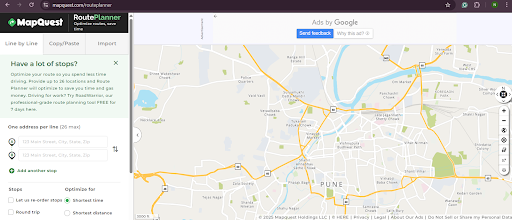
- ステップ:すべての配送先住所を入力する
ルート上のすべての停留所を入力してください。新しい停留所を追加するには、「別の停留所を追加」ボタンをクリックしてください。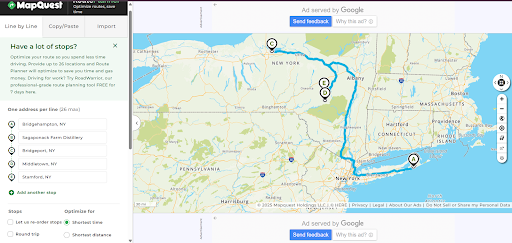
- ステップ: ルート最適化の設定を選択する
「最適化」セクションのオプションを選択します。最短時間または最短距離のどちらかを最適化できます。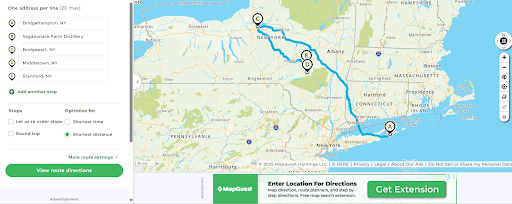
- ステップ: 優先度に基づいて停止を調整する
リスト内の停止地点をドラッグ アンド ドロップして、緊急の配達や時間に敏感な出荷を優先します。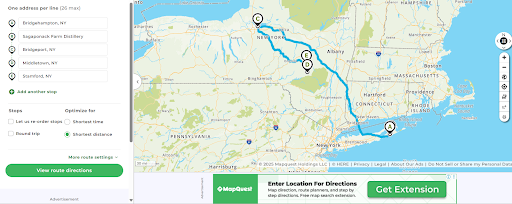
- ステップ: ルートを確認して保存する
ルートの正確性を確認し、「ルート案内を表示」ボタンをクリックしてルートをよりよく理解します。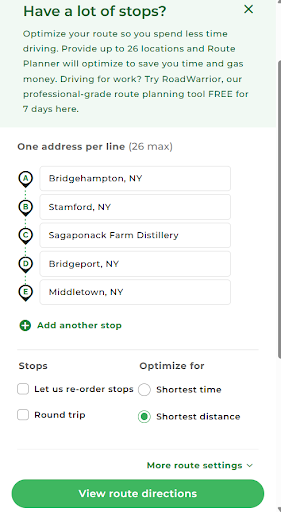
- ステップ:ナビゲーションを開始してルートをたどる
入力した複数の停留所に合わせてルートが最適化されます。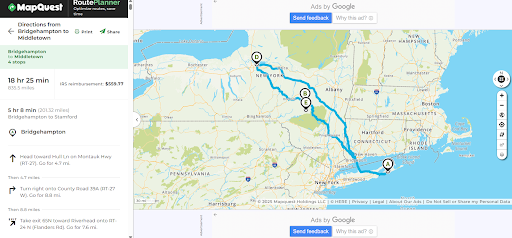
MapQuestルートプランナーを最大限に活用するためのヒント
MapQuestルートプランナーを効果的に活用するには、停留所を入力するだけでは不十分です。ちょっとした調整で、時間の節約、コスト削減、配送の信頼性向上につながります。これらのヒントは、複数の停留所を含むルートの最適化を最大限に活用するのに役立ちます。
- エリア別グループストップ
同じ地域への配達をまとめて管理しましょう。これにより、不要な移動や時間の無駄を削減できます。停車場所をグループ化することで、ルートの効率が向上し、ドライバーにとって追跡が容易になります。 - 緊急配送を優先する
最適化を行う前に、優先度の高い停車地点や時間的制約のある停車地点を特定してください。これらの停車地点を優先的に配達できるようルートを調整してください。これにより、顧客満足度が向上し、サービスの評判が向上します。 - よく使うルートを保存する
定期的な配送の場合は、最適化されたルートを保存して後で利用することができます。これにより、住所の再入力が不要になり、一貫した効率性が確保されます。保存されたルートにより、計画時間を短縮し、日々の業務を効率化できます。 - 住所の正確性を確認する
ルートを確定する前に、すべての停留所の住所が正しいことを確認してください。正確な住所を入力することで、配達漏れや無駄な移動を防ぐことができます。この簡単な手順で、複数の停留所を含むルートをスムーズに実行できます。 - 定期的に見直して調整する
最適化されたルートであっても、小さな調整で改善できます。配達時間帯や顧客の優先度に基づいて停車順を変更することで、効率が向上します。定期的なレビューにより、迅速かつ確実な配達を維持できます。
結論
複数の目的地を結ぶルートを最適化することは、時間の節約、コストの削減、そして配送の信頼性の向上に不可欠です。
MapQuest ルート プランナーは、小規模な操作で効率的なルートを計画および実行するための信頼できるツールです。
配送量の拡大や対応能力の向上を目指す企業向けに、Zeo Route Plannerは高度な機能を提供しています。リアルタイムのルート調整、ドライバーの自動割り当て、そして分析機能により、効率と収益を最大化できます。MapQuest Route Plannerは基本的なルート管理をスムーズに行う一方で、Zeoは企業の成長を加速させ、複雑な配送業務をスムーズに管理できるよう支援します。
配送効率を次のレベルに引き上げ、 今すぐZeo Route Plannerに登録しましょう よりスマートに最適化を始めましょう。

あなたはフリートの所有者ですか?
ドライバーと配達を簡単に管理したいですか?
Zeo Routes Planner でビジネスを簡単に成長させましょう。ルートを最適化し、複数のドライバーを簡単に管理できます。






















