




更新日: 2026 年 5 月 4 日
読書の時間: 4 分
TL; DR: Zeoの走行距離追跡機能は、簡単な設定と分類手順で、走行を自動的に検知し、業務走行か個人走行かに分類し、ダウンロード可能なレポートを生成します。この自動追跡機能により、ドライバーは税務申告や業務経費精算に必要な正確な記録を維持できます。Zeo Route Plannerのようなルート最適化ツールは、経費と税務記録のための走行距離追跡機能を備えており、配送・サービスチームが管理業務にかかる時間を1日2時間以上節約するのに役立ちます。
車両管理者や顧客から走行距離の証明を求められています。税務申告書には走行距離の詳細が必要です。先週300マイル以上走行したことは分かっているものの、記録はどこにあるのでしょうか?
もしそれがあなたの心をときめかせたなら、あなたの新しい親友に会う時です:Zeo Route Plannerの マイル追跡 特徴。
あなた専用の走行距離管理アシスタント。走行距離を自動検出し、業務用と個人用に分類し、分かりやすくダウンロード可能なレポートを生成します。個人ドライバーでもフリートドライバーでも、Zeo Route Planner は監査や精算への備え、あるいは単に作業完了の証明に役立ちます。
苦労して貯めたマイルを二度と失くさないように、ステップごとに使い方を理解しましょう。
正確な走行距離記録がビジネスにとって重要な理由
その 2026年のIRS標準走行距離率 業務走行記録は、ビジネスドライバーが税金から多額の経費を控除することを可能にします。しかし、適切な書類がなければ、税務調査の際に数千ドルもの正当な控除を失う可能性があります。また、業務走行記録は、経費精算に関する紛争の際にあなたを守り、走行パターンを明らかにすることでルート計画の最適化にも役立ちます。
走行距離を詳細に記録しているプロのドライバーは、より良い財務計画と確定申告時期のストレス軽減につながると報告しています。重要なのは、日々の業務に余計な負担をかけずにデータを収集できる自動化システムを導入することです。
Zeoでマイルトラッキングを設定する方法
使い始めるのはとても簡単です。Zeo Route Plannerのマイル追跡機能の使い方は次のとおりです。
- Zeo Route Planner のモバイル アプリの最新バージョンをダウンロードしてください。
Androidユーザー: ストアのリンクを再生します
iOSユーザー: アップルストアリンク - Zeoアカウントにログインしてください。新規ユーザーの場合は、アカウントを作成してください。
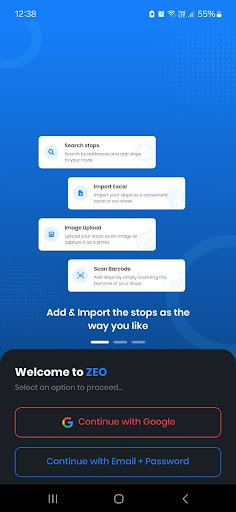
- 「マイプロフィール」セクションに移動します。
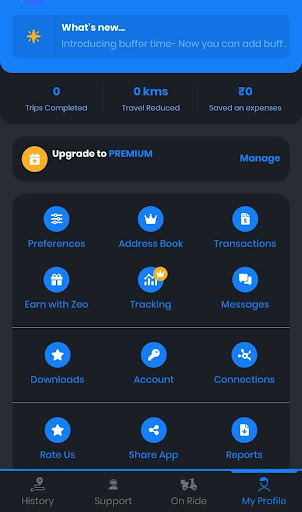
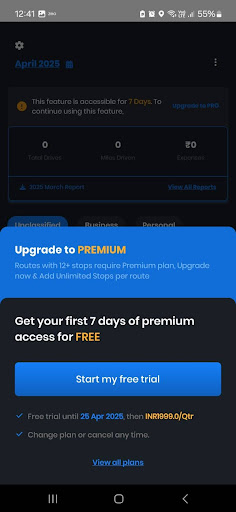
- 「トラッキング」オプションをクリックしてください。この機能は有料プランでのみご利用いただけます。最初の7日間は無料でご利用いただけますが、その後はプレミアムプランへのアップグレードが必要になります。
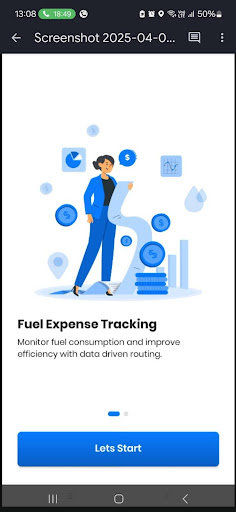
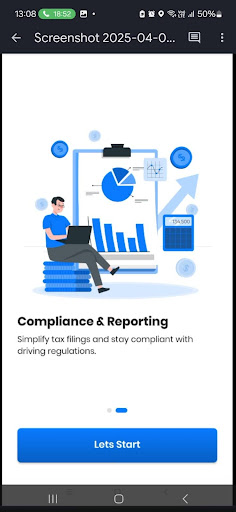
- 「さあ、始めましょう」をクリックしてください。最初のウィンドウでは、マイルトラッキング機能のメリットが強調表示されます。燃料費を簡単に追跡し、データに基づいたルート設定で効率を向上させることができます。
- 2番目のウィンドウでは、マイルトラッキング機能のコンプライアンスとレポート作成のメリットについて説明します。「始めましょう」をクリックし、「次へ」をクリックして次の2つの画面に進みます。
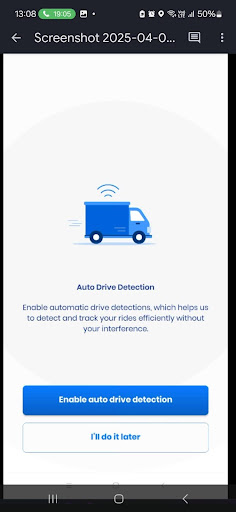
- 「自動運転検出を有効にする」を選択します。これにより、Zeo は手動で介入することなく、自動的に運転を検出して追跡できるようになります。
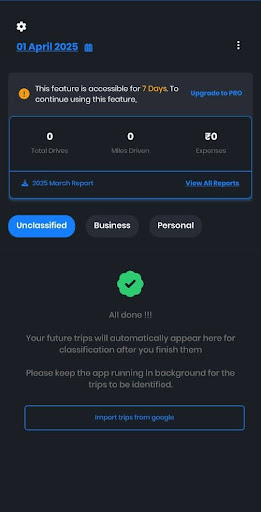
- マイルトラッキングダッシュボードが画面に表示され、すべての情報とレポートが表示されます。レポートをダウンロードしてデータを閲覧できます。
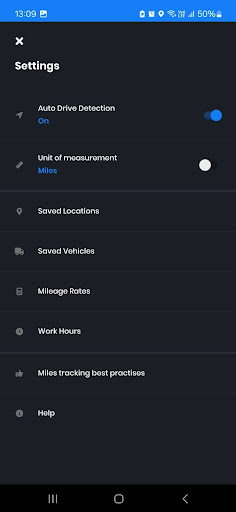
- 左上の設定シンボルをクリックし、「自動ドライブ検出」をオンにすることで、自動ドライブ検出を有効にすることもできます。
- 出張を個人またはビジネスに分類する方法は2つあります。出張カードを左にスワイプすると個人、右にスワイプするとビジネスに分類できます。または、ホームアイコンとブリーフケースアイコンをクリックして、それぞれ個人またはビジネスに分類することもできます。
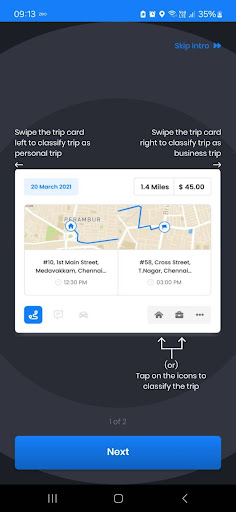
- ダッシュボードでは、出張とプライベートの出張を確認できます。出張を分類していない場合は、「未分類」タブに表示されます。
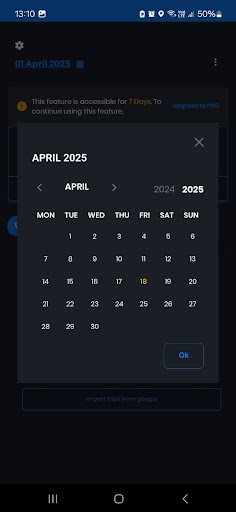
- ダッシュボードから今月のレポートをダウンロードできます。特定の期間のレポートをダウンロードするには、左上のカレンダーアイコンをタップしてください。
- マイル追跡機能のその他のオプションを確認するには、右上隅にある 3 つのドットをクリックします。
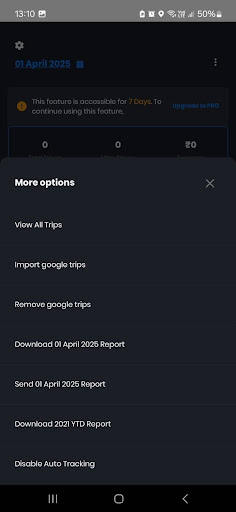
マイル追跡機能を使用するための追加手順
業務走行距離記録を維持するためのベストプラクティス
自動追跡システムの設定に加え、優秀なドライバーは控除額を最大化するために特定の対策を講じている。 IRS出版463 出張経費に関する書類要件の概要を示し、タイムリーな記録保持の必要性を強調する。
月末まで待つのではなく、毎週旅行内容を見直して分類しましょう。この習慣は記憶の欠落を防ぎ、仕事とプライベートの正確な分類を保証します。仕事とプライベートの立ち寄り先が混在する複雑なルートの場合は、旅行完了後すぐに旅行の詳細に仕事の目的を記入してください。
走行距離データの定期的なバックアップは、デバイスの紛失や技術的な問題からデータを保護します。ほとんどのプロ仕様のルートプランニングアプリケーションは、貴重な税務書類を保護するためにクラウドストレージとエクスポート機能を提供しています。毎日複数のルートを管理している場合は、クラウドストレージとエクスポート機能を検討してみてください。 包括的なルートプランニングソリューション 走行距離追跡機能と最適化機能を統合したもの。


走行距離追跡とルートプランニングの統合
賢いドライバーは、走行距離の追跡とルート最適化を組み合わせることで、効率性と税制上のメリットの両方を最大限に引き出します。必要な停車場所をすべて網羅しつつ総走行距離を最小限に抑える効率的なルートを計画することで、燃料費と車両の摩耗を削減できるだけでなく、経費精算に必要な詳細な記録も維持できます。
この方法は、ルート効率と経費の両方を追跡する必要があるサービス業にとって特に効果的です。 手動ルート作成ツール ビジネスニーズと正確な走行距離記録のバランスを取りながら、具体的なルートを計画することができます。
よくある質問
税務申告のために保管しておくべき走行距離記録はどのようなものですか?
IRS(内国歳入庁)は、出張ごとに日付、目的地、業務目的、総走行距離を記録することを義務付けています。また、業務使用率を正確に計算するために、車両の年間総走行距離の記録も保管する必要があります。
業務走行距離の記録はどのくらいの期間保管すべきですか?
納税申告後、少なくとも3年間は走行距離記録を保管してください。損失を申告した場合や、必要な申告書を提出しなかった場合は、さらに長期間保管してください。デジタル記録は有効であり、長期保管においては紙の記録よりも信頼性が高い場合が多いです。
1日に複数の現場間を移動した場合、走行距離を経費として控除できますか?
はい、同じ日に複数の勤務地間を移動する場合、通常は業務走行距離として経費として控除できます。ただし、自宅から主な勤務地までの通常の通勤は、途中で業務関連の立ち寄り場所があったとしても、経費として控除できません。
実際の経費と標準走行距離料金の違いは何ですか?
標準走行距離控除額は、IRS(内国歳入庁)が毎年定める1マイルあたりの固定控除額です。一方、実費控除では、ガソリン代、修理費、減価償却費など、車両にかかるすべての費用を追跡する必要があります。いずれの方法も、課税年度全体を通して選択する必要があり、同じ車両で両方の方法を切り替えることはできません。
ルートプランニングソフトウェアは、走行距離の追跡にどのように役立ちますか?
プロ仕様のルートプランニングアプリケーションは、GPSデータを自動的に取得し、手動で記録することなく詳細な走行距離レポートを作成します。追跡機能を統合したツールは、ドライバーがIRS(内国歳入庁)の規定に準拠した記録を維持しながら、日々のルートを最適化して最大限の効率性を実現するのに役立ちます。
結論:正しく追跡して、よりスマートに運転する
運転する1マイル1マイルは、お金であり、証拠であり、そして可能性です。しかし、記録しなければ、その価値をすべて失ってしまいます。Zeo Route Plannerの走行距離追跡機能を使えば、その価値を物語る走行距離記録を作成できます。納税シーズンから支払いに関する紛争まで、日々の計画から長期的な業績評価まで、データはいつでも手元にあり、正確で、簡単に共有できます。
月末まで待たずに、今すぐ計画を立てましょう。Zeoのマイル追跡機能をオンにすれば、面倒な作業はアプリに任せられます。運転、配達、そして支払いに集中しましょう。デモのご予約は今すぐ。

あなたはフリートの所有者ですか?
ドライバーと配達を簡単に管理したいですか?
Zeo Routes Planner でビジネスを簡単に成長させましょう。ルートを最適化し、複数のドライバーを簡単に管理できます。























