...

כיצד תוכנות לניהול מסלולים יכולות לשפר את השורה התחתונה של החברה שלך?

זמן קריאה: 7 דקותזמן קריאה: 6 דקות לקריאה נוספת: Zeo Route Planner הוא פתרון מוביל לניהול מסלולים מכיוון שהוא חוסך שעתיים ויותר מדי יום.
כיצד תוכנות לניהול מסלולים יכולות לשפר את השורה התחתונה של החברה שלך?

זמן קריאה: 7 דקותזמן קריאה: 6 דקות לקריאה נוספת: Zeo Route Planner הוא פתרון מוביל לניהול מסלולים מכיוון שהוא חוסך שעתיים ויותר מדי יום.

import-address-using-bar-or-QR-code-scan

כיצד לייבא כתובת באמצעות קוד בר/QR

זמן קריאה: 5 דקותזמן קריאה: 4 דקות ניהול כתובות הוא אחת המשימות העמוסות ביותר בתהליך המשלוחים של המייל האחרון.
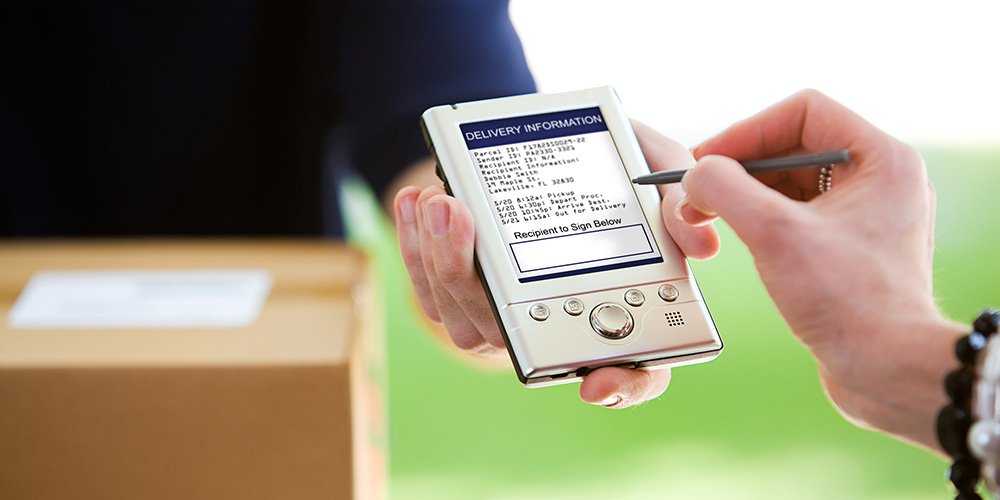
הוכחת-מסירה-ב-Zeo-route-planner

כיצד לאפשר הוכחת מסירה ב-Zeo Route Planner

זמן קריאה: 6 דקותזמן קריאה: 6 דקות אם אתם עוסקים בעסקי הלוגיסטיקה, הוכחת מסירה הופכת לחלק מכריע ב...
importing-addresses-using-spreadsheet-using=zeo-route-planner

כיצד לייבא אקסל ב-Zeo Route Planner

זמן קריאה: 7 דקותזמן קריאה: 6 דקות. Zeo Route Planner מספק מגוון תכונות שעוזרות לך להצמיח את עסק המשלוחים שלך. עם זאת, יש
הירשם/התחבר

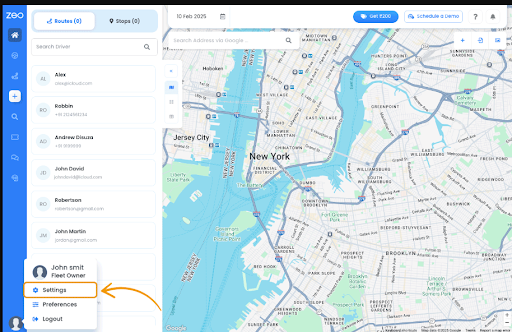
כיצד לשנות הגדרות ב-Zeo Route Planner

זמן קריאה: 5 דקותזמן קריאה: 5 דקות התאמה אישית של חוויית Zeo Route Planner מבטיחה ביצועים אופטימליים עבור צרכי המשלוח והשירות הספציפיים שלך.
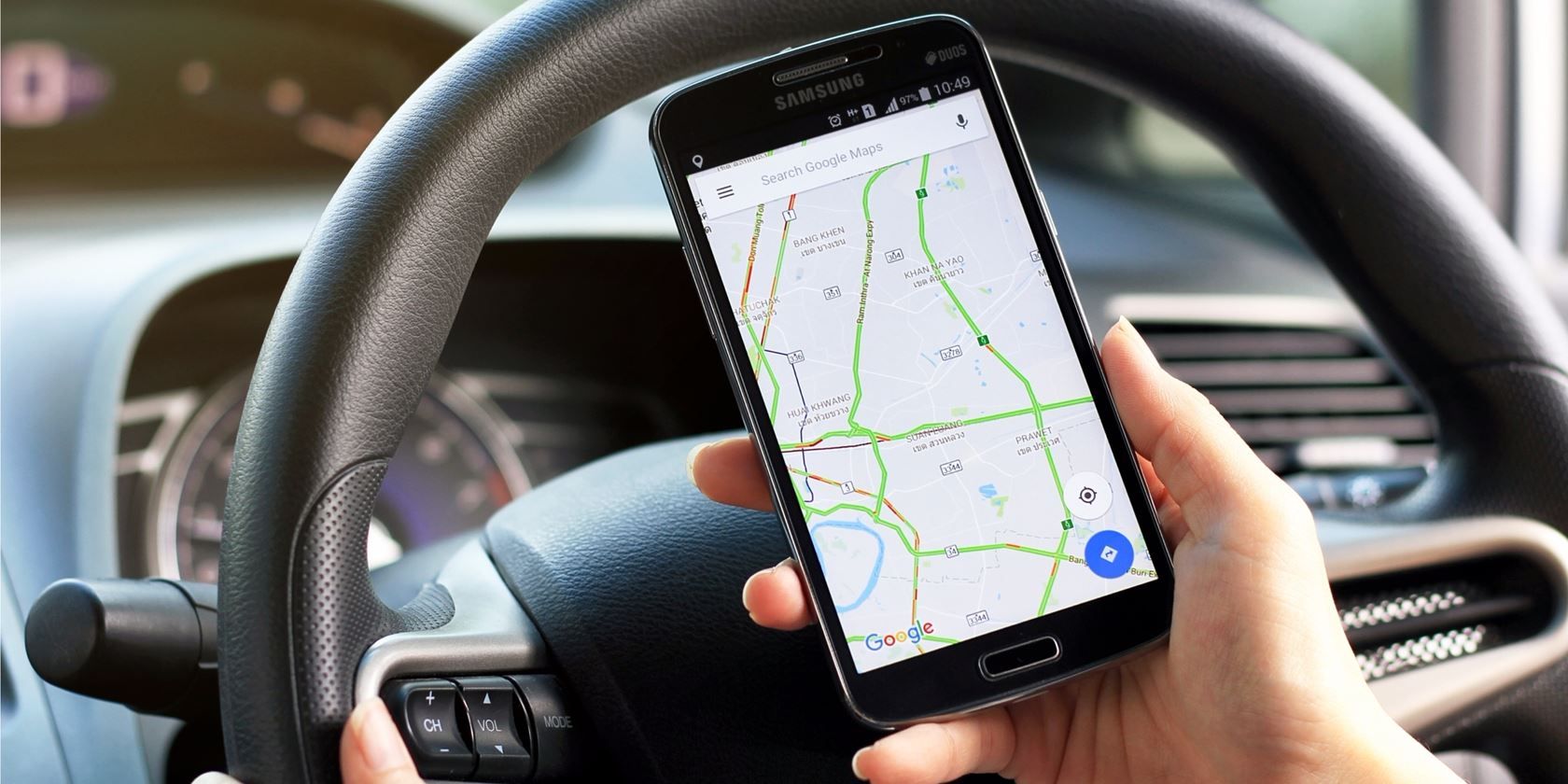
ניווט-שירותי-in-zeo-route-planner

שימוש בכלי הניווט הטוב ביותר ב-Zeo Route Planner

זמן קריאה: 5 דקותזמן קריאה: 5 דקות. Zeo Route תמיד ניסתה לעזור לשותפי המשלוחים על ידי מתן מתמיד של תכונות שונות.

zeo-route-planner-helping-sme-gro

איך Zeo Route Planner עוזר לעסקים קטנים ובינוניים לצמוח

זמן קריאה: 7 דקותזמן קריאה: 5 דקות מגפת הקורונה לימדה אותנו דברים רבים, ודבר חשוב אחד כזה הוא תלות עצמית. אנחנו

יצירת-מסלול באמצעות-zeo-route-planner

יצירת מסלול חדש ב-Zeo Route Planner

זמן קריאה: 8 דקותזמן קריאה: 7 דקות. לפעמים קורה שיש צורך להוסיף מסלול חדש בזמן שאתם
כיצד לשנות את הגדרות הנהג ב-Zeo Route Planner

זמן קריאה: 7 דקותזמן קריאה: 6 דקות. מתכנן המסלולים של Zeo מספק הגדרות שונות הנדרשות על ידי הנהגים או שותף המשלוחים בזמן שהם...


שאלון זיאו

לעתים קרובות
שאל
שאלות

יודע יותר

כיצד אוכל להוסיף עצור על ידי הקלדה וחיפוש? אינטרנט

בצע את השלבים הבאים כדי להוסיף עצירה על ידי הקלדה וחיפוש:

  • תיכנס לאתר דף מגרש משחקים. תמצא תיבת חיפוש בצד שמאל למעלה.
  • הקלד את העצירה הרצויה שלך והיא תציג תוצאות חיפוש תוך כדי הקלדה.
  • בחר אחת מתוצאות החיפוש כדי להוסיף את העצירה לרשימת העצירות שלא הוקצו.

כיצד אוכל לייבא עצירות בכמות גדולה מקובץ אקסל? אינטרנט

בצע את השלבים הבאים כדי להוסיף עצירות בכמות גדולה באמצעות קובץ אקסל:

  • תיכנס לאתר דף מגרש משחקים.
  • בפינה השמאלית העליונה תראה סמל ייבוא. לחץ על הסמל הזה ותבנית ייפתח.
  • אם כבר יש לכם קובץ אקסל, לחצו על כפתור "העלאת תחנות באמצעות קובץ שטוח" וחלון חדש ייפתח.
  • אם אין לך קובץ קיים, תוכל להוריד קובץ לדוגמה ולהזין את כל הנתונים שלך בהתאם, ולאחר מכן להעלות אותו.
  • בחלון החדש, העלה את הקובץ שלך והתאם את הכותרות ואשר את המיפויים.
  • בדוק את הנתונים שאושרו והוסף את התחנה.

איך אני מייבא עצירות מתמונה? סלולרי

בצע את השלבים הבאים כדי להוסיף עצירות בכמות גדולה על ידי העלאת תמונה:

  • תיכנס לאתר אפליקציית Zeo Route Planner ופתח את דף On Ride.
  • בסרגל התחתון יש 3 אייקונים בשמאל. לחץ על סמל התמונה.
  • בחר את התמונה מהגלריה אם כבר יש לך אחת או צלם תמונה אם אין לך אחת קיימת.
  • התאם את החיתוך עבור התמונה שנבחרה ולחץ על חיתוך.
  • Zeo יזהה אוטומטית את הכתובות מהתמונה. לחץ על סיום ולאחר מכן שמור ובצע אופטימיזציה כדי ליצור מסלול.

כיצד אוכל להוסיף עצירה באמצעות קו רוחב וקו אורך? סלולרי

בצע את השלבים הבאים כדי להוסיף עצירה אם יש לך קו רוחב וקו אורך של הכתובת:

  • תיכנס לאתר אפליקציית Zeo Route Planner ופתח את דף On Ride.
  • תראה א סמל. לחץ על הסמל הזה ולחץ על מסלול חדש.
  • אם כבר יש לכם קובץ אקסל, לחצו על כפתור "העלאת תחנות באמצעות קובץ שטוח" וחלון חדש ייפתח.
  • מתחת לסרגל החיפוש, בחר באפשרות "לפי קו רוחב ואורך" ולאחר מכן הזן את קו הרוחב והאורך בסרגל החיפוש.
  • תראה תוצאות בחיפוש, בחר אחת מהן.
  • בחר אפשרויות נוספות בהתאם לצורך ולחץ על "הוספת תחנות הסתיימה".

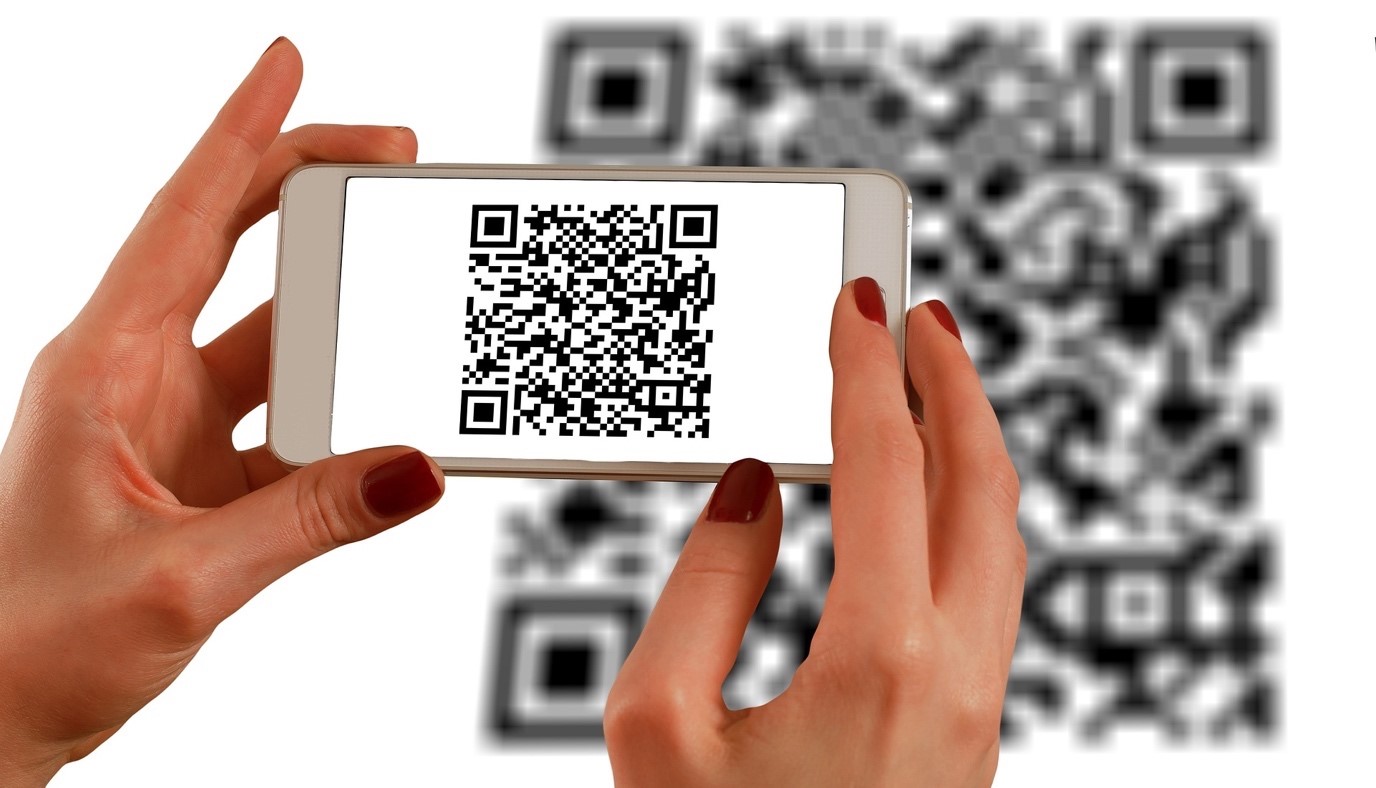
כיצד אוכל להוסיף עצירות באמצעות קוד QR? סלולרי

בצע את השלבים הבאים כדי להוסיף הפסקה באמצעות קוד QR:

  • תיכנס לאתר אפליקציית Zeo Route Planner ופתח את דף On Ride.
  • תראה א סמל. לחץ על הסמל הזה ולחץ על מסלול חדש.
  • בסרגל התחתון יש 3 אייקונים בשמאל. לחץ על סמל קוד QR.
  • זה יפתח סורק QR Code. אתה יכול לסרוק קוד QR רגיל כמו גם קוד QR של FedEx והוא יזהה כתובת אוטומטית.
  • הוסף את התחנה למסלול עם אפשרויות נוספות.

איך אני מוחק עצירה? סלולרי

בצע את השלבים הבאים כדי למחוק עצירה:

  • תיכנס לאתר אפליקציית Zeo Route Planner ופתח את דף On Ride.
  • תראה א סמל. לחץ על הסמל הזה ולחץ על מסלול חדש.
  • הוסף כמה עצירות באמצעות כל אחת מהשיטות ולחץ על שמור ובצע אופטימיזציה.
  • מרשימת העצירות שברשותך, לחץ לחיצה ארוכה על כל עצירה שברצונך למחוק.
  • זה יפתח חלון שיבקש ממך לבחור את העצירות שברצונך להסיר. לחץ על כפתור הסר וזה ימחק את התחנה מהמסלול שלך.

זיאו בלוגים

חקור את הבלוג שלנו לקבלת מאמרים חכמים, עצות מומחים ותוכן מעורר השראה שמעדכן אותך.

המתחרים הטובים ביותר ב-Bringg: 7 האלטרנטיבות המובילות לשנת 2026

זמן קריאה: 7 דקותהשוו את המתחרים המובילים של Bringg מבחינת תמחור, תכונות ומדריכי הגירה. מצאו את האלטרנטיבה הטובה ביותר לניהול משלוחים עבור פעילות הצי שלכם.

מקרה בוחן של אופטימיזציה של מסלולי ממשלה: חיסכון מוכח של 2.7 מיליון דולר

זמן קריאה: 7 דקותמחקרי מקרה של אופטימיזציה של מסלולים ממשלתיים אמיתיים המראים חיסכון של יותר מ-400 דולר, קיצוץ של 35% בעלויות הדלק ועלייה של 40% בשירות. ראו מפות דרכים ליישום.

כיצד לתזמן קריאות חירום לדלת מוסך ביעילות

זמן קריאה: 6 דקותלמד כיצד לתזמן קריאות חירום לדלת מוסך מבלי לשבש את המסלולים המתוכננים שלך. קבל תהליכים שלב אחר שלב לאיזון תיקונים דחופים ותזמון...