


עודכן בתאריך: ינואר 9, 2026
זמן קריאה: 5 דקות
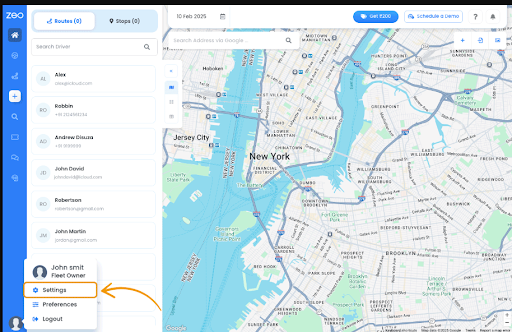
התאמה אישית של חוויית Zeo Route Planner מבטיחה ביצועים אופטימליים עבור צרכי המשלוח והשירות הספציפיים שלך. בעזרת תצורת ההגדרות הנכונה, תוכל לשפר את הנראות, לייעל את הפעילות ולשפר את היעילות הכוללת.

שינוי יחידת המרחק
מתכנן המסלולים של Zeo מאפשר לך לשנות את מדד המרחק בהתאם לבחירה המועדפת עליך, בין אם אתה מנהל... עלויות דלק של מיזוג אוויר או אופטימיזציה של נתיבי משלוח.
כדי לשנות את יחידת המרחק בצע את התהליך כדלקמן:
- פתח את מתכנן המסלולים של Zeo ונווט אל "הפרופיל שלי" סָעִיף.
- מקטע הפרופיל שלי לחץ על, ה "הגדרות" לשונית. תוצג לך רשימה של העדפות.

- מהרשימה, בחר "מרחק פנימה" בכרטיסייה, בחר את היחידה הרצויה ולחץ על "להציל" לַחְצָן. אתה תראה את השינויים בקטע הניווט.
שינוי גודל הגופן
ניתן לשנות את גודל הגופן באפליקציה בהתאם לנוחות עיניכם, ובכך להבטיח נראות ברורה במהלך ימי משלוח ארוכים או מסלולי בדיקה.
פשוט בצע את השלבים הפשוטים הבאים כדי לשנות את גודל הגופן:
- פתח את מתכנן המסלולים של Zeo ונווט אל "הפרופיל שלי" סעיף.
- מקטע הפרופיל שלי לחץ על, ה "הגדרות" לשונית. תוצג לך רשימה של העדפות. גלול למטה, ותמצא את "גודל גופן" סָעִיף.

- הקש על "גודל גופן" ובחר את גודל הגופן הרצוי מבין "קָטָן," "בינוני," or "גָדוֹל."
- לחץ על "להציל" לחצן, והשינויים שלך יוצגו.

ניתן להגדיר את גודל הגופן ל "בינוני".

ניתן גם להגדיר את גודל הגופן ל "גָדוֹל".

שינוי הנושא
ניתן גם לשנות את ערכת הנושא של מתכנן המסלולים של Zeo כך שתתאים לתנאי העבודה ולהעדפות שלכם.
בצע את השלבים כדי לשנות את הנושא של האפליקציה שלך:
- פתח את מתכנן המסלולים של Zeo ונווט אל "הפרופיל שלי" סָעִיף.
- מקטע הפרופיל שלי לחץ על, ה "הגדרות" לשונית. תוצג לך רשימה של העדפות. גלול למטה, ותמצא את "נושא" סָעִיף.

- הקש על "נושא" ובחר את הנושא הרצוי מבין "נושא קל" or "ערכת נושא כהה."
- לחץ על "להציל" לחצן, והשינויים שלך יוצגו.

שינוי פורמט זמן
ניתן לשנות את פורמט הזמן באפליקציית Zeo Route Planner בהתאם להעדפות האזוריות או לדרישות העסקיות שלכם.

להגדיל את החיסכון בדלק
חסוך שעתיים על משלוחים, כל יום!
בצע אופטימיזציה של מסלולים בעזרת האלגוריתם שלנו, צמצום זמן הנסיעה והעלויות בצורה יעילה.
התחל לעבוד בחינם
בצע את השלבים הבאים כדי לשנות את פורמט הזמן:
- פתח את מתכנן המסלולים של Zeo ונווט אל "הפרופיל שלי" סָעִיף.
- מקטע הפרופיל שלי לחץ על, ה "הגדרות" לשונית. תוצג לך רשימה של העדפות. גלול למטה, ותמצא את "פורמט זמן" סָעִיף.

- הקש על "פורמט זמן" ובחר את תבנית הזמן הרצויה, כלומר, "12 שעות" or "24 שעות".
- לחץ על "להציל" לחצן, והשינויים שלך יוצגו.

שינוי משך עצירה
ניתן לשנות את משך העצירה בהתאם לדרישות השירות. תכונה זו מועילה במיוחד עבור טכנאי HVAC ו אנשי מקצוע בתחום הפיקוח שצריכים הערכות זמן מדויקות.
כדי לשנות את משך העצירה בצע את הצעדים הפשוטים הבאים:
- פתח את מתכנן המסלולים של Zeo ונווט אל הקטע "הפרופיל שלי".
- מקטע הפרופיל שלי לחץ על, ה "הגדרות" לשונית. תוצג לך רשימה של העדפות. גלול למטה, ותמצא את "משך עצירה" סָעִיף.

- בלחיצה על "משך עצירה" בכרטיסייה, תקבלו את האפשרות להזין את זמן העצירה לאספקה בדקות.
- הזן את זמן העצירה המועדף ולאחר מכן לחץ על "להציל." אתה תראה את השינויים במסך הניווט.
- תכנן והזן את משך העצירה במדויק לזמן הגעה נכונים.

שאלות נפוצות
האם ניתן לשמור פרופילי הגדרות שונים עבור סוגים שונים של מסלולים?
נכון לעכשיו, Zeo Route Planner מתחזק פרופיל הגדרות אחד לכל חשבון. עם זאת, ניתן להתאים בקלות הגדרות כמו משך עצירה ויחידות מרחק בהתבסס על צרכי המסלול הנוכחיים שלכם לפני תכנון כל מסלול.
האם שינוי גודל הגופן שלי ישפיע על ביצועי האפליקציה?
לא, שינוי גודל הגופן לא ישפיע על ביצועי האפליקציה או על חישובי הניתוב. זה משפיע רק על התצוגה החזותית של רכיבי טקסט כדי לשפר את הקריאות בהתאם להעדפתך.
האם ערכת הנושא הכהה עוזרת לחסוך בסוללה במכשירים ניידים?
כן, ערכת הנושא הכהה יכולה לעזור לחסוך בחיי הסוללה במכשירים עם מסכי OLED או AMOLED, מכיוון שתצוגות אלו צורכות פחות חשמל בעת הצגת צבעים כהים יותר. זה מועיל במיוחד במהלך ימי משלוח ארוכים.
האם ניתן להגדיר משכי עצירה שונים עבור סוגים שונים של עצירות?
הגדרת משך העצירה המוגדרת כברירת מחדל חלה על כל התחנות במסלול שלך. עם זאת, ניתן להתאים ידנית את זמני העצירה הבודדים בעת הוספת כתובות ספציפיות למסלול שלך, אם מיקומים מסוימים דורשים זמני שירות ארוכים יותר.
האם ההגדרות שלי מסתנכרנות בין מספר מכשירים?
כן, כשאתה מתחבר לחשבון Zeo Route Planner שלך במכשירים שונים, ההגדרות שלך יסונכרנו אוטומטית, מה שיבטיח חוויה עקבית בכל המכשירים שלך.
עדיין צריך עזרה?
צור איתנו קשר בכתובת לצוות שלנו בכתובת support@zeoauto.com, והצוות שלנו יפנה אליך.

האם אתה בעל צי?
רוצה לנהל את הנהגים והמשלוחים שלך בקלות?
הגדל את העסק שלך ללא מאמץ עם Zeo Routes Planner - בצע אופטימיזציה של מסלולים ונהל מספר נהגים בקלות.
להגדיל את החיסכון בדלק
משלוחים ואיסוף ללא בעיות!
בצע אופטימיזציה של מסלולים בעזרת האלגוריתם שלנו, צמצום זמן הנסיעה והעלויות בצורה יעילה.
התחל לעבוד בחינם











