



עודכן בתאריך: במרץ 5, 2026
זמן קריאה: 7 דקות
לפעמים קורה שיש צורך להוסיף מסלול חדש בזמן שאתה בחוץ על הכבישים. לפיכך, Zeo Route Planner שקל בעיה זו והציג תכונות שונות דרכן ניתן ליצור מסלול חדש, וגם ניתן לתפעל את פרטי העצירה לאחר הוספתם. אז בואו נראה את כל התכונות בפירוט.
הוספת עצירות באמצעות חיפוש טקסט
אפשר להוסיף בקלות תחנה חדשה על ידי שימוש בתיבת החיפוש של הטקסט המסופקת באפליקציה.
בצע את השלבים הפשוטים הבאים כדי להוסיף הפסקת שימוש בחיפוש טקסט:
- נווט אל "נסיעה אחת" סעיף ולחץ על "+הוסף" לַחְצָן.
- כעת תראה מסך המציג אפשרויות שונות. תבחין בתיבת חיפוש. ניתן להזין את מיקום העצירה בתיבה.

- לאחר בחירת העצירה שלך, תראה שהעצירה נוספה לרשימת "עצירות".
- לחץ על כפתור "בוצע" כדי לסיים את הוספת התחנה, והעצירה תוצג במסך המסלול הראשי.

הוספת הפסקות באמצעות חיפוש קולי
אתה יכול גם להוסיף את העצירות באמצעות החיפוש הקולי. זוהי שיטה פשוטה ויעילה להוסיף עצירה.
בצע את השלבים הפשוטים הבאים כדי להוסיף הפסקת שימוש בחיפוש קולי:
- נווט אל "נסיעה אחת" סעיף ולחץ על "+הוסף" לַחְצָן.
- כעת תראה מסך המציג אפשרויות שונות. תבחין בתיבת חיפוש. בצד ימין, תבחין באפשרות מיקרופון.
- לחץ על סמל המיקרופון, והחיפוש הקולי יהיה פעיל.

- אמור את הכתובת הרצויה, ותראה את רשימת הכתובות. לחץ על הכתובת הרצויה.
- לאחר בחירת העצירה שלך, תראה שהעצירה נוספה ל- "עצור" רשימה.
- לחץ "בוצע" לחצן לסיום הוספת התחנה, והעצירה תוצג במסך המסלול הראשי.

הוספת עצירות באמצעות הטלת סיכה במפות
אתה יכול גם להפסיק להשתמש בהנחת סיכה במפות.
בצע את השלבים הפשוטים הבאים כדי להוסיף הפסקת שימוש בסיכה במפות:
- נווט אל "נסיעה אחת" סעיף ולחץ על "+הוסף" לַחְצָן.
- כעת תראה מסך המציג אפשרויות שונות. תבחין בתיבת חיפוש. בצד ימין, תבחין באפשרות מפה ממש ליד סמל המיקרופון.
- לחץ על סמל המפה, ומפה משובצת תיפתח.
- הזז את הסיכה ושחרר אותה לכתובת הרצויה. לאחר הפלת הסיכה, לחץ על "הוסף עצירה" לַחְצָן. אתה יכול גם להשתמש ב "חפש מיקום" כדי למצוא את המיקום שלך בצורה מדויקת עוד יותר.
- לאחר בחירת העצירה שלך, תראה שהעצירה נוספה ל- "עצור" רשימה.
- לחץ "בוצע" לחצן לסיום הוספת התחנה, והעצירה תוצג במסך המסלול הראשי.

ביצוע עצירות כמועדפים
אם אתה מבקר לעתים קרובות בתחנה מסוימת כלשהי, אתה יכול להוסיף אותה למועדפים שלך באפליקציית Zeo Route Planner כדי שיהיה לך קל יותר לבחור בה בכל פעם שתבקר במקום הזה בקרוב.
בצע את השלבים הפשוטים הבאים כדי לבצע עצירות כמועדפים:
- נווט אל "נסיעה אחת" סעיף ולחץ על "+הוסף" לַחְצָן.
- כעת תראה מסך המציג אפשרויות שונות. תבחין בתיבת חיפוש. הקלד את הכתובת בתיבת החיפוש וחפש את הכתובת הרצויה.
- אתה תבחין בקטן "לֵב" סמל בקצה הימני של כל כתובת.
- אנא לחץ על הסמל, וצבעו משתנה מאפור לאדום, מה שמסמן אותו ככתובת המועדפת עליך ברשימה.

הוספת המיקום הנוכחי כתחנה
אתה יכול גם להוסיף את מיקומך הנוכחי כעצירה ב-Zeo Route Planner.
בצע את השלבים הפשוטים הבאים כדי להוסיף את המיקום הנוכחי כתחנה:
- נווט אל "נסיעה אחת" סעיף ולחץ על "+הוסף" לַחְצָן.
- כעת תראה מסך המציג אפשרויות שונות. תבחין ב"המיקום הנוכחי שלי" ממש מתחת לתיבת טקסט החיפוש.
- לחץ על "המיקום הנוכחי שלי" לחצן, וזה יוסיף את המיקום הנוכחי כעצירה.

- לאחר בחירת הכפתור, תראה שהעצירה נוספה ל- "עצור" רשימה.
- לחץ "בוצע" לחצן לסיום הוספת התחנה, והעצירה תוצג במסך המסלול הראשי.
הוספת פרטי עצירה
Zeo Route Planner מאפשר לך להוסיף פרטים נוספים עבור העצירות שלך לאחר הוספתם לניווט. תוספות אלו כוללות סוג עצירה, עדיפות מסירה, משך זמן, משבצת מסירה, ו פרטי לקוח.
בואו נראה איך אפשר לעשות את התוספות האלה בעצירות.
הוספת פרטי לקוח
ניתן להוסיף את פרטי הלקוח כגון שם הלקוח, הנייד של הלקוח ואימייל הלקוח.
בצע את השלבים הפשוטים הבאים כדי להוסיף פרטי לקוח:

להגדיל את החיסכון בדלק
חסוך שעתיים על משלוחים, כל יום!
בצע אופטימיזציה של מסלולים בעזרת האלגוריתם שלנו, צמצום זמן הנסיעה והעלויות בצורה יעילה.
התחל לעבוד בחינם
- נווט אל "נסיעה אחת" סעיף, ומתחת ל "עצור" בקטע, לחץ על התחנה שעליה תרצה להוסיף את הפרטים.
- תראה רשימה של פרטים שתוכל לערוך.

- תחת "שם לקוח," הוסף את שם הלקוח.
- אתה יכול להוסיף את מספר הטלפון הנייד של הלקוח תחת "נייד לקוח" סָעִיף.
- כמו כן, אתה יכול לספק את האימייל של הלקוח תחת "דוא"ל לקוח" סָעִיף.
- לאחר שתסיים עם התוספת, לחץ על "עדכון עצור" כפתור לעדכון כל הפרטים.

מוסיף סוג עצירה
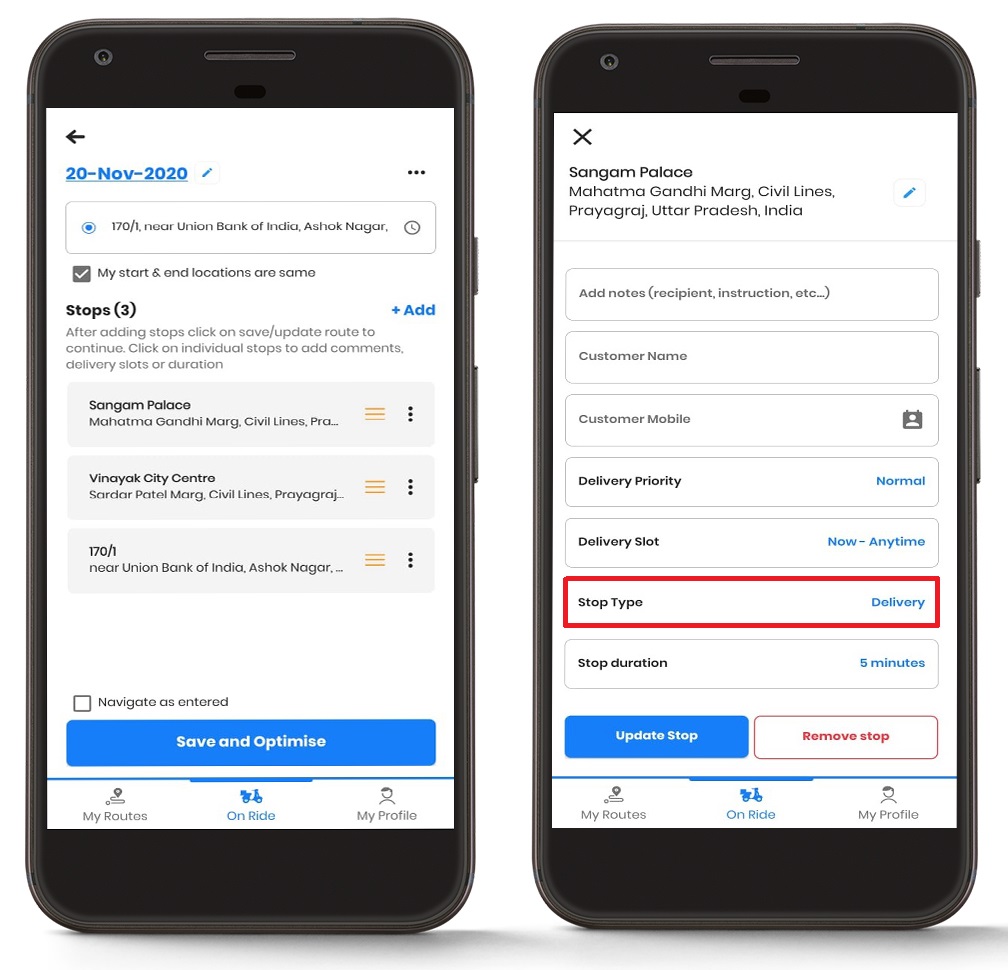
אתה יכול גם לשנות את סוג העצירה בהתאם לדרישה.
בצע את השלבים הפשוטים הבאים כדי להוסיף סוג עצירה באפליקציה:
- נווט אל "נסיעה אחת" סעיף, ומתחת ל "עצור" בקטע, לחץ על התחנה שעליה תרצה להוסיף את הפרטים.
- תראה רשימה של פרטים שתוכל לערוך.
- לחץ על "סוג עצירה" כפתור, ואתה יכול לבחור "משלוח" או "איסוף" לפי הצורך שלך.
- לאחר בחירת סוג עצירה, לחץ על "עדכון עצור" לחצן כדי לעדכן את כל השינויים.
הוספת עדיפות משלוח
ניתן להוסיף את עדיפות המשלוח לתחנות שלך. תכונה זו שימושית במיוחד לעסקים שצריכים לנהל משלוחים דחופים ביעילות.
בצע את השלבים הפשוטים הבאים כדי להוסיף עדיפות משלוח באפליקציה:
- נווט אל "נסיעה אחת" סעיף, ומתחת ל "עצור" בקטע, לחץ על התחנה שעליה תרצה להוסיף את הפרטים.
- תראה רשימה של פרטים שתוכל לערוך.

- לחץ על "עדיפות משלוח" כפתור, ואתה יכול לבחור "רגיל" או "בהקדם האפשרי" לפי הצורך שלך.
- לאחר בחירת עדיפות המשלוח, לחץ על "עדכון עצור" לחצן כדי לעדכן את כל השינויים.

שינוי חריץ משלוח
ניתן לשנות את משבצת המשלוח בהתאם לצורך שלכם וגם בהתאם ללקוח. זה חשוב במיוחד עבור אנשי שירות שרוצים לייעל את תכנון המסלולים שלהם לאורך כל היום.
בצע את השלבים הפשוטים הבאים כדי לשנות את חריץ המסירה באפליקציה:
- נווט אל "נסיעה אחת" סעיף, ומתחת ל "עצור" בקטע, לחץ על התחנה שעליה תרצה להוסיף את הפרטים.
- תראה רשימה של פרטים שתוכל לערוך.
- לחץ על "חריץ משלוח" כפתור והזן "התחל" וזמן "סיום" לפי הצורך שלך.
- לאחר בחירת חריץ המסירה, לחץ על "עדכון עצור" לחצן כדי לעדכן את כל השינויים.
שינוי משך עצירה
ניתן גם לשנות את משך העצירה. משך העצירה בעצם מציין כמה זמן אדם יבלה בתחנה מסוימת. זה חשוב במיוחד עבור עסקים המעוניינים לייעל את פעולות המשלוח שלהם ולשפר את היעילות הכוללת.
בצע את השלבים הפשוטים הבאים כדי לשנות את משך העצירה באפליקציה:
- נווט אל "נסיעה אחת" סעיף, ומתחת ל "עצור" בקטע, לחץ על התחנה שעליה תרצה להוסיף את הפרטים.
- תראה רשימה של פרטים שתוכל לערוך.

- לחץ על "משך עצירה" לחצן והזן את משך הזמן בהתאם לצורך שלך.
- לאחר הזנת משך העצירה, לחץ על "עדכון עצור" לחצן כדי לעדכן את כל השינויים.

שאלות נפוצות (FAQ)
ש: האם ניתן להוסיף מספר תחנות בו זמנית ב-Zeo Route Planner?
א: כן, ניתן להוסיף מספר תחנות על ידי לחיצה חוזרת על כפתור "+הוסף" והזנת כתובות שונות. כל תחנה תתווסף למסלול שלך ברצף, ותוכל לסדר אותן מחדש לפי הצורך.
ש: האם יש הגבלה על מספר התחנות שאפשר להוסיף למסלול אחד?
א: Zeo Route Planner תומך במספר עצירות בכל מסלול, אם כי המגבלה המדויקת עשויה להיות תלויה בתוכנית המנוי שלך. עבור רוב צרכי העסק, תוכל להוסיף מספיק עצירות כדי לטפל ביעילות בנתיבי משלוחים ושירות יומיים.
ש: האם ניתן לערוך פרטי עצירה לאחר שהתחלתי ניווט?
א: כן, ניתן לערוך פרטי עצירה כמו פרטי לקוח, משבצות משלוח ומשך עצירה גם לאחר שהתחלתם את המסלול. פשוט הקישו על התחנה שברצונכם לשנות ועדכנו את המידע הדרוש.
ש: מה קורה לתחנות המועדפות עליי אם אני מחליף מכשיר?
א: התחנות המועדפות עליך מסונכרנות עם חשבון Zeo Route Planner שלך, כך שהן יהיו זמינות בכל המכשירים שלך כשתתחבר עם אותם פרטי חשבון.
ש: האם ניתן לקבוע סדרי עדיפויות שונים לתחנות באותו מסלול?
א: בהחלט! ניתן לקבוע סדרי עדיפויות אישיים למשלוחים לכל תחנה במסלול. זה מאפשר לך לתעדף משלוחים בהקדם האפשרי תוך שמירה על סדרי עדיפויות רגילים של משלוחים אחרים, מה שעוזר לך לנהל בקשות דחופות ביעילות.
עדיין צריך עזרה?
צור איתנו קשר בכתובת לצוות שלנו בכתובת support@zeoauto.com, והצוות שלנו יפנה אליך.

האם אתה בעל צי?
רוצה לנהל את הנהגים והמשלוחים שלך בקלות?
הגדל את העסק שלך ללא מאמץ עם Zeo Routes Planner - בצע אופטימיזציה של מסלולים ונהל מספר נהגים בקלות.

להגדיל את החיסכון בדלק
חסוך $200 על דלק, חודשי!
בצע אופטימיזציה של מסלולים בעזרת האלגוריתם שלנו, צמצום זמן הנסיעה והעלויות בצורה יעילה.
התחל לעבוד בחינם











