


עודכן בתאריך: דצמבר 31, 2025
זמן קריאה: 4 דקות
ניהול כתובות הוא אחת העבודות הקדחתניות ביותר בתהליך משלוח המייל האחרון. לפני כעשור, משלוח חבילות ללקוחות ברחבי העיר כאב לנהגים הרבה. אבל עכשיו Zeo Route Planner קידם את ניהול המשלוחים של המייל האחרון, והקל על הטיפול בכתובות של הלקוחות.
Zeo Route Planner תמיד ניסה לספק ללקוחות שלהם תכונות שיכולות לעזור להם לבצע את תהליך המשלוח של המייל האחרון בקלות. סיפקנו שיטות שונות לניהול כתובת האפליקציה שלנו, כולל ייבוא כתובות באמצעות גיליון אלקטרוני, ייבוא כתובות באמצעות לכידת תמונה, ו הקלדה ידנית. לאחרונה הוספנו תכונה חדשה, כלומר ייבוא כתובות באמצעות QR/ברקוד.
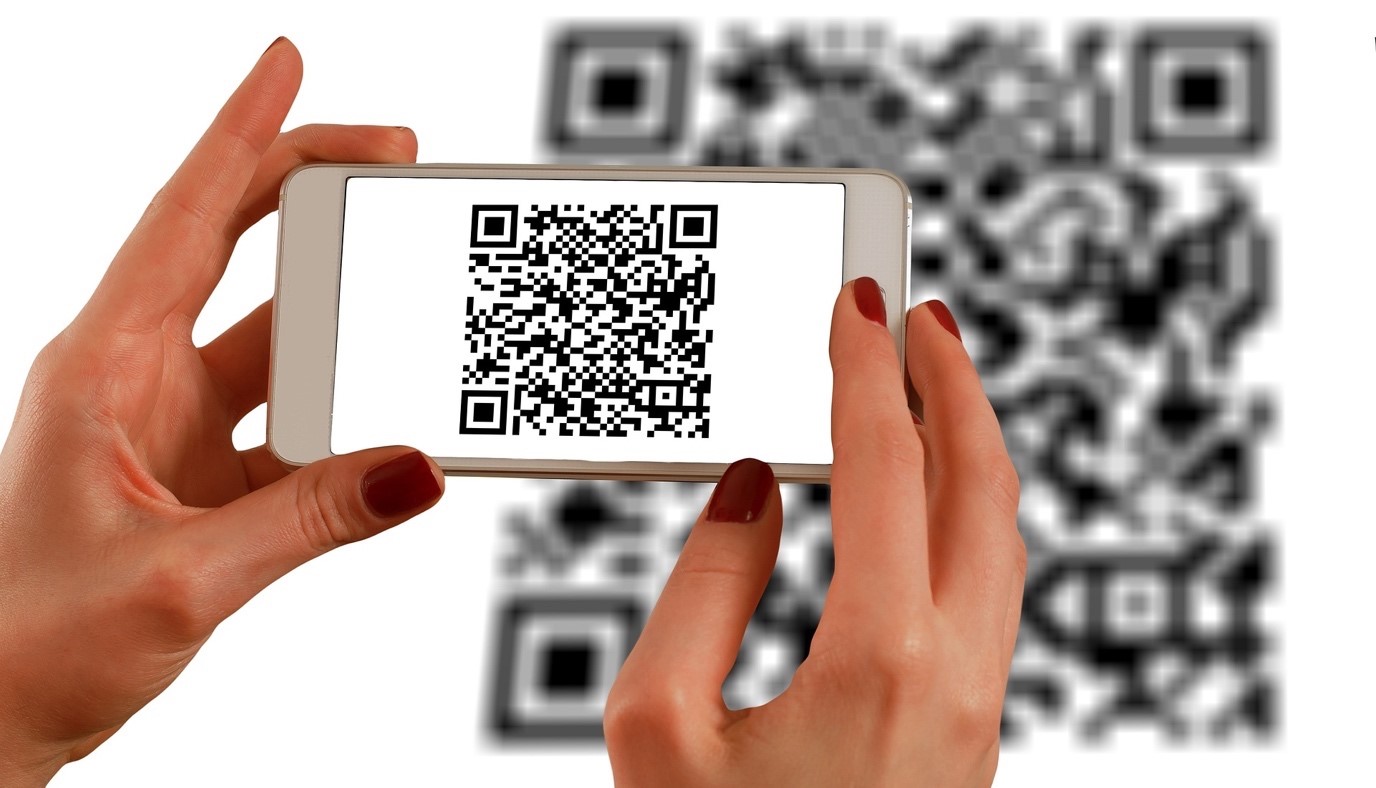
תכונה חדשה זו תעזור לנהגים לייבא את הכתובת ישירות מהחבילה. מכיוון שכל חבילה מכילה ברקוד או קוד QR, הנהגים יכולים לסרוק בקלות את הקודים הללו, והאפליקציה תטען אוטומטית את הכתובות ותעזור להם להכין את המשלוח. פונקציונליות זו מועילה במיוחד לאנשי מקצוע בתחום השירות כמו מדבירים, חשמלאים וטכנאי שירות לבריכות שצריכים לנהל ביעילות מספר מיקומי לקוחות.
למה סריקת QR/ברקוד חשובה לתכנון מסלולים
בסביבת המשלוחים המהירה של ימינו, דיוק ומהירות הם בעלי חשיבות עליונה. שיטות מסורתיות של הזנת כתובות נוטות לטעויות אנוש, מה שעלול להוביל לעיכובים במשלוחים, תסכול בקרב לקוחות ועלייה בעלויות תפעול. סריקת QR וברקודים מבטלת בעיות אלו על ידי מתן לכידת כתובות מיידית ומדויקת.
טכנולוגיה זו בעלת ערך רב במיוחד לעסקים המטפלים בכמויות גדולות של חבילות או משרתים לקוחות מרובים לאורך היום. בין אם אתם מנהלים פעולות משלוח באותו היום או תיאום פגישות שירות, תכונת הברקוד/קוד QR מייעלת את זרימת העבודה שלך באופן משמעותי.
תכונת הסריקה גם מפחיתה את הזמן המושקע במשימות אדמיניסטרטיביות, ומאפשרת לנהגים ולאנשי שירות להתמקד במה שחשוב ביותר - מתן שירות מעולה ללקוחות. עבור עסקים המעוניינים לשפר את ניהול צי הרכבים שלהם, תכונה זו מייצגת צעד משמעותי קדימה ביעילות תפעולית.
שלבים לייבוא כתובת באמצעות קוד בר/QR
בצע את השלבים הקלים הבאים כדי לייבא כתובת לאפליקציה באמצעות קוד בר/QR
- פתח את אפליקציית Zeo Route Planner ופנה לכיוון המסלולים שלי TAB.
- לאחר מכן לחץ על הוסף מסלול חדש לחצן לפתיחת האפשרויות השונות להוספת הכתובת.
- לאחר לחיצה על הוסף מסלול חדש כפתור, מסך אחר ייטען, ותראה אפשרויות שונות כגון הוסף עצירה, עצירות ייבוא, לכידת תמונה, ו סרוק קוד בר/QR.
- לחץ על סרוק קוד בר/QR לַחְצָן.
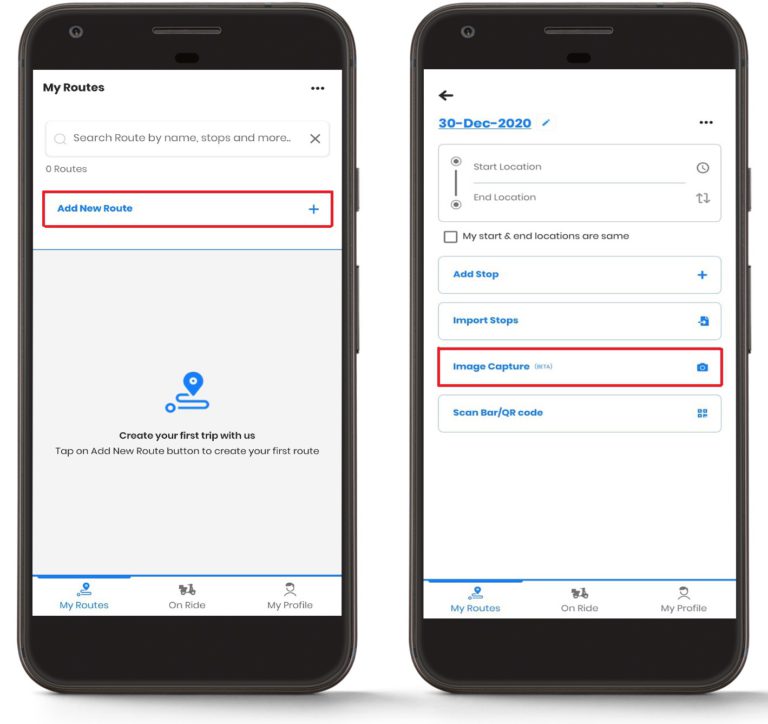
- עם לחיצה על סרוק קוד בר/QR כפתור, חלון נוסף יקפוץ. זה יפתח אוטומטית את המצלמה של הטלפון החכם שלך, והמסך יציג תיבת מלבן. עליך לסרוק את קוד הבר/QR באזור המלבן.
- יישר את תיבת המלבן מול קוד הבר/QR שברצונך לסרוק.

- האפליקציה תסרוק אוטומטית את קוד הבר/QR, והיא תציג לך את הכתובת.
- עקוב אחר התהליך שלמעלה והמשך להוסיף את הכתובות.
- לחץ על בוצע לחצן כשתסיים להוסיף את הכתובות.
- כמו כן, ספק את מיקום ההתחלה ומיקום הסיום בהתאם לצורך שלך.
- לחץ על שמור וייעול לחצן כדי לייעל את המסלולים, והאפליקציה תספק לך את המסלול המותאם ביותר.
- כעת אתה מוכן ללכת ולספק את המוצרים לכתובת הנכונה.

שיטות עבודה מומלצות לסריקת ברקודים/קודי QR
כדי להפיק את המרב מתכונה זו, שקול את הטיפים המועילים הבאים:
- ודא תאורה טובה: סרוק קודים באזורים מוארים היטב לקבלת דיוק רב יותר. אם אתה עובד בתנאים חשוכים, השתמש בתכונת הפנס של הטלפון שלך.
- החזק יציב: שמרו על הטלפון יציב בזמן הסריקה כדי למנוע צילומים מטושטשים שעלולים לגרום לשגיאות סריקה.
- ניקוי הקוד: ודא שהסרגל או קוד ה-QR נקיים ולא פגומים. לכלוך, שריטות או קמטים עלולים להפריע לסריקה.
- מרחק תקין: מקמו את הטלפון שלכם במרחק הנכון - לא קרוב מדי ולא רחוק מדי מהקוד.
- בדיקת תוצאות: ודא תמיד שהכתובת הסרוקה תואמת את היעד המיועד שלך לפני שתמשיך באופטימיזציית המסלול.
פתרון בעיות סריקה נפוצות
למרות שתכונת סריקת ה-QR/ברקודים נועדה לפעול בצורה חלקה, ייתכן שתיתקלו בבעיות מדי פעם. להלן פתרונות לבעיות נפוצות:
הקוד לא נסרק: אם האפליקציה לא מזהה את הקוד, נסה להתאים את הזווית, לשפר את התאורה או לנקות את פני הקוד. ייתכן שיהיה צורך להזין ידנית קודים ישנים או פגומים.

להגדיל את החיסכון בדלק
חסוך שעתיים על משלוחים, כל יום!
בצע אופטימיזציה של מסלולים בעזרת האלגוריתם שלנו, צמצום זמן הנסיעה והעלויות בצורה יעילה.
התחל לעבוד בחינם
כתובת שגויה נלכדה: אם תוצאת הסריקה אינה תואמת את הכתובת הצפויה, ודא שוב שאתה סורק את הקוד הנכון על החבילה. לחלק מהחבילות יש קודים מרובים למטרות שונות.
המצלמה לא נפתחת: ודא שהענקת הרשאות למצלמה לאפליקציית Zeo Route Planner בהגדרות הטלפון שלך.
שאלות נפוצות (FAQ)
אילו סוגי קודים יכול Zeo Route Planner לסרוק?
Zeo Route Planner יכול לסרוק קודי QR וגם פורמטים שונים של ברקודים הנפוצים בתוויות משלוח וחבילות. האפליקציה מזהה אוטומטית את סוג הקוד ומעבדת את המידע בהתאם.
האם ניתן לערוך כתובות לאחר סריקתן מקוד QR/ברקוד?
כן, ניתן לערוך כל כתובת לאחר הסריקה. פשוט הקש על הזנת הכתובת ובצע את השינויים הנדרשים לפני אופטימיזציה של המסלול. זה שימושי אם עליך להוסיף הוראות משלוח ספציפיות או לתקן שגיאות סריקה.
האם פונקציית הסריקה תעבוד בתנאי תאורה חלשים?
תכונת הסריקה פועלת בצורה הטובה ביותר בתנאי תאורה טובים. עם זאת, ניתן להשתמש בפנס של הטלפון כדי לשפר את הראות בסביבות חשוכות יותר. האפליקציה תתאים את עצמה אוטומטית כדי לייעל את ביצועי הסריקה.
כמה כתובות אני יכול לסרוק ולהוסיף למסלול אחד?
ניתן לסרוק ולהוסיף מספר כתובות כדי ליצור מסלולים מקיפים. המספר המדויק תלוי בתוכנית המנוי שלך ל-Zeo Route Planner, אך תכונת הסריקה עצמה אינה מגבילה את מספר הקודים שניתן לעבד בסשן אחד.
מה עליי לעשות אם קוד QR או ברקוד פגום ולא נסרק?
אם קוד פגום מדי לסריקה, ניתן להשתמש בשיטות הזנת כתובת אחרות של Zeo, כגון הקלדה ידנית, ייבוא מגיליונות אלקטרוניים או שימוש בתכונת לכידת תמונה. ניתן גם ליצור קשר עם השולח כדי לבקש תווית חדשה עם קוד קריא.
עדיין צריך עזרה?
צור איתנו קשר בכתובת לצוות שלנו בכתובת support@zeoauto.com, והצוות שלנו יפנה אליך.

האם אתה בעל צי?
רוצה לנהל את הנהגים והמשלוחים שלך בקלות?
הגדל את העסק שלך ללא מאמץ עם Zeo Routes Planner - בצע אופטימיזציה של מסלולים ונהל מספר נהגים בקלות.
להגדיל את החיסכון בדלק
משלוחים ואיסוף ללא בעיות!
בצע אופטימיזציה של מסלולים בעזרת האלגוריתם שלנו, צמצום זמן הנסיעה והעלויות בצורה יעילה.
התחל לעבוד בחינם











