


עודכן בתאריך: ינואר 3, 2026
זמן קריאה: 5 דקות
Zeo Route תמיד ניסתה לעזור לשותפי המשלוחים על ידי מתן תכונות והגדרות שונות באופן קבוע כדי לעזור להם להשיג את יעדיהם בצורה היעילה ביותר. הגדרה אחת כזו הכלולה ב-Zeo Route היא שימוש בכלי ניווט שונים באפליקציה. עם המורכבות הגוברת של נתיבי המשלוח בשנת 2026 והצורך בניווט מדויק, בחירת כלי הניווט הנכון הפכה קריטית מתמיד להצלחת המשלוח.
Zeo Route מספקת שירותי ניווט שונים, כגון Google Map, Here We Go, TomTom Go, Waze Map, Sygic Map ו-Yandex Map. כלי ניווט אלה מסופקים כך שסוכני המשלוחים יוכלו להשתמש בכל אחד מהם למטרות ניווט. כל שירות ניווט מציע יתרונות ייחודיים - Google Maps מצטיינת בכיסוי מקיף ועדכונים בזמן אמת, Waze מספקת התראות תנועה מבוססות קהילה, Sygic מציעה יכולות מצוינות במצב לא מקוון, ו-TomTom Go מתמחה בתכונות ניתוב מסחריות.
בואו נראה איך אפשר לשנות לכלי הניווט המועדף עליהם באפליקציית Zeo Route Planner.
שימוש במפת גוגל לניווט
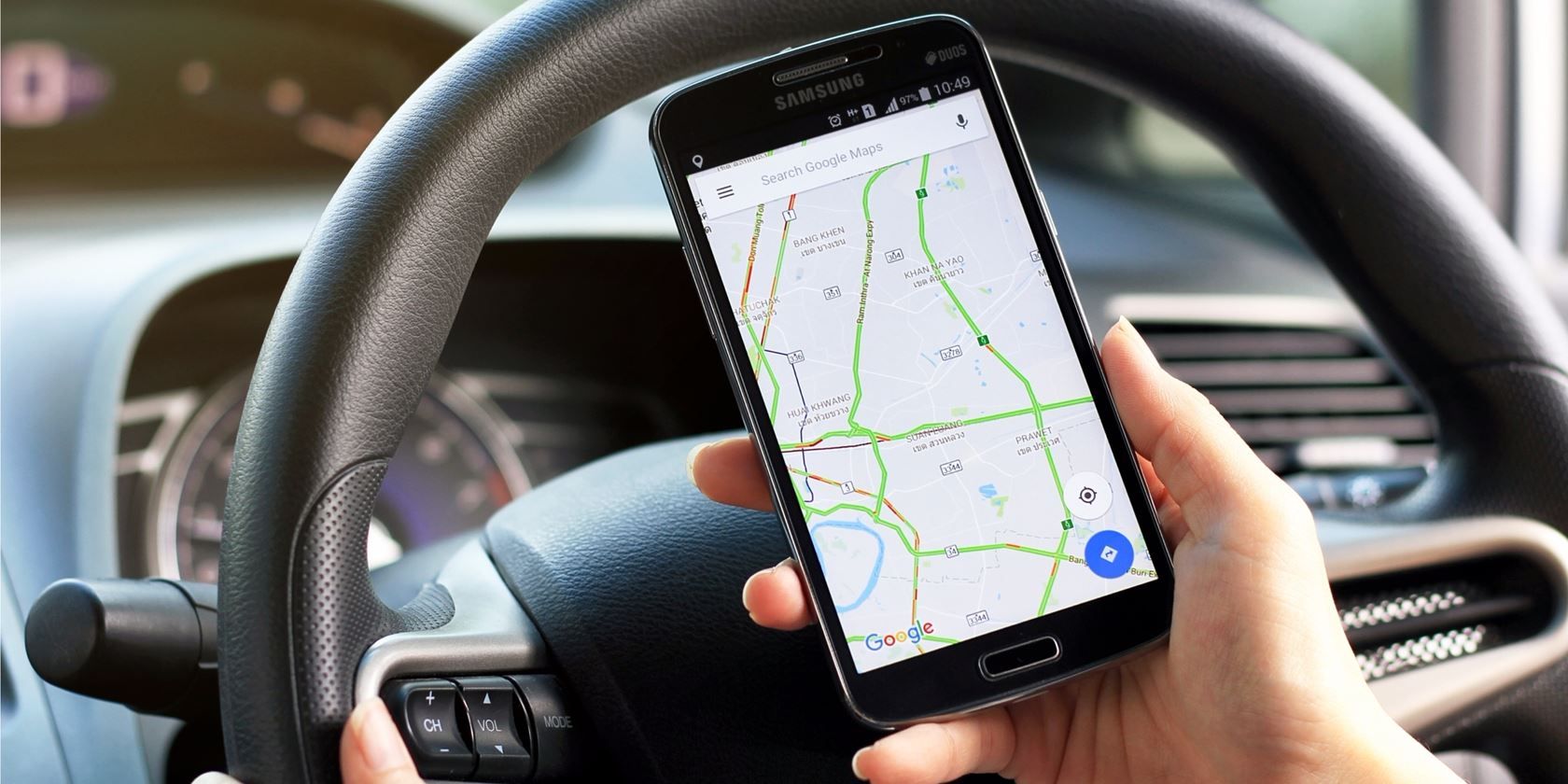
ניתן להשתמש במפת גוגל ככלי ניווט באפליקציה. מפות גוגל נותרה אחת האפשרויות הפופולריות ביותר בזכות הכיסוי הגלובלי המקיף שלה, נתוני תנועה מדויקים בזמן אמת והשילוב החלק עם רישומי עסקים. היא יעילה במיוחד עבור אנשי שירות הזקוקים לניווט אמין למיקומי לקוחות.
- פתח את אפליקציית Zeo Route ועבור אל "הפרופיל שלי" סעיף.
- ב "הפרופיל שלי" לחץ על "הגדרות."
- לאחר מכן, יוצג מסך עם רשימה של "העדפות."
- מ "העדפות" סעיף, בחר "ניווט פנימה."

- לאחר מכן, תוצג לך רשימה של כלי ניווט.
- בחר "גוגל מפות" ולחץ על "להציל" לַחְצָן.
- בקר "בנסיעה" הקטע ולחץ על "ניווט" לַחְצָן.
- הניווט ייפתח בכלי הניווט שבחרת.

שימוש במפת Waze לניווט
ניתן להשתמש במפת Waze ככלי ניווט באפליקציה. Waze חשובה במיוחד עבור אנשי משלוחים הזקוקים לעדכוני תנועה בזמן אמת והתראות קהילתיות על תנאי הדרך, תאונות ונוכחות משטרה. זה הופך אותה לבחירה מצוינת עבור... ספקי שירותי חירום שצריכים לנווט במהירות בתנאי תנועה משתנים.
- פתח את אפליקציית Zeo Route ועבור אל "הפרופיל שלי" סעיף.
- ב "הפרופיל שלי" לחץ על "הגדרות."
- לאחר מכן, יוצג מסך עם רשימה של "העדפות."
- מ "העדפות" סעיף, בחר "ניווט פנימה."

- לאחר מכן, תוצג לך רשימה של כלי ניווט.
- בחר "מפת Waze" ולחץ על "להציל" לַחְצָן.
- בקר "בנסיעה" הקטע ולחץ על "ניווט" לַחְצָן.
- הניווט ייפתח בכלי הניווט שבחרת.

שימוש במפת Sygic לניווט
ניתן להשתמש במפת Sygic ככלי ניווט באפליקציה. Sygic מועיל במיוחד עבור שליחים שעובדים באזורים עם כיסוי סלולרי לא עקבי, מכיוון שהוא מציע יכולות ניווט חזקות במצב לא מקוון. זה הופך אותו לאידיאלי למשלוחים כפריים או בעת עבודה באזורים עם קישוריות אינטרנט לקויה.
- פתח את אפליקציית Zeo Route ועבור אל "הפרופיל שלי" סעיף.
- ב "הפרופיל שלי" סָעִיף, לחץ על "הגדרות."
- לאחר מכן, יוצג מסך עם רשימה של "העדפות."
- מ "העדפות" סעיף, בחר "ניווט פנימה."

- לאחר מכן, תוצג לך רשימה של כלי ניווט.
- בחר "מפה סיגית" ולחץ על "להציל" לַחְצָן.
- בקר "בנסיעה" הקטע ולחץ על "ניווט" לַחְצָן.
- הניווט ייפתח בכלי הניווט שבחרת.

מקסום יעילות הניווט שלך
שילוב אפשרויות ניווט מרובות בתוך Zeo Route Planner מאפשר לך להסתגל לתרחישים שונים ולמקסם את יעילות המשלוחים שלך. על ידי שילוב אופטימיזציית המסלול החכמה של Zeo עם כלי הניווט המועדף עליך, תוכל להשיג שיפורים משמעותיים בפריון. גישה זו בעלת ערך רב במיוחד עבור עסקים מבוססי שירותים שצריכים... למנף אופטימיזציה המונעת על ידי בינה מלאכותית תוך שמירה על גמישות בהעדפות הניווט שלהם.

להגדיל את החיסכון בדלק
משלוחים ואיסוף ללא בעיות!
בצע אופטימיזציה של מסלולים בעזרת האלגוריתם שלנו, צמצום זמן הנסיעה והעלויות בצורה יעילה.
התחל לעבוד בחינם
אנשי מקצוע רבים המצליחים בתחום המשלוחים עוברים בין כלי ניווט שונים בהתאם לדרישות היומיומיות שלהם. לדוגמה, הם עשויים להשתמש בגוגל מפות למשלוחים סטנדרטיים, לעבור ל-Waze בשעות העומס, ולהסתמך על Sygic בעת נסיעה באזורים עם כיסוי סלולרי גרוע. גישה אדפטיבית זו מבטיחה ביצועי ניווט עקביים ללא קשר לתנאים חיצוניים.
שאלות נפוצות
האם ניתן לעבור בין כלי ניווט שונים באותו מסלול?
כן, ניתן לשנות את העדפת הניווט בכל עת דרך תפריט ההגדרות. עם זאת, מומלץ לבצע שינוי זה לפני תחילת המסלול כדי למנוע הפרעות במהלך הניווט.
איזה כלי ניווט עובד הכי טוב לניווט לא מקוון?
Sygic Map ו-Here WeGo מציעים את יכולות הניווט החזקות ביותר במצב לא מקוון. כלים אלה מאפשרים לך להוריד מפות לשימוש לא מקוון, מה שהופך אותם לאידיאליים לאזורים עם כיסוי סלולרי גרוע או כשאתה רוצה לחסוך בצריכת נתונים.
האם אני צריך שכל אפליקציות הניווט יהיו מותקנות על המכשיר שלי?
לא, עליך להתקין רק את אפליקציות הניווט שאתה מתכנן להשתמש בהן. Zeo Route Planner יציג אפשרויות ניווט רק עבור אפליקציות שמותקנות בפועל במכשיר שלך.
האם שינוי כלי הניווט ישפיע על אופטימיזציית המסלול שלי ב-Zeo?
לא, אופטימיזציית המסלול שלך מטופלת כולה על ידי Zeo Route Planner. כלי הניווט שתבחר משפיע על חוויית הניווט המפורטת רק לאחר אופטימיזציית המסלול שלך.
האם ניתן להשתמש בכלי ניווט שונים עבור סוגים שונים של משלוחים?
למרות שצריך לשנות את ההגדרה באופן ידני בכל פעם, משתמשים רבים מחליפים כלי ניווט בהתאם לסוג המשלוח שלהם. למשלוחים דחופים, Waze עשוי להיות עדיף לעדכוני תנועה בזמן אמת, בעוד שמשלוחים רגילים עשויים להשתמש במפות גוגל לכיסוי מקיף.
עדיין צריך עזרה?
צור איתנו קשר בכתובת לצוות שלנו בכתובת support@zeoauto.com, והצוות שלנו יפנה אליך.

האם אתה בעל צי?
רוצה לנהל את הנהגים והמשלוחים שלך בקלות?
הגדל את העסק שלך ללא מאמץ עם Zeo Routes Planner - בצע אופטימיזציה של מסלולים ונהל מספר נהגים בקלות.

להגדיל את החיסכון בדלק
חסוך $200 על דלק, חודשי!
בצע אופטימיזציה של מסלולים בעזרת האלגוריתם שלנו, צמצום זמן הנסיעה והעלויות בצורה יעילה.
התחל לעבוד בחינם











