




עודכן בתאריך: ינואר 4, 2026
זמן קריאה: 6 דקות
מתכנן המסלולים של Zeo מספק מגוון הגדרות הנדרשות לנהגים או לשליחים בזמן שהם בשטח לצורך משלוח. אנו מבינים שלנהגים צריכים להיות גם כמה תכונות בהן יוכלו להשתמש כדי להקל על המשלוח ולשפר את יעילותם התפעולית בנוף המשלוחים התחרותי של ימינו.
בין אם אתה מנהל קריאות שירות למיזוג אוויר, טיפול דרכי הדברה, או תיאום שירותי חשמלאי, הגדרות נהג אלו נועדו לספק גמישות ושליטה מקסימליות בזמן נהיגה.
בואו נבחן כמה הגדרות/תכונות כאלה המותאמות לנהגים וכיצד הן יכולות להשפיע באופן משמעותי על הפעילות היומיומית שלכם.
הוסף/מחק תחנות חדשות תוך כדי תנועה
אמנם ניתן להוסיף או למחוק תחנות באמצעות מסירת הנהגים, אך בואו נראה כיצד לעשות זאת. תכונה זו בעלת ערך רב במיוחד כאשר מתרחשים שינויים של הרגע האחרון, כגון קריאות שירות חירום או ביטולי לקוחות, דבר נפוץ בפעולות שירות בשטח.
הוספת תחנות חדשות
הוספת עצירות באופן דינמי במהלך המסלול חיונית לטיפול בבקשות שירות בלתי צפויות או להתאמה לצרכים דחופים של לקוחות. גמישות זו מבטיחה שלעולם לא תפספסו הזדמנות עסקית תוך שמירה על ביצוע יעיל של המסלול.
- נווט אל "בנסיעה" מקטע, ותוכלו לראות את כל המסלולים שהוזנו. אם אין מסלולים, אז אתה יכול ליצור את המסלולים שלך.
- אתה יכול לראות א "+" לַחְצָן. לחץ על הכפתור, ותראה רשימה של אפשרויות.
- לחץ על "ערוך מסלול" ולאחר מכן לחץ על "+הוסף" לַחְצָן.
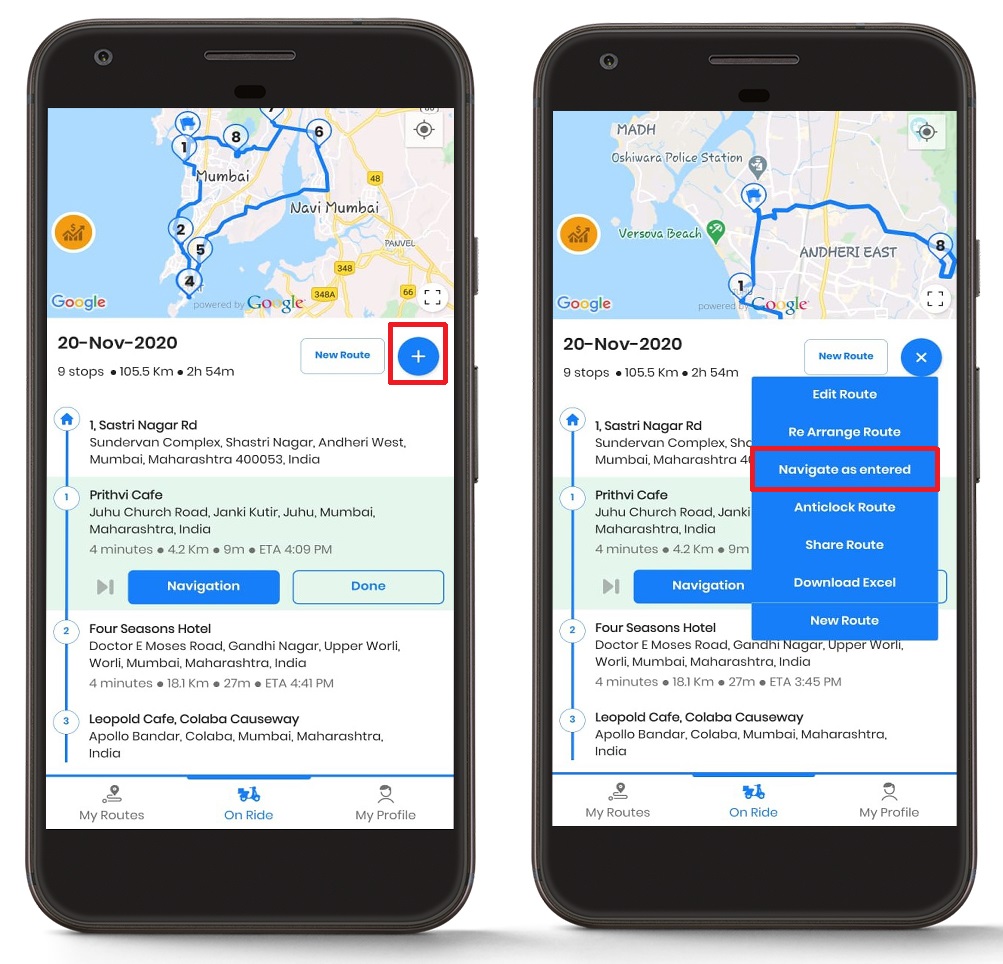
- בתיבת החיפוש, הקלד את הכתובת הרצויה ולאחר מכן לחץ על "בוצע" כפתור. המערכת תאמת את הכתובת באופן אוטומטי ותספק הצעות במידת הצורך.
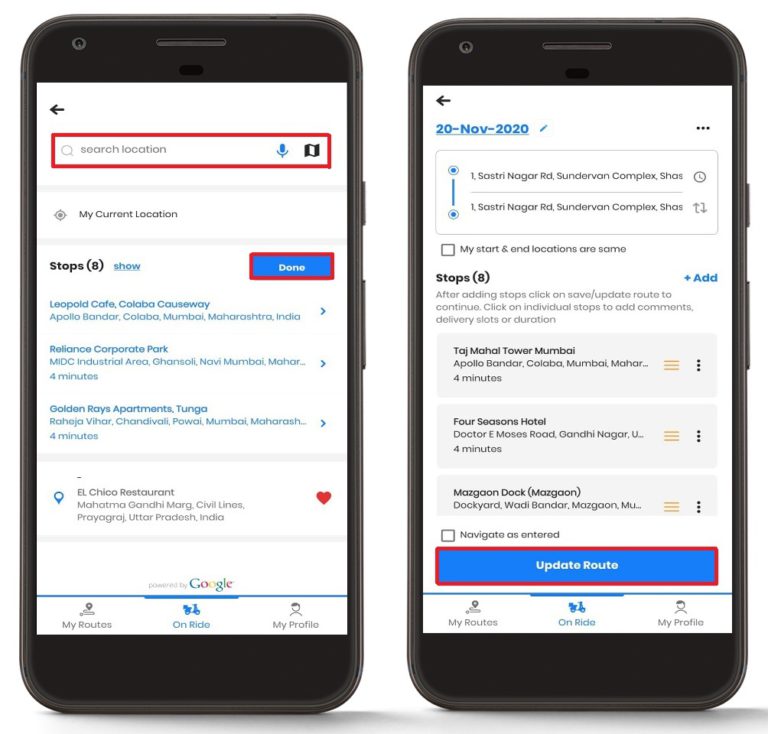
- לאחר מכן לחץ על "עדכון מסלול" כפתור, והמסלול יעודכן עם מיקום אופטימלי של התחנה החדשה כדי למזער את זמן הנסיעה הנוסף.
מחיקת תחנות תוך כדי תנועה
נניח שצריך למחוק את התחנה בזמן אספקת המוצרים; בואו נראה כיצד ניתן למחוק את התחנות. פונקציונליות זו חיונית כאשר לקוחות מבטלים פגישות ברגע האחרון או כאשר תחנות הופכות לבלתי נגישות עקב נסיבות בלתי צפויות.
- נווט אל "בנסיעה" מקטע, ותוכלו לראות את כל המסלולים שהוזנו. אם אין מסלולים, אז אתה יכול ליצור את המסלולים שלך.
- אתה יכול לראות א "+" לַחְצָן. לחץ על הכפתור ותראה רשימה של אפשרויות.
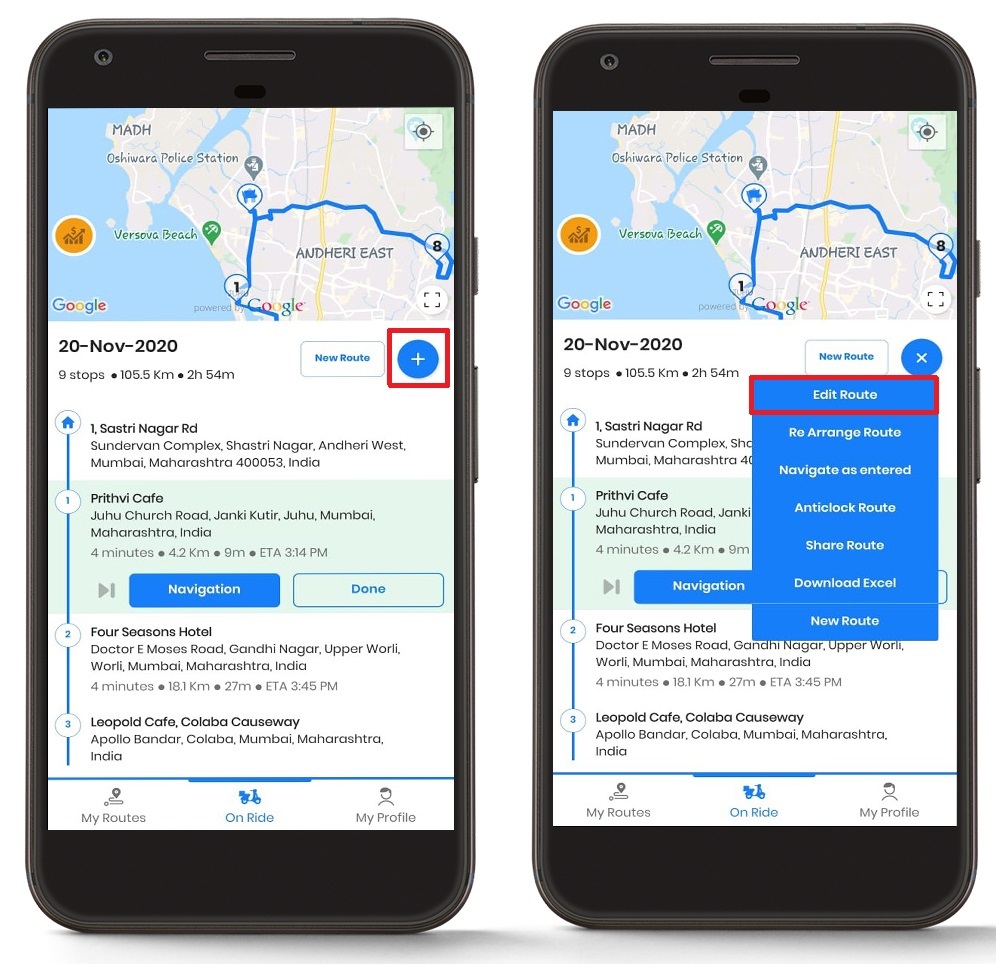
- לחץ על "ערוך מסלול" לחצן, ותראה רשימה של מסלולים שיצרת.
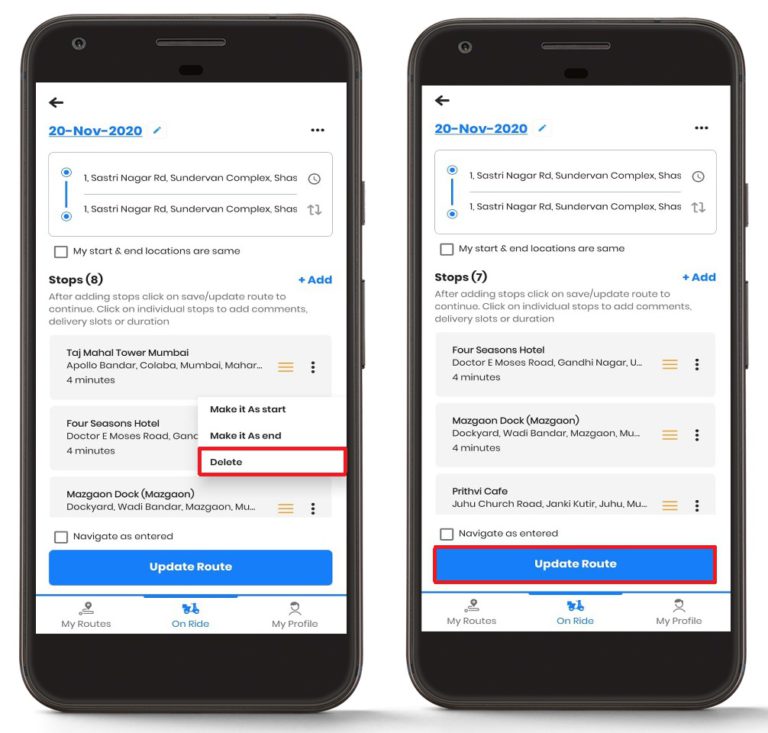
- לחץ על הנקודות שלפני המסלול שברצונך למחוק.
- תקבל את האפשרות "לִמְחוֹק."
- לאחר האפשרות, לחץ על "עדכון מסלול" כדי לסיים את השינויים. המערכת תחשב מחדש באופן אוטומטי את הנתיב האופטימלי עבור התחנות הנותרות שלך.
דלג על עצירות וארגן מחדש מסלולים
נהג יכול לדלג על עצירה אם הלקוח אינו זמין, וזה עוזר לנהג להמשיך בעבודתו עם משלוח לקוחות אחרים; בואו נראה כיצד ניתן לעשות זאת. תכונה זו בעלת ערך רב במיוחד בשעות שיא השירות, כאשר שמירה על מומנטום היא קריטית לפרודוקטיביות היומית.
פונקציונליות הדילוג מבטיחה שמכשולים זמניים לא יפריעו לכל לוח הזמנים שלך, מה שמאפשר לך לשמור על איכות השירות עבור לקוחות אחרים תוך שמירה על אפשרויות פתוחות לחזור למיקומים שדילגת עליהם בהמשך היום.
- המשך אל "בנסיעה" לשונית, ושם אתה יכול לראות א "לדלג" כפתור ממש לפני "ניווט" כפתור. על ידי לחיצה על הכפתור, העצירה תדלג, אך היא לא תושלם, והיא תישמר לשימוש חוזר פוטנציאלי.
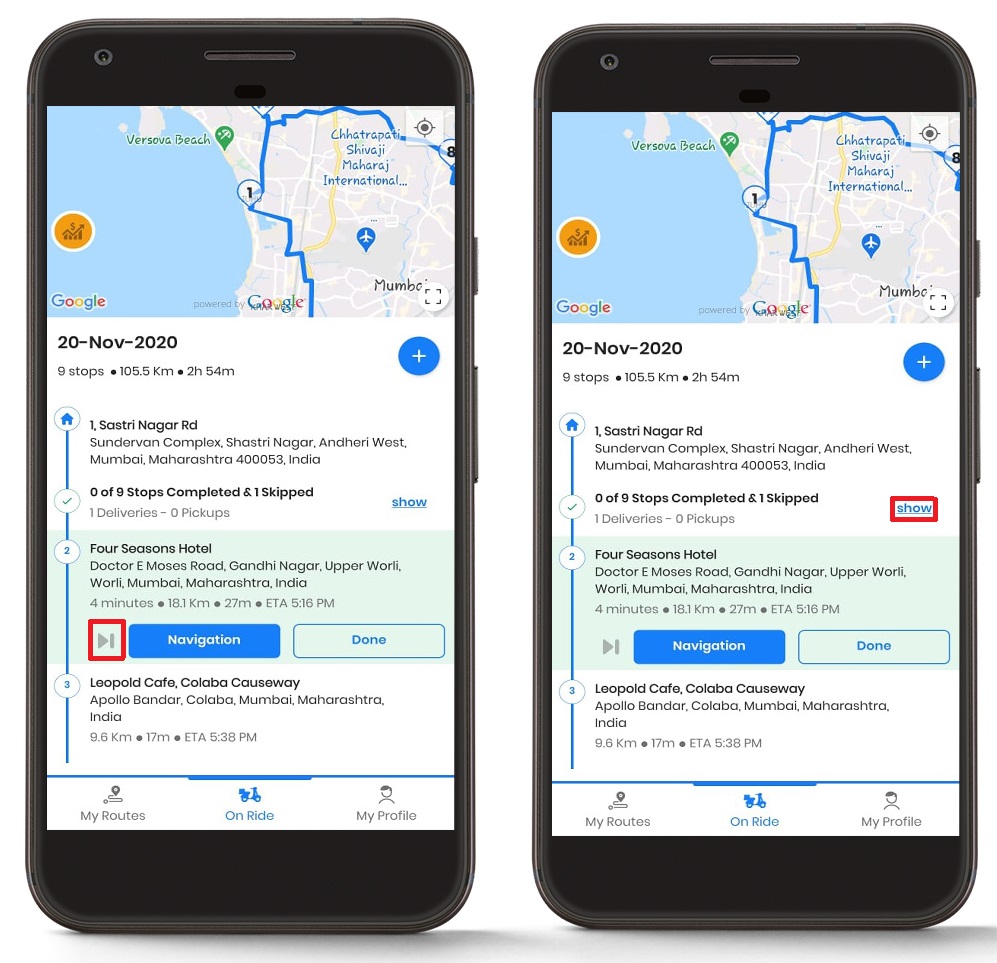
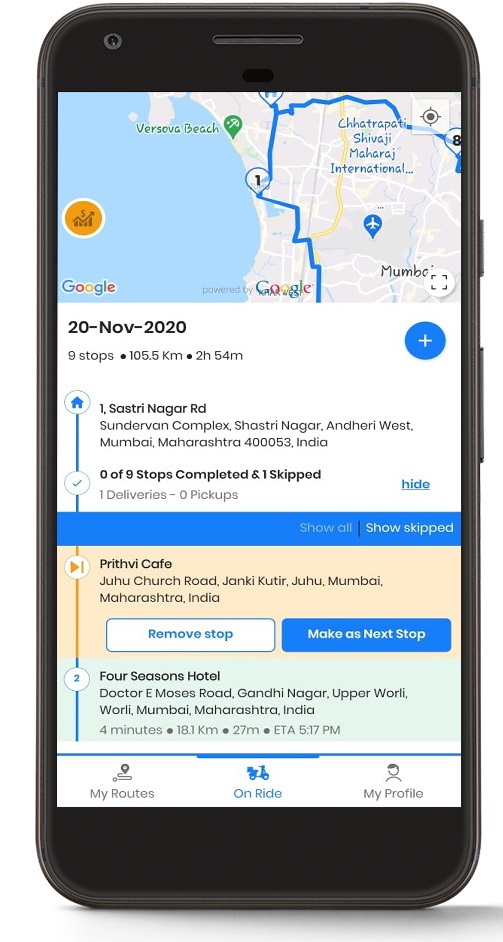
- כדי לראות את העצירה שדילג עליה, לחץ על "הופעה" כפתור, ומשם, תוכל לבצע את הפעולה הנדרשת עבור התחנה שדילגת עליה. זה מאפשר לך לעקוב ולנהל בקלות פגישות שדילגת עליהן לצורך פעולות מעקב.
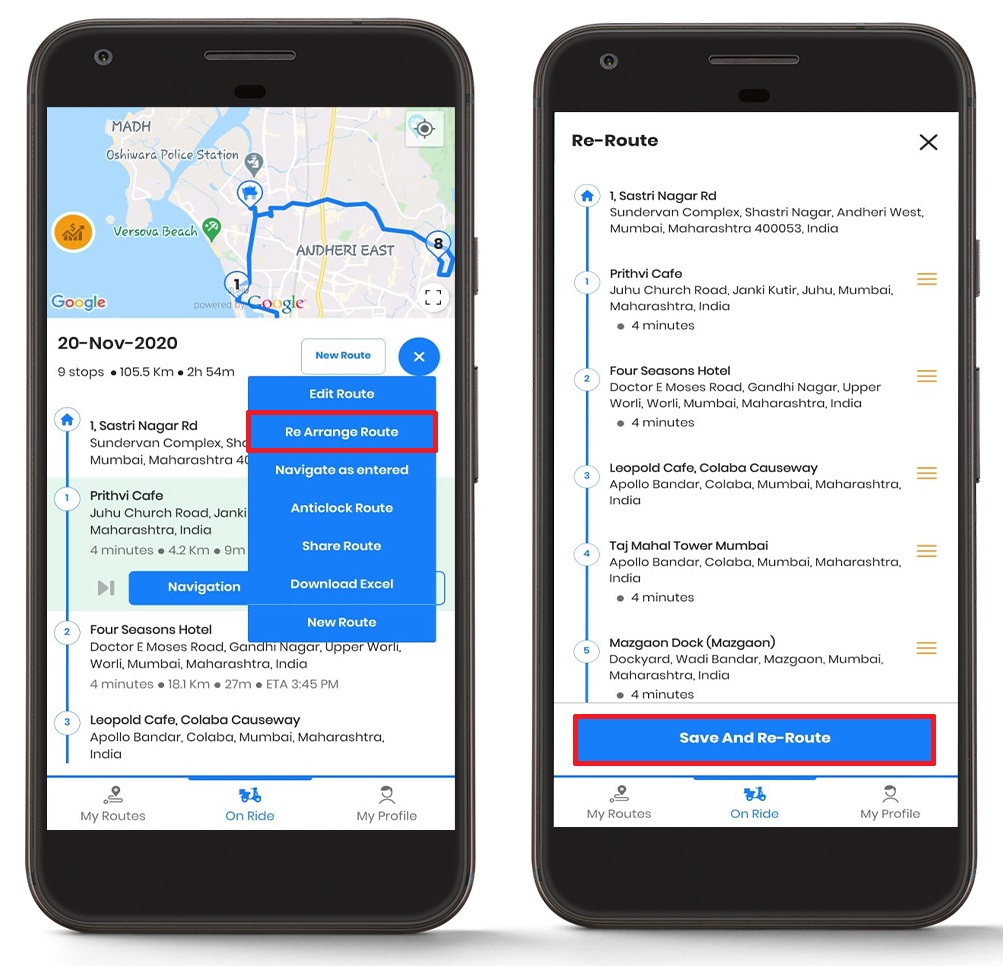
- ארגן מחדש את המסלול, לחץ על "+" כפתור ולחץ על "לסדר מחדש את המסלול" לַחְצָן.
- לאחר מכן תוכל לארגן מחדש את המסלול וללחוץ על "שמור ונתיב מחדש" כדי לשמור את השינויים. סידור דינמי זה עוזר למטב את העצירות הנותרות שלך בהתבסס על התנאים והסדרי העדיפויות הנוכחיים.
החלת הגדרת הניווט כפי שהוזנה
לא פעם קורה שנהגים רוצים להתנהל בדרך שהם חושבים שיהיה הכי טוב או לפי רשימת הכתובות מהמשרד. במקרה זה, Zeo Route מספק את "נווט כפי שהוזן" תכונה, אשר מנווטת אותך לפי רשימת הכתובות כפי שהן מוזנות באפליקציה.
הגדרה זו שימושית במיוחד כאשר לנהגים יש ידע ספציפי על דפוסי תנועה, העדפות לקוחות או תנאי מסלול שעשויים לא להשתקף באלגוריתמי אופטימיזציה סטנדרטיים. עם זאת, חשוב להבין מתי להשתמש בתכונה זו באופן אסטרטגי.

להגדיל את החיסכון בדלק
משלוחים ואיסוף ללא בעיות!
בצע אופטימיזציה של מסלולים בעזרת האלגוריתם שלנו, צמצום זמן הנסיעה והעלויות בצורה יעילה.
התחל לעבוד בחינם
בצע את השלבים הפשוטים הבאים כדי להחיל את הגדרת הניווט כפי שהוזנה:
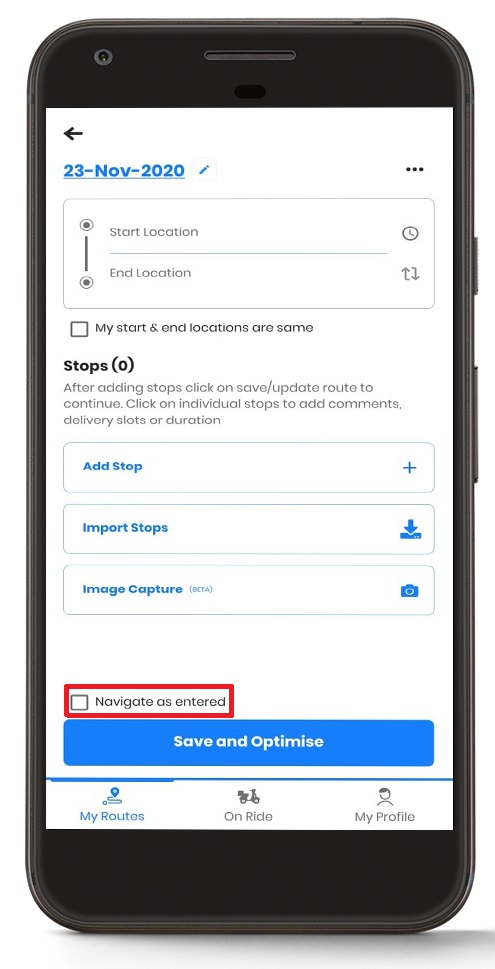
- אתה יכול לבדוק "נווט כפי שהוזן" תיבת הסימון בזמן שאתה מוסיף את העצירות. זה יתחיל את הניווט בדרך שהכנסת.
- אם אתה ב- "בנסיעה" ולאחר מכן לחץ על "+" לחצן ורשימת פרטים תוצג.
- לאחר מכן, לחץ על "נווט כפי שהוזן" אפשרות, והניווט יסופק לפי הסדר שבו הזנת.
- שימו לב שאפשרות זו לא תספק את המסלולים המותאמים, דבר שאינו מומלץ ליעילות מרבית. השתמשו בהגדרה זו בתבונה כאשר הידע המקומי שלכם מספק יתרונות ברורים על פני אופטימיזציה אלגוריתמית.
הגדל/הקטן את גודל המפה בדף הטיולים
ניתן גם להגדיל או להקטין את גודל המפה בדף הנסיעה. Zeo Route מספק אפשרות פשוטה להגדיל או להקטין את גודל המפה; בואו נראה כיצד ניתן לבצע תהליך זה. תכונה זו מועילה במיוחד כאשר אתם זקוקים לנראות מפורטת של המסלול שלכם או רוצים להתמקד יותר בלוח המידע של המסירה.
התאמת גודל המפה יכולה לשפר משמעותית את חוויית הנהג, במיוחד בתנאי תאורה שונים או בעת התמודדות עם תרחישי ניווט עירוניים מורכבים. תצוגת מפה גדולה יותר יכולה לסייע בזיהוי ציוני דרך ופרטי רחוב בצורה ברורה יותר, בעוד שתצוגה קטנה יותר מספקת יותר מקום לתעודות משלוח ומידע על לקוחות.
- נווט אל "בנסיעה" קטע, ותראה מפה.
- בפינה השמאלית התחתונה של מסך המפה, תראה תיבה מרובעת.
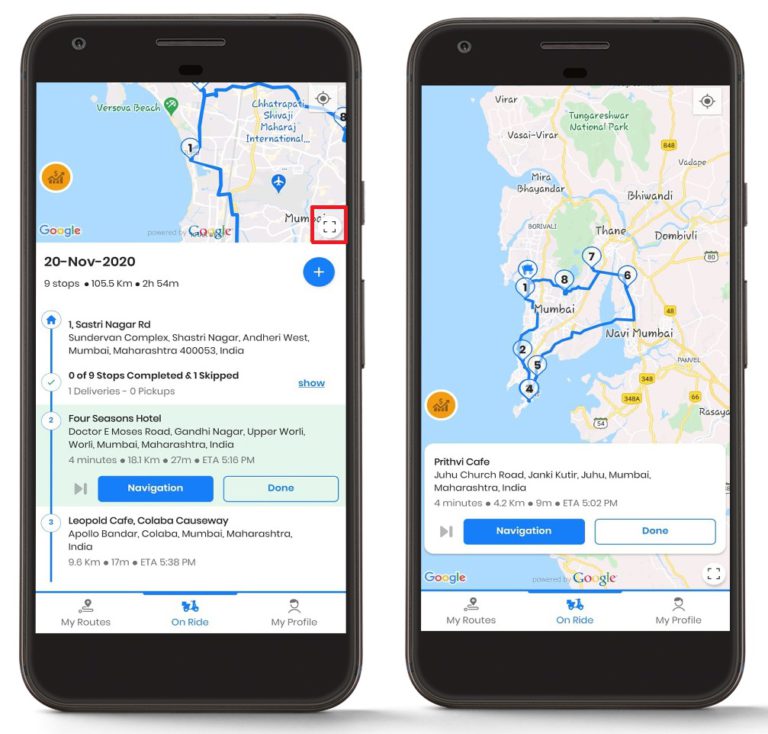
- לחץ על התיבה המרובעת כדי להגדיל את גודל המפה למסך מלא, ולספק נראות מקסימלית לניווט.
- אם תלחצו שוב, היא תקטין את גודל המפה ותחזור לתצוגה מאוזנת רגילה.
שאלות נפוצות
האם ניתן להוסיף מספר תחנות בו זמנית בזמן שאני נמצא במסלול?
כן, ניתן להוסיף מספר תחנות במהלך המסלול. פשוט חזרו על תהליך הוספת התחנות עבור כל מיקום חדש. המערכת תמטב אוטומטית את מיקום התחנות החדשות בתוך המסלול הקיים כדי למזער את זמן הנסיעה הנוסף. עם זאת, ליעילות מרבית, מומלץ להוסיף תחנות אחת בכל פעם ולאפשר למערכת לחשב מחדש לפני הוספת התחנות הבאות.
מה קורה עם עצירות שדילגו עליהן בסוף היום?
תחנות שדילגו עליהן נשארות במערכת שלכם וניתן לגשת אליהן בקלות דרך כפתור "הצג" במקטע התחנות שדילגו עליהן. תוכלו לבחור לבקר בהן שוב בהמשך היום, לדחות אותן ליום אחר, או לסמן אותן כ"הושלמו" אם השירות סופק באמצעים חלופיים. תחנות שדילגו עליהן נרשמות אוטומטית למטרות דיווח ומעקב.
האם מחיקת עצירה במהלך המסלול שלי תשפיע על אופטימיזציה של התחנות הנותרות שלי?
בהחלט. כשמוחקים תחנה, Zeo Route Planner מחשב מחדש באופן אוטומטי את המסלול האופטימלי עבור היעדים הנותרים. זה מבטיח שתשמרו על המסלול היעיל ביותר האפשרי גם לאחר הסרת מיקומים מהמסלול המקורי. המערכת לוקחת בחשבון את תנאי התנועה הנוכחיים ואת מיקומכם בעת האופטימיזציה מחדש.
מתי עליי להשתמש בהגדרה "ניווט כפי שהוזן" במקום ניתוב אופטימלי?
השתמשו ב"ניווט כפי שהוזן" כאשר יש לכם ידע מקומי ספציפי המספק יתרונות על פני אופטימיזציה אלגוריתמית, כגון ידיעת תנאי דרך זמניים, העדפות לקוחות עבור משבצות זמן ספציפיות, או כאשר מדיניות החברה דורשת מעקב אחר רצף קבוע מראש. עם זאת, זכרו שהגדרה זו בדרך כלל גורמת לזמני נסיעה ארוכים יותר ועלויות דלק גבוהות יותר בהשוואה למסלול אופטימלי.
האם שינוי גודל המפה משפיע על חיי הסוללה או על ביצועי האפליקציה?
לשינויים בגודל המפה יש השפעה מינימלית על חיי הסוללה או על ביצועי האפליקציה. מצב המפה במסך מלא משתמש באותה טכנולוגיית מיפוי בסיסית; הוא פשוט מתאים את אזור התצוגה. עם זאת, שמירה על בהירות מלאה של המסך עם תצוגת מפה גדולה יותר למשך תקופות ממושכות עלולה לצרוך יותר סוללה, לכן שקול להתאים את בהירות המסך בהתאם לתנאי התאורה ורמת הסוללה של המכשיר שלך.
עדיין צריך עזרה?
צור איתנו קשר בכתובת לצוות שלנו בכתובת support@zeoauto.com, והצוות שלנו יפנה אליך.

האם אתה בעל צי?
רוצה לנהל את הנהגים והמשלוחים שלך בקלות?
הגדל את העסק שלך ללא מאמץ עם Zeo Routes Planner - בצע אופטימיזציה של מסלולים ונהל מספר נהגים בקלות.
להגדיל את החיסכון בדלק
חסוך שעתיים על משלוחים, כל יום!
בצע אופטימיזציה של מסלולים בעזרת האלגוריתם שלנו, צמצום זמן הנסיעה והעלויות בצורה יעילה.
התחל לעבוד בחינם










