POS mobile

Momento della lettura: <1 minuto

Cos'è il POS mobile?

Un Mobile POS (noto anche come mPOS) è qualsiasi dispositivo wireless, sia esso uno smartphone o un tablet, che può fungere da punto vendita per elaborare i pagamenti. È una combinazione di software e hardware portatile che ha lo stesso scopo di un sistema POS tradizionale. Alcuni mPOS famosi sono Square, Shopify, MyMobileMoney, Revel e Vend.

Quali sono i vantaggi del POS mobile per le attività di consegna?

  • Servi i clienti che optano per COD
    I clienti che optano per il contrassegno possono comunque effettuare pagamenti utilizzando le proprie carte e non cercare contanti durante la ricezione di un ordine.
  • Meno problemi per gli autisti delle consegne
    Il POS mobile evita ai conducenti il ​​fastidio di trasportare contanti in modo sicuro. Devono avere a che fare con meno denaro, il che rende più facile la gestione e la consegna.
  • Pagamenti senza contatto
    Offre la possibilità di ricevere pagamenti senza contatto, cosa che si è rivelata utile soprattutto durante la pandemia di Covid-19.
  • Esperienza del cliente migliorata
    Migliora l'esperienza del cliente poiché le transazioni vengono elaborate rapidamente attraverso più metodi di pagamento come carte o portafogli digitali come Apple Pay, Google Pay, ecc. 

In che modo Zeo Route Planner aiuta a garantire consegne più rapide?

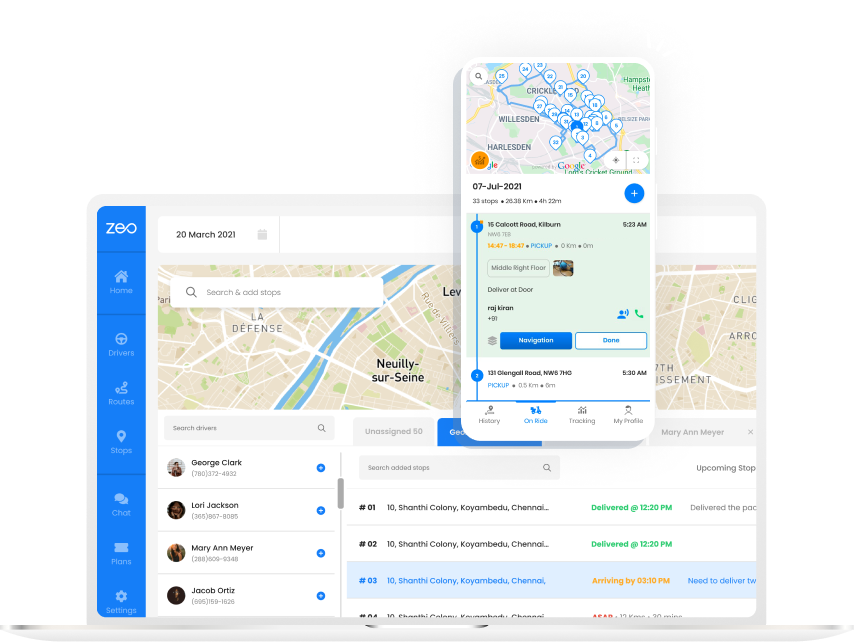
Pianificatore di percorso Zeo è facile da usare e ti aiuta a creare percorsi ottimizzati in pochi secondi. Ti consente di aggiungere dettagli come fascia oraria di consegna, priorità di fermata, durata della fermata, dettagli del cliente ed eventuali note specifiche del cliente. Risparmia il tempo trascorso in viaggio in modo che più tempo venga dedicato ad attività che generano entrate. 

L'ottimizzazione del percorso si traduce anche in minori costi operativi e migliora la redditività della tua attività. 

Salta su un Chiamata dimostrativa di 30 minuti per scoprire come zeo può essere il pianificatore di percorso perfetto per la tua attività!

CROCE – PIATTAFORMA

Risparmia più di 200
dollari  by

pianificando il tuo
percorsi  better

Bg 02, Pianificatore di percorso Zeo
Questionario Zeo

Frequentemente
Chiesto
Domande

Per saperne di più

Come faccio ad aggiungere un'interruzione digitando e cercando? Web

Segui questi passaggi per aggiungere una fermata digitando ed effettuando una ricerca:

  • Vai su Pagina del parco giochi. Troverai una casella di ricerca in alto a sinistra.
  • Digita la fermata desiderata e verranno visualizzati i risultati della ricerca durante la digitazione.
  • Seleziona uno dei risultati della ricerca per aggiungere la fermata all'elenco delle fermate non assegnate.

Come posso importare le fermate in blocco da un file Excel? Web

Segui questi passaggi per aggiungere fermate in blocco utilizzando un file Excel:

  • Vai su Pagina del parco giochi.
  • Nell'angolo in alto a destra vedrai l'icona di importazione. Premi su quell'icona e si aprirà una finestra modale.
  • Se hai già un file Excel, premi il pulsante "Carica fermate tramite file flat" e si aprirà una nuova finestra.
  • Se non disponi di un file esistente, puoi scaricare un file di esempio e inserire tutti i dati di conseguenza, per poi caricarlo.
  • Nella nuova finestra, carica il tuo file e abbina le intestazioni e conferma le mappature.
  • Controlla i dati confermati e aggiungi la fermata.

Come faccio a importare le fermate da un'immagine? Mobile

Segui questi passaggi per aggiungere fermate in blocco caricando un'immagine:

  • Vai su App Zeo Route Planner e apri la pagina On Ride.
  • La barra inferiore ha 3 icone a sinistra. Premi sull'icona dell'immagine.
  • Seleziona l'immagine dalla galleria se ne hai già una oppure scatta una foto se non ne hai una.
  • Regola il ritaglio per l'immagine selezionata e premi Ritaglia.
  • Zeo rileverà automaticamente gli indirizzi dall'immagine. Premi Fine, quindi salva e ottimizza per creare il percorso.

Come faccio ad aggiungere una fermata utilizzando la latitudine e la longitudine? Mobile

Segui questi passaggi per aggiungere una fermata se disponi di latitudine e longitudine dell'indirizzo:

  • Vai su App Zeo Route Planner e apri la pagina On Ride.
  • Vedrai a icona. Premi su quell'icona e premi su Nuova rotta.
  • Se hai già un file Excel, premi il pulsante "Carica fermate tramite file flat" e si aprirà una nuova finestra.
  • Sotto la barra di ricerca, seleziona l'opzione "per latitudine longitudine", quindi inserisci latitudine e longitudine nella barra di ricerca.
  • Vedrai i risultati nella ricerca, selezionane uno.
  • Seleziona le opzioni aggiuntive in base alle tue esigenze e clicca su "Aggiunta fermate completata".

Come posso aggiungere fermate utilizzando il codice QR? Mobile

Segui questi passaggi per aggiungere Smetti di usare il codice QR:

  • Vai su App Zeo Route Planner e apri la pagina On Ride.
  • Vedrai a icona. Premi su quell'icona e premi su Nuova rotta.
  • La barra inferiore ha 3 icone a sinistra. Premi sull'icona del codice QR.
  • Si aprirà uno scanner di codici QR. Puoi scansionare il normale codice QR e il codice QR FedEx e rileverà automaticamente l'indirizzo.
  • Aggiungi la fermata al percorso con eventuali opzioni aggiuntive.

Come faccio a eliminare una fermata? Mobile

Segui questi passaggi per eliminare una fermata:

  • Vai su App Zeo Route Planner e apri la pagina On Ride.
  • Vedrai a icona. Premi su quell'icona e premi su Nuova rotta.
  • Aggiungi alcune fermate utilizzando uno qualsiasi dei metodi e fai clic su Salva e ottimizza.
  • Dall'elenco delle fermate che hai, premi a lungo su qualsiasi fermata che desideri eliminare.
  • Si aprirà una finestra che ti chiederà di selezionare le fermate che desideri rimuovere. Fai clic sul pulsante Rimuovi per eliminare la fermata dal tuo percorso.

zeo Blog

Esplora il nostro blog per articoli approfonditi, consigli di esperti e contenuti stimolanti che ti tengono informato.

2026 04 14 Studio di caso sull'ottimizzazione del percorso governativo in primo piano, Zeo Route Planner

Caso di studio sull'ottimizzazione dei percorsi governativi: risultati comprovati in termini di ritorno sull'investimento.

Momento della lettura: 6 verbaleCasi di studio reali di ottimizzazione dei percorsi per enti governativi, che dimostrano un risparmio per i contribuenti di oltre 2.3 milioni di dollari. Scoprite come le agenzie raggiungono un aumento di efficienza del 40%, con dati concreti sul ritorno sull'investimento (ROI).

06/04/2026 Software di gestione della flotta per notai mobili in primo piano, Zeo Route Planner

Software per la gestione della flotta di notai mobili: fai crescere la tua attività

Momento della lettura: 7 verbaleIl software di gestione della flotta di notai mobili ottimizza la pianificazione, l'itinerario e la conformità per 3-15 studi notarili. Massimizza gli appuntamenti riducendo al contempo gli spostamenti…

2026 04 06 Come programmare più periti assicurativi Efficien in primo piano, Zeo Route Planner

Come programmare in modo efficiente più periti assicurativi nel 2026

Momento della lettura: 6 verbaleScopri come programmare in modo efficiente più periti assicurativi con la gestione del territorio, l'ottimizzazione dei percorsi e il coordinamento in tempo reale per ridurre i tempi di percorrenza...

Xlork è una piattaforma di importazione dati pensata per gli sviluppatori. Consente di incorporare l'importazione di file CSV, Excel e Fogli Google in qualsiasi app con funzionalità basate sull'intelligenza artificiale. Mappatura delle colonne e convalida dello schemaEsplora gratuitamente strumenti di sviluppo come i convertitori da JSON a CSV e i generatori di tavolozze di colori. Non è più necessario creare flussi di importazione da zero: basta inserire il SDK Xlork, Iscriviti gratise inviare dati puliti in pochi minuti.