Come creare percorsi con più fermate in Apple Maps sul tuo iPhone?

Momento della lettura: 5 verbale

Aggiornato il: Luglio 21, 2025

Ti è mai capitato di dover gestire più fermate durante un singolo viaggio e di desiderare che ci fosse un modo più semplice per organizzare il tutto? Che tu sia un fattorino, un piccolo imprenditore o qualcuno che fa una serie di commissioni, pianificare più fermate può essere un vero grattacapo. La buona notizia? Apple Maps ha percorsi multi-fermata, che semplificano la semplificazione del tuo viaggio. Ma Apple Maps è la soluzione perfetta per tutti gli utenti o ci sono strumenti migliori?

Scopriamo insieme come creare percorsi multi-stop in Apple Maps sul tuo iPhone e scopriamo i vantaggi, i limiti e le possibili alternative per un viaggio più agevole.

Perché utilizzare percorsi con più fermate in Apple Maps?

Creare percorsi con più fermate non significa solo pianificare un viaggio, ma anche migliorarne l'efficienza. Per aziende e privati, la possibilità di pianificare più fermate in un singolo viaggio può far risparmiare tempo, carburante e persino frustrazione.

  • Comodità per le commissioni personali
    Dalla spesa al ritiro dei pacchi, pianificare la tua giornata con Multi-Stop Routes ti aiuta a evitare di tornare indietro e perdere tempo. Puoi pianificare il tuo percorso in modo da massimizzare la praticità, consentendoti di raggiungere tutte le tue fermate senza il fastidio di dover analizzare costantemente il tuo viaggio in movimento.
  • Consegna semplificata per le piccole imprese
    Per le piccole attività commerciali al dettaglio o i corrieri indipendenti, Multi-Stop Routes in Apple Maps offre una soluzione gratuita e facile da usare per gestire le consegne. Invece di affidarti ad app separate o note scritte, puoi integrare tutte le tue fermate in un percorso fluido, assicurandoti che le tue merci raggiungano i clienti più velocemente.
  • Riduce al minimo l'affaticamento del conducente
    Quando il tuo percorso è pianificato in anticipo, gli autisti possono concentrarsi sulla strada invece di modificare costantemente le direzioni. Questo non solo riduce la possibilità di perdersi, ma riduce anche al minimo lo stress dell'autista, portando a consegne più efficienti e sicure.

Leggi anche: Come aggiungere più destinazioni e personalizzare il tuo percorso utilizzando Google Maps

Come aggiungere più fermate in Apple Maps (guida passo passo)

Ora che abbiamo spiegato perché dovresti usare i percorsi multi-stop in Apple Maps, passiamo al "come". Non devi essere un esperto di tecnologia per capire che Apple Maps rende il processo semplice e intuitivo. Ecco una guida rapida per iniziare.

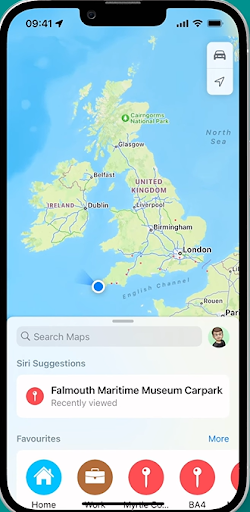
  1. Apri Apple Maps sul tuo iPhone
    Inizia avviando Apple Maps dalla schermata iniziale. Questa è la tua base per creare un viaggio multi-stop ben organizzato.Come creare percorsi multi-stop in Apple Maps sul tuo iPhone?, Zeo Route Planner
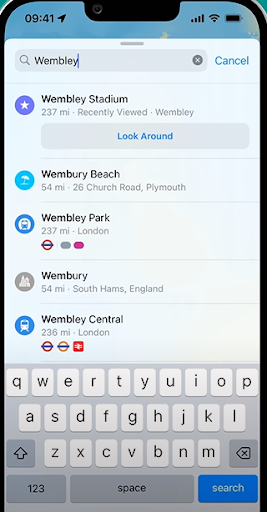
  2. Inserisci la tua prima tappa
    Nella barra di ricerca, digita la prima posizione che desideri visitare.Come creare percorsi multi-stop in Apple Maps sul tuo iPhone?, Zeo Route Planner
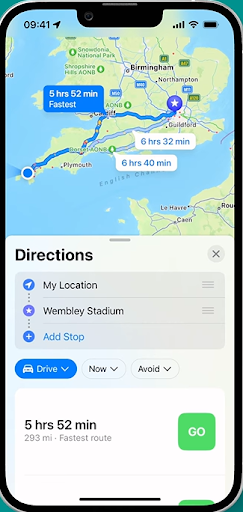
  3. Aggiungi una fermata
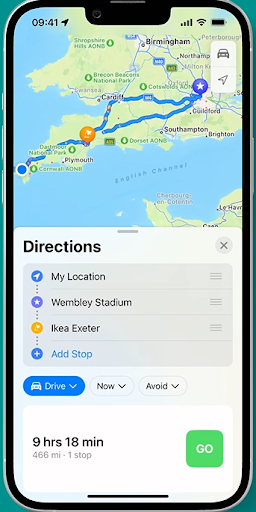
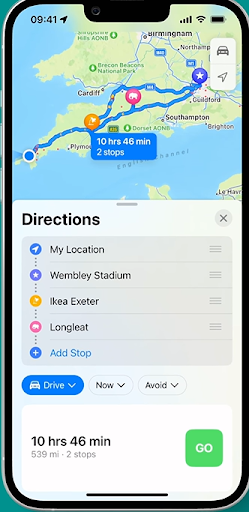
    Dopo aver impostato la prima destinazione, tocca il pulsante "Aggiungi fermata". Questa funzione ti consente di includere più posizioni lungo il tuo percorso, rendendo facile concatenare più fermate.Come creare percorsi multi-stop in Apple Maps sul tuo iPhone?, Zeo Route PlannerCome creare percorsi multi-stop in Apple Maps sul tuo iPhone?, Zeo Route PlannerCome creare percorsi multi-stop in Apple Maps sul tuo iPhone?, Zeo Route Planner
  4. Riorganizzare le fermate
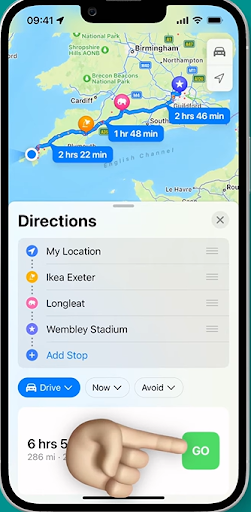
    Tieni premute le fermate e trascinale nella sequenza più efficiente, riducendo i tempi di viaggio non necessari.Come creare percorsi multi-stop in Apple Maps sul tuo iPhone?, Zeo Route Planner
  5. Inizia il tuo viaggio
    Dopo aver aggiunto tutte le fermate e averle disposte nell'ordine desiderato, tocca "Vai". Ora Apple Maps ti guiderà lungo il tuo viaggio, svolta dopo svolta, assicurandoti un viaggio senza intoppi dall'inizio alla fine.Come creare percorsi multi-stop in Apple Maps sul tuo iPhone?, Zeo Route Planner

Limitazioni del routing multi-stop in Apple Maps

Sebbene Apple Maps offra una funzionalità di base multi-stop, presenta alcune limitazioni che possono ostacolare sia i privati ​​sia le aziende che necessitano di funzionalità di routing più avanzate.

Come creare percorsi multi-stop in Apple Maps sul tuo iPhone?, Zeo Route Planner
aumentare il risparmio di carburante

Risparmia 2 ore sulle consegne, tutti i giorni!

Ottimizza i percorsi con il nostro algoritmo, riducendo i tempi e i costi di viaggio in modo efficiente.

Inizia gratuitamente

Come creare percorsi multi-stop in Apple Maps sul tuo iPhone?, Zeo Route Planner

  • Numero limitato di fermates
    Uno degli svantaggi più grandi è il numero limitato di fermate (fino a 14 fermate) che puoi aggiungere. Apple Maps va bene per viaggi brevi o piccole consegne, ma diventa un ostacolo importante per le aziende che gestiscono consegne estese in un unico percorso.
  • Nessuna ottimizzazione del percorso
    A differenza dei pianificatori di percorsi specializzati, Apple Maps non ottimizza i percorsi per l'efficienza. Dovrai organizzare manualmente le fermate nel miglior ordine, il che può portare a tornare indietro e a perdere tempo se non hai familiarità con la zona.
  • Nessuna regolazione dinamica del percorso
    La mancanza di regolazioni dinamiche può causare inutili ritardi, soprattutto per gli utenti con più fermate, rendendo più difficile la navigazione in caso di traffico variabile o chiusure stradali.
  • Mancanza di integrazione con gli strumenti aziendali
    Per le piccole attività commerciali al dettaglio che gestiscono le consegne, Apple Maps non offre alcuna integrazione con i sistemi di gestione degli ordini o le notifiche ai clienti. Ciò rende più difficile tracciare le consegne e tenere informati i clienti, con conseguenti potenziali incomprensioni e ritardi.

Zeo – La migliore alternativa ad Apple Maps per il routing multi-stop

Apple Maps è ideale per gestire la navigazione di base. Tuttavia, quando si tratta di esigenze di routing complesse, Zeo Route Planner porta l'efficienza a un livello superiore. Zeo offre ottimizzazione del percorso multi-stop per eliminare la seccatura della pianificazione del percorso. Garantisce di trascorrere meno tempo sulla strada e di risparmiare sui costi del carburante. Inoltre, Zeo ti aiuta a far sì che ogni minuto conti, il che lo posiziona come una soluzione di routing perfetta per le aziende con finestre di consegna strette.

Ciò che distingue Zeo è la sua perfetta integrazione con i tuoi strumenti aziendali esistenti. Puoi centralizzare la gestione delle consegne, automatizzare le notifiche ai clienti ed eliminare gli errori di comunicazione. A differenza di Apple Maps, che limita le tue fermate, Zeo offre fermate illimitate. La capacità di routing multi-fermata lo rende la soluzione ideale per i conducenti delle consegne e i gestori di flotte che gestiscono operazioni su larga scala.

Conclusione – Il vantaggio strategico con Zeo

Passare da Apple Maps a Zeo Route Planner è una mossa strategica per le aziende che puntano a crescita ed efficienza. Zeo non semplifica solo i percorsi, trasforma le operazioni. Con Zeo, puoi esplorare il potenziale di crescita inutilizzato per le tue flotte e ottimizzare ogni consegna senza compromettere la qualità del servizio e le risorse. Questi vantaggi si traducono in un servizio più rapido, spese generali operative ridotte e la capacità di scalare le operazioni di consegna con facilità.

In definitiva, scegliere Zeo significa dare alla tua azienda gli strumenti per ottenere di più, sfruttando ogni chilometro percorso per raggiungere redditività e successo. Pianifica una demo gratuita con gli esperti Zeo per capire come.

Valuta questo post:

😡 0???? 0😊 0❤️ 0
In questo articolo
aumentare il risparmio di carburante

Risparmia 2 ore sulle consegne, tutti i giorni!

Ottimizza i percorsi con il nostro algoritmo, riducendo i tempi e i costi di viaggio in modo efficiente.

Inizia gratuitamente
Iscriviti alla nostra newsletter

Ricevi i nostri ultimi aggiornamenti, articoli di esperti, guide e molto altro nella tua casella di posta!

    Iscrivendoti, accetti di ricevere email da Zeo e al ns politica sulla riservatezza.

    Questionario Zeo

    Frequentemente
    Chiesto
    Domande

    Per saperne di più

    Come faccio ad aggiungere un'interruzione digitando e cercando? Web

    Segui questi passaggi per aggiungere una fermata digitando ed effettuando una ricerca:

    • Vai su Pagina del parco giochi. Troverai una casella di ricerca in alto a sinistra.
    • Digita la fermata desiderata e verranno visualizzati i risultati della ricerca durante la digitazione.
    • Seleziona uno dei risultati della ricerca per aggiungere la fermata all'elenco delle fermate non assegnate.

    Come posso importare le fermate in blocco da un file Excel? Web

    Segui questi passaggi per aggiungere fermate in blocco utilizzando un file Excel:

    • Vai su Pagina del parco giochi.
    • Nell'angolo in alto a destra vedrai l'icona di importazione. Premi su quell'icona e si aprirà una finestra modale.
    • Se hai già un file Excel, premi il pulsante "Carica fermate tramite file flat" e si aprirà una nuova finestra.
    • Se non disponi di un file esistente, puoi scaricare un file di esempio e inserire tutti i dati di conseguenza, per poi caricarlo.
    • Nella nuova finestra, carica il tuo file e abbina le intestazioni e conferma le mappature.
    • Controlla i dati confermati e aggiungi la fermata.

    Come faccio a importare le fermate da un'immagine? Mobile

    Segui questi passaggi per aggiungere fermate in blocco caricando un'immagine:

    • Vai su App Zeo Route Planner e apri la pagina On Ride.
    • La barra inferiore ha 3 icone a sinistra. Premi sull'icona dell'immagine.
    • Seleziona l'immagine dalla galleria se ne hai già una oppure scatta una foto se non ne hai una.
    • Regola il ritaglio per l'immagine selezionata e premi Ritaglia.
    • Zeo rileverà automaticamente gli indirizzi dall'immagine. Premi Fine, quindi salva e ottimizza per creare il percorso.

    Come faccio ad aggiungere una fermata utilizzando la latitudine e la longitudine? Mobile

    Segui questi passaggi per aggiungere una fermata se disponi di latitudine e longitudine dell'indirizzo:

    • Vai su App Zeo Route Planner e apri la pagina On Ride.
    • Vedrai a icona. Premi su quell'icona e premi su Nuova rotta.
    • Se hai già un file Excel, premi il pulsante "Carica fermate tramite file flat" e si aprirà una nuova finestra.
    • Sotto la barra di ricerca, seleziona l'opzione "per latitudine longitudine", quindi inserisci latitudine e longitudine nella barra di ricerca.
    • Vedrai i risultati nella ricerca, selezionane uno.
    • Seleziona le opzioni aggiuntive in base alle tue esigenze e clicca su "Aggiunta fermate completata".

    Come posso aggiungere fermate utilizzando il codice QR? Mobile

    Segui questi passaggi per aggiungere Smetti di usare il codice QR:

    • Vai su App Zeo Route Planner e apri la pagina On Ride.
    • Vedrai a icona. Premi su quell'icona e premi su Nuova rotta.
    • La barra inferiore ha 3 icone a sinistra. Premi sull'icona del codice QR.
    • Si aprirà uno scanner di codici QR. Puoi scansionare il normale codice QR e il codice QR FedEx e rileverà automaticamente l'indirizzo.
    • Aggiungi la fermata al percorso con eventuali opzioni aggiuntive.

    Come faccio a eliminare una fermata? Mobile

    Segui questi passaggi per eliminare una fermata:

    • Vai su App Zeo Route Planner e apri la pagina On Ride.
    • Vedrai a icona. Premi su quell'icona e premi su Nuova rotta.
    • Aggiungi alcune fermate utilizzando uno qualsiasi dei metodi e fai clic su Salva e ottimizza.
    • Dall'elenco delle fermate che hai, premi a lungo su qualsiasi fermata che desideri eliminare.
    • Si aprirà una finestra che ti chiederà di selezionare le fermate che desideri rimuovere. Fai clic sul pulsante Rimuovi per eliminare la fermata dal tuo percorso.