



Ti è mai capitato di spedire un pacco e poi chiederti subito: "Come faccio a verificare se è effettivamente in arrivo?"
Non sei il solo. Che tu stia spedendo un ordine online, restituendo un prodotto o inviando un regalo, poter tracciare il pacco è fondamentale. La buona notizia è che USPS semplifica le cose. L'unica cosa di cui hai bisogno è il numero di tracciamento, che troverai stampato direttamente sulla ricevuta USPS.
Ma dove si trova esattamente? Che aspetto ha? E cosa fare una volta ricevuto? È proprio questo che vogliamo spiegare. Vediamo come trovare il numero di tracciamento USPS e perché gioca un ruolo così importante per una spedizione senza intoppi. gestione dei pacchi.
Che cos'è un numero di tracciamento USPS?
Il numero di tracciamento USPS è l'ID univoco del tuo pacco. Di solito è un codice di 20-22 cifre che viene generato quando spedisci un pacco. Lo troverai stampato sulla ricevuta dopo una transazione USPS.
Questo numero ti permette di controllare lo stato della tua spedizione tramite il servizio di tracciamento degli ordini USPS. Potrai vedere quando il tuo pacco è stato accettato, quando è in transito e quando raggiunge la destinazione. Questo semplice codice offre a te e al destinatario aggiornamenti in tempo reale e tranquillità.
Dove trovare il numero di tracciamento sulla ricevuta USPS
Subito dopo aver completato la spedizione del pacco allo sportello, USPS ti consegna una ricevuta. Quel piccolo pezzo di carta potrebbe sembrare insignificante, ma è la chiave per tracciare il tuo pacco.
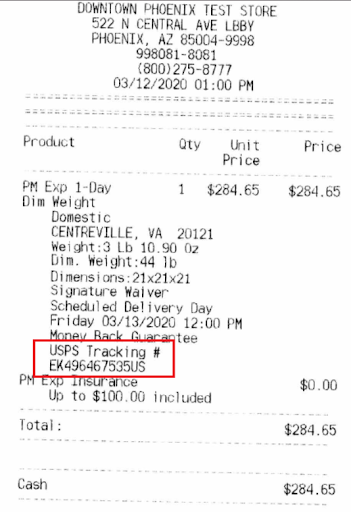
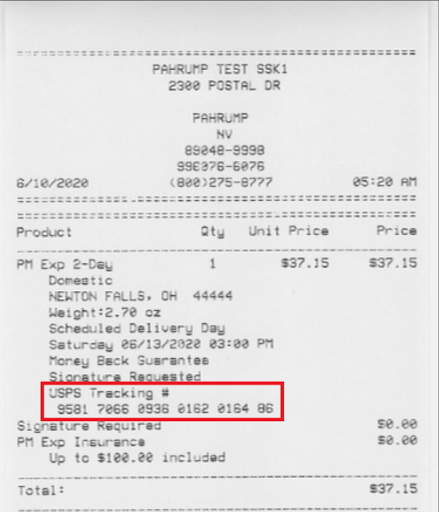
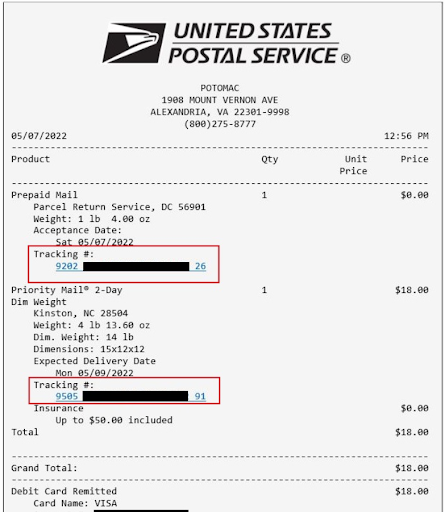
Per individuare il numero di tracciamento, guarda verso il fondo della ricevuta. Di solito si trova appena sotto il codice a barre ed è etichettato con una dicitura simile a "Numero di tracciamento" o "Tracciamento USPS". Può apparire come una lunga stringa di numeri, a volte divisa in blocchi per facilitarne la lettura.
Assicurati di conservare la ricevuta in un luogo sicuro. Scatta una foto del numero di tracciamento o salvalo in formato digitale. Se lo perdi, non c'è modo semplice di recuperarlo in seguito.
Scontrino di vendita al dettaglio stampato

aumentare il risparmio di carburante
Risparmia $ 200 sul carburante, mensilmente!
Ottimizza i percorsi con il nostro algoritmo, riducendo i tempi e i costi di viaggio in modo efficiente.
Inizia gratuitamente
Ricevuta stampata da un chiosco self-service
Ricevuta elettronica (e-mail)
Perché dovresti conservare quella ricevuta
Considera la ricevuta USPS come il tuo piano di riserva. Il numero di tracciamento stampato su di essa non si limita ad aiutarti a verificare se un pacco è stato spedito. Ecco perché è fondamentale per una gestione affidabile dei pacchi:
- Conferma che la tua spedizione è stata inviata
Il numero di tracciamento è la prova ufficiale che USPS ha accettato il tuo pacco. In caso di problemi durante il trasporto, questo numero è la tua prima linea di difesa quando effettui un follow-up o presenti un reclamo. - Mantiene i tuoi clienti aggiornati
Se gestisci un'attività, i clienti si aspettano visibilità. Condividere i numeri di tracciamento degli ordini USPS dimostra ai tuoi clienti che sei organizzato e proattivo. Riduce i messaggi "dov'è il mio pacco?" e crea fiducia. - Ti aiuta a rimanere organizzato
Quando si hanno più spedizioni, tracciarle una per una senza un sistema può essere caotico. Salvare ogni numero di tracciamento e collegarlo ai registri interni degli ordini migliora la gestione dei pacchi e mantiene la logistica pulita e tracciabile. - Supporta una risoluzione dei problemi più rapida
I pacchi subiscono ritardi. Gli indirizzi a volte confondono il personale addetto alle consegne. Avere il numero di tracciamento ti permette di identificare rapidamente dove si è verificato un problema, così puoi rispondere ai clienti con sicurezza e chiarezza.
Bonus: il monitoraggio degli ordini USPS è gratuito e facile da usare
Non è necessario scaricare un'app o creare un account. Basta andare sul sito web di USPS, inserire il numero di tracciamento e ricevere aggiornamenti immediati. Questo è uno degli strumenti più semplici ma potenti per la gestione quotidiana dei pacchi.
Considerazioni finali: piccolo guadagno, grande impatto
La prossima volta che ti allontani da uno sportello USPS con una ricevuta in mano, non trattarla come un foglio di carta straccia. Quella ricevuta contiene il tuo numero di tracciamento e, con esso, la possibilità di mantenere il controllo sul processo di consegna.
Il servizio di tracciamento degli ordini USPS non ti aiuta solo a sapere dove si trova il tuo pacco. Ti aiuta anche a gestire le tue spedizioni in modo più fluido, a servire meglio i tuoi clienti e a gestire i pacchi con molto meno stress.
Per chiunque gestisca più consegne o stia cercando di espandere una piccola attività, numeri di tracciamento Sono più che semplici cifre. Sono la tua ancora di salvezza per la logistica. Quindi conserva quella ricevuta e lasciala lavorare per te.

Sei proprietario di una flotta?
Vuoi gestire facilmente i tuoi autisti e le tue consegne?
Fai crescere la tua attività senza sforzi con Zeo Routes Planner: ottimizza i percorsi e gestisci più conducenti con facilità.
aumentare il risparmio di carburante
Risparmia $ 200 sul carburante, mensilmente!
Ottimizza i percorsi con il nostro algoritmo, riducendo i tempi e i costi di viaggio in modo efficiente.
Inizia gratuitamente





















