



Aggiornato il: 4 Marzo 2026
Se ti piace pianificare i percorsi con Zeo ma odi dover scorrere le schede per trovarli, sarai felice di sapere che Zeo Route Planner è ora una Progressive Web App (PWA).
Per semplificare le cose, puoi aggiungere Zeo alla barra delle applicazioni o al Dock ed eseguirlo come qualsiasi altro programma desktop. Questa PWA fornirà anche notifiche push e resilienza offline senza dover scaricare alcun software pesante.
E se sei preoccupato per lo spazio di archiviazione, non preoccuparti. Le PWA non occupano molto spazio sul disco rigido e non consumano spazio di archiviazione, perché tutto rimane sul web.
Di seguito sono riportate istruzioni rapide e semplici per installare Zeo su tutti i principali browser desktop.
L'intero processo dura circa 15-20 secondi.
-
Google Chrome (Windows, macOS, Linux, ChromeOS)
Ecco i passaggi da seguire quando si pianifica di installare Zeo Route Planner PWA su Google Chrome:
- Apri zeorouteplanner.com in Chrome.
- Cerca l'icona Installa che appare sul bordo destro della barra degli indirizzi (sembra un computer con una freccia rivolta verso il basso).
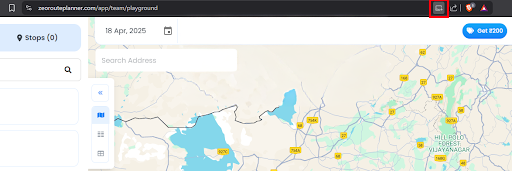
- Cliccaci sopra e seleziona Installa.

- Zeo aprirà la sua finestra e ora sarà visibile nel menu Start, nella barra delle applicazioni o nel Dock. Puoi fare doppio clic in qualsiasi momento, senza bisogno di un browser.

-
Firefox (Windows, macOS, Linux)
Per installare Zeo Route Planner tramite il browser Firefox, è necessario seguire i passaggi seguenti.
Ricorda, Firefox non include ancora un pulsante "Installa" integrato per le PWA. Se Firefox è il tuo browser quotidiano, hai due soluzioni alternative:
- Utilizzare un'estensione come PWA per Firefox per aggiungere il supporto all'installazione. Controlla questa libreria GitHub.

- Quando fai clic sul collegamento Installa l'estensione del browser, verrai indirizzato a questa pagina.
- Fare clic su Aggiungi a Firefox.

- Segui i passaggi necessari per installare questo componente aggiuntivo. Una volta completata l'installazione, il componente aggiuntivo apparirà come segue.

- Quando Firefox rileva una PWA installabile, nella barra degli indirizzi si illumina l'icona App disponibile.
- Basta cliccarci sopra, quindi compilare tutti i dettagli richiesti, se lo si desidera, e cliccare su Installa app web nel prompt.

- Utilizzare un'estensione come PWA per Firefox per aggiungere il supporto all'installazione. Controlla questa libreria GitHub.
-
Microsoft Edge (Windows e macOS)
Per Edge Browser, seguire i passaggi di installazione indicati di seguito.
- Visita zerorouteplanner.com su Edge.
- Quando Edge rileva una PWA installabile, l'icona "App disponibile" si illumina nella barra degli indirizzi. Basta cliccarci sopra, quindi premere "Installa" nel prompt.

- Si aprirà quindi Zeo Route Planner in una finestra autonoma che potrai aggiungere come qualsiasi altra app.

Ti consigliamo di installare l'esperienza completa simile all'app tramite Chrome o Edge.
Cosa succede dopo l'installazione?
Una volta installata l'applicazione web Zeo Route Planner, avrai a disposizione i seguenti controlli:

aumentare il risparmio di carburante
Risparmia $ 200 sul carburante, mensilmente!
Ottimizza i percorsi con il nostro algoritmo, riducendo i tempi e i costi di viaggio in modo efficiente.
Inizia gratuitamente
- Avvio con un tocco: puoi aprire Zeo Route Planner in una finestra separata, senza il browser Chrome, così puoi concentrarti sui tuoi percorsi.

- Notifiche push: ricevi avvisi nell'app, come quelli relativi alle modifiche del percorso o agli aggiornamenti del conducente, anche quando la finestra è chiusa.
- Aggiornamenti automatici: ogni volta che rilasciamo nuove funzionalità, l'app desktop si aggiorna automaticamente in background. Non è necessario eseguire alcuna azione separata per aggiornare l'applicazione.
- Ingombro ridotto: poiché le risorse vengono trasmesse in streaming dal Web, Zeo utilizza solo una frazione dello spazio su disco degli installatori tradizionali.
Come disinstallare Zeo?
L'ideale sarebbe disinstallare Zeo nello stesso modo in cui si disinstalla qualsiasi altra app:
Per avere una rampa di uscita rapida, seguite questa tabella.
| Piattaforma | Cosa fare | Dove trovarlo |
| Windows (installazione di Chrome o Edge) | Fare clic con il pulsante destro del mouse sull'icona Zeo nel Menu di avvio or barra delle applicazioni → Disinstallare.
OPPURE apri Chrome/Edge ▸ ⋮ Menu › App (o edge://apps) → fare clic con il tasto destro del mouse Pianificatore di percorso Zeo → Rimuovere. |
Menu Start/barra delle applicazioni o pagina App del browser |
| macOS | Fai clic tenendo premuto Ctrl sull'icona Zeo in Applicazioni oppure Dock → Sposta nel Cestino.
Se installato tramite Chrome/Edge: apri Finestra › App (Chrome) o edge://apps, clicca sul cestino accanto a Zeo. |
Cartella Applicazioni/Dock o pagina App del browser |
| Android | Premi a lungo l'icona Zeo nella schermata iniziale o nel cassetto delle app → trascina su Disinstallare o tocca Rimuovere. | Schermata iniziale/cassetto delle app |
| iOS / iPadOS | Premi a lungo l'icona Zeo → Rimuovi App → Elimina app. | Schermata Home |
| Scorciatoia di Firefox | Elimina il collegamento sul desktop o il segnalibro che hai creato. | Desktop/segnalibri |
Buono a sapersi: la rimozione dell'app elimina solo il collegamento e i file memorizzati nella cache: i tuoi percorsi e i dati dell'account rimangono al sicuro sui server di Zeo. Puoi reinstallarla in qualsiasi momento e riprendere da dove avevi interrotto.
Questo è tutto!
Bastano un paio di clic e puoi dare a Zeo un posto sul tuo desktop, avere i tuoi percorsi a portata di mano e continuare a goderti la velocità e la leggerezza del web.
Forza, installa subito Zeo Route Planner e risparmia secondi preziosi da ogni spedizione.

Sei proprietario di una flotta?
Vuoi gestire facilmente i tuoi autisti e le tue consegne?
Fai crescere la tua attività senza sforzi con Zeo Routes Planner: ottimizza i percorsi e gestisci più conducenti con facilità.
aumentare il risparmio di carburante
Risparmia $ 200 sul carburante, mensilmente!
Ottimizza i percorsi con il nostro algoritmo, riducendo i tempi e i costi di viaggio in modo efficiente.
Inizia gratuitamente











