Come raggruppare più fermate con lo stesso indirizzo utilizzando gli SKU multipli di Zeo

Momento della lettura: 4 verbale

Aggiornato il: 4 Maggio 2025

Se hai mai guardato il tuo percorso e pensato: "Non ho appena consegnato in questo posto?", benvenuto nel club. Non te lo stai immaginando. Quando cinque clienti diversi nello stesso edificio effettuano ordini, la mappa diventa più caotica.

Consegnare più pacchi nello stesso luogo e registrarli come fermate separate può intasare il percorso, far perdere tempo e perdere la pazienza.

È proprio per questo che abbiamo creato la funzionalità "Multiple SKU" di Zeo. Ti permette di raggruppare automaticamente più fermate con lo stesso indirizzo e di mantenere il tuo percorso pulito, efficiente e senza stress.

Che tu stia effettuando una consegna a un condominio di lusso o a un palazzo di uffici con dieci destinatari diversi, questa funzionalità semplifica l'ottimizzazione del percorso di consegna.

Perché Zeo ha introdotto la funzionalità SKU multiple

Supponiamo che tu stia consegnando a 45 fermate. Cinque di queste si trovano nello stesso complesso residenziale, allo stesso cancello, nello stesso edificio, forse anche allo stesso piano. Ma il tuo pianificatore di percorso le considera come cinque fermate diverse. Cosa succede dopo?

  • Si fa il giro dello stesso isolato più volte.
  • La tua mappa sembra più complessa.
  • Si perdono tempo prezioso e fatica.

Questo è ciò che chiamiamo il caos delle fermate degli autobus, e aumenta rapidamente nei giorni di consegne più intensi.

Comprendiamo la frustrazione che provano gli autisti quando vanno avanti e indietro nello stesso posto, ripetutamente. La causa principale? La maggior parte dei pianificatori di percorsi non riconosce che più consegne alla stessa latitudine e longitudine dovrebbero essere trattate come un'unica destinazione.

Abbiamo quindi integrato la funzionalità "SKU multiple" in Zeo Route Planner. Rileva le fermate con la stessa latitudine e longitudine, le raggruppa in un unico pin e ti permette di consegnare e tracciare ogni ordine separatamente.

Come raggruppare più fermate con lo stesso indirizzo utilizzando gli SKU multipli di Zeo, Zeo Route Planner
aumentare il risparmio di carburante

Risparmia 2 ore sulle consegne, tutti i giorni!

Ottimizza i percorsi con il nostro algoritmo, riducendo i tempi e i costi di viaggio in modo efficiente.

Inizia gratuitamente

Come raggruppare più fermate con lo stesso indirizzo utilizzando gli SKU multipli di Zeo, Zeo Route Planner

Scopriamo come questo ti renderà la vita più semplice.

Guida passo passo: raggruppa più fermate con lo stesso indirizzo utilizzando la funzione SKU multiple di Zeo

Seguendo questi semplici passaggi non proverai mai più frustrazione o confusione quando consegnerai più pacchi nello stesso luogo.

  1. Sull'app Zeo, clicca su '+Aggiungi nuovo percorso' e aggiungi tutte le fermate per creare il percorso.Come raggruppare più fermate con lo stesso indirizzo utilizzando gli SKU multipli di Zeo, Zeo Route Planner
  2. Puoi cercare la fermata per indirizzo, sulla mappa o per latitudine e longitudine. Inoltre, puoi anche importare le fermate da un foglio Excel, caricare un'immagine con le fermate o semplicemente scansionare il codice a barre delle tue fermate.Come raggruppare più fermate con lo stesso indirizzo utilizzando gli SKU multipli di Zeo, Zeo Route Planner
  3. Inizialmente il percorso mostrerà più fermate con lo stesso indirizzo.Come raggruppare più fermate con lo stesso indirizzo utilizzando gli SKU multipli di Zeo, Zeo Route Planner
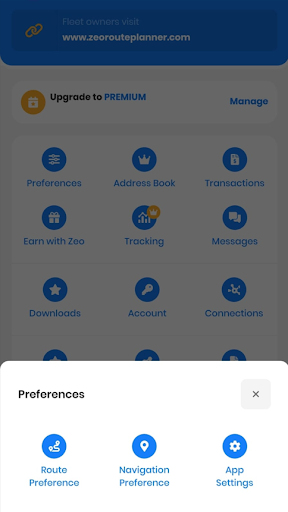
  4. Vai su 'Il mio profilo' e cliccare su 'Preferenze'.Come raggruppare più fermate con lo stesso indirizzo utilizzando gli SKU multipli di Zeo, Zeo Route Planner
  5. Dal pop-up che appare, seleziona "Preferenze percorso".Come raggruppare più fermate con lo stesso indirizzo utilizzando gli SKU multipli di Zeo, Zeo Route Planner
  6. Appariranno tutte le caratteristiche specifiche del percorso. Scorri fino alla fine e clicca su 'Raggruppa gli stessi indirizzi.'Come raggruppare più fermate con lo stesso indirizzo utilizzando gli SKU multipli di Zeo, Zeo Route Planner
  7. Scegliere il 'Abilitare' opzione e fare clic su 'Salvare le modifiche'.Come raggruppare più fermate con lo stesso indirizzo utilizzando gli SKU multipli di Zeo, Zeo Route Planner
  8. Torna al percorso e clicca su 'Modificare' opzione e quindi selezionare "Aggiorna e ottimizza il percorso".Come raggruppare più fermate con lo stesso indirizzo utilizzando gli SKU multipli di Zeo, Zeo Route PlannerCome raggruppare più fermate con lo stesso indirizzo utilizzando gli SKU multipli di Zeo, Zeo Route Planner
  9. Tutte le fermate con lo stesso indirizzo verranno raggruppate. Clicca su "Inizia il mio viaggio."Come raggruppare più fermate con lo stesso indirizzo utilizzando gli SKU multipli di Zeo, Zeo Route Planner
  10. Sotto la fermata principale, clicca su '6 attività.' Verrà visualizzato l'elenco delle sotto-fermate. Queste attività indicano il numero di sotto-fermate allo stesso indirizzo (latitudine e longitudine).Come raggruppare più fermate con lo stesso indirizzo utilizzando gli SKU multipli di Zeo, Zeo Route Planner
  11. Contrassegna l'arresto come avvenuto con successo o fallimento al completamento. Puoi anche selezionare il motivo dall'elenco in caso di mancata consegna.Come raggruppare più fermate con lo stesso indirizzo utilizzando gli SKU multipli di Zeo, Zeo Route PlannerCome raggruppare più fermate con lo stesso indirizzo utilizzando gli SKU multipli di Zeo, Zeo Route Planner

Conclusione

Ecco la verità ovvia: nel settore delle consegne, il tempo è denaro e l'efficienza supera tutto. La funzionalità "SKU multiple" di Zeo non è solo uno strumento utile. Se utilizzata strategicamente, può diventare la tua arma segreta contro viaggi a vuoto, mappe disordinate e il caos del giorno della consegna.

Raggruppando le diverse fermate con lo stesso indirizzo, elimini il rumore, velocizzi i tuoi percorsi e rendi ogni passo prezioso. Che tu gestisca trasferimenti in appartamenti o in uffici, questo strumento aumenta notevolmente l'efficienza delle tue prestazioni.

Quindi vai avanti, lascia che Zeo trasformi quelle stesse fermate in un unico punto di consegna ottimizzato e porta l'ottimizzazione del tuo percorso di consegna a un livello superiore.

Valuta questo post:

😡 0???? 0😊 1❤️ 1
In questo articolo
aumentare il risparmio di carburante

Risparmia $ 200 sul carburante, mensilmente!

Ottimizza i percorsi con il nostro algoritmo, riducendo i tempi e i costi di viaggio in modo efficiente.

Inizia gratuitamente
Iscriviti alla nostra newsletter

Ricevi i nostri ultimi aggiornamenti, articoli di esperti, guide e molto altro nella tua casella di posta!

    Iscrivendoti, accetti di ricevere email da Zeo e al ns politica sulla riservatezza.

    Questionario Zeo

    Frequentemente
    Chiesto
    Domande

    Per saperne di più

    Come faccio ad aggiungere un'interruzione digitando e cercando? Web

    Segui questi passaggi per aggiungere una fermata digitando ed effettuando una ricerca:

    • Vai su Pagina del parco giochi. Troverai una casella di ricerca in alto a sinistra.
    • Digita la fermata desiderata e verranno visualizzati i risultati della ricerca durante la digitazione.
    • Seleziona uno dei risultati della ricerca per aggiungere la fermata all'elenco delle fermate non assegnate.

    Come posso importare le fermate in blocco da un file Excel? Web

    Segui questi passaggi per aggiungere fermate in blocco utilizzando un file Excel:

    • Vai su Pagina del parco giochi.
    • Nell'angolo in alto a destra vedrai l'icona di importazione. Premi su quell'icona e si aprirà una finestra modale.
    • Se hai già un file Excel, premi il pulsante "Carica fermate tramite file flat" e si aprirà una nuova finestra.
    • Se non disponi di un file esistente, puoi scaricare un file di esempio e inserire tutti i dati di conseguenza, per poi caricarlo.
    • Nella nuova finestra, carica il tuo file e abbina le intestazioni e conferma le mappature.
    • Controlla i dati confermati e aggiungi la fermata.

    Come faccio a importare le fermate da un'immagine? Mobile

    Segui questi passaggi per aggiungere fermate in blocco caricando un'immagine:

    • Vai su App Zeo Route Planner e apri la pagina On Ride.
    • La barra inferiore ha 3 icone a sinistra. Premi sull'icona dell'immagine.
    • Seleziona l'immagine dalla galleria se ne hai già una oppure scatta una foto se non ne hai una.
    • Regola il ritaglio per l'immagine selezionata e premi Ritaglia.
    • Zeo rileverà automaticamente gli indirizzi dall'immagine. Premi Fine, quindi salva e ottimizza per creare il percorso.

    Come faccio ad aggiungere una fermata utilizzando la latitudine e la longitudine? Mobile

    Segui questi passaggi per aggiungere una fermata se disponi di latitudine e longitudine dell'indirizzo:

    • Vai su App Zeo Route Planner e apri la pagina On Ride.
    • Vedrai a icona. Premi su quell'icona e premi su Nuova rotta.
    • Se hai già un file Excel, premi il pulsante "Carica fermate tramite file flat" e si aprirà una nuova finestra.
    • Sotto la barra di ricerca, seleziona l'opzione "per latitudine longitudine", quindi inserisci latitudine e longitudine nella barra di ricerca.
    • Vedrai i risultati nella ricerca, selezionane uno.
    • Seleziona le opzioni aggiuntive in base alle tue esigenze e clicca su "Aggiunta fermate completata".

    Come posso aggiungere fermate utilizzando il codice QR? Mobile

    Segui questi passaggi per aggiungere Smetti di usare il codice QR:

    • Vai su App Zeo Route Planner e apri la pagina On Ride.
    • Vedrai a icona. Premi su quell'icona e premi su Nuova rotta.
    • La barra inferiore ha 3 icone a sinistra. Premi sull'icona del codice QR.
    • Si aprirà uno scanner di codici QR. Puoi scansionare il normale codice QR e il codice QR FedEx e rileverà automaticamente l'indirizzo.
    • Aggiungi la fermata al percorso con eventuali opzioni aggiuntive.

    Come faccio a eliminare una fermata? Mobile

    Segui questi passaggi per eliminare una fermata:

    • Vai su App Zeo Route Planner e apri la pagina On Ride.
    • Vedrai a icona. Premi su quell'icona e premi su Nuova rotta.
    • Aggiungi alcune fermate utilizzando uno qualsiasi dei metodi e fai clic su Salva e ottimizza.
    • Dall'elenco delle fermate che hai, premi a lungo su qualsiasi fermata che desideri eliminare.
    • Si aprirà una finestra che ti chiederà di selezionare le fermate che desideri rimuovere. Fai clic sul pulsante Rimuovi per eliminare la fermata dal tuo percorso.

    Xlork è una piattaforma di importazione dati pensata per gli sviluppatori. Consente di incorporare l'importazione di file CSV, Excel e Fogli Google in qualsiasi app con funzionalità basate sull'intelligenza artificiale. Mappatura delle colonne e convalida dello schemaEsplora gratuitamente strumenti di sviluppo come i convertitori da JSON a CSV e i generatori di tavolozze di colori. Non è più necessario creare flussi di importazione da zero: basta inserire il SDK Xlork, Iscriviti gratise inviare dati puliti in pochi minuti.