


Aggiornato il: 30 aprile 2026
Quick Commerce offre praticità e ha il potenziale per soppiantare presto i metodi di consegna tradizionali. I rivenditori nelle aree metropolitane attribuiscono maggiore importanza ai tempi di consegna piuttosto che al prezzo. Date le aspettative e i desideri dei consumatori, offre a chi lo adotta per primo un'opportunità considerevole.
Le aziende possono migliorare le loro consegne rapide di commercio ottimizzando i processi digitali, riducendo i costi e soddisfacendo le aspettative di consegna. In questo post del blog, impareremo come ottimizzare le consegne digitali/rapide di commercio e come il software di ottimizzazione del percorso può aiutare con consegne rapide.
Che cosa è il commercio digitale/rapido?
Il commercio rapido è lo sviluppo attivo dell'e-commerce che mira alla consegna veloce. Questo tipo di metodo viene solitamente utilizzato per gli ordini in caso di improvvisa carenza di un prodotto. Il settore alimentare utilizza il commercio rapido per il cibo da asporto, il che contribuisce a ridurre i tempi di consegna. Di conseguenza, i clienti ricevono i prodotti senza ritardi, rendendo il processo comodo ed efficiente.
I lockdown hanno accelerato la tendenza alle consegne rapide, costringendo i consumatori a ordinare online e ad affidarsi allo shopping digitale. Il Q-commerce, un metodo di acquisto unico, è ideale per chi ha bisogno di ingredienti veloci, snack sfiziosi o bevande fresche. I rivenditori privilegiano la velocità e la praticità rispetto alla concorrenza sui prezzi, rendendolo la scelta ideale per chi necessita di articoli rapidi e convenienti.
Importanza del software di ottimizzazione del percorso nelle consegne digitali/rapide
Per un commercio digitale e veloce, l'ottimizzazione dei percorsi è fondamentale, in quanto consente tempi di consegna più brevi e minori costi del carburante. Di seguito alcuni vantaggi derivanti dall'utilizzo di un software di ottimizzazione dei percorsi:
- Tempi di consegna ridotti: I software di ottimizzazione dei percorsi aiutano le aziende a ridurre i tempi di consegna e a consegnare un maggior numero di pacchi, consentendo un risparmio di migliaia di dollari all'anno. Consegne più rapide, inoltre, aumentano la soddisfazione e la fidelizzazione dei clienti.
- Minori consumi di carburante e costi ridotti: Il software di ottimizzazione dei percorsi ottimizza gli itinerari e riduce la distanza percorsa. Trovando i percorsi più brevi, le aziende hanno risparmiato sulle spese di carburante.
- Maggiore soddisfazione del cliente: Consegne rapide e puntuali aumentano la soddisfazione del cliente, la fiducia e gli ordini ripetuti. Il software di ottimizzazione dei percorsi garantisce finestre di consegna precise, favorendo la fidelizzazione e aumentando la soddisfazione e la fiducia del cliente. I clienti soddisfatti lasciano recensioni positive e consigliano il servizio ad altri.
- Migliore efficienza operativa: L'ottimizzazione dei percorsi migliora le operazioni aziendali riducendo gli errori e minimizzando le mancate consegne. Percorsi efficienti riducono inoltre l'usura dei veicoli, con conseguente risparmio sui costi di manutenzione e promozione di operazioni aziendali più fluide ed efficaci.
Per saperne di più: Ottimizzazione del percorso di consegna del cibo: per grandi eventi o ordini di catering
Come il software di ottimizzazione del percorso Zeo aiuta le consegne digitali/rapide del commercio
Il software Zeo Route Optimization ottimizza le consegne digitali e rapide, migliorando l'efficienza, riducendo i costi e rispettando tempi di consegna rapidi.
#1. Pianificazione efficiente del percorso
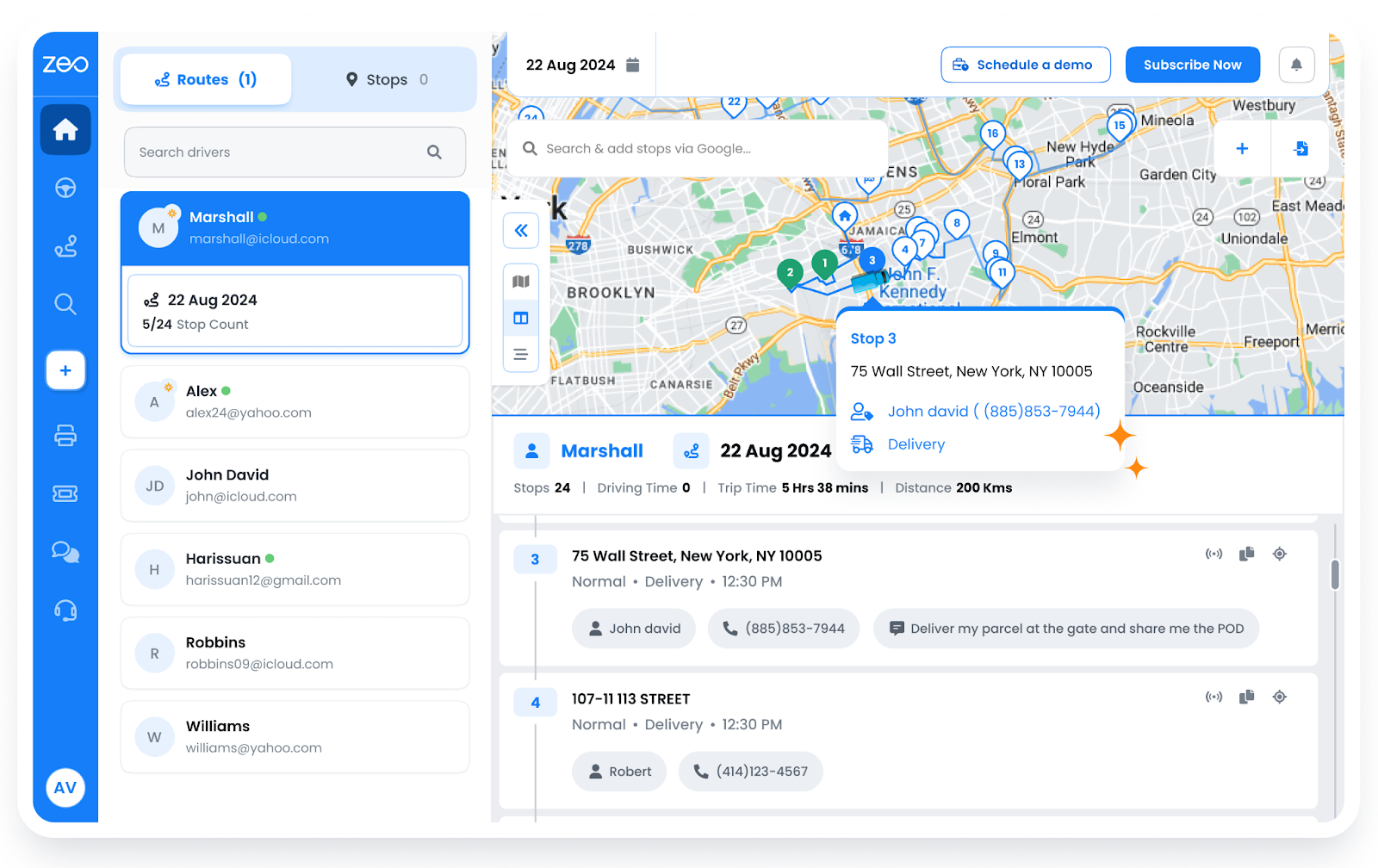
Quick Commerce utilizza la funzione di ottimizzazione dei percorsi di Zeo per ottimizzare gli itinerari in base alla distanza e alle finestre di consegna, ottenendo consegne più rapide e un consumo di carburante ridotto, garantendo così una consegna efficiente e puntuale dei prodotti.

aumentare il risparmio di carburante
Risparmia $ 200 sul carburante, mensilmente!
Ottimizza i percorsi con il nostro algoritmo, riducendo i tempi e i costi di viaggio in modo efficiente.
Inizia gratuitamente
#2. Gestione delle consegne a più tappe
Grazie alla pianificazione multi-stop di Zeo, Quick Commerce può programmare in modo efficiente più destinazioni di consegna in un unico viaggio. Ciò massimizza l'efficienza e consente di risparmiare tempo riducendo gli spostamenti non necessari e garantendo la consegna di più ordini in un minor numero di viaggi.
Per saperne di più: Padroneggiare percorsi multi-stop: il potere dell'ottimizzazione intelligente dei percorsi
#3. Miglioramento dell'efficienza della flotta
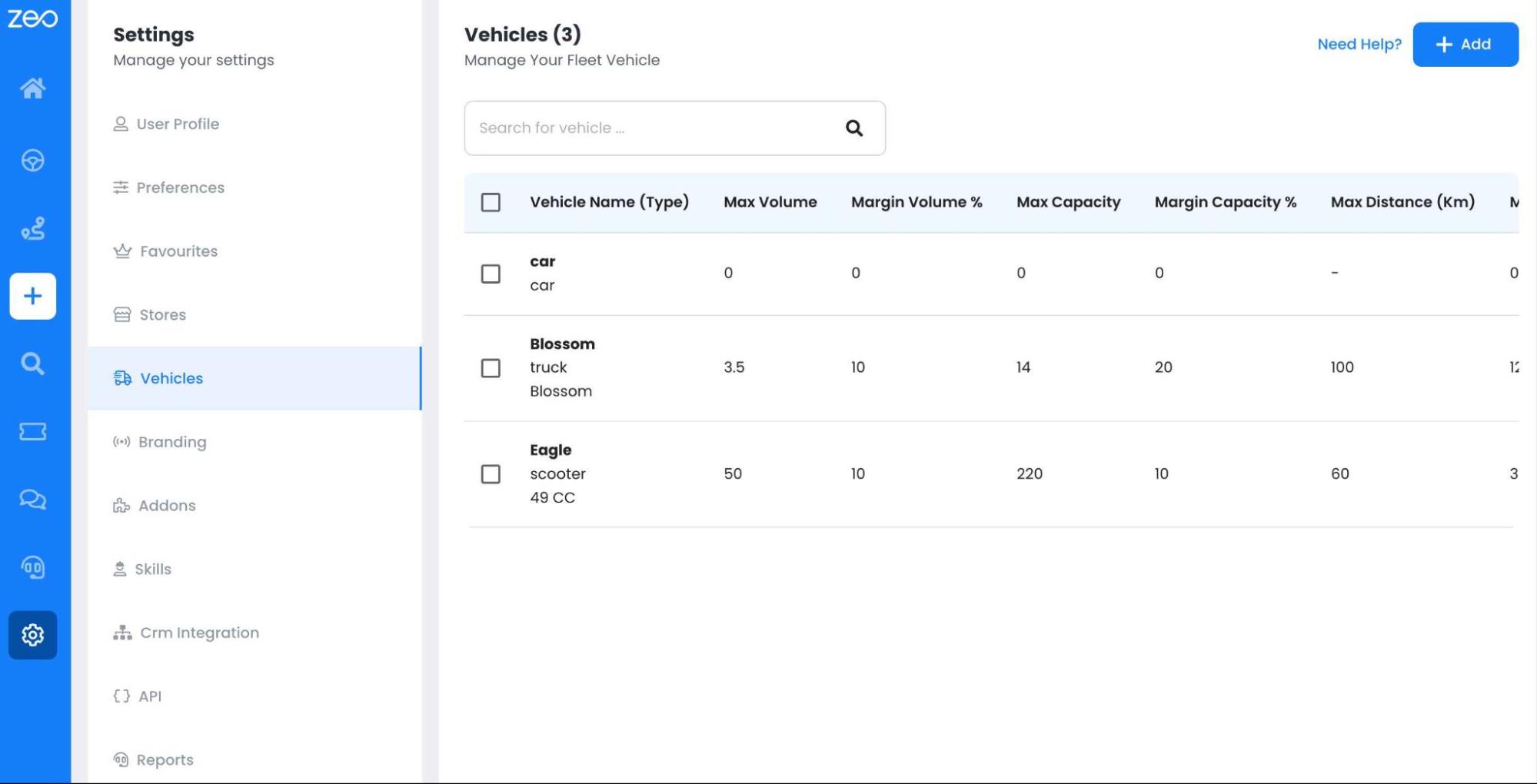
Zeo ottimizza l'utilizzo dei veicoli, assicurando una gestione efficiente degli ordini. Gestisce le assegnazioni dei conducenti, impedendo il sottoutilizzo delle risorse. Ciò ottimizza le flotte di consegna, riducendo al minimo i costi operativi e consente alle aziende di gestire volumi elevati durante le ore di punta.
#4. Integrazione con piattaforme di e-commerce
Zeo offre una perfetta integrazione con piattaforme di e-commerce come HubSpot e Zapier, garantendo un flusso di lavoro più snello e fluido per le aziende. La piattaforma no-code di Zapier consente una rapida integrazione di Zeo in qualsiasi applicazione, eliminando la necessità di programmazione e attività manuali e facilitando l'automazione dei processi.
Conclusione
L'adozione di un software di ottimizzazione dei percorsi può far risparmiare tempo e denaro, migliorare la soddisfazione del cliente e consentire alle aziende di mantenere un vantaggio competitivo. Software di ottimizzazione del percorso Zeo È una soluzione scalabile per le aziende di commercio rapido, che migliora la soddisfazione del cliente e l'efficienza. Offre funzionalità di tracciamento in tempo reale, pianificazione multi-tappa e gestione della flotta, garantendo operazioni di consegna efficienti e scalabili.
Se sei curioso di saperne di più su Zeo, allora prenota una demo gratuita con noi!

Sei proprietario di una flotta?
Vuoi gestire facilmente i tuoi autisti e le tue consegne?
Fai crescere la tua attività senza sforzi con Zeo Routes Planner: ottimizza i percorsi e gestisci più conducenti con facilità.

aumentare il risparmio di carburante
Risparmia 2 ore sulle consegne, tutti i giorni!
Ottimizza i percorsi con il nostro algoritmo, riducendo i tempi e i costi di viaggio in modo efficiente.
Inizia gratuitamente





















