



Aggiornato il: 25 Maggio 2025
Vuoi sapere se una particolare strada o fermata si trova entro un raggio di cinque miglia da un altro luogo. Vai su Google Maps, inserisci l'indirizzo, ma aspetta, non puoi disegnare un cerchio di distanza!
Parlando di un caso d'uso aziendale, come responsabile di una flotta, vorresti sapere quanto lontano può spostarsi il tuo team di consegna entro un raggio di dieci miglia dal tuo negozio o magazzino. Essere in grado di tracciare un cerchio di distanza su Google Maps ti renderebbe davvero la vita più semplice.
Purtroppo, non offre uno strumento per tracciare un cerchio di distanza. Tuttavia, con i giusti suggerimenti e strumenti, è possibile disegnare facilmente un cerchio e comprendere le distanze di qualsiasi indirizzo.
Come disegnare un cerchio di distanza su Google Maps:
Diamo un'occhiata ai semplici passaggi da seguire per disegnare un cerchio di distanza su Google Maps:
- Passaggio: vai su Google Maps.
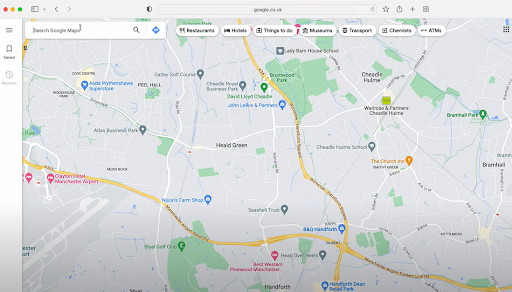
- Passaggio: inserisci l'indirizzo attorno al quale vuoi tracciare il raggio. Ti accorgerai che non esiste una funzione integrata per disegnare direttamente cerchi con una distanza specifica in Google Maps.

- Passaggio: Vai al Sviluppatori di mappe di COSM

- Passaggio: vai all'opzione Strumenti mappa nella barra dei menu e seleziona lo strumento Disegna cerchio.

- Passaggio: nella barra degli indirizzi, digita il nome della posizione insieme al raggio desiderato del cerchio.

- Passaggio: dopo aver inserito i dettagli richiesti, fare clic sul pulsante Nuovo cerchio.

- Passaggio: puoi vedere il cerchio della distanza attorno alla posizione desiderata.

- Passaggio: puoi ingrandire e controllare se una determinata strada o posizione rientra nel cerchio indicato.

Leggi anche: Come utilizzare Google Maps Route Planner per le consegne?

aumentare il risparmio di carburante
Consegne e ritiri senza problemi!
Ottimizza i percorsi con il nostro algoritmo, riducendo i tempi e i costi di viaggio in modo efficiente.
Inizia gratuitamente
Quando è necessario disegnare un cerchio di distanza?
Aggiungere un raggio di distanza alla vista di Google Maps aiuta a visualizzare i limiti geografici. Puoi calcolare le distanze da una determinata posizione. Disegnare un raggio di distanza aiuta a eliminare le congetture. Con una visualizzazione chiara, puoi prendere decisioni migliori e più rapide.
Ecco alcuni casi pratici di utilizzo:
- Pianificazione del percorso di consegna
Disegnare un raggio di distanza ti aiuta a definire le zone di consegna in base alla distanza da un magazzino o negozio. Puoi identificare immediatamente tutte le fermate entro un raggio di 5, 10 o 15 km e pianificare più consegne in modo più efficiente, riducendo i chilometri percorsi e il consumo di carburante. - Assegnazione del territorio
I gestori di flotte possono assegnare gli autisti in base alle zone di copertura. Con un raggio di copertura chiaro sulla mappa, è facile garantire che i percorsi non si sovrappongano, che ogni autista abbia un carico di lavoro bilanciato e che nessuna area rimanga scoperta. - Servizi di spedizione di emergenza e lavori a rapida esecuzione
Quando arrivano incarichi urgenti, puoi vedere rapidamente quale autista si trova più vicino entro un raggio predefinito. Questo aiuta ad assegnare più rapidamente le attività urgenti e migliora i tempi di risposta complessivi. - Controlli di disponibilità del servizio
Prima di accettare un nuovo lavoro o una nuova richiesta di servizio, verifica che rientri nel tuo raggio d'azione. Questo rende le promesse di consegna realistiche ed evita cancellazioni dell'ultimo minuto dovute a problemi di distanza. - Pianificazione strategica dell'espansione
Stai pensando di aggiungere un nuovo deposito o magazzino? Gli strumenti di calcolo del raggio di distanza ti aiutano a valutare le potenziali aree di copertura da nuove sedi e a decidere se l'investimento sosterrà efficacemente i tuoi obiettivi di crescita.
Conclusione:
Disegnare un raggio di distanza su Google Maps è un piccolo passo che offre grandi informazioni. Che tu stia organizzando consegne, analizzando le zone di servizio o semplicemente pianificando il tuo viaggio, aggiunge un livello di chiarezza alla tua mappa.
Con l'aiuto di un affidabile strumento di misurazione del raggio della mappa, puoi visualizzare istantaneamente la tua portata e prendere decisioni basate sulla posizione in tutta sicurezza. È un modo intelligente per trasformare la navigazione di base in una pianificazione significativa.

Sei proprietario di una flotta?
Vuoi gestire facilmente i tuoi autisti e le tue consegne?
Fai crescere la tua attività senza sforzi con Zeo Routes Planner: ottimizza i percorsi e gestisci più conducenti con facilità.

aumentare il risparmio di carburante
Risparmia $ 200 sul carburante, mensilmente!
Ottimizza i percorsi con il nostro algoritmo, riducendo i tempi e i costi di viaggio in modo efficiente.
Inizia gratuitamente











