



Aggiornato il: 20 maggio 2026
Momento della lettura: 4 verbale
TL; DR: Google Maps ti consente di condividere la tua posizione in tempo reale accedendo al tuo profilo, selezionando la condivisione della posizione, scegliendo la durata e inviando il link ai contatti. La condivisione della posizione in tempo reale è diventata essenziale per le aziende, con oltre 1 miliardo di utenti mensili Affidandosi a funzionalità di tracciamento in tempo reale, strumenti di ottimizzazione dei percorsi come Zeo Route Planner migliorano ulteriormente questo aspetto con notifiche automatiche ai clienti e pagine di tracciamento personalizzate, aiutando i team di consegna a risparmiare oltre 2 ore al giorno.
Oltre un miliardo di persone in tutto il mondo utilizzano Google Maps come app di navigazione preferita (ogni mese). Offre funzionalità come indicazioni stradali dettagliate, aggiornamenti sul traffico in tempo reale e milioni di schede di attività commerciali.
Una delle sue funzionalità più importanti è la condivisione della posizione, che può trasmettere la posizione in tempo reale ad amici, familiari o clienti per tutto il tempo desiderato. È perfetta per incontrarsi, monitorare le consegne o coordinare i team. A differenza della condivisione di una semplice mappa o di un indirizzo, questa posizione in tempo reale condivide aggiornamenti mentre ti muovi, offrendo agli altri tranquillità e informazioni chiare.
Da una prospettiva aziendale, simile all'API di Google Maps, Zeo Route Planner utilizza il monitoraggio in tempo reale per migliorare la fiducia dei clienti e trasparenza delle consegne in tempo reale.
Guida passo passo: condividi la tua posizione in tempo reale su Google Maps
Condividere la tua posizione in tempo reale su Google Maps è semplice, soprattutto per incontrarti, monitorare le consegne o tenere informati gli altri in tempo reale.
Per condividere la tua posizione in tempo reale su Google Maps, devi seguire una serie di passaggi. Inoltre, dovrai scegliere i contatti giusti a cui fornire un tracciamento accurato e in tempo reale.
Aiuta a ridurre le chiamate avanti e indietro e a migliorare la comunicazione complessiva.
- Apri Google Maps sul tuo telefono e assicurati di aver effettuato l'accesso.
- Tocca l'icona del tuo profilo (angolo in alto a destra).
- Seleziona Condivisione della posizione dal menu.
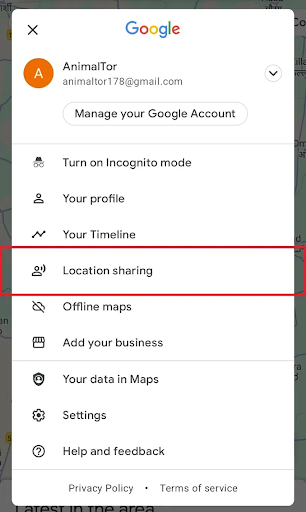
Condivisione della posizione di Google Maps
- Tocca Nuova condivisione o Condividi posizione.
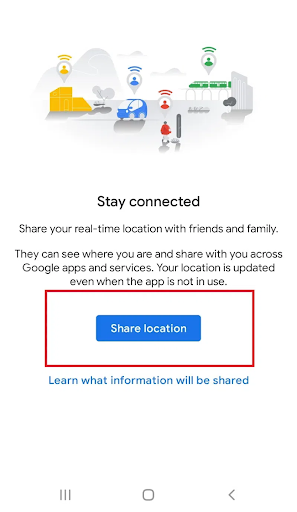
Condividi posizione
- Scegli la durata. Ad esempio, condividi una posizione (ad esempio, 15 minuti, 1 ora o finché non la disattivi).
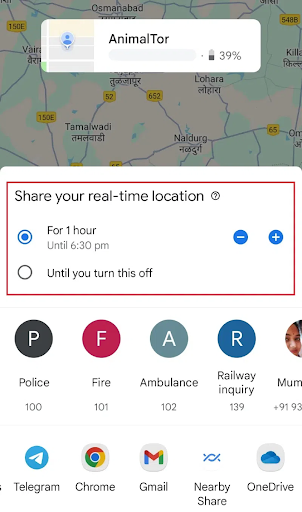
Posizione Durata
- Scegli i contatti con cui vuoi condividere la tua posizione.
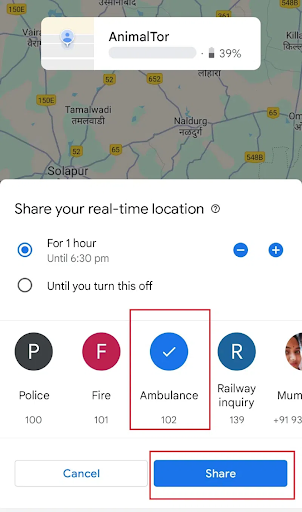
Scegli Contatti
- Tocca Condividi o Invia.
In questo modo, i tuoi contatti riceveranno una notifica o un link per visualizzare la tua posizione in tempo reale.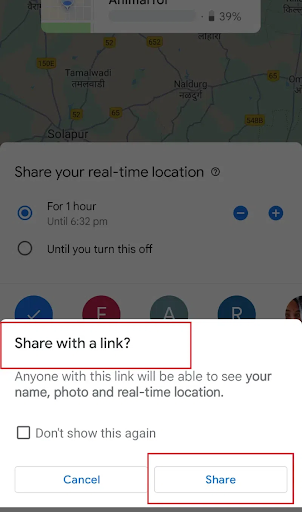
Condividi link
Cosa sono le mappe condivisibili in Google Maps
Le mappe condivisibili in Google Maps (tramite Google My Maps) consentono di creare mappe personalizzate con più pin, percorsi ed etichette che possono essere condivisi come collegamento statico.
Quando si utilizza questa funzione, il destinatario riceve un'istantanea fissa, ad esempio un pin su un luogo, un percorso o una sede aziendale.
Alcuni dei casi d'uso più comuni includono la pianificazione di viaggi, il coordinamento di eventi o la condivisione anticipata di informazioni basate sull'area. Tutti coloro che hanno il collegamento vedono le stesse posizioni e note salvate, ma non i tuoi spostamenti in tempo reale.
La condivisione della posizione in tempo reale, invece, trasmette la tua posizione in tempo reale mentre ti muovi. I destinatari vedono i tuoi aggiornamenti sulla mappa ininterrottamente per tutto il tempo che scegli.
Ecco come la posizione in tempo reale differisce dalle opzioni delle mappe condivisibili
| Caratteristica | Condividi posizione (in tempo reale) | Mappe/Posizione condivisibili (statiche) |
| Aggiornamenti mentre ti muovi | Si | Non |
| Durata | Scegli tu (minuti/ore/off) | Indefinito, nessun aggiornamento |
| Il destinatario vede | La tua posizione in tempo reale, il tuo nome, il tuo profilo e la batteria del dispositivo | Solo la mappa/posizione/percorso condiviso (istantanea) |
| Uso tipico | Incontri, viaggi su strada, consegne, monitoraggio della sicurezza | Invio di un indirizzo, di un percorso pianificato, di un luogo o di un evento |
Perché il monitoraggio in tempo reale è importante per le operazioni aziendali
Nel 2026, il tracciamento della posizione in tempo reale si è evoluto da semplice funzionalità di comodità a necessità aziendale. Gli studi dimostrano che il 93% dei clienti si aspetta aggiornamenti in tempo reale sulla consegna., rendendo il tracciamento in tempo reale un fattore di differenziazione competitivo in tutti i settori.
Per i team di assistenza sul campo, le operazioni di consegna e le forze lavoro mobili, la condivisione della posizione in tempo reale migliora l'efficienza operativa riducendo le chiamate di coordinamento, migliorando la soddisfazione del cliente e consentendo una migliore allocazione delle risorse. Servizi di emergenza, squadre di dispacciamento delle telecomunicazionie le aziende di logistica si affidano a questa tecnologia per mantenere la visibilità sulle proprie operazioni distribuite.
Condivisione avanzata della posizione per team professionali
Sebbene Google Maps sia uno strumento valido per i singoli utenti, le attività professionali spesso richiedono funzionalità di tracciamento più sofisticate. I team aziendali necessitano di funzionalità come notifiche automatiche ai clienti, visualizzazione di percorsi con più tappe e integrazione con i sistemi di pianificazione.

aumentare il risparmio di carburante
Consegne e ritiri senza problemi!
Ottimizza i percorsi con il nostro algoritmo, riducendo i tempi e i costi di viaggio in modo efficiente.
Inizia gratuitamente
Professionista applicazioni di pianificazione del percorso Queste esigenze vengono soddisfatte combinando il tracciamento in tempo reale con strumenti operativi. Queste piattaforme consentono agli addetti alla gestione delle spedizioni di monitorare intere flotte, aggiornare automaticamente i clienti sui ritardi e mantenere registri dettagliati per la verifica del servizio.
L'integrazione del tracciamento in tempo reale con l'ottimizzazione dei percorsi crea notevoli vantaggi operativi, in particolare per le aziende che gestiscono programmi di consegna complessi o appuntamenti di assistenza sul campo con finestre temporali specifiche.
Come Zeo Route Planner supporta la condivisione della posizione in tempo reale
Proprio come Google Maps, Zeo Route Planner consente alle aziende e ai team di consegna di condividere la posizione in tempo reale dei conducenti con i clienti. È un Alternativa a Google Maps con funzionalità extra progettate specificamente per la logistica.
Include
- Trasmissione del percorso in tempo reale: Gli operatori possono condividere il percorso in tempo reale di un autista con tutti i clienti interessati a quella consegna, aumentando la trasparenza e riducendo le chiamate "Dov'è il mio ordine?".
- Collegamenti automatici in tempo reale: Zeo invia ai clienti un link per monitorare le consegne direttamente dai loro telefoni, indipendentemente dal fatto che abbiano installato Zeo o Google Maps.
- Più che condivisione della posizione: Zeo offre l'ottimizzazione del percorso con tracciamento in tempo reale, assegnazione dei veicoli, istantanee della prova di consegna e altri strumenti. È progettato per scalare le consegne multi-stop e migliorare la soddisfazione del cliente.
Zeo Route Planner condividerà la posizione in tempo reale dei conducenti
Zeo Route Planner ottimizza i percorsi e fornisce anche la condivisione della posizione in tempo reale per migliorare la trasparenza delle consegne.
È possibile generare un link automatico per la condivisione della posizione in tempo reale utilizzando Zeo Route Planner e inviarlo ai clienti.
Questi sono i passaggi:
- Accedi alla dashboard di Zeo Route Planner e trova l'elenco dei tuoi percorsi di consegna.
- Individua il percorso specifico per il quale desideri condividere la posizione in tempo reale dell'autista.
- Fare clic sui tre punti (menu delle opzioni) accanto al percorso per aprire altre azioni.
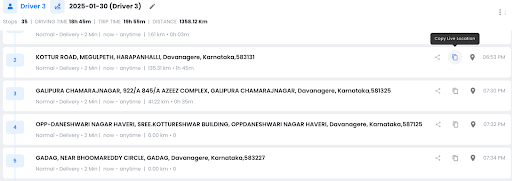
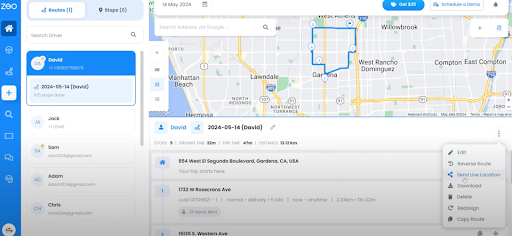
- Dal menu, seleziona "Invia posizione live".
- In alternativa, puoi cliccare sull'icona di copia per generare un collegamento alla posizione in tempo reale che potrai condividere con tutti i clienti associati a quel percorso.
- Condividi questo link con i clienti.
Domande frequenti
Posso condividere la mia posizione su Google Maps senza che l'altra persona abbia l'app installata?
Sì, quando condividi la tua posizione in tempo reale tramite Google Maps, viene generato un link web che funziona in qualsiasi browser. I destinatari non hanno bisogno di avere l'app Google Maps installata per visualizzare gli aggiornamenti della tua posizione in tempo reale.
Per quanto tempo posso condividere la mia posizione in tempo reale su Google Maps?
Google Maps ti permette di condividere la tua posizione in tempo reale per periodi preimpostati che vanno da 15 minuti a 3 giorni, oppure puoi scegliere di continuare a condividere la posizione finché non la disattivi manualmente. La condivisione si interrompe automaticamente allo scadere del tempo selezionato.
Quali informazioni vengono visualizzate dagli altri quando condivido la mia posizione in tempo reale?
Quando condividi la posizione in tempo reale, i destinatari possono visualizzare la tua posizione sulla mappa, il tuo nome, l'immagine del profilo e il livello della batteria del dispositivo. Possono anche vedere la tua velocità e la direzione di movimento mentre ti sposti.
Posso condividere la posizione in tempo reale con più autisti contemporaneamente per le consegne aziendali?
Google Maps non supporta la condivisione di massa della posizione per le attività commerciali. Piattaforme professionali di ottimizzazione dei percorsi come Zeo Route Planner risolvono questo problema con notifiche automatiche ai clienti e pagine di tracciamento personalizzate con il marchio aziendale, servendo oltre 1.5 milioni di utenti in più di 150 paesi.
La condivisione della posizione in tempo reale consuma più velocemente la batteria del mio telefono?
Sì, la condivisione della posizione in tempo reale aumenta il consumo della batteria perché il telefono aggiorna continuamente la posizione GPS e trasmette i dati. Google consiglia mantenere il dispositivo carico durante sessioni prolungate di condivisione della posizione.
Conclusione
La condivisione della posizione in tempo reale è diventata uno strumento indispensabile sia per le aziende che per i clienti. Aiuta tutti, dagli spedizionieri ai clienti e agli autisti, a rimanere connessi per consegne più fluide e un'esperienza migliore.
Se ti occupi di logistica o di consegne, Zeo Route Planner può aiutarti a gestire la tua attività in modo efficiente e a soddisfare i clienti in ogni fase.
Vuoi vedere come puoi mettere la condivisione della posizione in tempo reale al centro delle tue operazioni con zeo?

Sei proprietario di una flotta?
Vuoi gestire facilmente i tuoi autisti e le tue consegne?
Fai crescere la tua attività senza sforzi con Zeo Routes Planner: ottimizza i percorsi e gestisci più conducenti con facilità.
aumentare il risparmio di carburante
Risparmia 2 ore sulle consegne, tutti i giorni!
Ottimizza i percorsi con il nostro algoritmo, riducendo i tempi e i costi di viaggio in modo efficiente.
Inizia gratuitamente





















