

Sistema di gestione del magazzino

Momento della lettura: <1 minuto

Che cos'è un sistema di gestione del magazzino (WMS)?

Un sistema di gestione del magazzino è un software che semplifica le operazioni di magazzino ottimizzando la movimentazione delle scorte. Non solo tiene traccia dell'inventario, ma fornisce anche processi per il posizionamento, il prelievo, l'imballaggio e la spedizione dell'inventario.

Quali sono i vantaggi di un sistema di gestione del magazzino?

Il WMS è parte integrante delle operazioni della catena di fornitura e offre i vantaggi elencati di seguito:

  • Utilizzo ottimale delle risorse
    Dato lo spazio limitato e le risorse umane disponibili nel magazzino, un WMS aiuta a utilizzare al meglio le risorse ottimizzando lo stoccaggio delle scorte e la movimentazione del personale.
  • Ridurre al minimo gli sprechi
    Nel caso di inventario deperibile, un sistema di gestione del magazzino tiene traccia di quali articoli devono essere spediti per primi. Aiuta a ridurre gli sprechi.
  • Spedizione più veloce
    Pianificando e implementando un posizionamento efficiente dello stock, WMS riduce il tempo necessario per individuare, prelevare, imballare e spedire gli articoli. Ciò si traduce in spedizioni più rapide e maggiore soddisfazione del cliente.
  • Visibilità dell'inventario
    WMS ha ridotto la necessità di tracciare manualmente l'inventario utilizzando tag RFID, sensori, codici a barre, ecc. per tracciare l'inventario in tempo reale mentre entra ed esce dal magazzino.

In che modo Zeo Route Planner aiuta a garantire consegne più rapide?

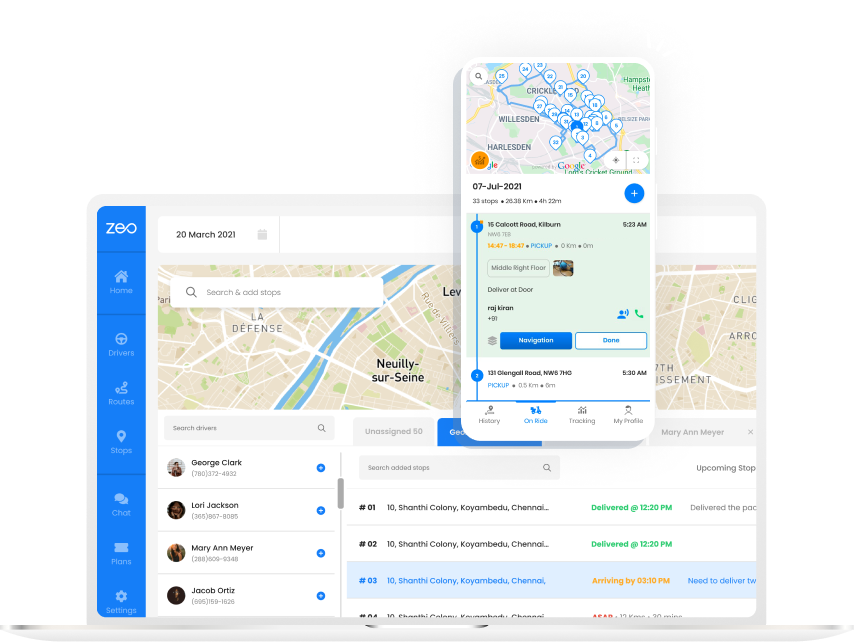
Zeo Route Planner è facile da usare e ti aiuta a creare percorsi ottimizzati in pochi secondi. Ti consente di aggiungere dettagli come fascia oraria di consegna, priorità di fermata, durata della fermata, dettagli del cliente ed eventuali note specifiche del cliente. Risparmia il tempo trascorso in viaggio in modo che più tempo venga dedicato ad attività che generano entrate.

L'ottimizzazione del percorso si traduce anche in minori costi operativi e migliora la redditività della tua attività.

Salta su un Chiamata dimostrativa di 30 minuti per scoprire come zeo può essere il pianificatore di percorso perfetto per la tua attività!

CROCE – PIATTAFORMA

Risparmia più di 200
dollari  by

pianificando il tuo
percorsi  better

Bg 02, Pianificatore di percorso Zeo
Questionario Zeo

Frequentemente
Chiesto
Domande

Per saperne di più

Come faccio ad aggiungere un'interruzione digitando e cercando? Web

Segui questi passaggi per aggiungere una fermata digitando ed effettuando una ricerca:

  • Vai su Pagina del parco giochi. Troverai una casella di ricerca in alto a sinistra.
  • Digita la fermata desiderata e verranno visualizzati i risultati della ricerca durante la digitazione.
  • Seleziona uno dei risultati della ricerca per aggiungere la fermata all'elenco delle fermate non assegnate.

Come posso importare le fermate in blocco da un file Excel? Web

Segui questi passaggi per aggiungere fermate in blocco utilizzando un file Excel:

  • Vai su Pagina del parco giochi.
  • Nell'angolo in alto a destra vedrai l'icona di importazione. Premi su quell'icona e si aprirà una finestra modale.
  • Se hai già un file Excel, premi il pulsante "Carica fermate tramite file flat" e si aprirà una nuova finestra.
  • Se non disponi di un file esistente, puoi scaricare un file di esempio e inserire tutti i dati di conseguenza, per poi caricarlo.
  • Nella nuova finestra, carica il tuo file e abbina le intestazioni e conferma le mappature.
  • Controlla i dati confermati e aggiungi la fermata.

Come faccio a importare le fermate da un'immagine? Mobile

Segui questi passaggi per aggiungere fermate in blocco caricando un'immagine:

  • Vai su App Zeo Route Planner e apri la pagina On Ride.
  • La barra inferiore ha 3 icone a sinistra. Premi sull'icona dell'immagine.
  • Seleziona l'immagine dalla galleria se ne hai già una oppure scatta una foto se non ne hai una.
  • Regola il ritaglio per l'immagine selezionata e premi Ritaglia.
  • Zeo rileverà automaticamente gli indirizzi dall'immagine. Premi Fine, quindi salva e ottimizza per creare il percorso.

Come faccio ad aggiungere una fermata utilizzando la latitudine e la longitudine? Mobile

Segui questi passaggi per aggiungere una fermata se disponi di latitudine e longitudine dell'indirizzo:

  • Vai su App Zeo Route Planner e apri la pagina On Ride.
  • Vedrai a icona. Premi su quell'icona e premi su Nuova rotta.
  • Se hai già un file Excel, premi il pulsante "Carica fermate tramite file flat" e si aprirà una nuova finestra.
  • Sotto la barra di ricerca, seleziona l'opzione "per latitudine longitudine", quindi inserisci latitudine e longitudine nella barra di ricerca.
  • Vedrai i risultati nella ricerca, selezionane uno.
  • Seleziona le opzioni aggiuntive in base alle tue esigenze e clicca su "Aggiunta fermate completata".

Come posso aggiungere fermate utilizzando il codice QR? Mobile

Segui questi passaggi per aggiungere Smetti di usare il codice QR:

  • Vai su App Zeo Route Planner e apri la pagina On Ride.
  • Vedrai a icona. Premi su quell'icona e premi su Nuova rotta.
  • La barra inferiore ha 3 icone a sinistra. Premi sull'icona del codice QR.
  • Si aprirà uno scanner di codici QR. Puoi scansionare il normale codice QR e il codice QR FedEx e rileverà automaticamente l'indirizzo.
  • Aggiungi la fermata al percorso con eventuali opzioni aggiuntive.

Come faccio a eliminare una fermata? Mobile

Segui questi passaggi per eliminare una fermata:

  • Vai su App Zeo Route Planner e apri la pagina On Ride.
  • Vedrai a icona. Premi su quell'icona e premi su Nuova rotta.
  • Aggiungi alcune fermate utilizzando uno qualsiasi dei metodi e fai clic su Salva e ottimizza.
  • Dall'elenco delle fermate che hai, premi a lungo su qualsiasi fermata che desideri eliminare.
  • Si aprirà una finestra che ti chiederà di selezionare le fermate che desideri rimuovere. Fai clic sul pulsante Rimuovi per eliminare la fermata dal tuo percorso.

zeo Blog

Esplora il nostro blog per articoli approfonditi, consigli di esperti e contenuti stimolanti che ti tengono informato.

2026 03 05 Bringg Competitors Featured, Zeo Route Planner

I migliori concorrenti: 7 alternative migliori per il 2026

Momento della lettura: 9 verbaleConfronta i principali concorrenti di Bringg con storie di migrazione reali, analisi dei costi e tempi di implementazione. Scopri perché le aziende stanno passando a Bringg nel 2026.

2026 03 05 Studio di caso sull'ottimizzazione del percorso governativo in primo piano, Zeo Route Planner

Caso di studio sull'ottimizzazione dei percorsi governativi: risultati ROI reali

Momento della lettura: 7 verbaleScopri come 3 enti governativi hanno ridotto i costi del 20-30% grazie all'ottimizzazione dei percorsi. Casi di studio reali, tempistiche e metriche di ROI per i gestori di flotte comunali.

2026 02 25 Software di invio di fabbri di emergenza in primo piano, Zeo Route Planner

Software per l'invio di fabbri di emergenza: riduce i tempi di risposta del 40%

Momento della lettura: 8 verbaleIl software di invio di chiamate di emergenza con routing basato sull'intelligenza artificiale riduce i tempi di risposta del 40%. Ottimizza le chiamate di emergenza, aumenta i ricavi e batti la concorrenza.





















