



Aggiornato il: 18 maggio 2026
La pianificazione del viaggio su strada può essere entusiasmante e Google Maps ti offre una navigazione in tempo reale in grado di portarti quasi ovunque nel mondo. Trasforma il tuo viaggio in un'esperienza fluida e soddisfacente. Per rendere il tuo viaggio più fluido e divertente, Google Maps offre le migliori funzionalità.
In questo post del blog discuteremo delle principali funzionalità di Google Maps che possono migliorare in modo significativo il tuo viaggio.
Le migliori funzionalità di Google Maps per pianificare il tuo viaggio in auto
Google Maps è uno strumento utile per pianificare viaggi in auto, offrendo principalmente funzionalità utili come l'ottimizzazione del percorso, aggiornamenti sul traffico in tempo reale e mappe offline per le aree con scarsa connessione internet.
Vediamo alcune delle migliori funzionalità di Google Maps.
#1. Pianificazione del percorso e fermate multiple
La pianificazione del percorso con più fermate utilizzando Google Maps è semplice ed estremamente efficace. Più fermate in Google Maps ti consentono di aggiungere più destinazioni al tuo percorso. Per scegliere la soluzione migliore per le tue esigenze, i percorsi alternativi offrono diverse opzioni.
Vediamo ora i passaggi per la pianificazione del percorso e le fermate multiple.
- Installa l'app Google Maps, quindi tocca la barra di ricerca e inserisci il tuo punto di partenza.
- Ora inserisci la tua prima destinazione toccando "Indicazioni stradali".
- Per aggiungere più fermate, tocca l'icona del menu con i tre puntini nell'angolo in alto a destra e seleziona "Aggiungi fermata".
- Per aggiungere altre fermate, inserisci la destinazione successiva e ripeti la procedura.
- Ora riorganizza le fermate toccando e tenendo premute le tre linee orizzontali accanto a ciascuna fermata per trascinarle.
- Seleziona le opzioni del percorso toccando il pulsante delle opzioni accanto al punto di partenza.
- Controlla il tuo percorso e assicurati che tutte le fermate siano corrette, avvia la navigazione toccando "Avvia".
Per ulteriori informazioni: Navigazione del percorso di Google Maps
#2. Aggiornamenti sul traffico in tempo reale
Un'altra ottima funzionalità di Google Maps è l'aggiornamento sul traffico in tempo reale, che aiuta a evitare ingorghi e ritardi grazie alle informazioni in diretta. Questa funzione è in grado di prevedere le condizioni del traffico basandosi su dati storici, consentendo di scegliere l'orario di partenza ottimale. Google Maps raccoglie dati e fornisce la posizione in tempo reale dell'utente sulla mappa, inclusi i tempi di percorrenza stimati e la velocità attuale del traffico.
#3. Salva le mappe sul tuo telefono
Google Maps ha una funzione di salvataggio delle mappe che è molto comoda per i viaggi. Puoi pianificare e organizzare in modo efficace i tuoi viaggi su strada, inoltre puoi assicurarti che tutti i luoghi che desideri visitare siano facilmente accessibili.
Ora vediamo come salvare le mappe sul telefono.
- Innanzitutto, tocca la scheda "Salvati" nella parte inferiore di Google Maps.
- Crea nuovi elenchi, quindi nella pagina iniziale comparirà un pulsante "Aggiungi" che potrai utilizzare per trovare le posizioni.
- Tocca “Salva” e seleziona l’elenco da aggiungere.
#4. Scarica le mappe per utilizzarle offline
Google Maps dispone di una funzione di mappe offline utile per i viaggi su strada, soprattutto nelle aree in cui la connettività Internet è inaffidabile o non disponibile. Ecco come scaricare le mappe per l'utilizzo offline e alcuni suggerimenti per massimizzarne l'utilità.
Per utilizzare questa funzione,

aumentare il risparmio di carburante
Risparmia $ 200 sul carburante, mensilmente!
Ottimizza i percorsi con il nostro algoritmo, riducendo i tempi e i costi di viaggio in modo efficiente.
Inizia gratuitamente
- Seleziona l'immagine del profilo nell'angolo in alto a destra dello schermo.
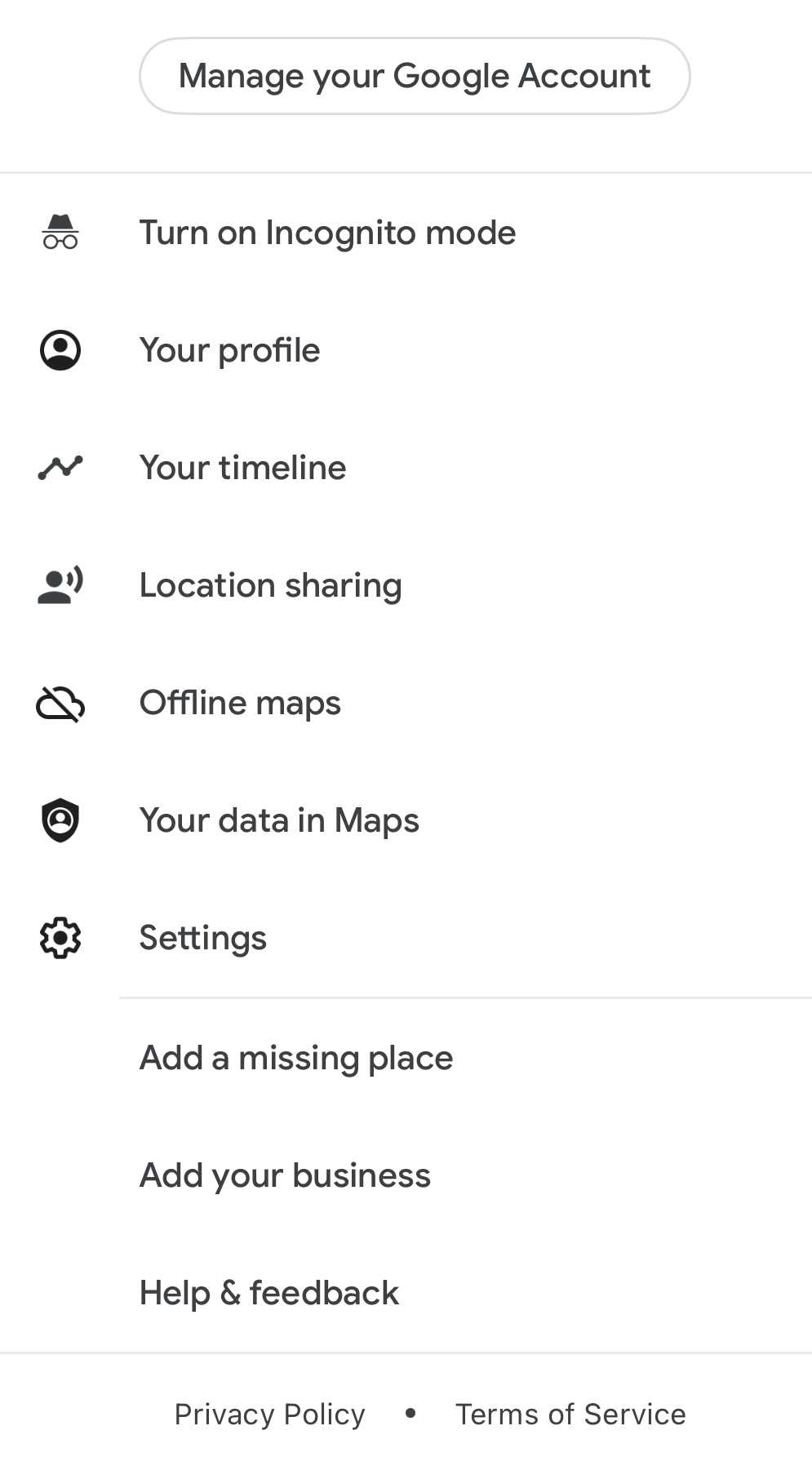
- Quindi tocca "Mappe offline".
- Quindi scegli "Seleziona la tua mappa".
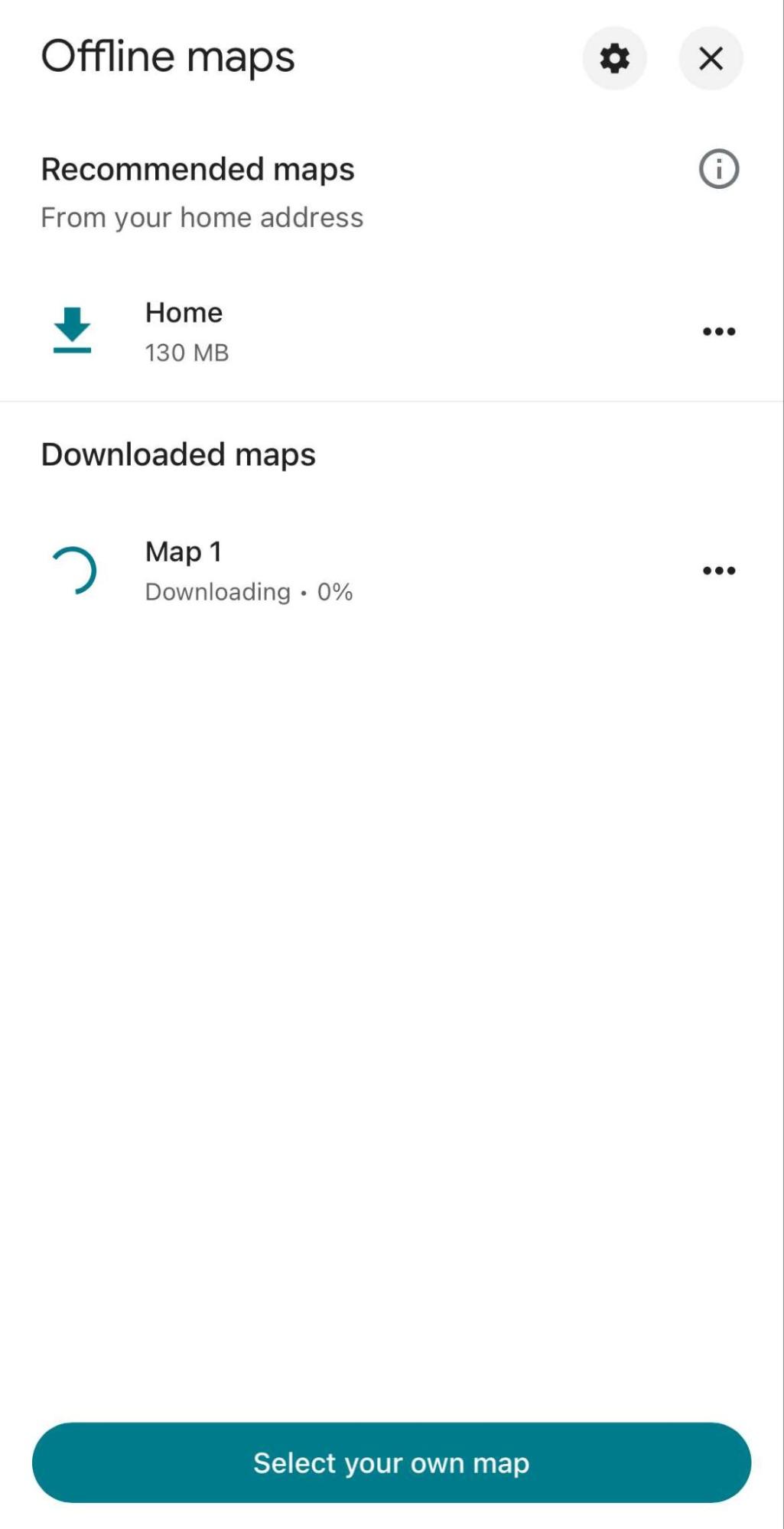
- Ingrandisci o rimpicciolisci la mappa per selezionare l'area a cui desideri accedere offline, quindi tocca "Scarica".
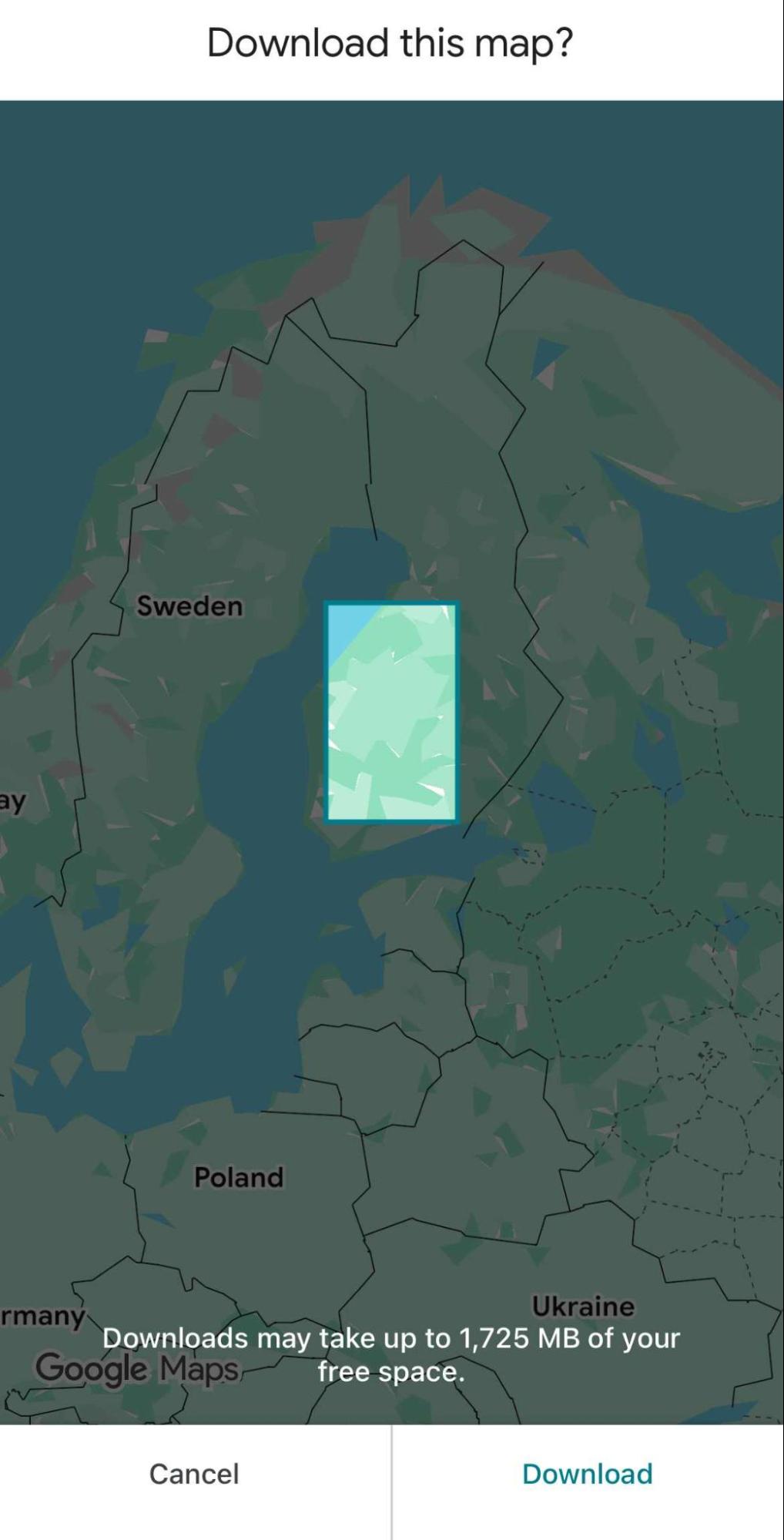
- Ora puoi usarlo per navigare senza alcuna connettività Internet.
#5. Scopri il momento migliore per visitare un luogo
Per capire qual è il momento migliore per visitare un luogo usando Google Maps, è necessario consultare diverse informazioni. Il sito fornisce dati sugli orari di maggiore affluenza, i periodi di punta e le tendenze stagionali. Una volta scelto il percorso su Google Maps, troverete un grafico che mostra gli orari più gettonati. Vi indica anche quanto è affollato il luogo in diversi momenti della giornata. Potete persino vedere quanto è affollato un luogo in tempo reale, in modo da risparmiare tempo ed evitare lunghe code.
Alcuni vantaggi di Google Maps
Aggiornamenti sul traffico in tempo reale: Google Maps fornisce aggiornamenti in tempo reale sulla situazione del traffico. Evidenzia in rosso i tratti di percorso con traffico intenso, aiutandoti a pianificare i tuoi itinerari in modo più efficiente e ad evitare gli ingorghi.
Ricalcolo automatico del percorso: Grazie al ricalcolo automatico del percorso, Google Maps si impegna attivamente a mantenerti sulla strada giusta. Migliora l'esperienza di navigazione complessiva e fornisce informazioni aggiornate su pedaggi e chiusure stradali.
Diverse modalità di trasporto: Google Maps supporta diverse modalità di trasporto e fornisce indicazioni dettagliate. I suggerimenti facilitano la navigazione utilizzando il mezzo di trasporto preferito.
Per saperne di più: App Route Planner di Google Maps: 7 motivi per cui non renderà il tuo viaggio senza intoppi
Considerazioni finali
Google Maps ha grandi vantaggi e funzionalità, ottimizza i percorsi con più di due indirizzi. Ti offre il percorso più efficiente tra le posizioni di partenza e di arrivo.
Se stai cercando il percorso migliore per un viaggio in auto con più tappe, Google Maps ti aiuterà integrandosi con Zeo Route Planner.
L'ottimizzazione del percorso ti aiuta a trovare l'itinerario più efficiente in termini di distanza, tempo e costo. Può ulteriormente ottimizzare i tuoi percorsi, garantendoti di raggiungere le tue destinazioni con la massima efficienza. Sfruttando la potenza di entrambe le piattaforme, puoi semplificare il processo di pianificazione dei tuoi viaggi e goderti viaggi più agevoli.
Pianifica una demo gratuita con noi per saperne di più su Google Maps con Zeo per ottimizzare il tuo viaggio.

Sei proprietario di una flotta?
Vuoi gestire facilmente i tuoi autisti e le tue consegne?
Fai crescere la tua attività senza sforzi con Zeo Routes Planner: ottimizza i percorsi e gestisci più conducenti con facilità.

aumentare il risparmio di carburante
Risparmia 2 ore sulle consegne, tutti i giorni!
Ottimizza i percorsi con il nostro algoritmo, riducendo i tempi e i costi di viaggio in modo efficiente.
Inizia gratuitamente 




















