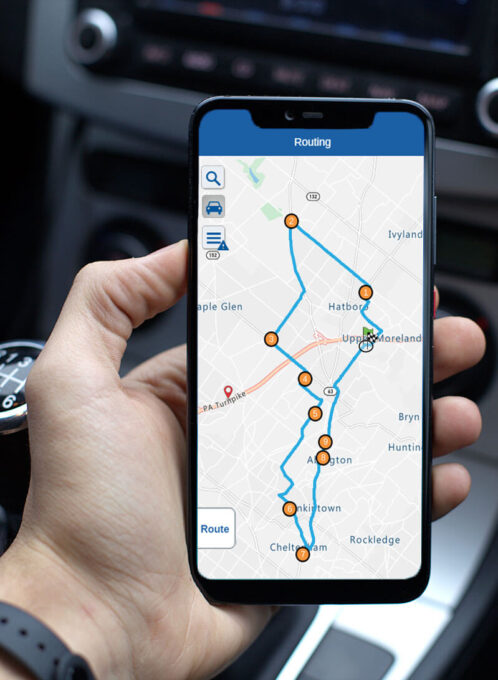
إنشاء طريق جديد في Zeo Route Planner عن طريق استيراد قائمة العناوين من خرائط Google

وقت القراءة: 6 دقائق وقت القراءة: 4 دقائق. إذا كنت تعمل في مجال توصيل الميل الأخير، فإن إنشاء وإدارة مسارات التوصيل أمر بالغ الأهمية.

إنشاء الطريق في zeo-rote-planner

إنشاء طريق جديد في Zeo Route Planner عن طريق استيراد قائمة العناوين من خرائط Google

وقت القراءة: 6 دقائق وقت القراءة: 4 دقائق. إذا كنت تعمل في مجال توصيل الميل الأخير، فإن إنشاء وإدارة مسارات التوصيل أمر بالغ الأهمية.

إثبات التسليم في مخطط الطريق zeo

كيفية تمكين إثبات التسليم في Zeo Route Planner

وقت القراءة: 6 دقائق وقت القراءة: 6 دقائق. إذا كنت تعمل في مجال الخدمات اللوجستية، فإن إثبات التسليم يصبح جزءًا أساسيًا من

importing-addresses-using-spreadsheet-using=zeo-route-planner

كيفية استيراد Excel في مخطط الطريق Zeo

وقت القراءة: 7 دقائق مدة القراءة: 6 دقائق. يوفر برنامج Zeo Route Planner ميزات متنوعة تساعدك على تنمية أعمال التوصيل الخاصة بك. ومع ذلك، هناك

التسجيل/تسجيل الدخول

كيفية تغيير الإعدادات في Zeo Route Planner

وقت القراءة: 5 دقائق وقت القراءة: 5 دقائق. يضمن تخصيص تجربة مخطط مسار Zeo الأداء الأمثل لتلبية احتياجاتك الخاصة بالتوصيل والخدمة.

خدمات الملاحة في مخطط الطريق zeo

استخدام أفضل أداة تنقل في Zeo Route Planner

وقت القراءة: 5 دقائق مدة القراءة: 5 دقائق. لطالما سعت شركة زيو روت إلى مساعدة شركاء التوصيل من خلال توفير ميزات مختلفة باستمرار.

إنشاء الطريق باستخدام مخطط الطريق zeo

إنشاء طريق جديد في Zeo Route Planner

وقت القراءة: 8 دقائق وقت القراءة: 7 دقائق. قد يحدث أحيانًا أن تكون هناك حاجة لإضافة مسار جديد أثناء وجودك
كيفية تغيير إعدادات برنامج التشغيل في Zeo Route Planner

وقت القراءة: 7 دقائق مدة القراءة: 6 دقائق. يوفر برنامج Zeo Route Planner إعدادات متنوعة يحتاجها السائقون أو شركاء التوصيل أثناء قيامهم بـ

استبيان زيو


الأسئلة المتكررة

المزيد

كيف يمكنني إضافة التوقف عن طريق الكتابة والبحث؟ شبكة

اتبع هذه الخطوات لإضافة نقطة توقف عن طريق الكتابة والبحث:

  • انتقل إلى البرنامج المساعد في التأليف صفحة الملعب. ستجد مربع بحث في أعلى اليسار.
  • اكتب المحطة التي تريدها وسوف تظهر نتائج البحث أثناء الكتابة.
  • حدد إحدى نتائج البحث لإضافة التوقف إلى قائمة التوقفات غير المخصصة.

كيف يمكنني استيراد نقاط التوقف بشكل مجمّع من ملف Excel؟ شبكة

اتبع هذه الخطوات لإضافة نقاط التوقف بشكل مجمّع باستخدام ملف Excel:

  • انتقل إلى البرنامج المساعد في التأليف صفحة الملعب.
  • في الزاوية اليمنى العليا سترى أيقونة الاستيراد. اضغط على هذا الرمز وسيتم فتح مشروط.
  • إذا كان لديك بالفعل ملف Excel، فاضغط على زر "توقف التحميل عبر الملف المسطح" وستفتح نافذة جديدة.
  • إذا لم يكن لديك ملف موجود، فيمكنك تنزيل ملف عينة وإدخال جميع بياناتك وفقًا لذلك، ثم تحميله.
  • في النافذة الجديدة، قم بتحميل ملفك ومطابقة الرؤوس وتأكيد التعيينات.
  • قم بمراجعة بياناتك المؤكدة وأضف المحطة.

كيف يمكنني استيراد توقفات من صورة؟ الهاتف

اتبع هذه الخطوات لإضافة نقاط التوقف بشكل مجمّع عن طريق تحميل صورة:

  • انتقل إلى البرنامج المساعد في التأليف تطبيق Zeo Route Planner وافتح صفحة On Ride.
  • يحتوي الشريط السفلي على 3 أيقونات في اليسار. اضغط على أيقونة الصورة.
  • قم بتحديد الصورة من المعرض إذا كان لديك واحدة بالفعل أو التقط صورة إذا لم تكن لديك صورة موجودة.
  • اضبط الاقتصاص للصورة المحددة واضغط على الاقتصاص.
  • سيكتشف Zeo العناوين تلقائيًا من الصورة. اضغط على "تم" ثم احفظ وقم بالتحسين لإنشاء المسار.

كيف يمكنني إضافة محطة باستخدام خطوط الطول والعرض؟ الهاتف

اتبع هذه الخطوات لإضافة نقطة توقف إذا كان لديك خط الطول وخط العرض للعنوان:

  • انتقل إلى البرنامج المساعد في التأليف تطبيق Zeo Route Planner وافتح صفحة On Ride.
  • سترى أيقونة. اضغط على هذا الرمز واضغط على مسار جديد.
  • إذا كان لديك بالفعل ملف Excel، فاضغط على زر "توقف التحميل عبر الملف المسطح" وستفتح نافذة جديدة.
  • أسفل شريط البحث، حدد خيار "حسب خط العرض والطول" ثم أدخل خط العرض وخط الطول في شريط البحث.
  • ستظهر لك النتائج في البحث، اختر واحدة منها.
  • قم بتحديد الخيارات الإضافية وفقًا لاحتياجاتك وانقر على "تم إضافة التوقفات".

كيف أضيف محطات باستخدام رمز الاستجابة السريعة؟ الهاتف

اتبع هذه الخطوات لإضافة توقف باستخدام رمز الاستجابة السريعة:

  • انتقل إلى البرنامج المساعد في التأليف تطبيق Zeo Route Planner وافتح صفحة On Ride.
  • سترى أيقونة. اضغط على هذا الرمز واضغط على مسار جديد.
  • يحتوي الشريط السفلي على 3 أيقونات في اليسار. اضغط على أيقونة رمز الاستجابة السريعة.
  • سيتم فتح الماسح الضوئي لرمز الاستجابة السريعة. يمكنك مسح رمز QR العادي بالإضافة إلى رمز FedEx QR وسيكتشف العنوان تلقائيًا.
  • أضف المحطة إلى المسار مع أي خيارات إضافية.

كيف يمكنني حذف التوقف؟ الهاتف

اتبع هذه الخطوات لحذف التوقف:

  • انتقل إلى البرنامج المساعد في التأليف تطبيق Zeo Route Planner وافتح صفحة On Ride.
  • سترى أيقونة. اضغط على هذا الرمز واضغط على مسار جديد.
  • أضف بعض التوقفات باستخدام أي من الطرق وانقر على حفظ وتحسين.
  • من قائمة المحطات الموجودة لديك، اضغط لفترة طويلة على أي محطة تريد حذفها.
  • سيتم فتح نافذة تطلب منك تحديد نقاط التوقف التي تريد إزالتها. انقر فوق الزر "إزالة" وسيؤدي إلى حذف المحطة من مسارك.

زيو مدونات

استكشف مدونتنا للحصول على مقالات مفيدة ونصائح الخبراء ومحتوى ملهم يبقيك على اطلاع.

كيفية إدارة مسارات تنظيف المسابح بكفاءة في عام 2026

وقت القراءة: 6 دقائق تعرّف على كيفية إدارة مسارات تنظيف المسابح بكفاءة باستخدام الجدولة الآلية، والتعامل مع مكالمات الطوارئ، واستراتيجيات التوسع الموسمية لخدمات المسابح...

كيفية العثور على أفضل مسارات توزيع الصحف في دقيقة واحدة

وقت القراءة: 5 دقائق بالنسبة لمعظمنا، تُعدّ الصحف المصدر اليومي للمعلومات حول ما يحدث في العالم. نتوقعها.

كيف تصبح سائق كاسحة ثلج: دليل شامل للسائقين

وقت القراءة: 4 دقائق كل شتاء يجلب معه زيادة في الطلب على السائقين المهرة القادرين على الحفاظ على سلامة الطرق والممرات ومواقف السيارات خلال فصل الشتاء