وقت القراءة: 4 دقائق

تحديث في: 14 نيسان 2025

كيفية تغيير الإعدادات في Zeo Route Planner، Zeo Route Planner
تغيير وحدة المسافة في تطبيق Zeo Route Planner

تغيير حجم الخط

يمكنك تغيير حجم الخط في التطبيق بما يناسب عينيك.

ما عليك سوى اتباع هذه الخطوات البسيطة لتغيير حجم الخط:

  • افتح Zeo Route Planner وانتقل إلى "ملفي" قسم.
  • من قسم ملفي الشخصي، انقر على "إعدادات" فاتورة غير مدفوعة. ستظهر لك قائمة التفضيلات. قم بالتمرير إلى الأسفل، وسوف تجد "حجم الخط" والقسم الخاص به.
كيفية تغيير الإعدادات في Zeo Route Planner، Zeo Route Planner
فتح الإعدادات في تطبيق Zeo Route Planner
  • اضغط على "حجم الخط" وحدد حجم الخط المطلوب من بين "صغير،" "واسطة،" or "كبير."
  • انقر على الزر "حفظ" الزر، وسيتم عرض التغييرات الخاصة بك.
كيفية تغيير الإعدادات في Zeo Route Planner، Zeo Route Planner
إعداد حجم الخط الصغير في تطبيق Zeo Route Planner

يمكن ضبط حجم الخط على "واسطة".

كيفية تغيير الإعدادات في Zeo Route Planner، Zeo Route Planner
إعداد حجم الخط المتوسط ​​في تطبيق Zeo Route Planner

يمكن أيضًا ضبط حجم الخط على "كبير".

كيفية تغيير الإعدادات في Zeo Route Planner، Zeo Route Planner
إعداد حجم الخط الكبير في تطبيق Zeo Route Planner

تغيير الموضوع

يمكنك أيضًا تغيير سمة Zeo Route Planner الخاصة بك.

اتبع الخطوات لتغيير موضوع تطبيقك:

  • افتح Zeo Route Planner وانتقل إلى "ملفي" والقسم الخاص به.
  • من قسم ملفي الشخصي، انقر على "إعدادات" فاتورة غير مدفوعة. ستظهر لك قائمة التفضيلات. قم بالتمرير إلى الأسفل، وسوف تجد "سمة" والقسم الخاص به.
كيفية تغيير الإعدادات في Zeo Route Planner، Zeo Route Planner
فتح الإعدادات في تطبيق Zeo Route Planner
  • اضغط على "سمة" وحدد الموضوع المطلوب من بينها "موضوع الضوء" or "موضوع مظلم."
  • انقر على الزر "حفظ" الزر، وسيتم عرض التغييرات الخاصة بك.
كيفية تغيير الإعدادات في Zeo Route Planner، Zeo Route Planner
تغيير السمة في تطبيق Zeo Route Planner

تغيير تنسيق الوقت

يمكنك تغيير تنسيق الوقت في تطبيق Zeo Route Planner وفقًا لاحتياجاتك.

اتبع هذه الخطوات لتغيير تنسيق الوقت:

  • افتح Zeo Route Planner وانتقل إلى "ملفي" والقسم الخاص به.
  • من قسم ملفي الشخصي، انقر على "إعدادات" فاتورة غير مدفوعة. ستظهر لك قائمة التفضيلات. قم بالتمرير إلى الأسفل، وسوف تجد "تنسيق الوقت" والقسم الخاص به.
كيفية تغيير الإعدادات في Zeo Route Planner، Zeo Route Planner
فتح الإعدادات في تطبيق Zeo Route Planner
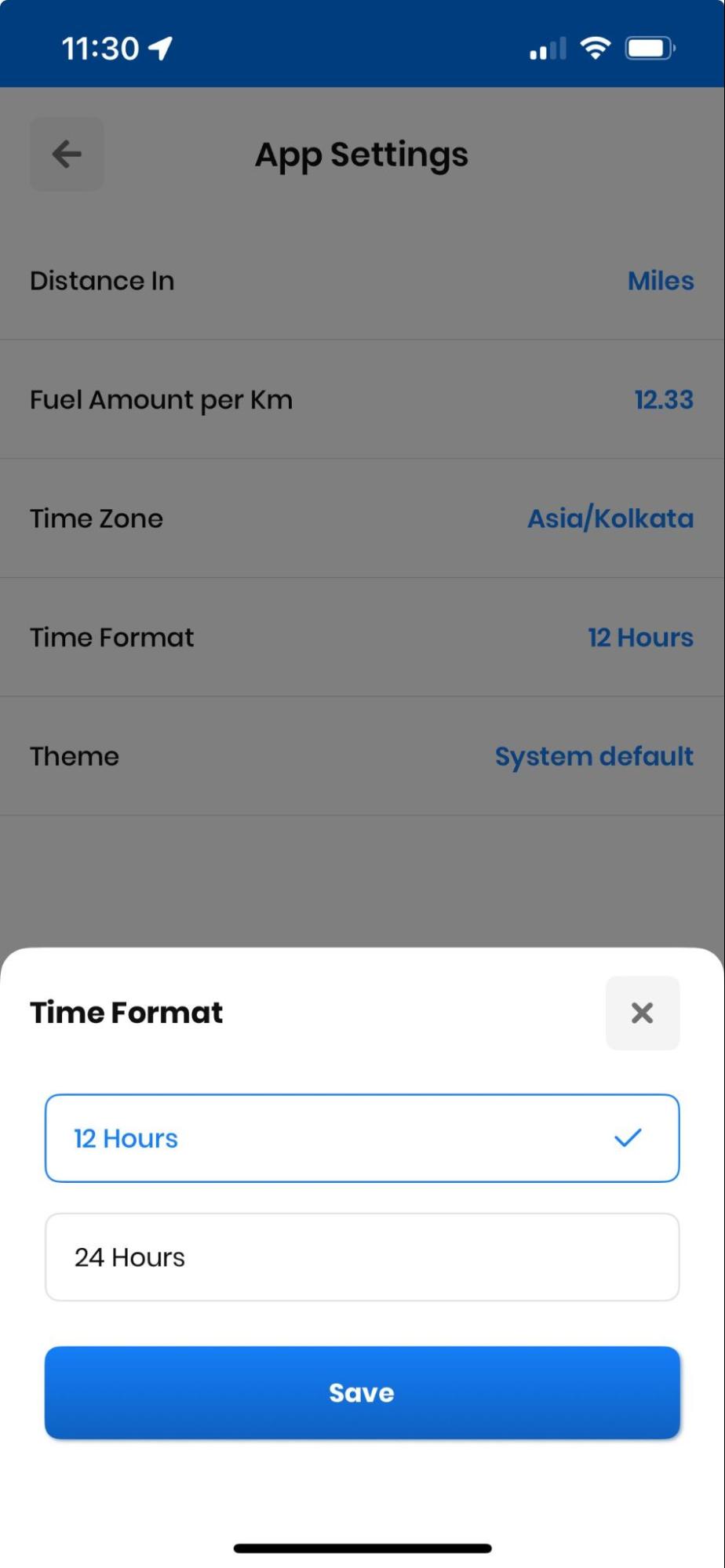
  • اضغط على "تنسيق الوقت" وحدد تنسيق الوقت المطلوب، على سبيل المثال، "ساعات شنومكس" or "ساعات شنومكس".
  • انقر على الزر "حفظ" الزر، وسيتم عرض التغييرات الخاصة بك.
كيفية تغيير الإعدادات في Zeo Route Planner، Zeo Route Planner
تغيير تنسيق الوقت في تطبيق Zeo Route Planner

تغيير مدة التوقف

يمكنك تغيير مدة التوقف حسب حاجتك. وقد تم تصميم هذه الميزة خصيصًا للسائق.

لتغيير مدة التوقف اتبع الخطوات البسيطة التالية:

  • افتح Zeo Route Planner وانتقل إلى قسم "ملفي الشخصي".
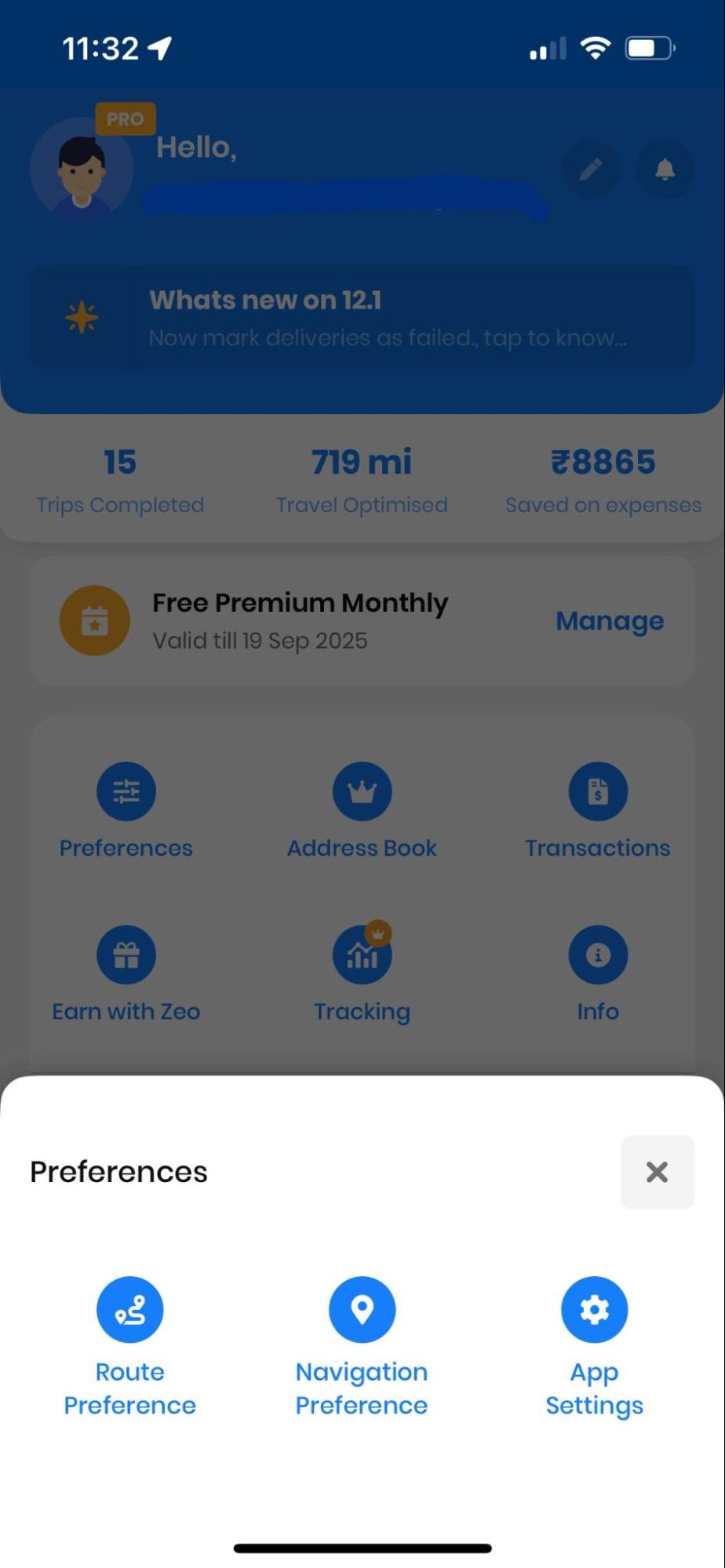
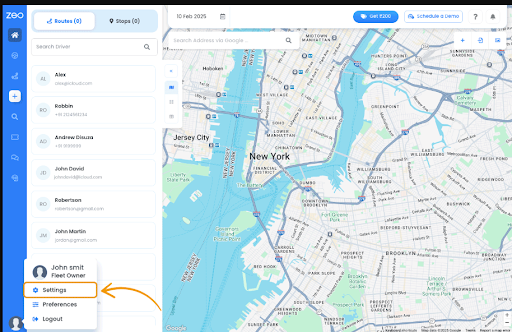
  • من قسم ملفي الشخصي، انقر على "إعدادات" فاتورة غير مدفوعة. ستظهر لك قائمة التفضيلات. قم بالتمرير إلى الأسفل، وسوف تجد "مدة التوقف" والقسم الخاص به.
كيفية تغيير الإعدادات في Zeo Route Planner، Zeo Route Planner
فتح الإعدادات في تطبيق Zeo Route Planner
  • عند النقر فوق ملف "مدة التوقف" علامة التبويب، سوف تحصل على خيار لإدخال وقت التوقف للتسليم في دقائق.
  • أدخل وقت التوقف المفضل ثم اضغط على "حفظ." سترى التغييرات على شاشة التنقل.
  • خطط وأدخل مدة التوقف بدقة للوصول إلى الوقت المتوقع للوصول الصحيح.
كيفية تغيير الإعدادات في Zeo Route Planner، Zeo Route Planner
تغيير مدة التوقف في تطبيق Zeo Route Planner

لا تزال بحاجة الى مساعدة؟

اتصل بنا عن طريق الكتابة إلى فريقنا على support@zeoauto.com، وسيقوم فريقنا بالتواصل معك.

للتأكد من أن مسارك يطابق تعليمات التسليم الخاصة بك، فإن Zeo Route Planner لديه خياران يمكنك إعدادهما.

تغيير وحدة المسافة

يتيح لك Zeo Route Planner تغيير مقياس المسافة وفقًا لاختيارك المفضل.

لتغيير وحدة المسافة اتبع العملية كما يلي:

  • افتح Zeo Route Planner وانتقل إلى "ملفي" والقسم الخاص به.
  • من قسم ملفي الشخصي، انقر على "إعدادات" فاتورة غير مدفوعة. ستظهر لك قائمة التفضيلات.
كيفية تغيير الإعدادات في Zeo Route Planner، Zeo Route Planner
فتح الإعدادات في تطبيق Zeo Route Planner
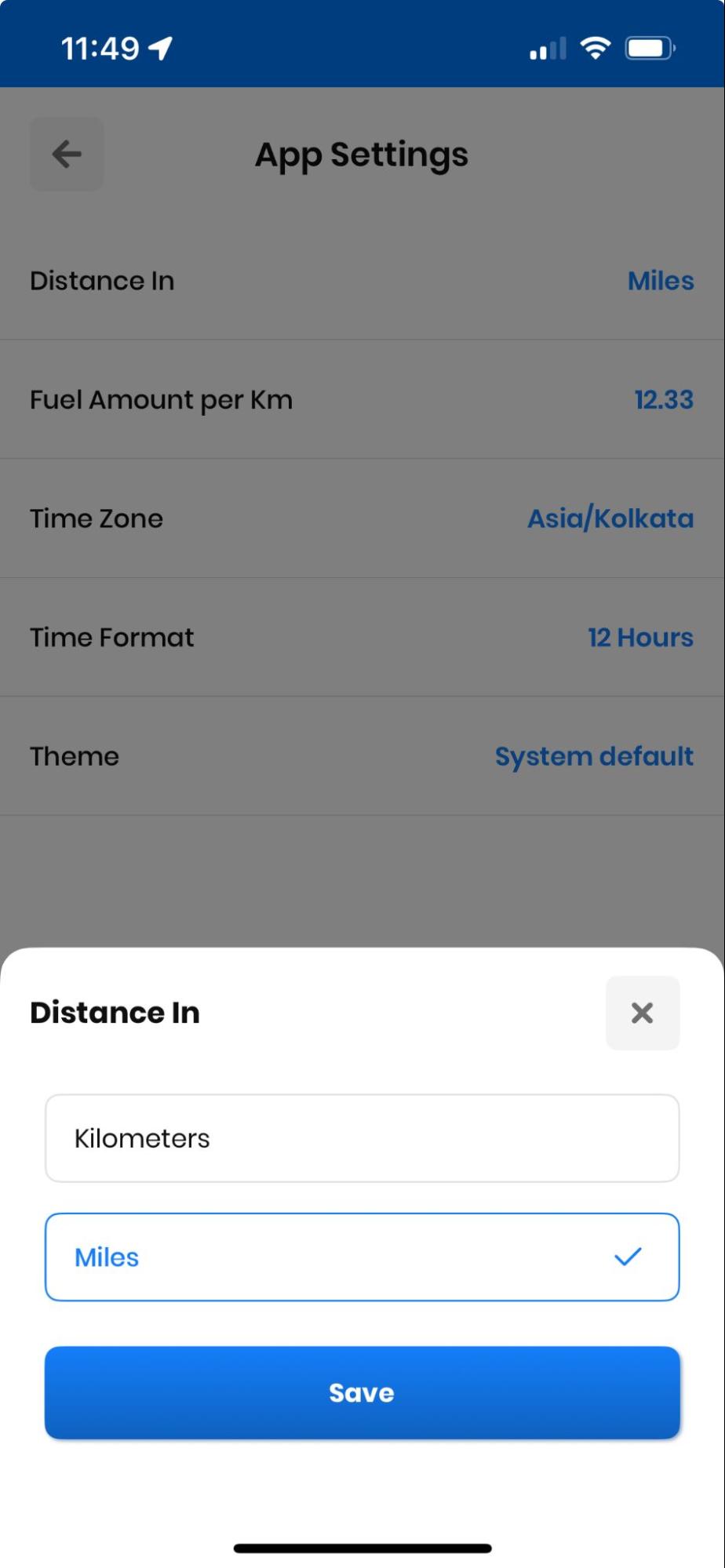
  • من القائمة ، حدد "المسافة في" علامة التبويب، اختر الوحدة التي تريدها وانقر على "حفظ" زر. سترى التغييرات في قسم التنقل.
كيفية تغيير الإعدادات في Zeo Route Planner، Zeo Route Planner
تغيير وحدة المسافة في تطبيق Zeo Route Planner

تغيير حجم الخط

يمكنك تغيير حجم الخط في التطبيق بما يناسب عينيك.

ما عليك سوى اتباع هذه الخطوات البسيطة لتغيير حجم الخط:

  • افتح Zeo Route Planner وانتقل إلى "ملفي" قسم.
  • من قسم ملفي الشخصي، انقر على "إعدادات" فاتورة غير مدفوعة. ستظهر لك قائمة التفضيلات. قم بالتمرير إلى الأسفل، وسوف تجد "حجم الخط" والقسم الخاص به.
كيفية تغيير الإعدادات في Zeo Route Planner، Zeo Route Planner
فتح الإعدادات في تطبيق Zeo Route Planner
  • اضغط على "حجم الخط" وحدد حجم الخط المطلوب من بين "صغير،" "واسطة،" or "كبير."
  • انقر على الزر "حفظ" الزر، وسيتم عرض التغييرات الخاصة بك.
كيفية تغيير الإعدادات في Zeo Route Planner، Zeo Route Planner
إعداد حجم الخط الصغير في تطبيق Zeo Route Planner

يمكن ضبط حجم الخط على "واسطة".

كيفية تغيير الإعدادات في Zeo Route Planner، Zeo Route Planner
إعداد حجم الخط المتوسط ​​في تطبيق Zeo Route Planner

يمكن أيضًا ضبط حجم الخط على "كبير".

كيفية تغيير الإعدادات في Zeo Route Planner، Zeo Route Planner
إعداد حجم الخط الكبير في تطبيق Zeo Route Planner

تغيير الموضوع

يمكنك أيضًا تغيير سمة Zeo Route Planner الخاصة بك.

اتبع الخطوات لتغيير موضوع تطبيقك:

  • افتح Zeo Route Planner وانتقل إلى "ملفي" والقسم الخاص به.
  • من قسم ملفي الشخصي، انقر على "إعدادات" فاتورة غير مدفوعة. ستظهر لك قائمة التفضيلات. قم بالتمرير إلى الأسفل، وسوف تجد "سمة" والقسم الخاص به.
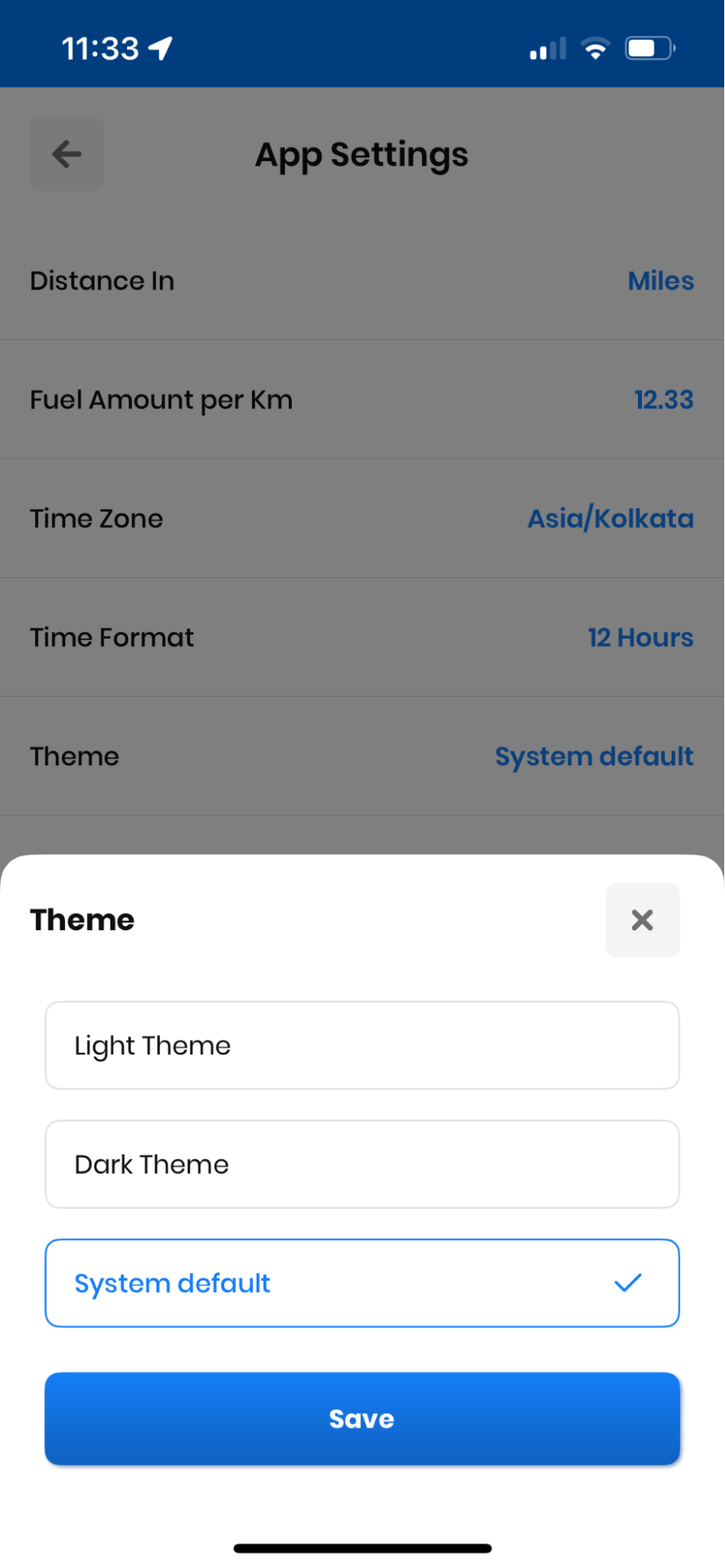
كيفية تغيير الإعدادات في Zeo Route Planner، Zeo Route Planner
فتح الإعدادات في تطبيق Zeo Route Planner
  • اضغط على "سمة" وحدد الموضوع المطلوب من بينها "موضوع الضوء" or "موضوع مظلم."
  • انقر على الزر "حفظ" الزر، وسيتم عرض التغييرات الخاصة بك.
كيفية تغيير الإعدادات في Zeo Route Planner، Zeo Route Planner
تغيير السمة في تطبيق Zeo Route Planner

تغيير تنسيق الوقت

يمكنك تغيير تنسيق الوقت في تطبيق Zeo Route Planner وفقًا لاحتياجاتك.

كيفية تغيير الإعدادات في Zeo Route Planner، Zeo Route Planner
زيادة توفير الوقود

توفير 200 دولار على الوقود شهريا!

قم بتحسين المسارات باستخدام الخوارزمية الخاصة بنا، مما يقلل وقت السفر والتكاليف بكفاءة.

ابدأ مجانا
كيفية تغيير الإعدادات في Zeo Route Planner، Zeo Route Planner

اتبع هذه الخطوات لتغيير تنسيق الوقت:

  • افتح Zeo Route Planner وانتقل إلى "ملفي" والقسم الخاص به.
  • من قسم ملفي الشخصي، انقر على "إعدادات" فاتورة غير مدفوعة. ستظهر لك قائمة التفضيلات. قم بالتمرير إلى الأسفل، وسوف تجد "تنسيق الوقت" والقسم الخاص به.
كيفية تغيير الإعدادات في Zeo Route Planner، Zeo Route Planner
فتح الإعدادات في تطبيق Zeo Route Planner
  • اضغط على "تنسيق الوقت" وحدد تنسيق الوقت المطلوب، على سبيل المثال، "ساعات شنومكس" or "ساعات شنومكس".
  • انقر على الزر "حفظ" الزر، وسيتم عرض التغييرات الخاصة بك.
كيفية تغيير الإعدادات في Zeo Route Planner، Zeo Route Planner
تغيير تنسيق الوقت في تطبيق Zeo Route Planner

تغيير مدة التوقف

يمكنك تغيير مدة التوقف حسب حاجتك. وقد تم تصميم هذه الميزة خصيصًا للسائق.

لتغيير مدة التوقف اتبع الخطوات البسيطة التالية:

  • افتح Zeo Route Planner وانتقل إلى قسم "ملفي الشخصي".
  • من قسم ملفي الشخصي، انقر على "إعدادات" فاتورة غير مدفوعة. ستظهر لك قائمة التفضيلات. قم بالتمرير إلى الأسفل، وسوف تجد "مدة التوقف" والقسم الخاص به.
كيفية تغيير الإعدادات في Zeo Route Planner، Zeo Route Planner
فتح الإعدادات في تطبيق Zeo Route Planner
  • عند النقر فوق ملف "مدة التوقف" علامة التبويب، سوف تحصل على خيار لإدخال وقت التوقف للتسليم في دقائق.
  • أدخل وقت التوقف المفضل ثم اضغط على "حفظ." سترى التغييرات على شاشة التنقل.
  • خطط وأدخل مدة التوقف بدقة للوصول إلى الوقت المتوقع للوصول الصحيح.
كيفية تغيير الإعدادات في Zeo Route Planner، Zeo Route Planner
تغيير مدة التوقف في تطبيق Zeo Route Planner

لا تزال بحاجة الى مساعدة؟

اتصل بنا عن طريق الكتابة إلى فريقنا على support@zeoauto.com، وسيقوم فريقنا بالتواصل معك.

للتأكد من أن مسارك يطابق تعليمات التسليم الخاصة بك، فإن Zeo Route Planner لديه خياران يمكنك إعدادهما.

تغيير وحدة المسافة

يتيح لك Zeo Route Planner تغيير مقياس المسافة وفقًا لاختيارك المفضل.

لتغيير وحدة المسافة اتبع العملية كما يلي:

  • افتح Zeo Route Planner وانتقل إلى "ملفي" والقسم الخاص به.
  • من قسم ملفي الشخصي، انقر على "إعدادات" فاتورة غير مدفوعة. ستظهر لك قائمة التفضيلات.
كيفية تغيير الإعدادات في Zeo Route Planner، Zeo Route Planner
فتح الإعدادات في تطبيق Zeo Route Planner
  • من القائمة ، حدد "المسافة في" علامة التبويب، اختر الوحدة التي تريدها وانقر على "حفظ" زر. سترى التغييرات في قسم التنقل.
كيفية تغيير الإعدادات في Zeo Route Planner، Zeo Route Planner
تغيير وحدة المسافة في تطبيق Zeo Route Planner

تغيير حجم الخط

يمكنك تغيير حجم الخط في التطبيق بما يناسب عينيك.

ما عليك سوى اتباع هذه الخطوات البسيطة لتغيير حجم الخط:

  • افتح Zeo Route Planner وانتقل إلى "ملفي" قسم.
  • من قسم ملفي الشخصي، انقر على "إعدادات" فاتورة غير مدفوعة. ستظهر لك قائمة التفضيلات. قم بالتمرير إلى الأسفل، وسوف تجد "حجم الخط" والقسم الخاص به.
كيفية تغيير الإعدادات في Zeo Route Planner، Zeo Route Planner
فتح الإعدادات في تطبيق Zeo Route Planner
  • اضغط على "حجم الخط" وحدد حجم الخط المطلوب من بين "صغير،" "واسطة،" or "كبير."
  • انقر على الزر "حفظ" الزر، وسيتم عرض التغييرات الخاصة بك.
كيفية تغيير الإعدادات في Zeo Route Planner، Zeo Route Planner
إعداد حجم الخط الصغير في تطبيق Zeo Route Planner

يمكن ضبط حجم الخط على "واسطة".

كيفية تغيير الإعدادات في Zeo Route Planner، Zeo Route Planner
إعداد حجم الخط المتوسط ​​في تطبيق Zeo Route Planner

يمكن أيضًا ضبط حجم الخط على "كبير".

كيفية تغيير الإعدادات في Zeo Route Planner، Zeo Route Planner
إعداد حجم الخط الكبير في تطبيق Zeo Route Planner

تغيير الموضوع

يمكنك أيضًا تغيير سمة Zeo Route Planner الخاصة بك.

اتبع الخطوات لتغيير موضوع تطبيقك:

  • افتح Zeo Route Planner وانتقل إلى "ملفي" والقسم الخاص به.
  • من قسم ملفي الشخصي، انقر على "إعدادات" فاتورة غير مدفوعة. ستظهر لك قائمة التفضيلات. قم بالتمرير إلى الأسفل، وسوف تجد "سمة" والقسم الخاص به.
كيفية تغيير الإعدادات في Zeo Route Planner، Zeo Route Planner
فتح الإعدادات في تطبيق Zeo Route Planner
  • اضغط على "سمة" وحدد الموضوع المطلوب من بينها "موضوع الضوء" or "موضوع مظلم."
  • انقر على الزر "حفظ" الزر، وسيتم عرض التغييرات الخاصة بك.
كيفية تغيير الإعدادات في Zeo Route Planner، Zeo Route Planner
تغيير السمة في تطبيق Zeo Route Planner

تغيير تنسيق الوقت

يمكنك تغيير تنسيق الوقت في تطبيق Zeo Route Planner وفقًا لاحتياجاتك.

اتبع هذه الخطوات لتغيير تنسيق الوقت:

  • افتح Zeo Route Planner وانتقل إلى "ملفي" والقسم الخاص به.
  • من قسم ملفي الشخصي، انقر على "إعدادات" فاتورة غير مدفوعة. ستظهر لك قائمة التفضيلات. قم بالتمرير إلى الأسفل، وسوف تجد "تنسيق الوقت" والقسم الخاص به.
كيفية تغيير الإعدادات في Zeo Route Planner، Zeo Route Planner
فتح الإعدادات في تطبيق Zeo Route Planner
  • اضغط على "تنسيق الوقت" وحدد تنسيق الوقت المطلوب، على سبيل المثال، "ساعات شنومكس" or "ساعات شنومكس".
  • انقر على الزر "حفظ" الزر، وسيتم عرض التغييرات الخاصة بك.
كيفية تغيير الإعدادات في Zeo Route Planner، Zeo Route Planner
تغيير تنسيق الوقت في تطبيق Zeo Route Planner

تغيير مدة التوقف

يمكنك تغيير مدة التوقف حسب حاجتك. وقد تم تصميم هذه الميزة خصيصًا للسائق.

لتغيير مدة التوقف اتبع الخطوات البسيطة التالية:

  • افتح Zeo Route Planner وانتقل إلى قسم "ملفي الشخصي".
  • من قسم ملفي الشخصي، انقر على "إعدادات" فاتورة غير مدفوعة. ستظهر لك قائمة التفضيلات. قم بالتمرير إلى الأسفل، وسوف تجد "مدة التوقف" والقسم الخاص به.
كيفية تغيير الإعدادات في Zeo Route Planner، Zeo Route Planner
فتح الإعدادات في تطبيق Zeo Route Planner
  • عند النقر فوق ملف "مدة التوقف" علامة التبويب، سوف تحصل على خيار لإدخال وقت التوقف للتسليم في دقائق.
  • أدخل وقت التوقف المفضل ثم اضغط على "حفظ." سترى التغييرات على شاشة التنقل.
  • خطط وأدخل مدة التوقف بدقة للوصول إلى الوقت المتوقع للوصول الصحيح.
كيفية تغيير الإعدادات في Zeo Route Planner، Zeo Route Planner
تغيير مدة التوقف في تطبيق Zeo Route Planner

لا تزال بحاجة الى مساعدة؟

اتصل بنا عن طريق الكتابة إلى فريقنا على support@zeoauto.com، وسيقوم فريقنا بالتواصل معك.

قم بتقييم هذه التدوينة:

؟؟؟؟ 0😐 0؟؟؟؟ 0❤️ 0
في هذه المادة
زيادة توفير الوقود

توفير 200 دولار على الوقود شهريا!

قم بتحسين المسارات باستخدام الخوارزمية الخاصة بنا، مما يقلل وقت السفر والتكاليف بكفاءة.

ابدأ مجانا

اشترك في صحيفتنا الإخبارية

احصل على آخر التحديثات ومقالات الخبراء والأدلة وغير ذلك الكثير في بريدك الوارد!

    من خلال الاشتراك، فإنك توافق على تلقي رسائل البريد الإلكتروني من Zeo وإلى موقعنا ⁩سياسة الخصوصية⁧⁩.

    استبيان زيو


    الأسئلة المتكررة

    المزيد

    كيفية إنشاء الطريق؟

    كيف يمكنني إضافة التوقف عن طريق الكتابة والبحث؟ شبكة

    اتبع هذه الخطوات لإضافة نقطة توقف عن طريق الكتابة والبحث:

    • انتقل إلى البرنامج المساعد في التأليف صفحة الملعب. ستجد مربع بحث في أعلى اليسار.
    • اكتب المحطة التي تريدها وسوف تظهر نتائج البحث أثناء الكتابة.
    • حدد إحدى نتائج البحث لإضافة التوقف إلى قائمة التوقفات غير المخصصة.

    كيف يمكنني استيراد نقاط التوقف بشكل مجمّع من ملف Excel؟ شبكة

    اتبع هذه الخطوات لإضافة نقاط التوقف بشكل مجمّع باستخدام ملف Excel:

    • انتقل إلى البرنامج المساعد في التأليف صفحة الملعب.
    • في الزاوية اليمنى العليا سترى أيقونة الاستيراد. اضغط على هذا الرمز وسيتم فتح مشروط.
    • إذا كان لديك بالفعل ملف Excel، فاضغط على زر "توقف التحميل عبر الملف المسطح" وستفتح نافذة جديدة.
    • إذا لم يكن لديك ملف موجود، فيمكنك تنزيل ملف عينة وإدخال جميع بياناتك وفقًا لذلك، ثم تحميله.
    • في النافذة الجديدة، قم بتحميل ملفك ومطابقة الرؤوس وتأكيد التعيينات.
    • قم بمراجعة بياناتك المؤكدة وأضف المحطة.

    كيف يمكنني استيراد توقفات من صورة؟ الهاتف

    اتبع هذه الخطوات لإضافة نقاط التوقف بشكل مجمّع عن طريق تحميل صورة:

    • انتقل إلى البرنامج المساعد في التأليف تطبيق Zeo Route Planner وافتح صفحة On Ride.
    • يحتوي الشريط السفلي على 3 أيقونات في اليسار. اضغط على أيقونة الصورة.
    • قم بتحديد الصورة من المعرض إذا كان لديك واحدة بالفعل أو التقط صورة إذا لم تكن لديك صورة موجودة.
    • اضبط الاقتصاص للصورة المحددة واضغط على الاقتصاص.
    • سيكتشف Zeo العناوين تلقائيًا من الصورة. اضغط على "تم" ثم احفظ وقم بالتحسين لإنشاء المسار.

    كيف يمكنني إضافة محطة باستخدام خطوط الطول والعرض؟ الهاتف

    اتبع هذه الخطوات لإضافة نقطة توقف إذا كان لديك خط الطول وخط العرض للعنوان:

    • انتقل إلى البرنامج المساعد في التأليف تطبيق Zeo Route Planner وافتح صفحة On Ride.
    • سترى أيقونة. اضغط على هذا الرمز واضغط على مسار جديد.
    • إذا كان لديك بالفعل ملف Excel، فاضغط على زر "توقف التحميل عبر الملف المسطح" وستفتح نافذة جديدة.
    • أسفل شريط البحث، حدد خيار "حسب خط العرض والطول" ثم أدخل خط العرض وخط الطول في شريط البحث.
    • ستظهر لك النتائج في البحث، اختر واحدة منها.
    • قم بتحديد الخيارات الإضافية وفقًا لاحتياجاتك وانقر على "تم إضافة التوقفات".

    كيف أضيف محطات باستخدام رمز الاستجابة السريعة؟ الهاتف

    اتبع هذه الخطوات لإضافة توقف باستخدام رمز الاستجابة السريعة:

    • انتقل إلى البرنامج المساعد في التأليف تطبيق Zeo Route Planner وافتح صفحة On Ride.
    • سترى أيقونة. اضغط على هذا الرمز واضغط على مسار جديد.
    • يحتوي الشريط السفلي على 3 أيقونات في اليسار. اضغط على أيقونة رمز الاستجابة السريعة.
    • سيتم فتح الماسح الضوئي لرمز الاستجابة السريعة. يمكنك مسح رمز QR العادي بالإضافة إلى رمز FedEx QR وسيكتشف العنوان تلقائيًا.
    • أضف المحطة إلى المسار مع أي خيارات إضافية.

    كيف يمكنني حذف التوقف؟ الهاتف

    اتبع هذه الخطوات لحذف التوقف:

    • انتقل إلى البرنامج المساعد في التأليف تطبيق Zeo Route Planner وافتح صفحة On Ride.
    • سترى أيقونة. اضغط على هذا الرمز واضغط على مسار جديد.
    • أضف بعض التوقفات باستخدام أي من الطرق وانقر على حفظ وتحسين.
    • من قائمة المحطات الموجودة لديك، اضغط لفترة طويلة على أي محطة تريد حذفها.
    • سيتم فتح نافذة تطلب منك تحديد نقاط التوقف التي تريد إزالتها. انقر فوق الزر "إزالة" وسيؤدي إلى حذف المحطة من مسارك.