


كيفية استيراد Excel في تطبيق Zeo Route | مخطط الطريق زيو ...
وقت القراءة: 3 دقائق

تحديث في: 8 يونيو، 2026

يوفر Zeo Route Planner العديد من الميزات التي تساعدك على تنمية أعمال التوصيل الخاصة بك. ومع ذلك، هناك ميزة مهمة واحدة مطلوبة في مجال توصيل الميل الأخير حيث تريد إضافة العديد من عناوين التسليم دفعة واحدة.

يتيح لك برنامج Zeo Route Planner استيراد ملفات Excel التي تحتوي على مئات العناوين من وحدة التخزين المحلية لجهازك، بالإضافة إلى خدمات التخزين السحابي الخارجية. الآن، يمكنك تخطيط مسارك بسهولة دون الحاجة إلى أجهزة كمبيوتر ثابتة أو إضافة عناوين متعددة يدويًا. نحن في Zeo Route نُقدّر عملائنا، ولذلك نسعى باستمرار لتوفير ميزات تُساعدك على العمل في بيئة هادئة ومريحة.

إذن، دعونا نرى طريقة استيراد ملفات Excel إلى برنامج Zeo Route Planner.

استيراد ملفات Excel في تطبيق Zeo

بضغطة زر، يُسهّل تطبيق Zeo Route Planner استيراد ملفات Excel مباشرةً. حمّل عناوين متعددة، وحسّن مساراتك، وخصصها للسائقين دون إضاعة الوقت في إدخالها يدويًا.

احصل على مساعدة في استيراد ملفات Excel في تطبيق Zeo Route Planner.

كيفية استيراد Excel في مخطط الطريق Zeo، مخطط الطريق Zeo
زيادة توفير الوقود

وفر ساعتين عند التسليم، كل يوم!

قم بتحسين المسارات باستخدام الخوارزمية الخاصة بنا، مما يقلل وقت السفر والتكاليف بكفاءة.

ابدأ مجانا
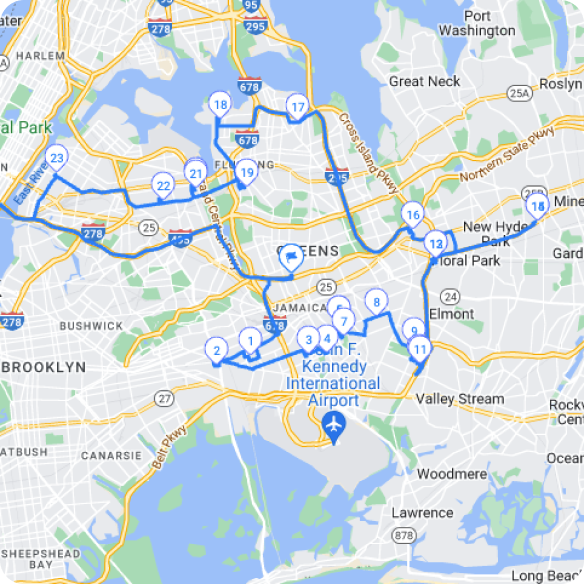
كيفية استيراد Excel في مخطط الطريق Zeo، مخطط الطريق Zeo

  • قم بتسجيل الدخول إلى حسابك من خلال Zeo للهاتف المحمول. اضغط على ""أثناء الركوب" زر وانقر على "+" اضغط على الزر. ثم ستظهر قائمة، اختر منها "إضافة طريق جديد".
  • بعد الضغط على ملف إضافة طريق جديد زر، سيتم تحميل شاشة أخرى، وسوف ترى خيارات مختلفة مثل استيراد ملفات إكسل، وتحميل الصور، ومسح الرموز الشريطية. كيفية استيراد Excel في مخطط الطريق Zeo، مخطط الطريق Zeo
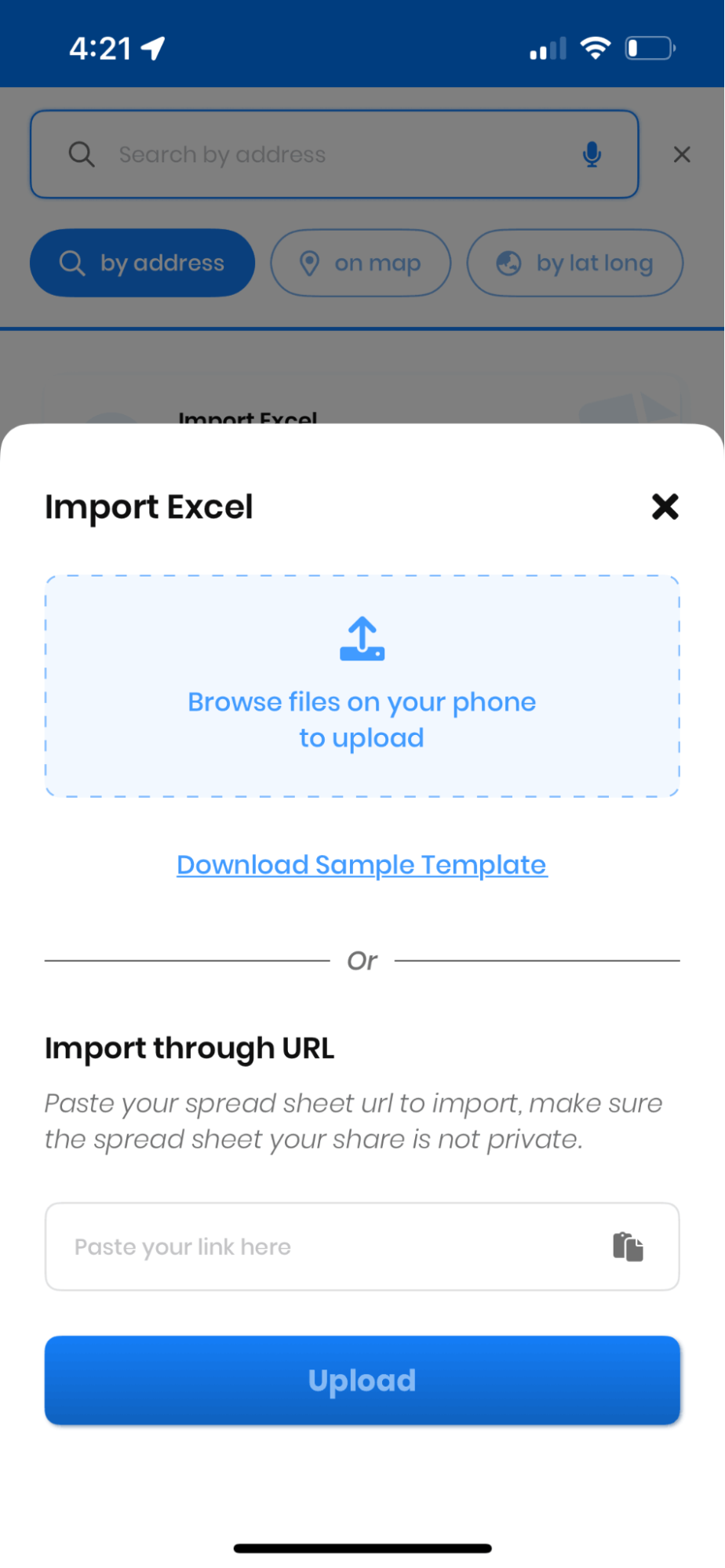
  • انقر على "استيراد ملف إكسل" وقم بتحميل ورقة العمل من ملف المستند. اضغط على زر "المتابعة" عندما تنجز. كيفية استيراد Excel في مخطط الطريق Zeo، مخطط الطريق Zeo
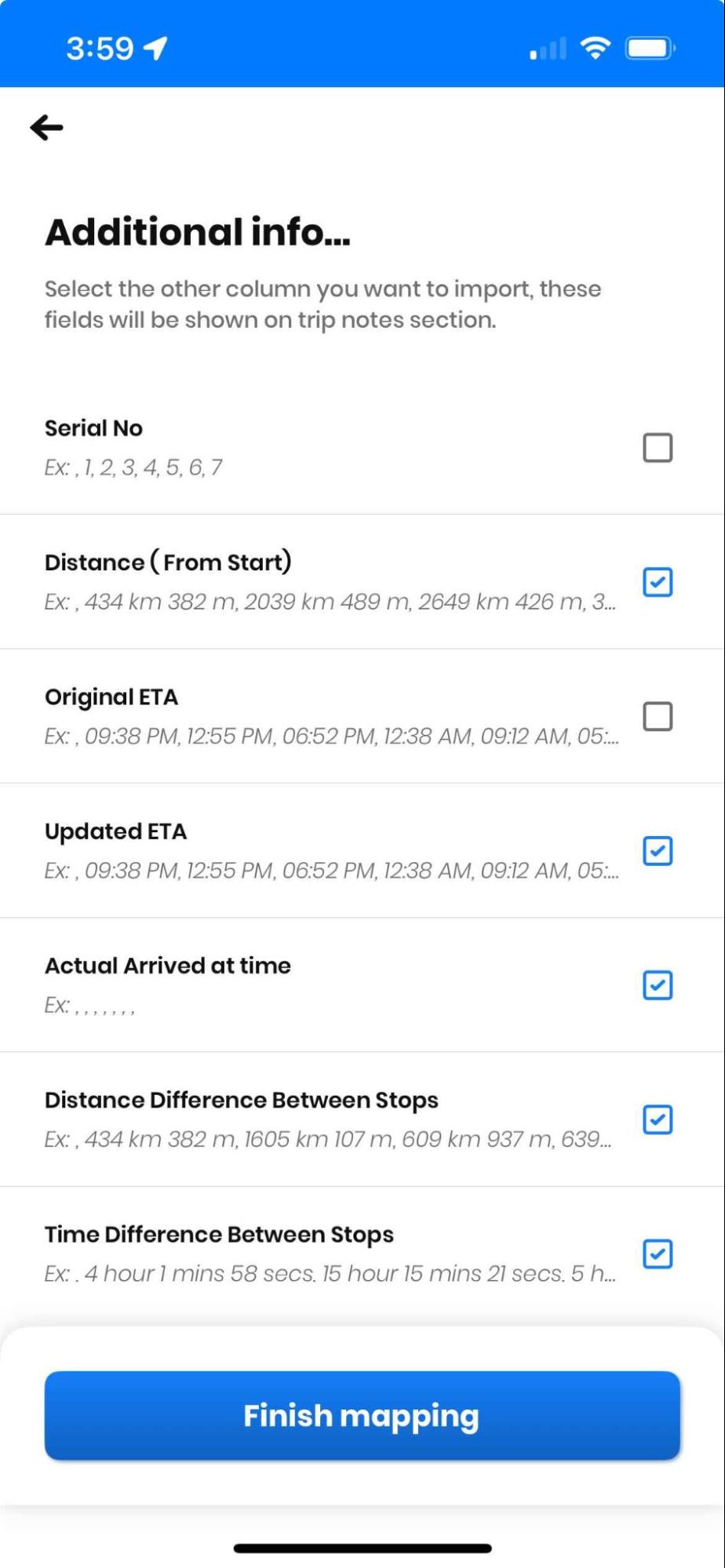
  • ستظهر الآن قائمة معلومات إضافية حيث يمكنك تحديد العمود الآخر الذي تريد استيراده. بعد تحديد الخيارات التي تحتاجها، يمكنك النقر على "إنهاء عملية رسم الخرائط" زر. كيفية استيراد Excel في مخطط الطريق Zeo، مخطط الطريق Zeo
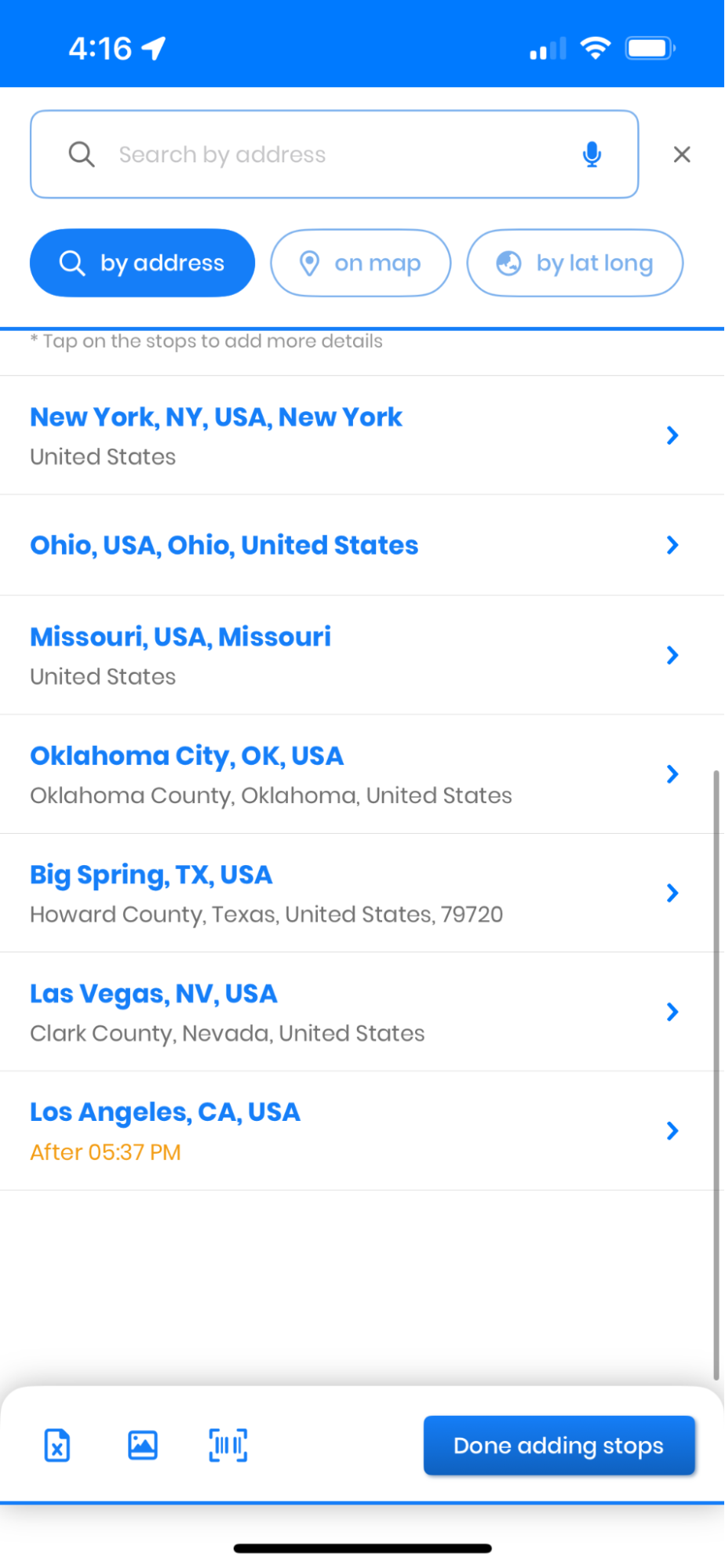
  • بعد العثور على قائمة المحطات المستوردة، أضف موقع البداية وموقع النهاية. ثم انقر على "تمت إضافة المحطات". كيفية استيراد Excel في مخطط الطريق Zeo، مخطط الطريق Zeo
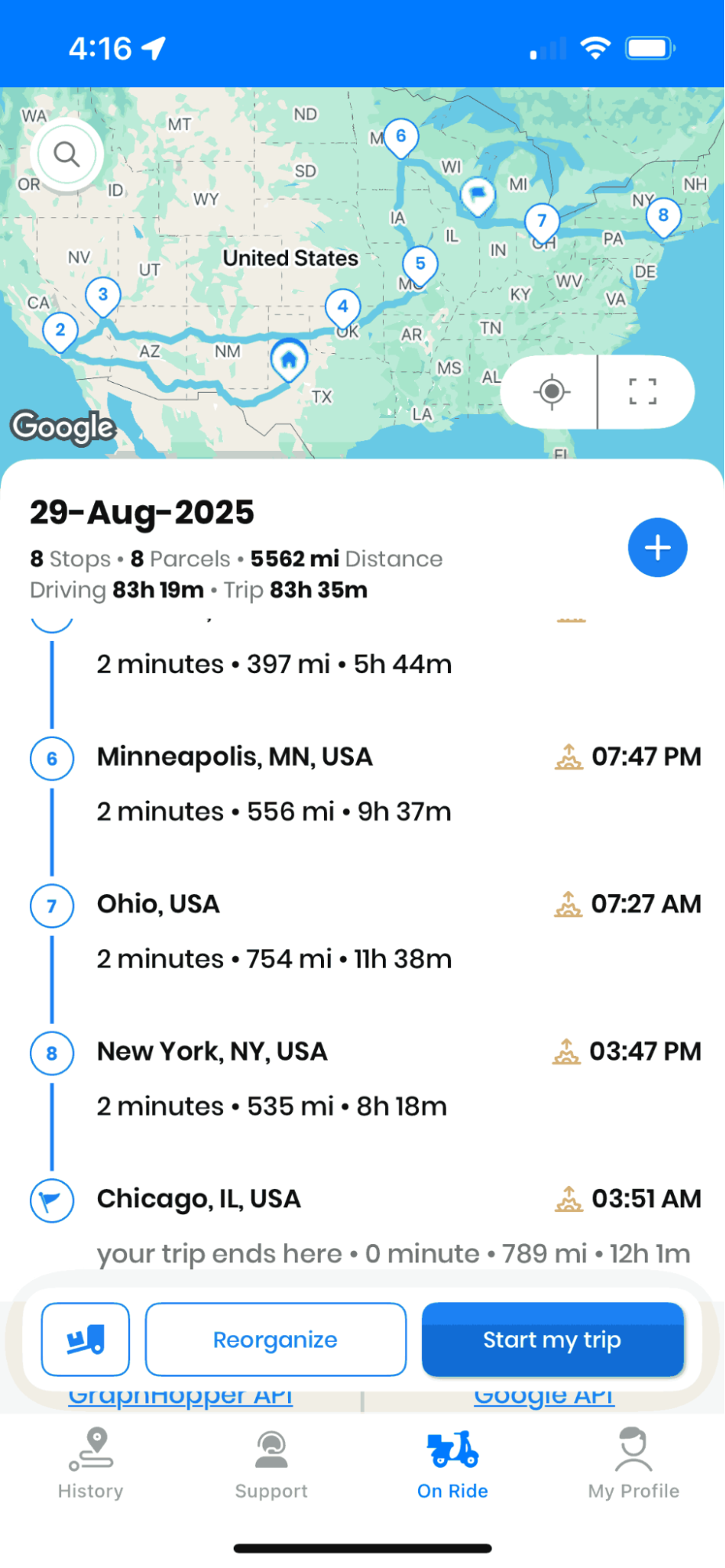
  • انقر على الزر "إنشاء مسار جديد وتحسينه" اضغط على الزر لتحسين المسارات، وسيقدم لك تطبيق Zeo أفضل مسار مُحسَّن.

استيراد الاكسل

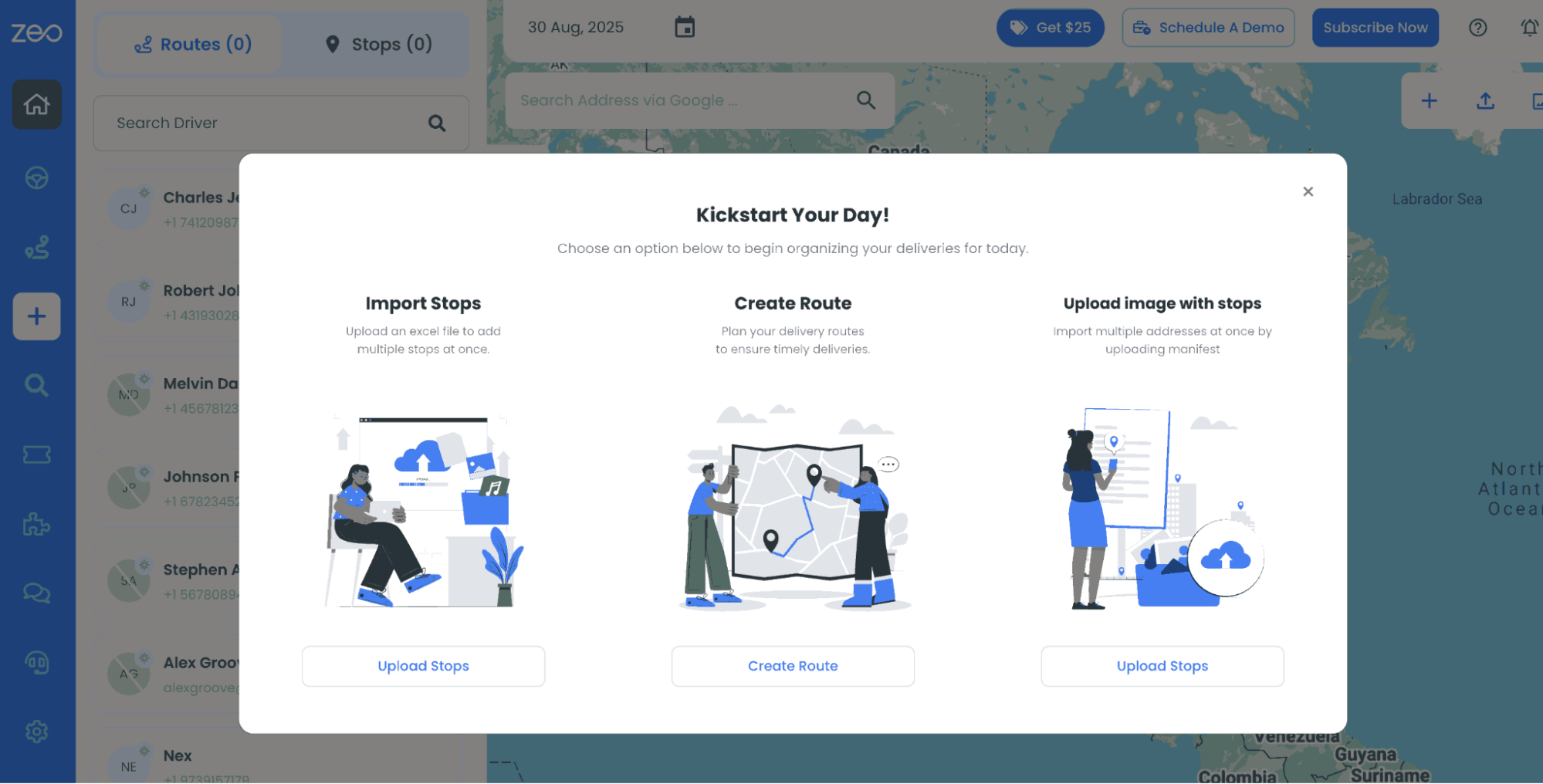
  • لتحميل ملف إكسل يحتوي على عناوين من مساحة التخزين الخاصة بك وفقًا لخدمات التخزين السحابية المفضلة لديك مثل جوجل درايف، دروب بوكس، إلخ، انتقل إلى "لوحة القيادة" القسم وانقر على ""إيقاف التحميل" . كيفية استيراد Excel في مخطط الطريق Zeo، مخطط الطريق Zeo
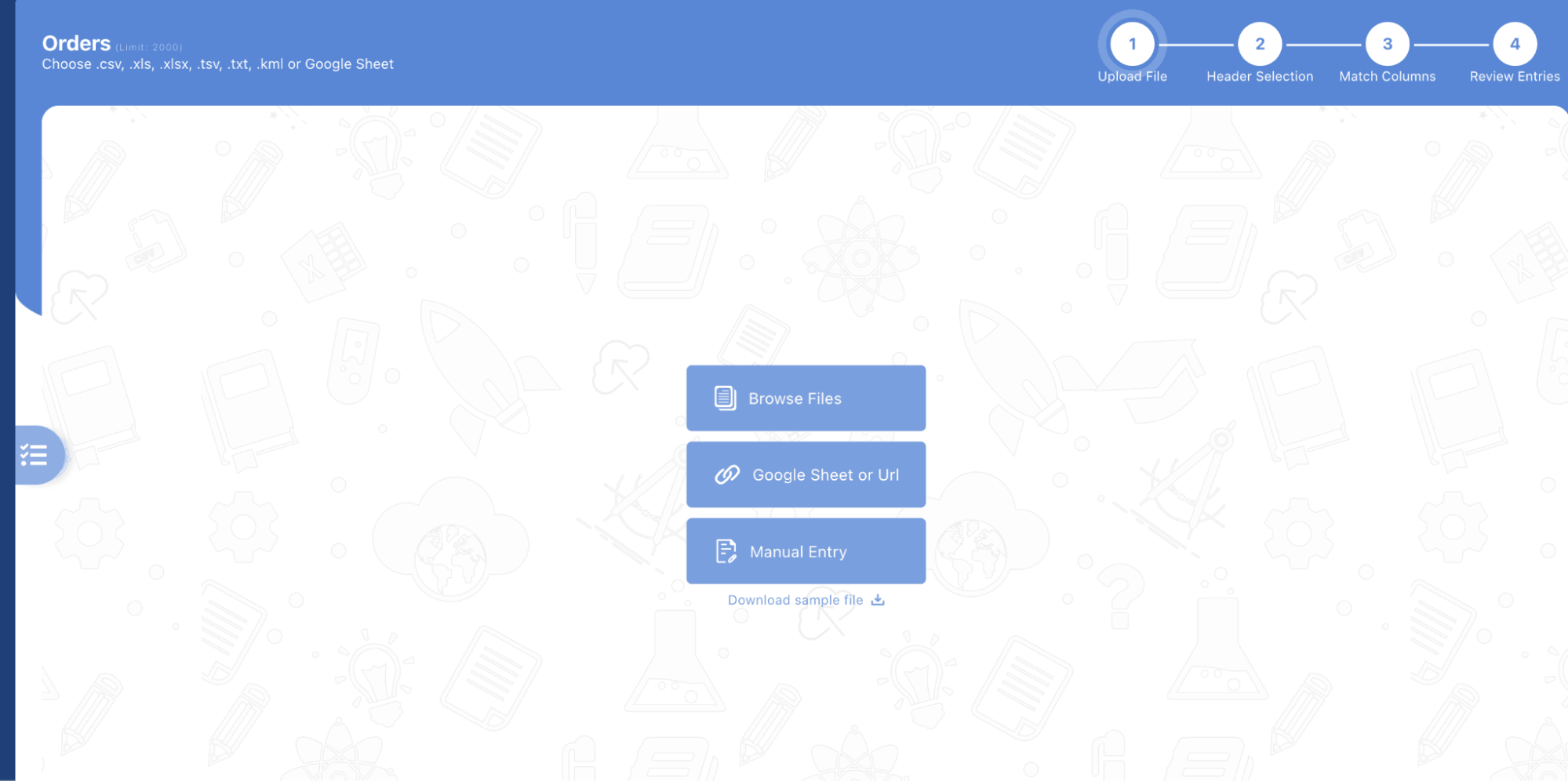
  • بعد ذلك ، انتقل إلى "استعراض الملف" علامة التبويب التي يمكنك من خلالها استيراد ملف Excel الخاص بك. حدد ملف جدول البيانات من جهازك. كيفية استيراد Excel في مخطط الطريق Zeo، مخطط الطريق Zeo
  • قم بمطابقة الأعمدة في جدول البيانات الخاص بك مع الحقول المناسبة في برنامج Zeo. بعض هذه الحقول هي: العنوان، المدينة، الدولة، اسم العميل، رقم الاتصال، إلخ. اضغط على زر "المتابعة" تحرك إلى الامام. كيفية استيراد Excel في مخطط الطريق Zeo، مخطط الطريق Zeo
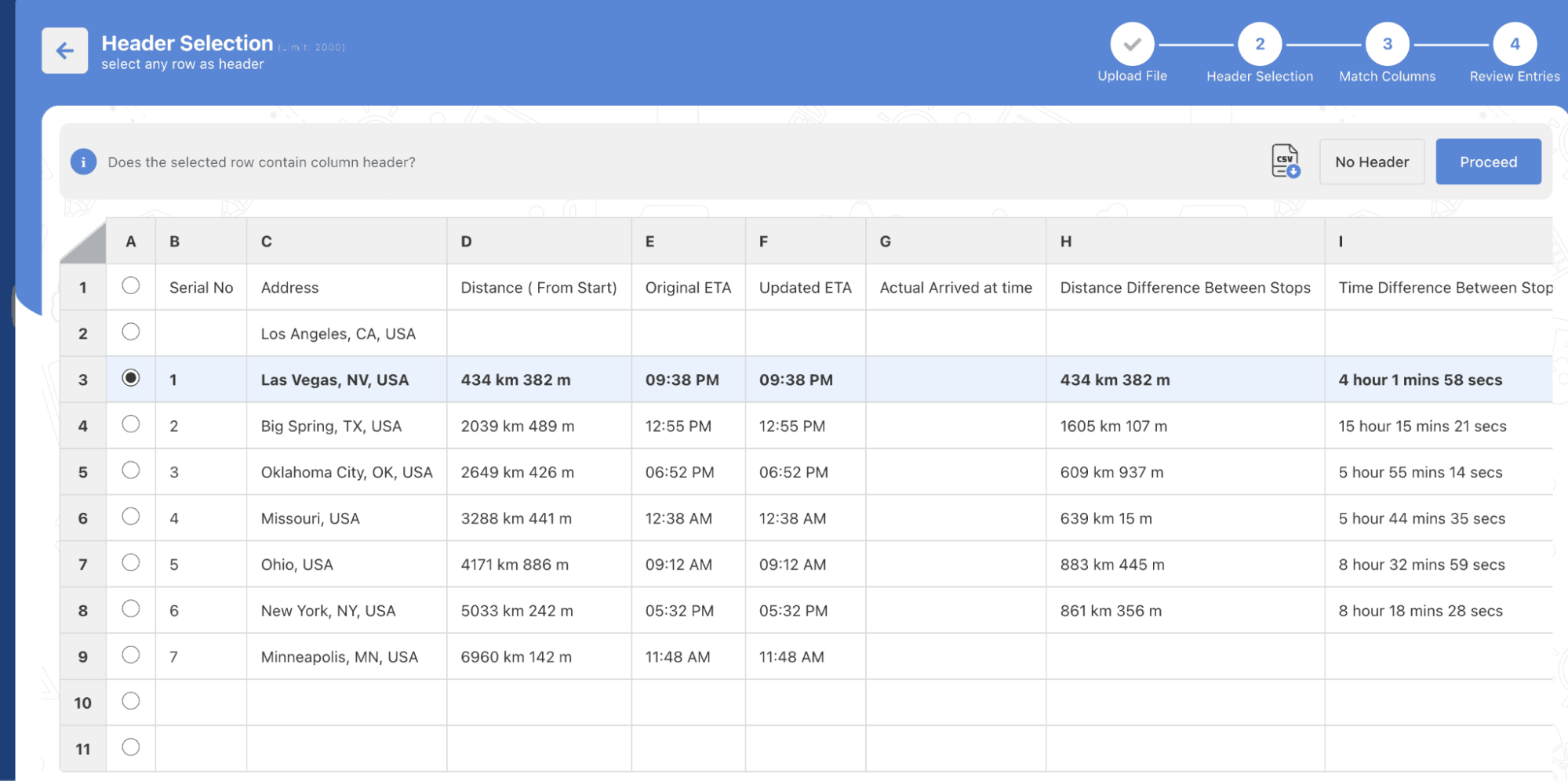
  • قبل إتمام عملية الاستيراد، راجع المعلومات للتأكد من صحتها. قد تتاح لك فرصة تعديل أو تغيير أي تفاصيل حسب الحاجة. كيفية استيراد Excel في مخطط الطريق Zeo، مخطط الطريق Zeo
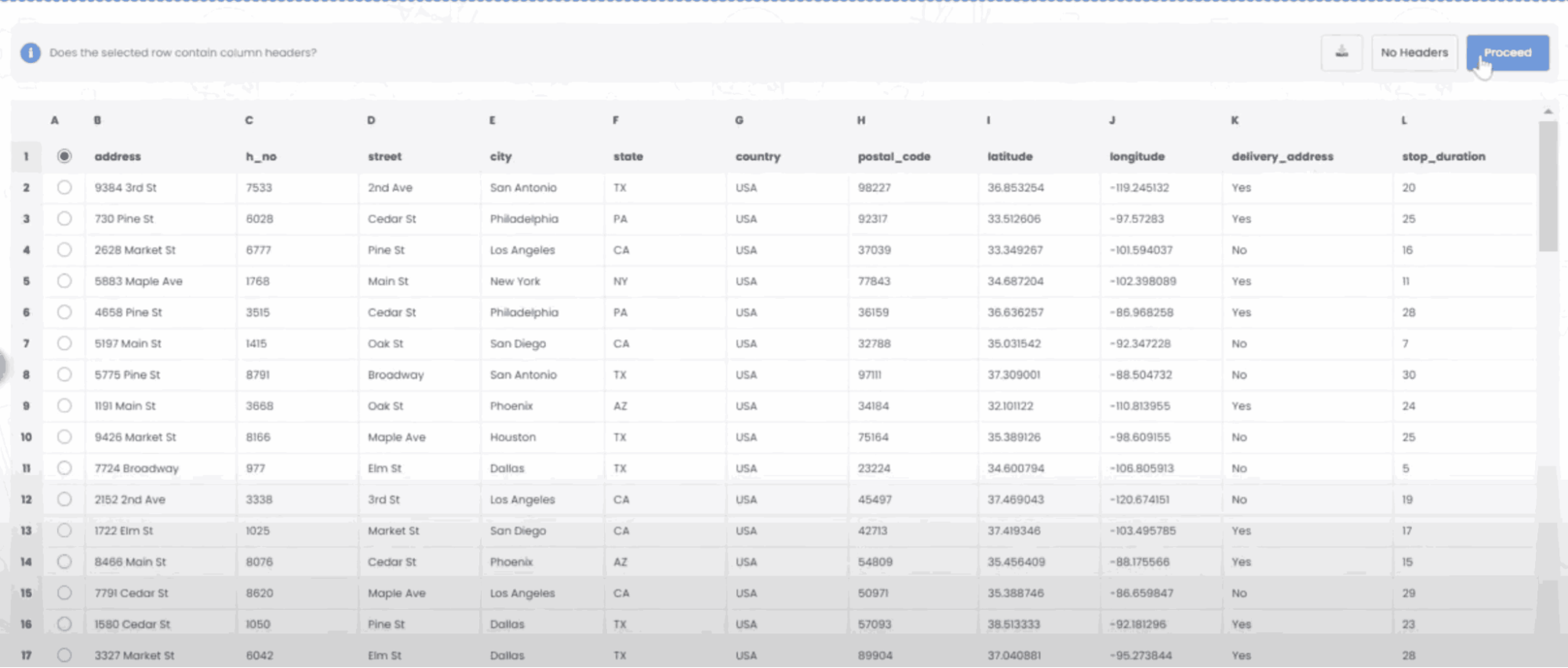
  • الآن، أكمل عملية الاستيراد بعد التحقق من كل شيء. ستتم إضافة محطاتك إلى قائمة تخطيط مسارك داخل تطبيق زيو. كيفية استيراد Excel في مخطط الطريق Zeo، مخطط الطريق Zeo
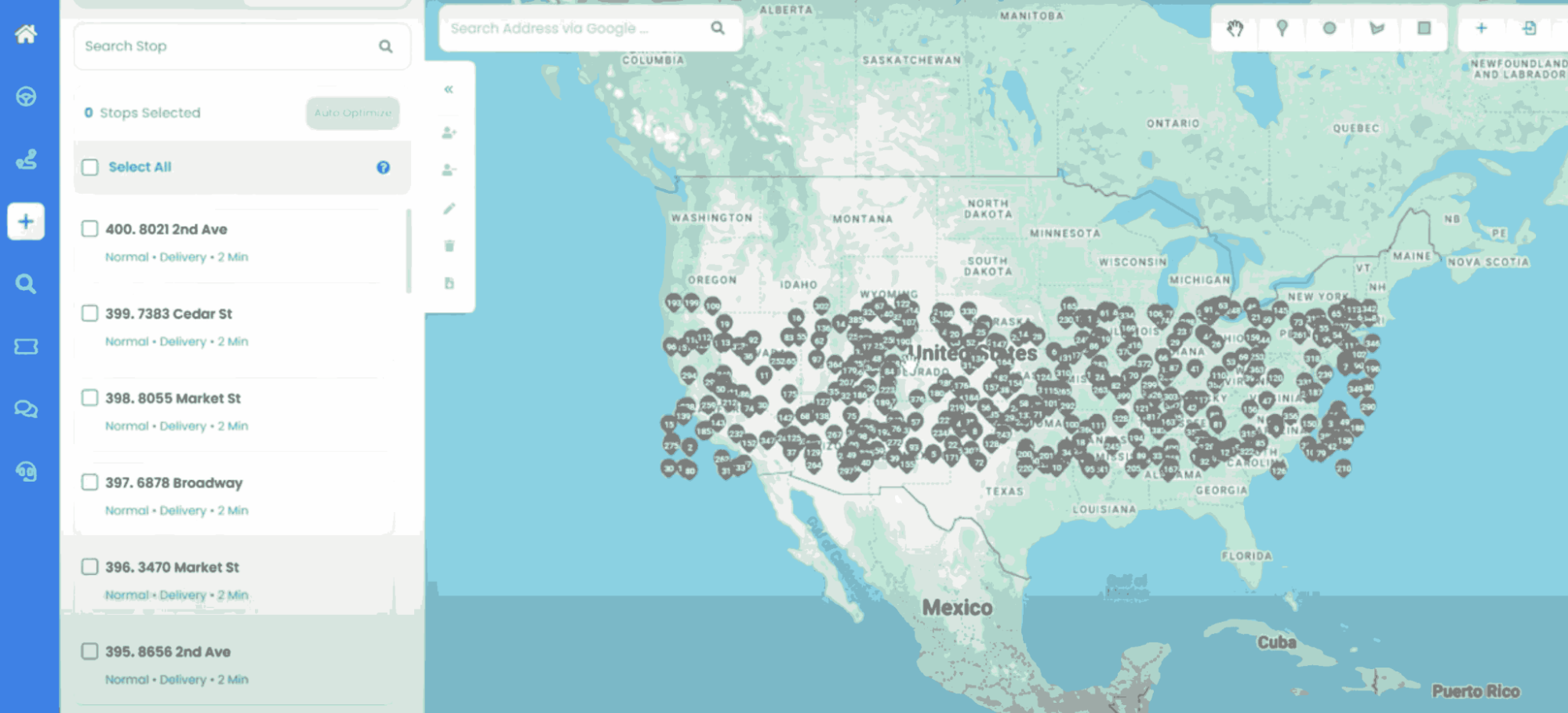
يُسهّل برنامج Zeo استيراد ملفات Excel مباشرةً. يمكنك تحميل عناوين متعددة، وتحسين المسارات، ببضع نقرات، وتعيينها للسائقين دون إضاعة الوقت في إدخالها يدويًا.

الخلاصة

تُسهّل ميزة استيراد ملفات Excel في برنامج Zeo Route Planner إدارة عمليات التوصيل الجماعي بكفاءة عالية. إذ يُمكن للشركات تحميل جميع بيانات التوصيل في ثوانٍ معدودة بدلاً من إضافة نقاط التوقف واحدة تلو الأخرى. ويركز برنامج Zeo على تحسين مسارات التوصيل لضمان سرعة أكبر في عمليات التسليم.

قم بتقييم هذه التدوينة:

؟؟؟؟ 0😐 0؟؟؟؟ 0❤️ 0
في هذه المادة
زيادة توفير الوقود

وفر ساعتين عند التسليم، كل يوم!

قم بتحسين المسارات باستخدام الخوارزمية الخاصة بنا، مما يقلل وقت السفر والتكاليف بكفاءة.

ابدأ مجانا
اشترك في صحيفتنا الإخبارية

احصل على آخر التحديثات ومقالات الخبراء والأدلة وغير ذلك الكثير في بريدك الوارد!

    من خلال الاشتراك، فإنك توافق على تلقي رسائل البريد الإلكتروني من Zeo وإلى موقعنا ⁩سياسة الخصوصية⁧⁩.

    استبيان زيو


    الأسئلة المتكررة

    المزيد

    كيف يمكنني إضافة التوقف عن طريق الكتابة والبحث؟ شبكة

    اتبع هذه الخطوات لإضافة نقطة توقف عن طريق الكتابة والبحث:

    • انتقل إلى البرنامج المساعد في التأليف صفحة الملعب. ستجد مربع بحث في أعلى اليسار.
    • اكتب المحطة التي تريدها وسوف تظهر نتائج البحث أثناء الكتابة.
    • حدد إحدى نتائج البحث لإضافة التوقف إلى قائمة التوقفات غير المخصصة.

    كيف يمكنني استيراد نقاط التوقف بشكل مجمّع من ملف Excel؟ شبكة

    اتبع هذه الخطوات لإضافة نقاط التوقف بشكل مجمّع باستخدام ملف Excel:

    • انتقل إلى البرنامج المساعد في التأليف صفحة الملعب.
    • في الزاوية اليمنى العليا سترى أيقونة الاستيراد. اضغط على هذا الرمز وسيتم فتح مشروط.
    • إذا كان لديك بالفعل ملف Excel، فاضغط على زر "توقف التحميل عبر الملف المسطح" وستفتح نافذة جديدة.
    • إذا لم يكن لديك ملف موجود، فيمكنك تنزيل ملف عينة وإدخال جميع بياناتك وفقًا لذلك، ثم تحميله.
    • في النافذة الجديدة، قم بتحميل ملفك ومطابقة الرؤوس وتأكيد التعيينات.
    • قم بمراجعة بياناتك المؤكدة وأضف المحطة.

    كيف يمكنني استيراد توقفات من صورة؟ الهاتف

    اتبع هذه الخطوات لإضافة نقاط التوقف بشكل مجمّع عن طريق تحميل صورة:

    • انتقل إلى البرنامج المساعد في التأليف تطبيق Zeo Route Planner وافتح صفحة On Ride.
    • يحتوي الشريط السفلي على 3 أيقونات في اليسار. اضغط على أيقونة الصورة.
    • قم بتحديد الصورة من المعرض إذا كان لديك واحدة بالفعل أو التقط صورة إذا لم تكن لديك صورة موجودة.
    • اضبط الاقتصاص للصورة المحددة واضغط على الاقتصاص.
    • سيكتشف Zeo العناوين تلقائيًا من الصورة. اضغط على "تم" ثم احفظ وقم بالتحسين لإنشاء المسار.

    كيف يمكنني إضافة محطة باستخدام خطوط الطول والعرض؟ الهاتف

    اتبع هذه الخطوات لإضافة نقطة توقف إذا كان لديك خط الطول وخط العرض للعنوان:

    • انتقل إلى البرنامج المساعد في التأليف تطبيق Zeo Route Planner وافتح صفحة On Ride.
    • سترى أيقونة. اضغط على هذا الرمز واضغط على مسار جديد.
    • إذا كان لديك بالفعل ملف Excel، فاضغط على زر "توقف التحميل عبر الملف المسطح" وستفتح نافذة جديدة.
    • أسفل شريط البحث، حدد خيار "حسب خط العرض والطول" ثم أدخل خط العرض وخط الطول في شريط البحث.
    • ستظهر لك النتائج في البحث، اختر واحدة منها.
    • قم بتحديد الخيارات الإضافية وفقًا لاحتياجاتك وانقر على "تم إضافة التوقفات".

    كيف أضيف محطات باستخدام رمز الاستجابة السريعة؟ الهاتف

    اتبع هذه الخطوات لإضافة توقف باستخدام رمز الاستجابة السريعة:

    • انتقل إلى البرنامج المساعد في التأليف تطبيق Zeo Route Planner وافتح صفحة On Ride.
    • سترى أيقونة. اضغط على هذا الرمز واضغط على مسار جديد.
    • يحتوي الشريط السفلي على 3 أيقونات في اليسار. اضغط على أيقونة رمز الاستجابة السريعة.
    • سيفتح ذلك ماسحًا ضوئيًا لرمز الاستجابة السريعة (QR Code). يمكنك مسح رمز الاستجابة السريعة العادي وكذلك رمز الاستجابة السريعة الخاص بشركة فيديكس، وسيكتشف العنوان تلقائيًا.
    • أضف المحطة إلى المسار مع أي خيارات إضافية.

    كيف يمكنني حذف التوقف؟ الهاتف

    اتبع هذه الخطوات لحذف التوقف:

    • انتقل إلى البرنامج المساعد في التأليف تطبيق Zeo Route Planner وافتح صفحة On Ride.
    • سترى أيقونة. اضغط على هذا الرمز واضغط على مسار جديد.
    • أضف بعض نقاط التوقف باستخدام أي من الطرق وانقر على "حفظ وتحسين".
    • من قائمة المحطات الموجودة لديك، اضغط لفترة طويلة على أي محطة تريد حذفها.
    • سيتم فتح نافذة تطلب منك تحديد نقاط التوقف التي تريد إزالتها. انقر فوق الزر "إزالة" وسيؤدي إلى حذف المحطة من مسارك.

    إكسلورك هي منصة استيراد بيانات مصممة خصيصًا للمطورين. تتيح لك دمج استيراد ملفات CSV وExcel وGoogle Sheets في أي تطبيق باستخدام الذكاء الاصطناعي. تحديد الأعمدة والتحقق من صحة المخططاستكشف مجاناً أدوات المطورين مثل محولات JSON إلى CSV ومولدات لوحات الألوان. لا حاجة بعد الآن لبناء تدفقات الاستيراد من الصفر - ما عليك سوى إضافتها. مجموعة تطوير البرامج Xlork, الاشتراك مجاناوشحن بيانات نظيفة في دقائق.


















