وقت القراءة: 7 دقائق

تحديث في: 3 كانون الثاني 2026

وقت القراءة: 6 دقائق

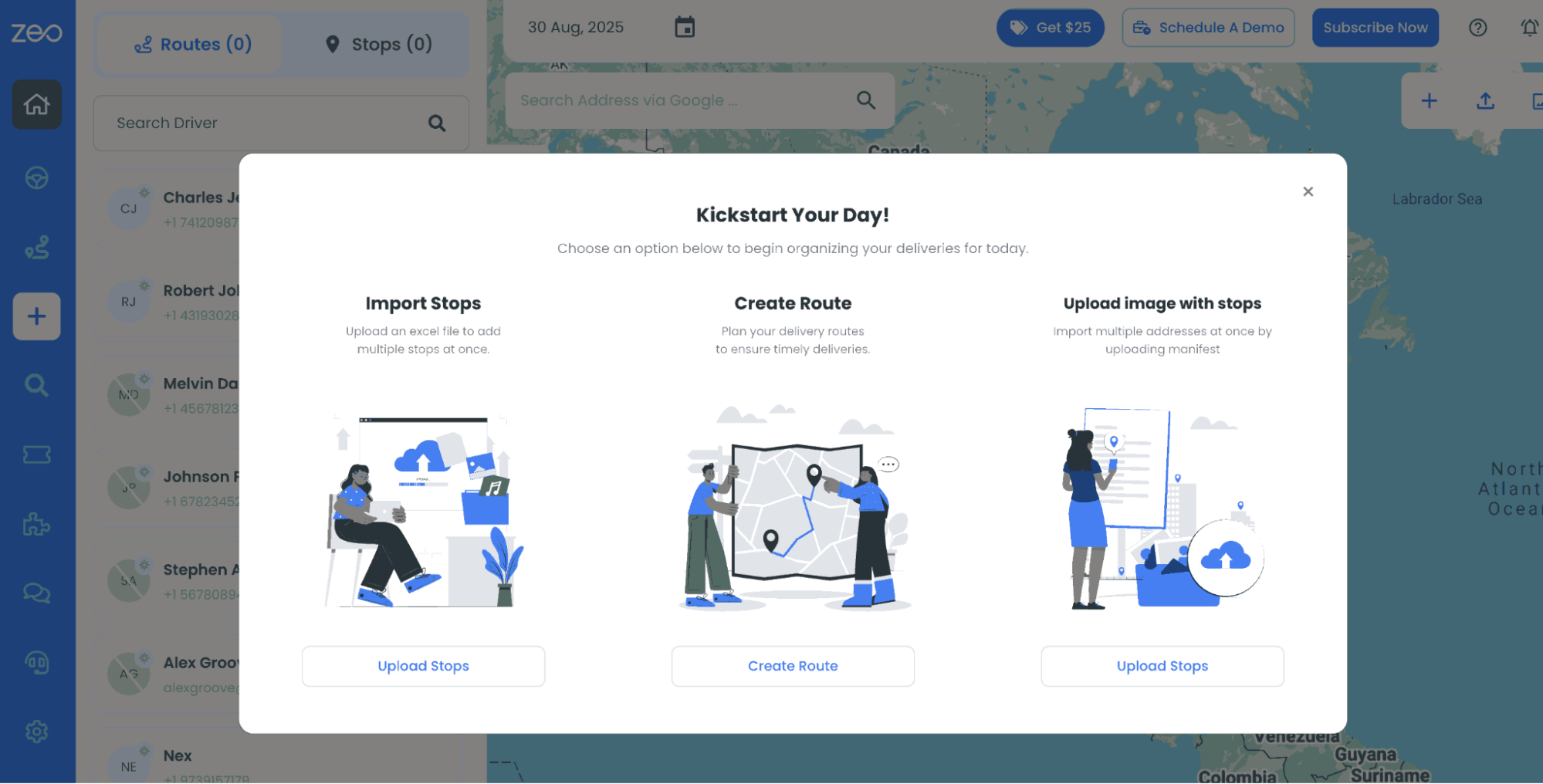
يوفر Zeo Route Planner العديد من الميزات التي تساعدك على تنمية أعمال التوصيل الخاصة بك. ومع ذلك، هناك ميزة مهمة واحدة مطلوبة في مجال توصيل الميل الأخير حيث تريد إضافة العديد من عناوين التسليم دفعة واحدة.

يتيح لك برنامج Zeo Route Planner استيراد ملفات Excel التي تحتوي على مئات العناوين من وحدة التخزين المحلية لجهازك، بالإضافة إلى خدمات التخزين السحابي الخارجية. الآن، يمكنك تخطيط مسارك بسهولة دون الحاجة إلى أجهزة كمبيوتر ثابتة أو إضافة عناوين متعددة يدويًا. نحن في Zeo Route نُقدّر عملائنا، ولذلك نسعى باستمرار لتوفير ميزات تُساعدك على العمل في بيئة هادئة ومريحة.

تُعدّ ميزة استيراد البيانات في برنامج Excel هذه ذات قيمة خاصة للشركات التي تتعامل مع عمليات تسليم متعددة يوميًا، مثل شركات الخدمات الميدانية وخدمات التوصيل وفنيي الصيانة. سواء كنت تدير مسارات فنيي التكييف والتهوية أو التنسيق مواعيد خدمة مكافحة الآفاتإن استيراد بيانات عملائك من برنامج Excel يبسط عملية تخطيط المسار بأكملها.

يمكنك أيضًا استيراد العنوان باستخدام التقاط الصور/التعرف الضوئي على الحروف و QR / الرمز الشريطي قم بالمسح الضوئي في تطبيق Zeo Route Planner.

لذلك، دعونا نرى الإجراء الخاص باستيراد برنامج Excel إلى تطبيق Zeo Route Planner.

احصل على مساعدة في استيراد ملفات Excel في تطبيق Zeo Route Planner.

قم بتنزيل نموذج Excel

يوفر لك Zeo Route Planner نموذجًا لملف Excel للرجوع إليه. لتنزيل ملف العينة، انقر فوق "3" المنقطالقائمة"الزر الموجود في الزاوية اليمنى مقابل قسم التاريخ مباشرة. بعد ذلك اضغط على "تحميل نموذج اكسل"زر لتنزيل ملف العينة.

يضمن استخدام نموذج Excel المرفق تنسيق بياناتك بشكل صحيح ويمنع أخطاء الاستيراد الشائعة. يتبع النموذج معايير التنسيق المعتمدة في هذا المجال، ويتكامل بسلاسة مع نظام الاستيراد الخاص بـ Zeo، مما يوفر لك الوقت ويقلل من احتمالية حدوث مشكلات في التنسيق قد تؤخر تخطيط مسارك.

كيفية استيراد Excel في مخطط الطريق Zeo، مخطط الطريق Zeo
تنزيل نموذج ملف Excel من تطبيق Zeo Route Planner

تنسيق برنامج Excel الخاص بك

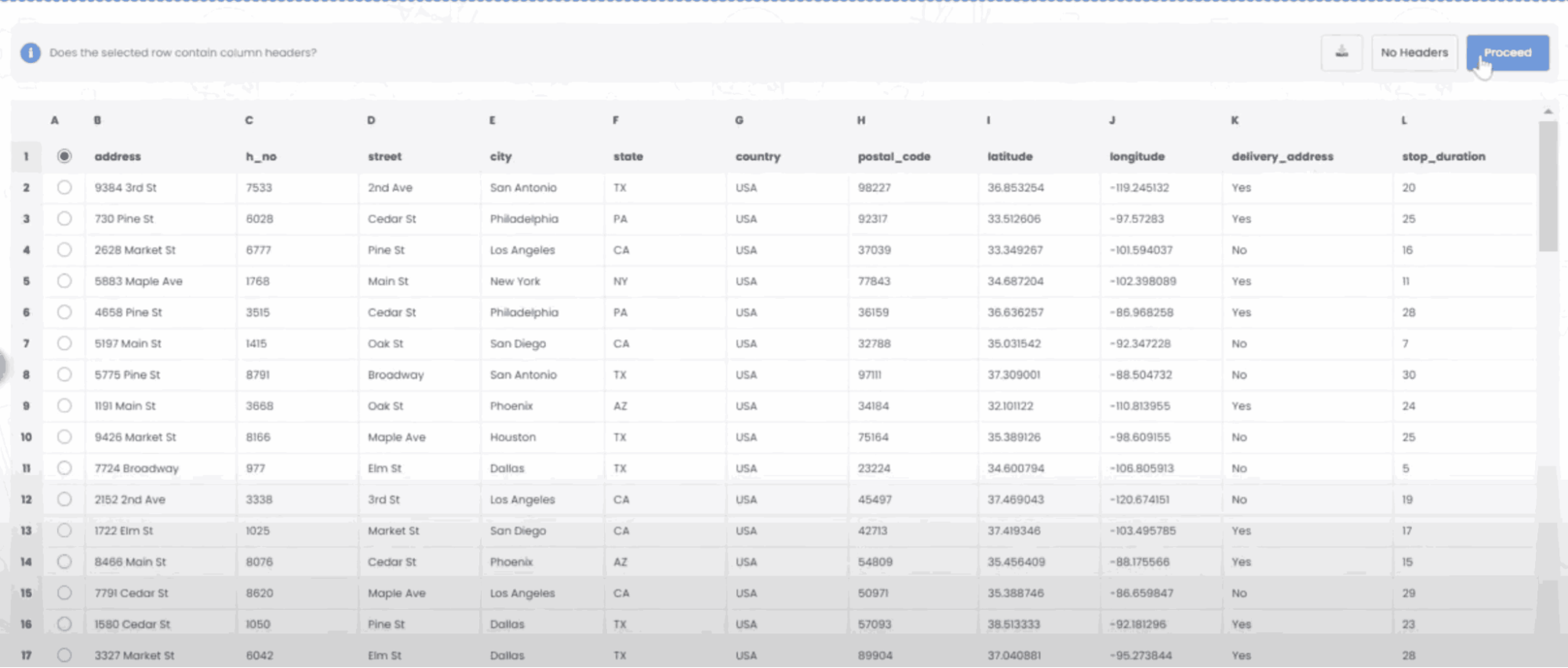
لتخطيط مسارك، ستحتاج إلى تضمين بعض البيانات الأساسية، لذلك لنبدأ بأربعة أعمدة، والتي تتضمن "الاسم"، "العنوان"، "جهة الاتصال"، و "ملحوظات."

  • في عمود الاسم، يمكنك وضع اسم العميل الخاص بك أو اسم النشاط التجاري الخاص به.
  • يجب أن يحتوي عمود العنوان على العنوان الكامل لعملائك، والذي يتضمن عادةً رقم الشارع واسم الشارع والمدينة والرمز البريدي أو الرمز البريدي.
  • يتكون عمود الاتصال من أرقام هواتف عميلك.
  • يُتيح لك عمود الملاحظات إضافة تعليمات توصيل خاصة، أو متطلبات خدمة، أو أي معلومات أخرى ذات صلة بكل محطة.

يمكنك أيضًا إضافة خطوط الطول والعرض إلى جانب وقتي البدء والانتهاء حسب متطلباتك. يُعدّ تضمين النطاقات الزمنية مفيدًا بشكل خاص للشركات التي تحتاج إلى جدولة المواعيد أو لديها فترات تسليم محددة. بالنسبة للشركات الخدمية، تساعد إضافة تقديرات مدة الخدمة في إنشاء جداول مسارات أكثر دقة.

عند تنسيق ملف Excel، تأكد من اكتمال العناوين وتنسيقها بشكل صحيح. قد تؤدي العناوين غير المكتملة إلى أخطاء في تحديد الموقع الجغرافي، مما قد ينتج عنه تحسين غير صحيح للمسار. يُنصح أيضًا باستخدام تنسيق متسق في جميع أنحاء جدول البيانات للحفاظ على سلامة البيانات أثناء عملية الاستيراد.

لقد انتهيت الآن من الجزء الخاص ببرنامج Excel ويمكنك المضي قدمًا في تخطيط المسار.

كيفية استيراد Excel في مخطط الطريق Zeo، مخطط الطريق Zeo
تنسيق نموذج ملف إكسل

استيراد الاكسل

لتحميل ملف Excel بعناوين من وحدة تخزين هاتفك المحمول (أجهزة Android أو iOS) أو وفقًا لخدمات التخزين المستندة إلى السحابة المفضلة مثل google Drive وdropbox وما إلى ذلك، انتقل إلى "على الطريق" القسم واضغط على "إضافة طريق جديد" .

صُممت عملية الاستيراد لتكون سهلة الاستخدام وتعمل على مختلف المنصات. سواءً كنت تخزن بيانات عملائك على Google Drive أو Dropbox أو مباشرةً على جهازك، فإن برنامج Zeo Route Planner قادر على الوصول إلى ملفات Excel واستيرادها بسلاسة. تُعد هذه المرونة بالغة الأهمية للشركات التي تستخدم أنظمة إدارة علاقات العملاء السحابية أو التي تحتاج إلى الوصول إلى بيانات المسارات من أجهزة متعددة.

كيفية استيراد Excel في مخطط الطريق Zeo، مخطط الطريق Zeo
إضافة طريق جديد في تطبيق Zeo Route Planner

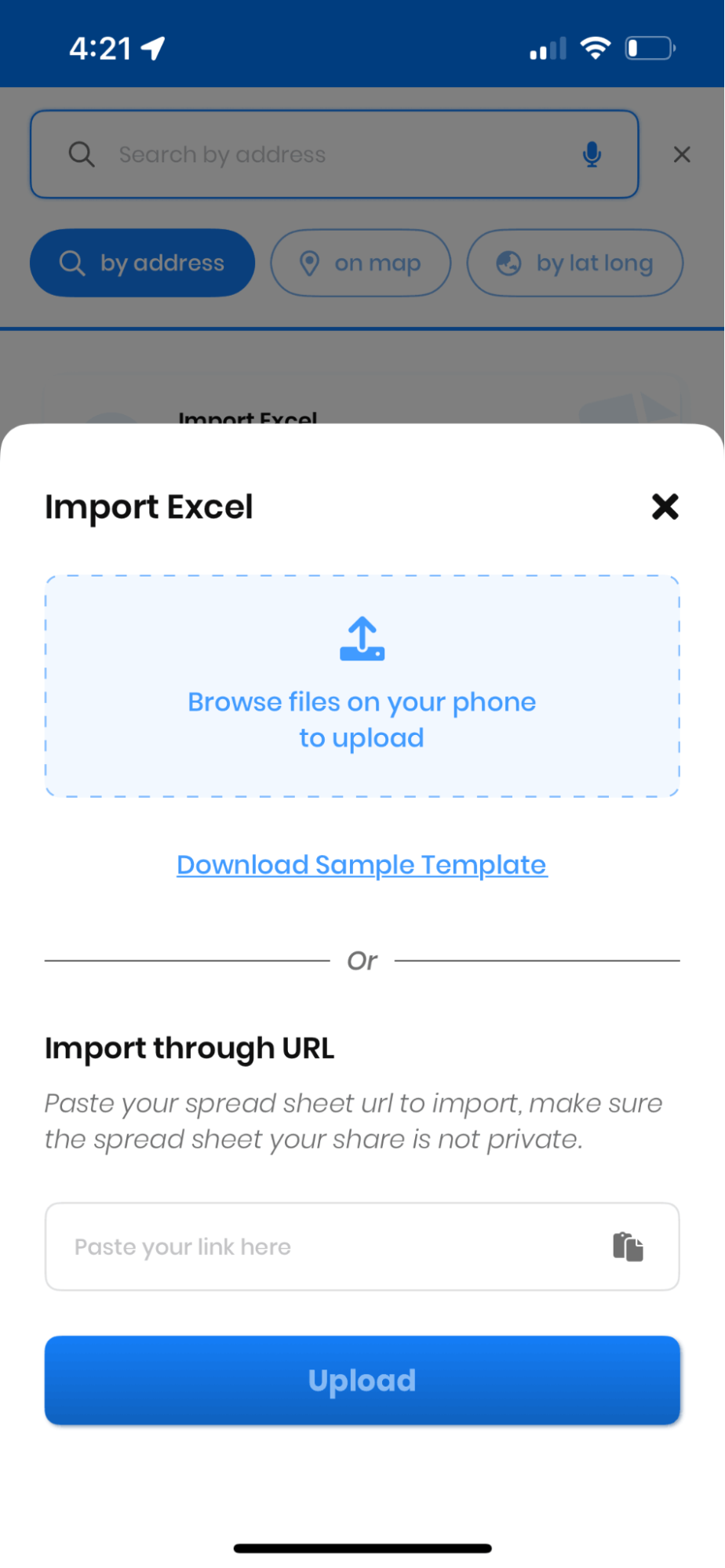
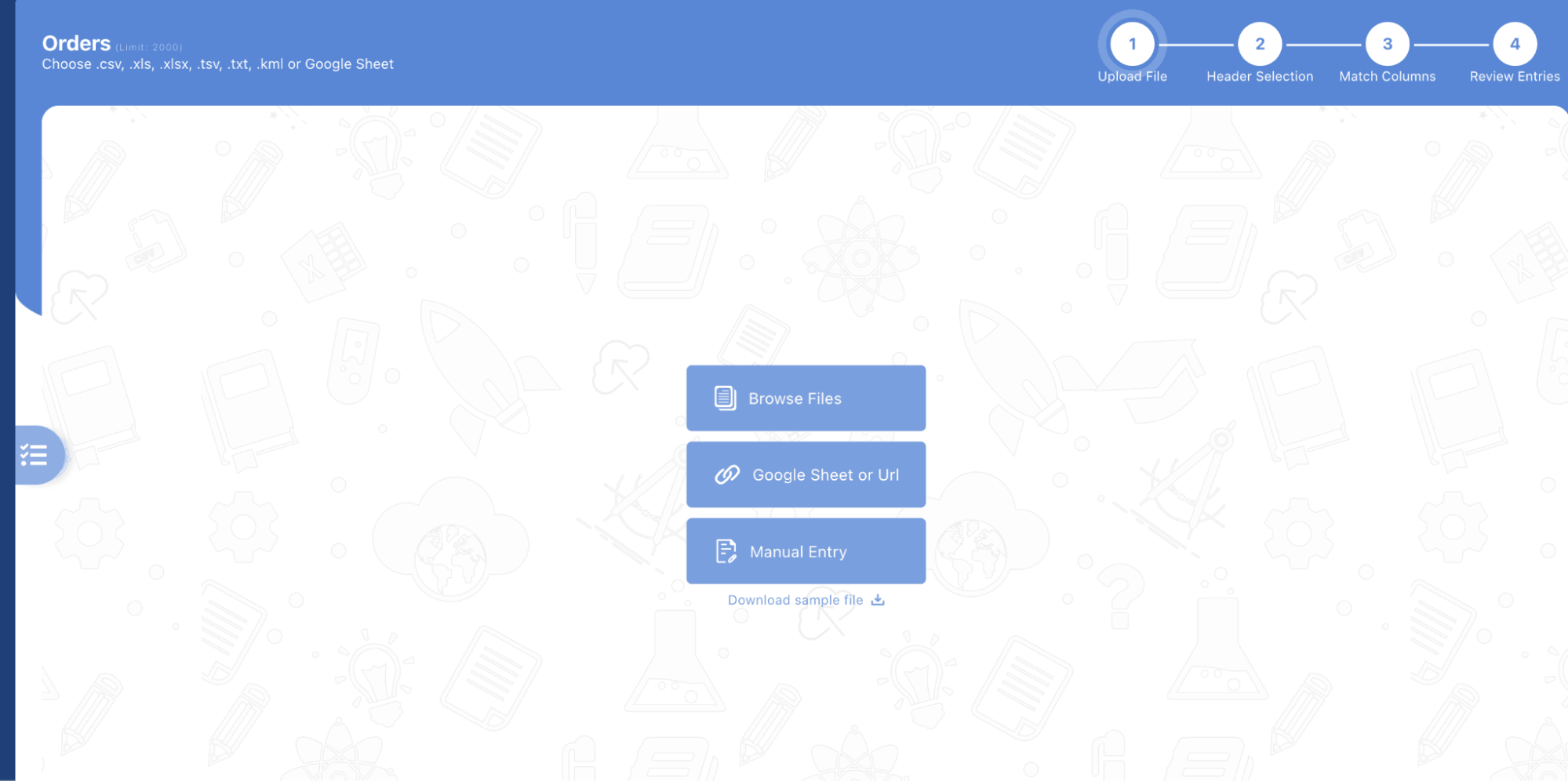
بعد ذلك ، انتقل إلى "توقف الاستيراد" علامة التبويب التي يمكنك من خلالها استيراد ملف Excel الخاص بك.

كيفية استيراد Excel في مخطط الطريق Zeo، مخطط الطريق Zeo
يتوقف الاستيراد عبر ملف Excel في تطبيق Zeo Route Planner

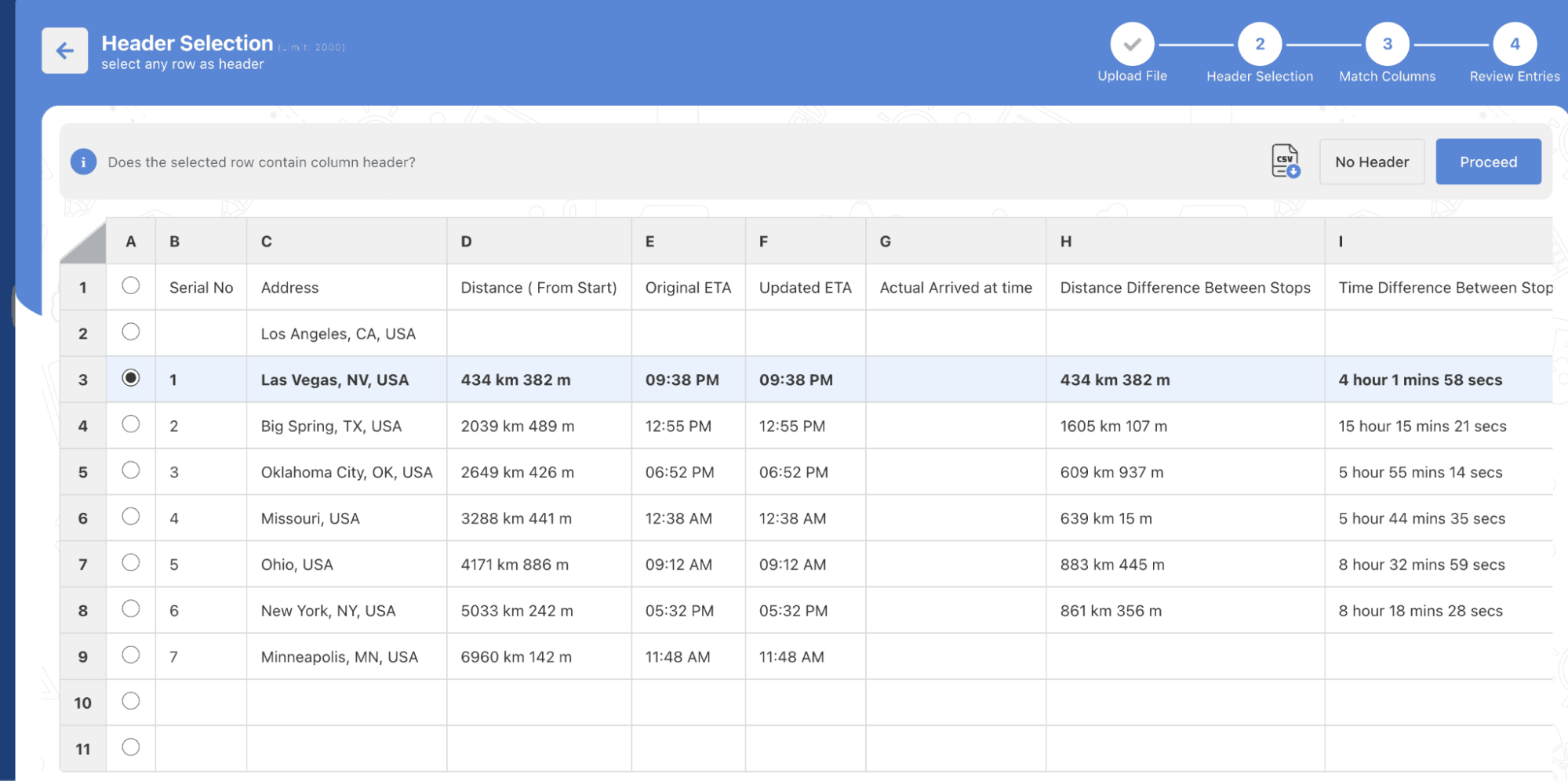
انتقل الآن عبر وحدة التخزين المحلية لتحديد موقع ملف Excel الذي تريد استيراده إلى التطبيق. بعد ذلك، عليك تحديد العمود (الأعمدة) الذي تريد إضافته ثم النقر فوق "استيراد" زر للمضي قدما.

تتيح لك ميزة تحديد الأعمدة التحكم في حقول البيانات التي ترغب في استيرادها، مما يسمح لك بتخصيص تخطيط مسارك وفقًا لاحتياجات عملك المحددة. تساعد هذه الإمكانية الانتقائية للاستيراد في الحفاظ على بيانات مسارك نظيفة وذات صلة، مع التركيز فقط على المعلومات الضرورية لمتطلبات التسليم أو الخدمة الخاصة بك.

كيفية استيراد Excel في مخطط الطريق Zeo، مخطط الطريق Zeo
زيادة توفير الوقود

توصيلات واستلامات خالية من المتاعب!

قم بتحسين المسارات باستخدام الخوارزمية الخاصة بنا، مما يقلل وقت السفر والتكاليف بكفاءة.

ابدأ مجانا

كيفية استيراد Excel في مخطط الطريق Zeo، مخطط الطريق Zeo

كيفية استيراد Excel في مخطط الطريق Zeo، مخطط الطريق Zeo
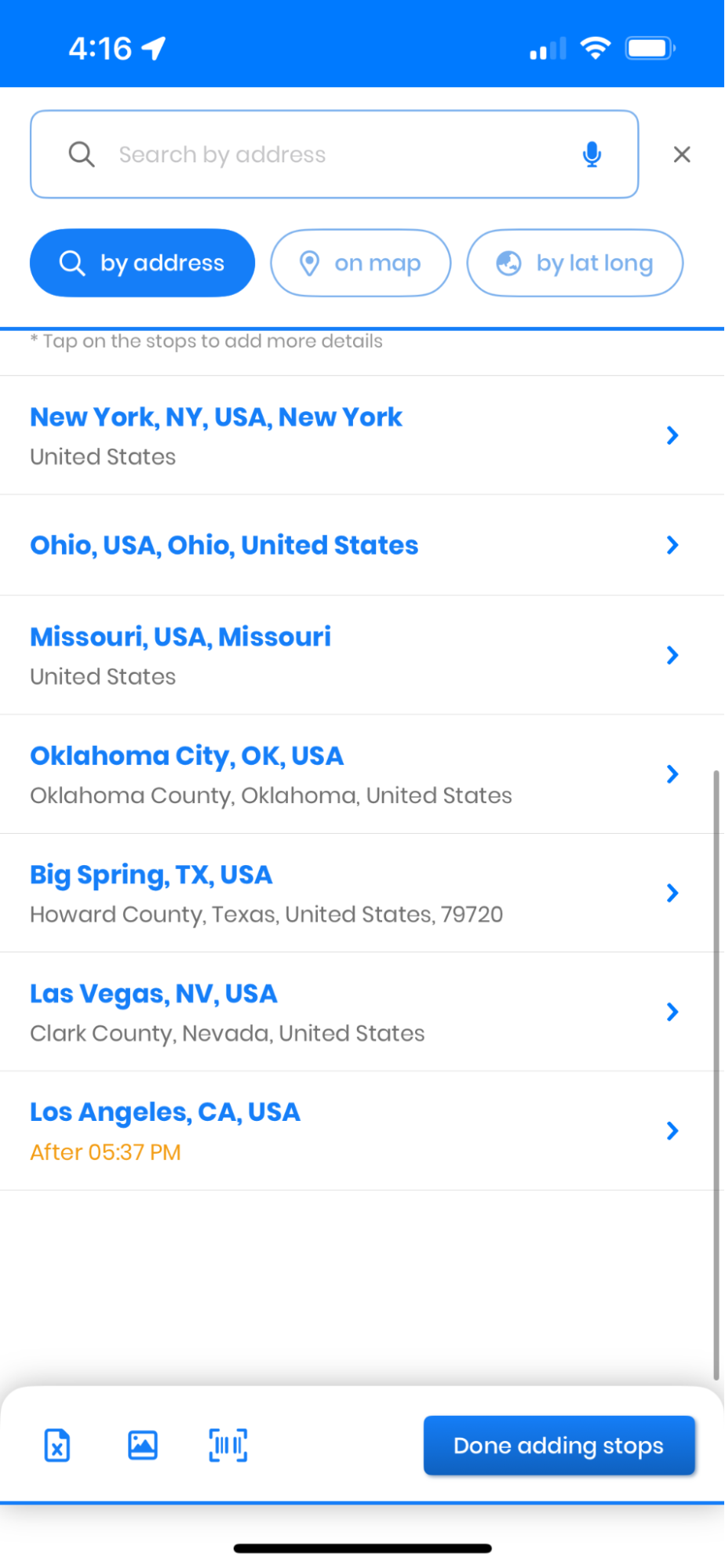
إضافة ملف Excel في تطبيق Zeo Route Planner

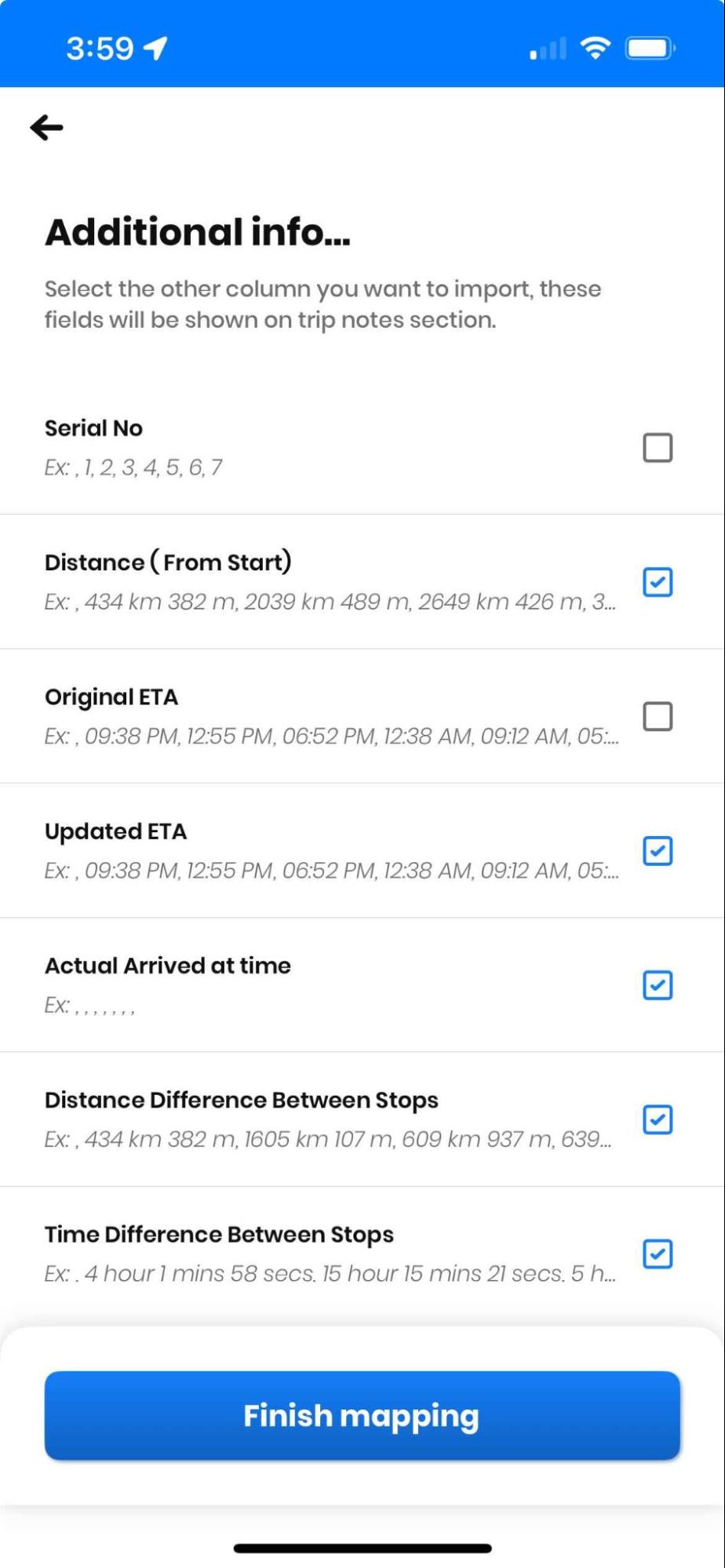
إضافة حقل إضافي

يمكنك أيضًا تحديد الحقل الإضافي الذي تريد استيراده. بعد تحديد الحقل الإضافي، اضغط على "استيراد" زر لإنهاء العملية.

يمكن أن تتضمن الحقول الإضافية مستويات الأولوية، وأنواع الخدمات، ومتطلبات المعدات الخاصة، أو تفضيلات العملاء. تُحسّن هذه البيانات الإضافية عملية تحسين المسارات من خلال تزويد الخوارزمية بمعلومات أكثر لاتخاذ قرارات أفضل بشأن المسارات. على سبيل المثال، إذا أضفت تقديرات مدة الخدمة، فسيتمكن النظام من مراعاة اختلاف مدة المواعيد عند حساب المسارات المثلى.

كيفية استيراد Excel في مخطط الطريق Zeo، مخطط الطريق Zeo
إضافة حقل إضافي في تطبيق Zeo Route Planner

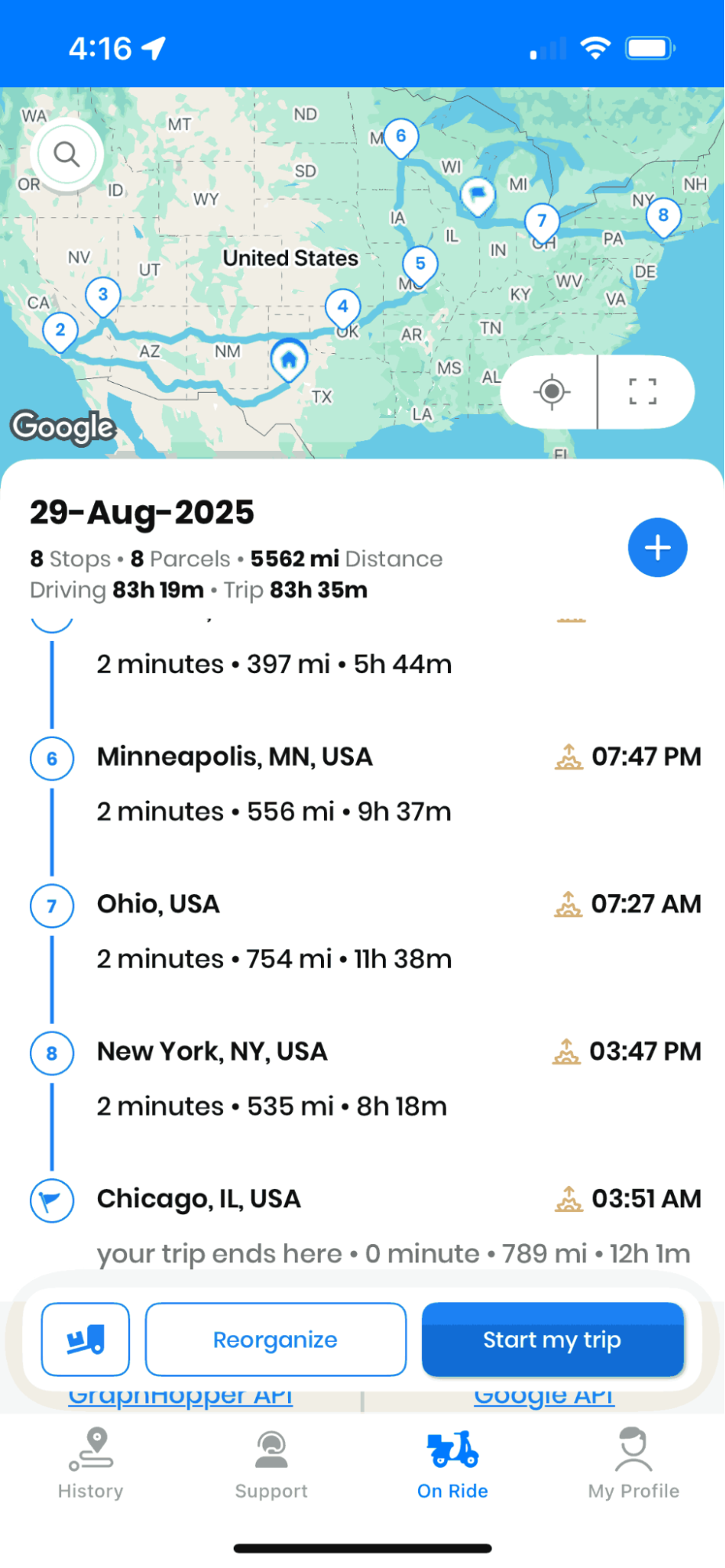
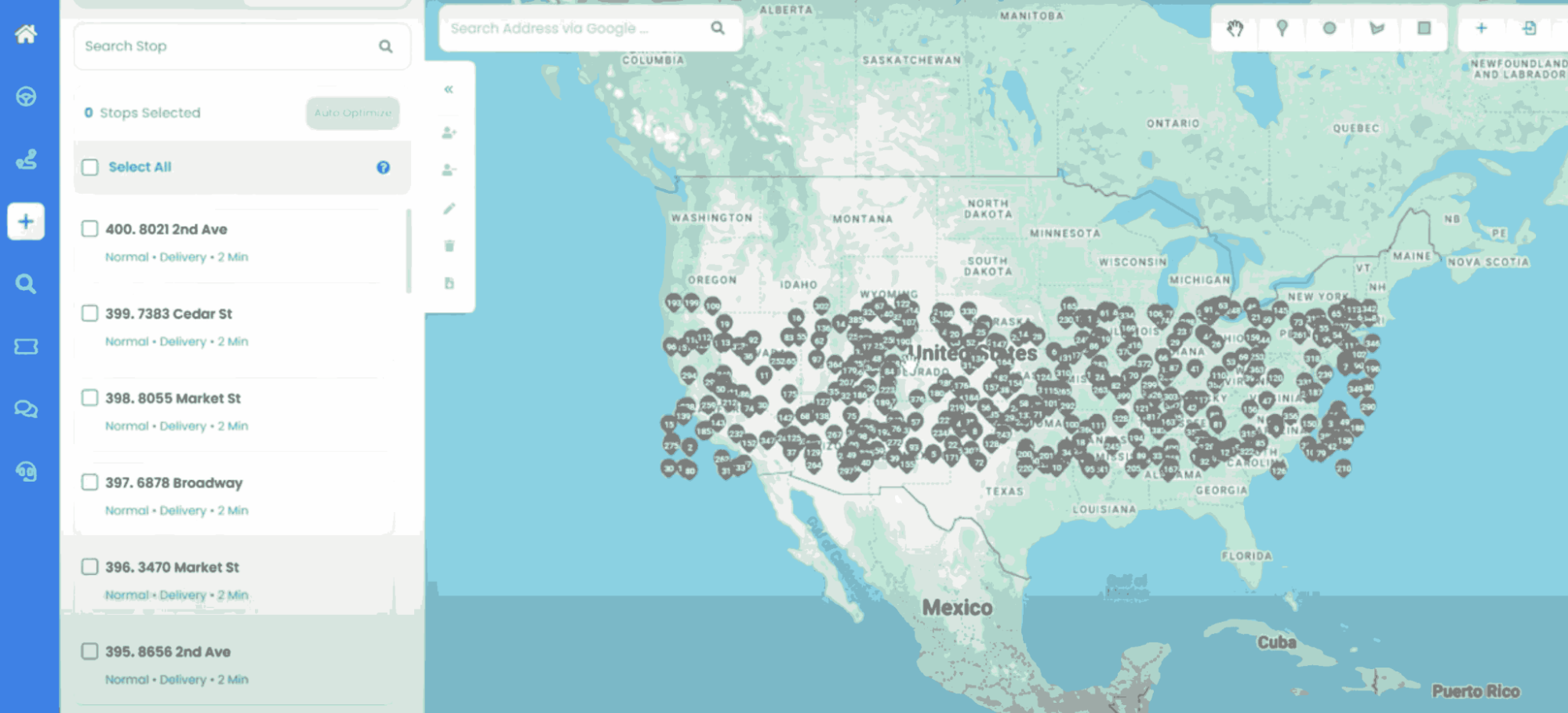
بمجرد تحميل ورقة Excel، يتم فك تشفير جميع العناوين التي ذكرتها في Excel تلقائيًا ويتم عرضها على الصفحة "على الطريق" قسم. يمكنك إضافة أو حذف التوقف (التوقفات)؛ يمكنك أيضًا ضبط المسار وفقًا لأولويتك. أضف الآن "موقع البدء" و "موقع النهاية" واضغط على "الحفظ والتحسين."

تتم عملية تحديد الموقع الجغرافي تلقائيًا في الخلفية، حيث تُحوّل بيانات عنوانك إلى إحداثيات جغرافية دقيقة. يضمن ذلك حسابات دقيقة للمسارات ويساعد في تحديد أي مشاكل محتملة في العناوين قبل بدء مسارك. لديك تحكم كامل في نقاط التوقف المُستوردة، مما يسمح لك بإجراء تعديلات يدوية بناءً على عوامل واقعية مثل أنماط حركة المرور، وتفضيلات العملاء، أو القيود التشغيلية.

كيفية استيراد Excel في مخطط الطريق Zeo، مخطط الطريق Zeo
حفظ المسارات وتحسينها في تطبيق Zeo Route Planner

بمجرد تحسين المسار، اضغط على "التنقل" زر للتنقل عبر تطبيقات الطرف الثالث مثل خرائط جوجل أو غيرها حسب تفضيلاتك. بعد النقر على زر التنقل، سيتم توجيهك نحو تطبيق التنقل التابع لجهة خارجية.

يضمن التكامل مع تطبيقات الملاحة الشائعة مثل خرائط جوجل حصولك على تحديثات فورية لحركة المرور وتوجيهات خطوة بخطوة أثناء اتباع مسارك الأمثل. هذا الانتقال السلس بين تخطيط المسار والملاحة يُغنيك عن إدخال العناوين يدويًا في تطبيقات الملاحة المنفصلة، ​​مما يوفر وقتًا ثمينًا أثناء توصيل الطلبات أو تقديم الخدمات.

كيفية استيراد Excel في مخطط الطريق Zeo، مخطط الطريق Zeo
بدء التنقل في تطبيق Zeo Route Planner

تراكبات منبثقة على شاشتك، والتي يمكنك تحريكها وفقًا لذلك على شاشتك. من خلال النقر على تلك النافذة المنبثقة، يمكنك الحصول على تفاصيل المحطة التي ستصل إليها بعد ذلك، والتي تتضمن العنوان واسم العميل والملاحظات.

تراكب المنبثقة

المنبثقة لديها أيضا "منجز", "تخطى" و "مكالمة" زر

  • عند وصولك إلى المحطة، انقر فوق "منجز" زر لتفاصيل المحطة التالية.
  • إذا كنت تريد تخطي المحطة والانتقال إلى المحطة التالية، فانقر فوق "تخطى" .
  • يمكنك أيضًا الاتصال بالعميل دون الرجوع إلى التطبيق بمجرد النقر على "مكالمة" .

صُممت هذه النافذة المنبثقة لتسريع العملية وتوفير المزيد من الراحة والسهولة. يضمن تصميمها إمكانية الوصول إلى معلومات التوقف المهمة دون الحاجة إلى التبديل بين التطبيقات، مما يُحافظ على تركيزك على القيادة الآمنة مع إمكانية الوصول الفوري إلى بيانات العملاء ومعلومات الاتصال عند الحاجة.

كيفية استيراد Excel في مخطط الطريق Zeo، مخطط الطريق Zeo
تراكب منبثق في تطبيق Zeo Route Planner

الأسئلة الشائعة

ما هي تنسيقات الملفات التي يمكنني استيرادها إلى برنامج Zeo Route Planner؟

يدعم تطبيق Zeo Route Planner ملفات Excel (بصيغتي .xlsx و .xls). كما يوفر التطبيق نموذجًا تجريبيًا لملفات Excel يمكنك تنزيله للتأكد من تنسيق بياناتك بشكل صحيح قبل استيرادها.

كم عدد العناوين التي يمكنني استيرادها دفعة واحدة باستخدام برنامج Excel؟

يمكنك استيراد مئات العناوين دفعة واحدة باستخدام ميزة الاستيراد في برنامج Excel. يعتمد الحد الأقصى الدقيق على سعة ذاكرة جهازك وقدراته المعالجة، ولكن التطبيق مصمم للتعامل بكفاءة مع مجموعات البيانات الكبيرة للشركات التي لديها مسارات توصيل أو خدمة واسعة النطاق.

ماذا أفعل إذا فشلت بعض العناوين في تحديد موقعها الجغرافي أثناء الاستيراد؟

إذا لم يتم تحديد الموقع الجغرافي للعناوين، فتأكد من احتوائها على جميع المعلومات المطلوبة: رقم الشارع، واسم الشارع، والمدينة، والرمز البريدي. تأكد من تنسيق العناوين بشكل موحد، وأنها لا تحتوي على رموز خاصة أو اختصارات قد تُسبب لبساً. يمكنك تعديل العناوين التي بها مشاكل مباشرةً في التطبيق بعد استيرادها.

هل يمكنني استيراد فترات زمنية ومدة الخدمة من برنامج Excel؟

نعم، يمكنك إضافة معلومات عن أوقات البدء والانتهاء ومدة الخدمة في ملف إكسل. تساعد هذه الحقول الإضافية في تحسين مسار الرحلة بدقة أكبر من خلال مراعاة فترات المواعيد وأوقات الخدمة المتفاوتة في كل محطة.

هل يتم تخزين بيانات Excel المستوردة بشكل آمن في التطبيق؟

نعم، يتم تخزين بياناتك المستوردة بأمان داخل التطبيق. يتبع تطبيق Zeo Route Planner معايير الأمان المعتمدة في هذا المجال لحماية معلومات عملائك وبيانات أعمالك. كما يمكنك حذف المسارات والبيانات المرتبطة بها من التطبيق عند انتهاء الحاجة إليها.

قم بتقييم هذه التدوينة:

؟؟؟؟ 0😐 0؟؟؟؟ 0❤️ 0
في هذه المادة
زيادة توفير الوقود

توصيلات واستلامات خالية من المتاعب!

قم بتحسين المسارات باستخدام الخوارزمية الخاصة بنا، مما يقلل وقت السفر والتكاليف بكفاءة.

ابدأ مجانا
اشترك في صحيفتنا الإخبارية

احصل على آخر التحديثات ومقالات الخبراء والأدلة وغير ذلك الكثير في بريدك الوارد!

    من خلال الاشتراك، فإنك توافق على تلقي رسائل البريد الإلكتروني من Zeo وإلى موقعنا ⁩سياسة الخصوصية⁧⁩.

    استبيان زيو


    الأسئلة المتكررة

    المزيد

    كيف يمكنني إضافة التوقف عن طريق الكتابة والبحث؟ شبكة

    اتبع هذه الخطوات لإضافة نقطة توقف عن طريق الكتابة والبحث:

    • انتقل إلى البرنامج المساعد في التأليف صفحة الملعب. ستجد مربع بحث في أعلى اليسار.
    • اكتب المحطة التي تريدها وسوف تظهر نتائج البحث أثناء الكتابة.
    • حدد إحدى نتائج البحث لإضافة التوقف إلى قائمة التوقفات غير المخصصة.

    كيف يمكنني استيراد نقاط التوقف بشكل مجمّع من ملف Excel؟ شبكة

    اتبع هذه الخطوات لإضافة نقاط التوقف بشكل مجمّع باستخدام ملف Excel:

    • انتقل إلى البرنامج المساعد في التأليف صفحة الملعب.
    • في الزاوية اليمنى العليا سترى أيقونة الاستيراد. اضغط على هذا الرمز وسيتم فتح مشروط.
    • إذا كان لديك بالفعل ملف Excel، فاضغط على زر "توقف التحميل عبر الملف المسطح" وستفتح نافذة جديدة.
    • إذا لم يكن لديك ملف موجود، فيمكنك تنزيل ملف عينة وإدخال جميع بياناتك وفقًا لذلك، ثم تحميله.
    • في النافذة الجديدة، قم بتحميل ملفك ومطابقة الرؤوس وتأكيد التعيينات.
    • قم بمراجعة بياناتك المؤكدة وأضف المحطة.

    كيف يمكنني استيراد توقفات من صورة؟ الهاتف

    اتبع هذه الخطوات لإضافة نقاط التوقف بشكل مجمّع عن طريق تحميل صورة:

    • انتقل إلى البرنامج المساعد في التأليف تطبيق Zeo Route Planner وافتح صفحة On Ride.
    • يحتوي الشريط السفلي على 3 أيقونات في اليسار. اضغط على أيقونة الصورة.
    • قم بتحديد الصورة من المعرض إذا كان لديك واحدة بالفعل أو التقط صورة إذا لم تكن لديك صورة موجودة.
    • اضبط الاقتصاص للصورة المحددة واضغط على الاقتصاص.
    • سيكتشف Zeo العناوين تلقائيًا من الصورة. اضغط على "تم" ثم احفظ وقم بالتحسين لإنشاء المسار.

    كيف يمكنني إضافة محطة باستخدام خطوط الطول والعرض؟ الهاتف

    اتبع هذه الخطوات لإضافة نقطة توقف إذا كان لديك خط الطول وخط العرض للعنوان:

    • انتقل إلى البرنامج المساعد في التأليف تطبيق Zeo Route Planner وافتح صفحة On Ride.
    • سترى أيقونة. اضغط على هذا الرمز واضغط على مسار جديد.
    • إذا كان لديك بالفعل ملف Excel، فاضغط على زر "توقف التحميل عبر الملف المسطح" وستفتح نافذة جديدة.
    • أسفل شريط البحث، حدد خيار "حسب خط العرض والطول" ثم أدخل خط العرض وخط الطول في شريط البحث.
    • ستظهر لك النتائج في البحث، اختر واحدة منها.
    • قم بتحديد الخيارات الإضافية وفقًا لاحتياجاتك وانقر على "تم إضافة التوقفات".

    كيف أضيف محطات باستخدام رمز الاستجابة السريعة؟ الهاتف

    اتبع هذه الخطوات لإضافة توقف باستخدام رمز الاستجابة السريعة:

    • انتقل إلى البرنامج المساعد في التأليف تطبيق Zeo Route Planner وافتح صفحة On Ride.
    • سترى أيقونة. اضغط على هذا الرمز واضغط على مسار جديد.
    • يحتوي الشريط السفلي على 3 أيقونات في اليسار. اضغط على أيقونة رمز الاستجابة السريعة.
    • سيتم فتح الماسح الضوئي لرمز الاستجابة السريعة. يمكنك مسح رمز QR العادي بالإضافة إلى رمز FedEx QR وسيكتشف العنوان تلقائيًا.
    • أضف المحطة إلى المسار مع أي خيارات إضافية.

    كيف يمكنني حذف التوقف؟ الهاتف

    اتبع هذه الخطوات لحذف التوقف:

    • انتقل إلى البرنامج المساعد في التأليف تطبيق Zeo Route Planner وافتح صفحة On Ride.
    • سترى أيقونة. اضغط على هذا الرمز واضغط على مسار جديد.
    • أضف بعض التوقفات باستخدام أي من الطرق وانقر على حفظ وتحسين.
    • من قائمة المحطات الموجودة لديك، اضغط لفترة طويلة على أي محطة تريد حذفها.
    • سيتم فتح نافذة تطلب منك تحديد نقاط التوقف التي تريد إزالتها. انقر فوق الزر "إزالة" وسيؤدي إلى حذف المحطة من مسارك.