كيفية تمكين إثبات التسليم في Zeo Route Planner

كيفية تمكين إثبات التسليم في Zeo Route Planner، Zeo Route Planner
وقت القراءة: 4 دقائق

إذا كنت تعمل في مجال الخدمات اللوجستية، فإن إثبات التسليم يصبح جزءًا مهمًا من نظام التسليم بأكمله. يعد إثبات التسليم (POD) جزءًا مهمًا من عملية التسليم لأنه يثبت أن الحزمة قد تم تسليمها إلى العميل ويعمل بمثابة إيصال يثبت أنه تم التسليم.

يتكون إثبات التسليم من إقرار كتابي باستلام طلب مبلغ محدد من المال في تاريخ ووقت محددين، واسم الشخص الذي استلم المنتج، وتفاصيل الشحن الأخرى. وهي في الأساس وثيقة رسمية يؤكد فيها العميل استلام الطلب أو الطرد.

التواصل الجيد ضروري لنجاح الأعمال. وفي صناعة الخدمات اللوجستية، يتوقع العملاء معرفة مكان طلباتهم. بفضل التقنيات والابتكارات الناشئة، حاولنا في Zeo Route تعزيز المنهجية القديمة الخاصة بـ PODs. لقد توصلنا إلى E-PODs أو إثبات التسليم الإلكتروني في تطبيقنا. E-POD هو تنسيق رقمي لأمر تسليم الورق التقليدي أو مذكرة التسليم. إنها تقدم نهجًا فعالًا وحديثًا للتوزيع يسمح لشركات النقل بتقديم خدمة أفضل للعملاء طوال عملية التسليم.

خطوات لتمكين إثبات التسليم في Zeo Route Planner

ما عليك سوى اتباع هذه الخطوات البسيطة لتمكين إثبات التسليم في تطبيق Zeo Route Planner

كيفية تمكين إثبات التسليم في Zeo Route Planner، Zeo Route Planner
زيادة توفير الوقود

وفر ساعتين عند التسليم، كل يوم!

قم بتحسين المسارات باستخدام الخوارزمية الخاصة بنا، مما يقلل وقت السفر والتكاليف بكفاءة.

ابدأ مجانا

كيفية تمكين إثبات التسليم في Zeo Route Planner، Zeo Route Planner

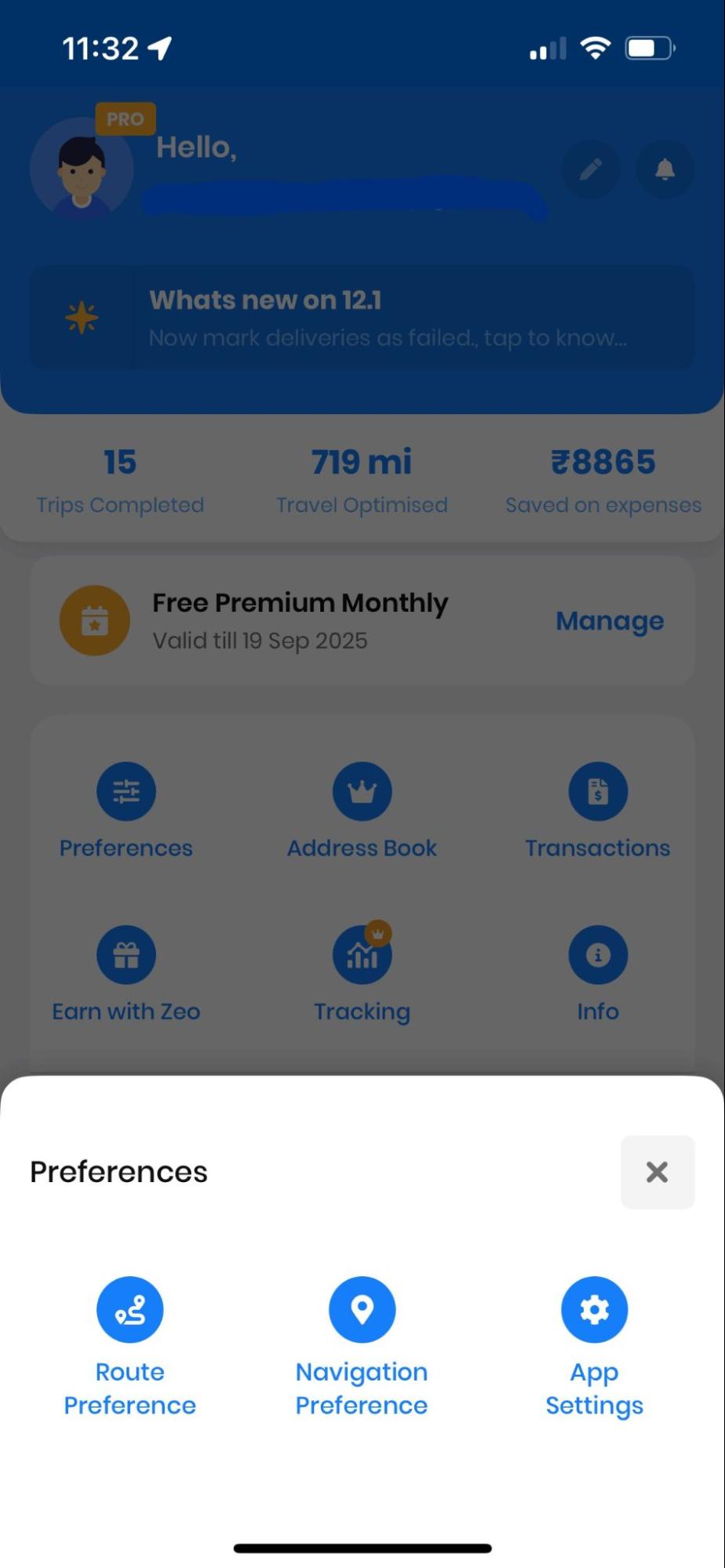
  • افتح تطبيق Zeo Route Planner واتجه نحو ملفي الشخصي والقسم الخاص به.
  • ثم اضغط على الإعدادات علامة التبويب لفتح قائمة التفضيلات.
كيفية تمكين إثبات التسليم في Zeo Route Planner، Zeo Route Planner
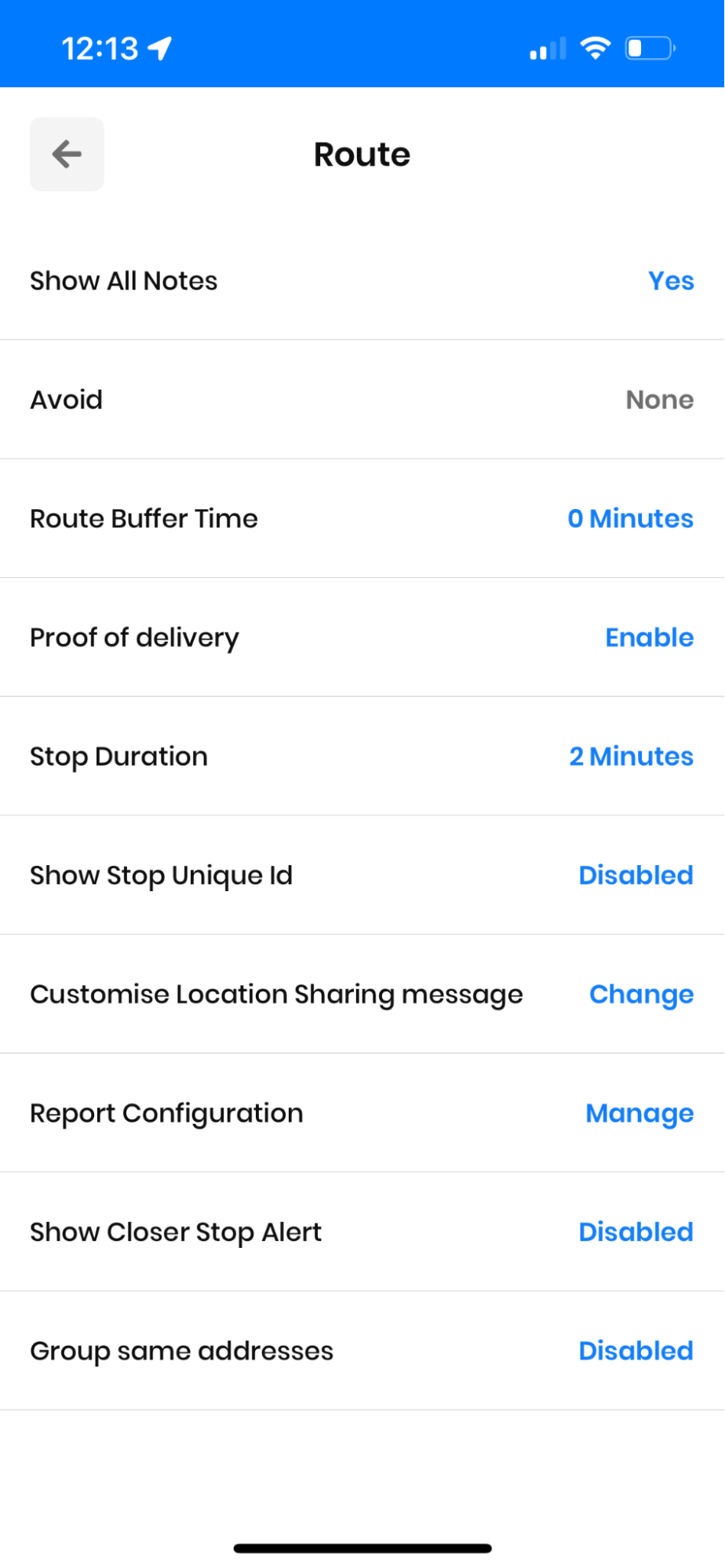
فتح الإعدادات في Zeo Route Planner
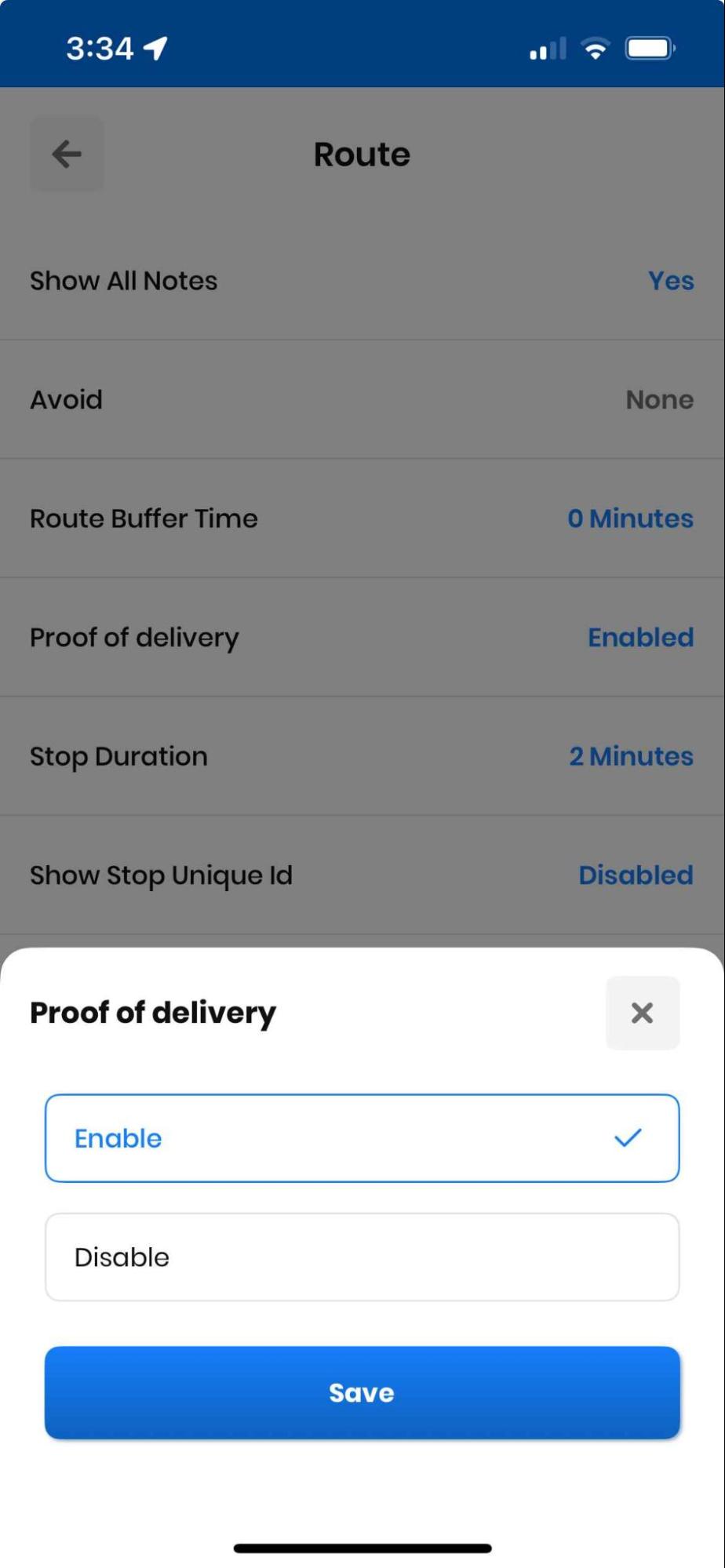
  • ثم اضغط على إثبات التسليم فاتورة غير مدفوعة. ستظهر نافذة منبثقة.
  • اضغط على تفعيل الخيار ثم اضغط على التوفير .
كيفية تمكين إثبات التسليم في Zeo Route Planner، Zeo Route Planner
تمكين إثبات التسليم في تطبيق Zeo Route Planner
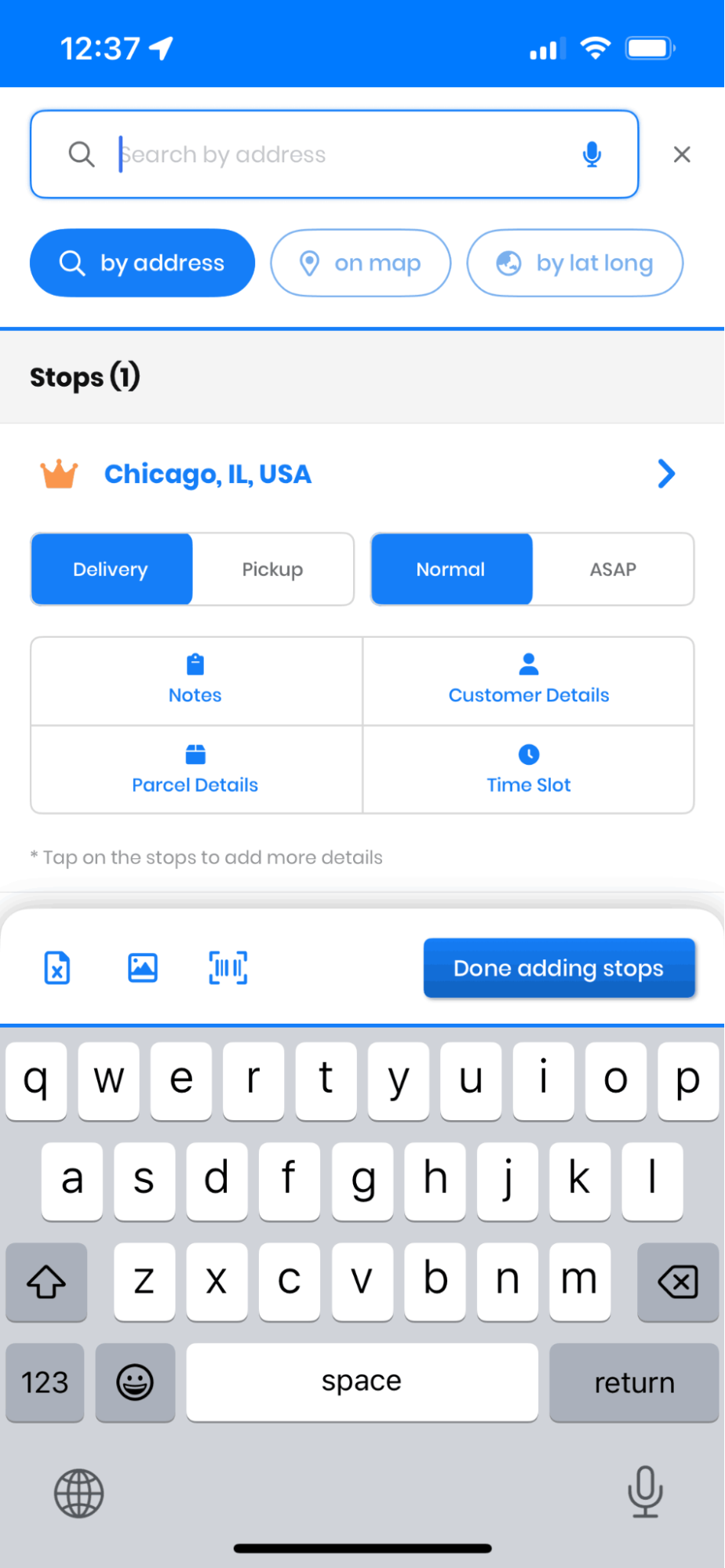
  • الآن توجه إلى طرقي القسم واضغط على إضافة طريق جديد، وابدأ في استيراد جميع العناوين. يتيح لك Zeo Route Planner استيراد العنوان من خلال جدول البيانات, رمز الشريط/QR, التقاط الصور، والكتابة اليدوية. بعد إضافة العناوين الخاصة بك، اضغط على حفظ وتحسين زر لتحسين كافة الطرق.
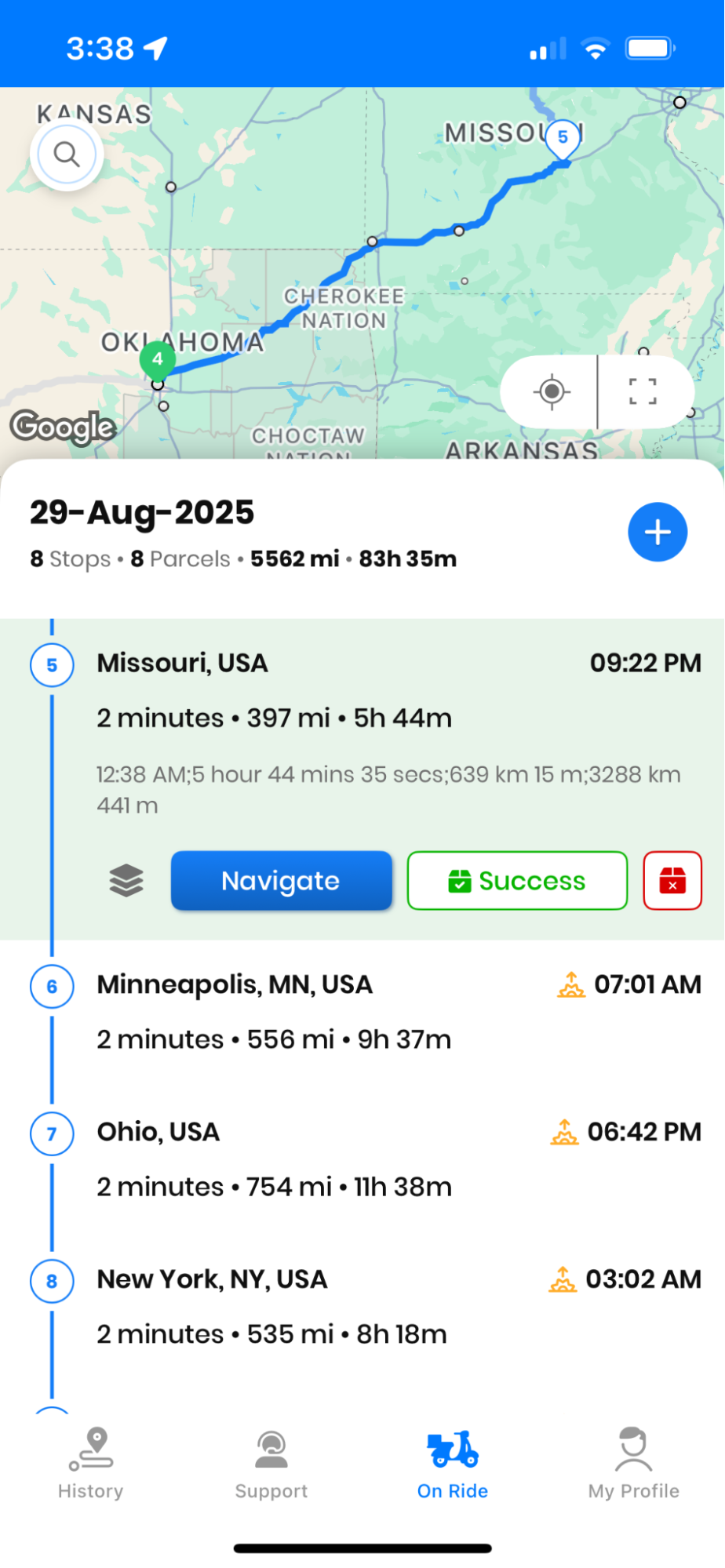
  • الآن يمكنك البدء بعملية التسليم بالضغط على قائمة الإختيارات زر. بعد الوصول إلى وجهتك، اضغط على تم. .
كيفية تمكين إثبات التسليم في Zeo Route Planner، Zeo Route Planner
بدء التنقل في تطبيق Zeo Route Planner
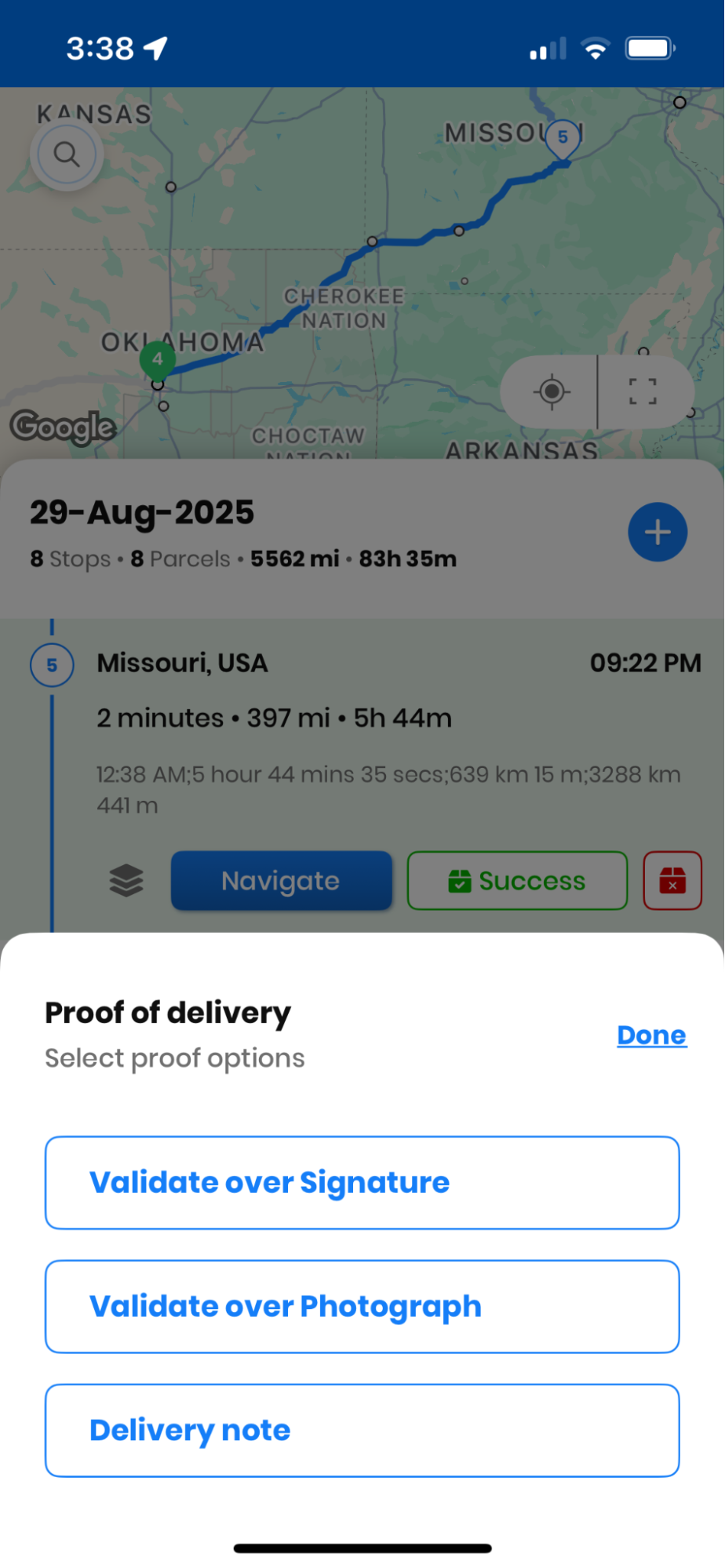
  • بمجرد الضغط على تم. ستظهر لك نافذة منبثقة تظهر لك خيارين، التحقق من صحة التوقيع و التحقق من صحة الصورة.
كيفية تمكين إثبات التسليم في Zeo Route Planner، Zeo Route Planner
اختيار إثبات التسليم في تطبيق Zeo Route Planner
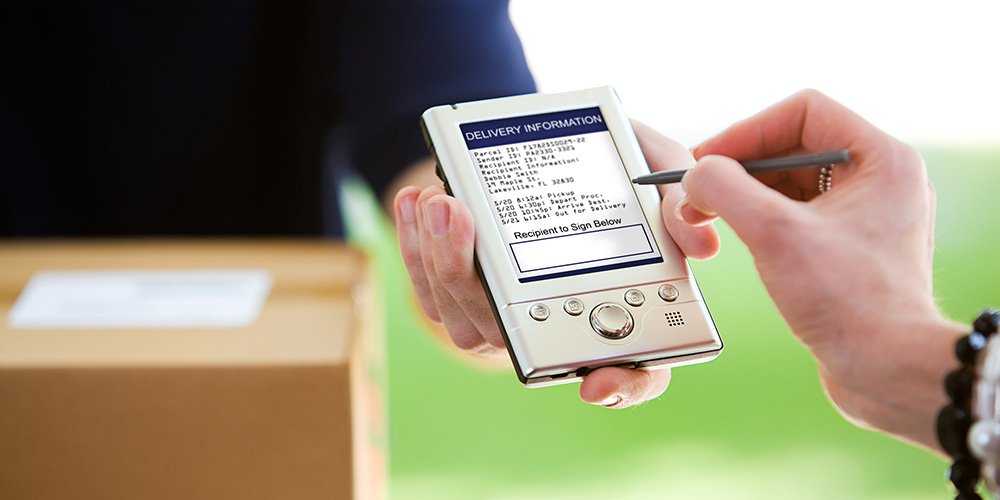
  • إذا اخترت التحقق من صحة التوقيع الخيار، سيتم فتح نافذة منبثقة جديدة بمساحة فارغة حيث يمكنك التقاط توقيع العميل. يمكنك أن تطلب من العميل استخدام أصابعه كقلم وتسجيل الدخول إلى تلك المساحة الفارغة؛ بعد أخذ التوقيع اضغط على وضع علامة "مكتمل" لإكمال التسليم.
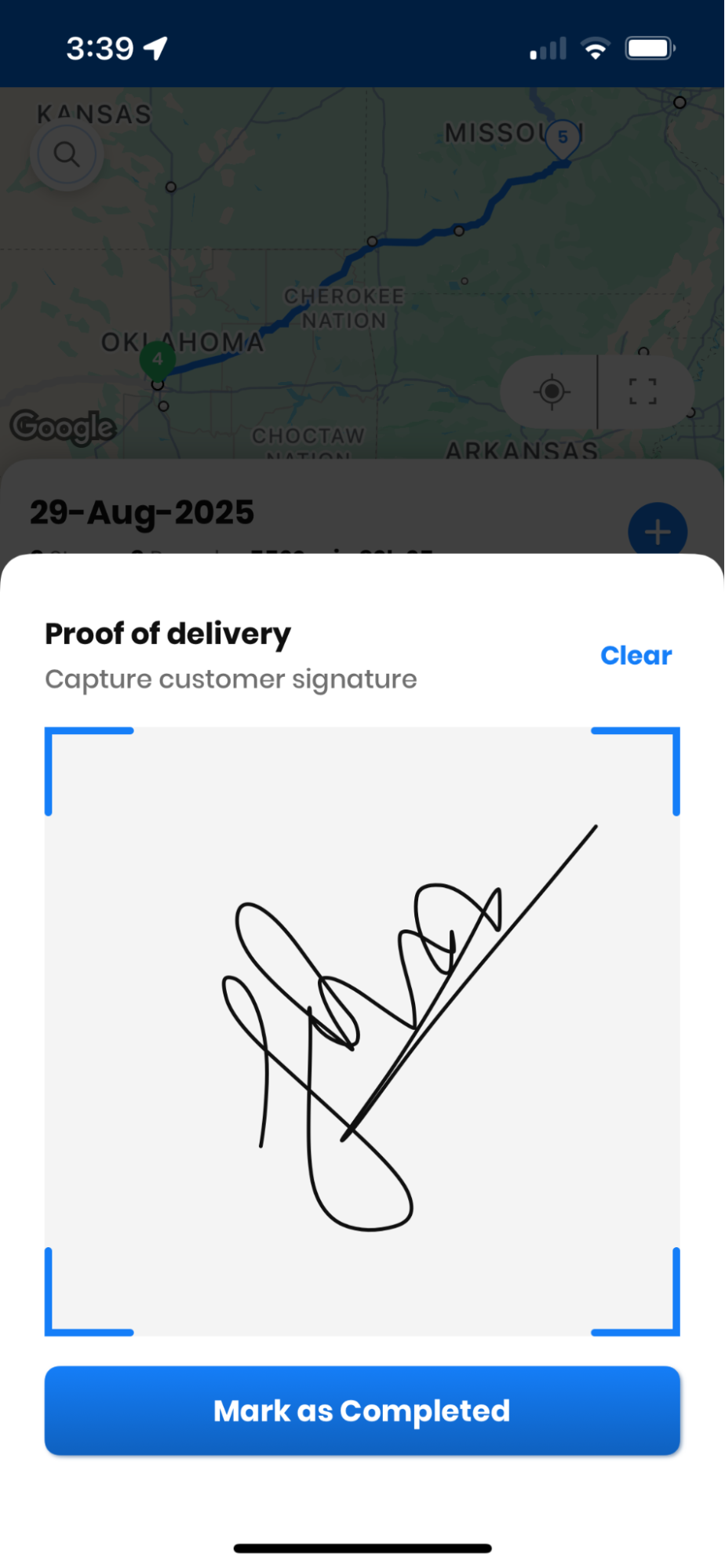
  • يمكنك أيضا استخدام امسح لمسح المساحة الفارغة إذا كان التوقيع غير مناسب.
كيفية تمكين إثبات التسليم في Zeo Route Planner، Zeo Route Planner
استخدام التقاط التوقيع لإثبات التسليم في Zeo Route Planner
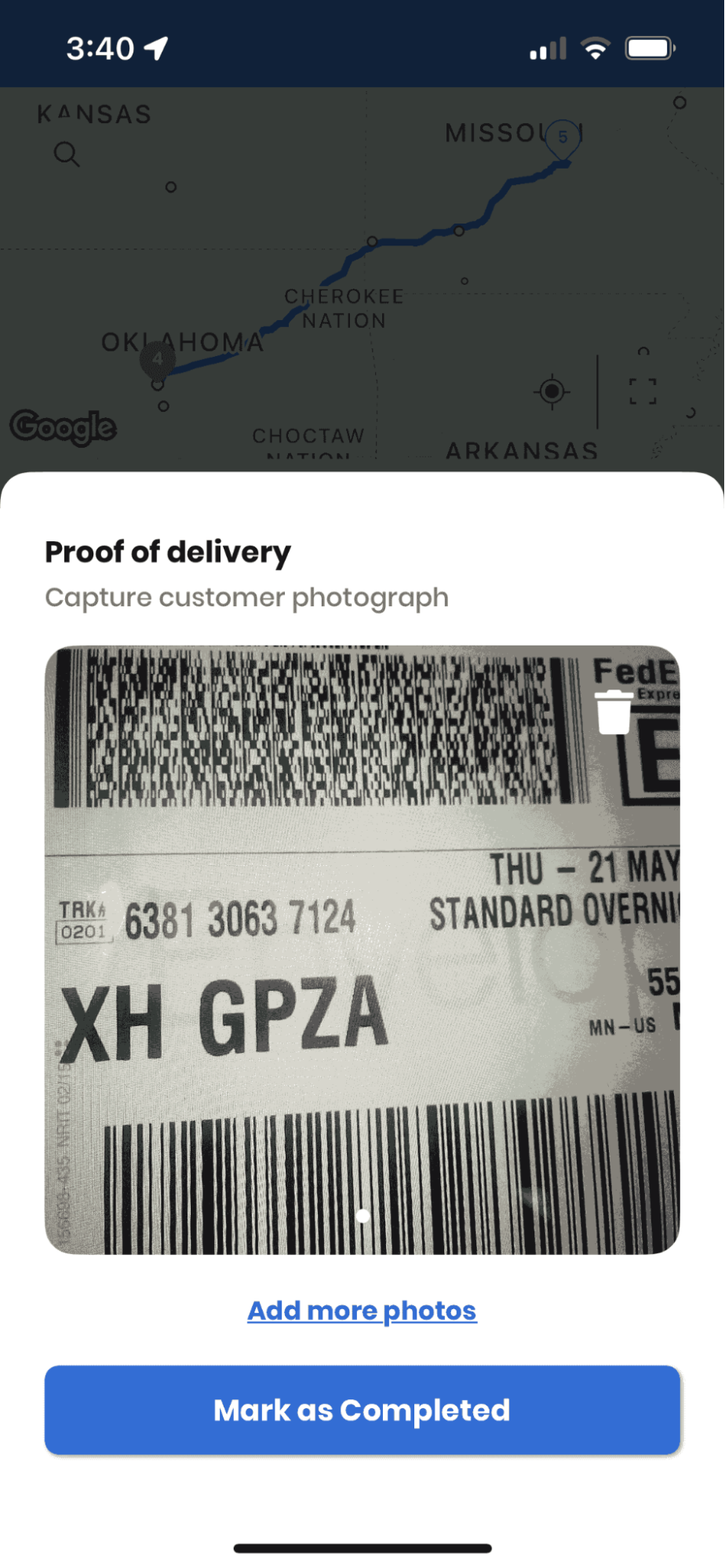
  • إذا اخترت التحقق من صحة الصورة الخيار، فسوف تفتح الكاميرا الخاصة بك، ويمكنك التقاط صورة الحزمة. بعد التقاط صورة الحزمة، يمكنك الضغط على وضع علامة كمكتمل زر لإنهاء عملية التسليم.
كيفية تمكين إثبات التسليم في Zeo Route Planner، Zeo Route Planner
استخدام التقاط الصور لإثبات التسليم في Zeo Route Planner
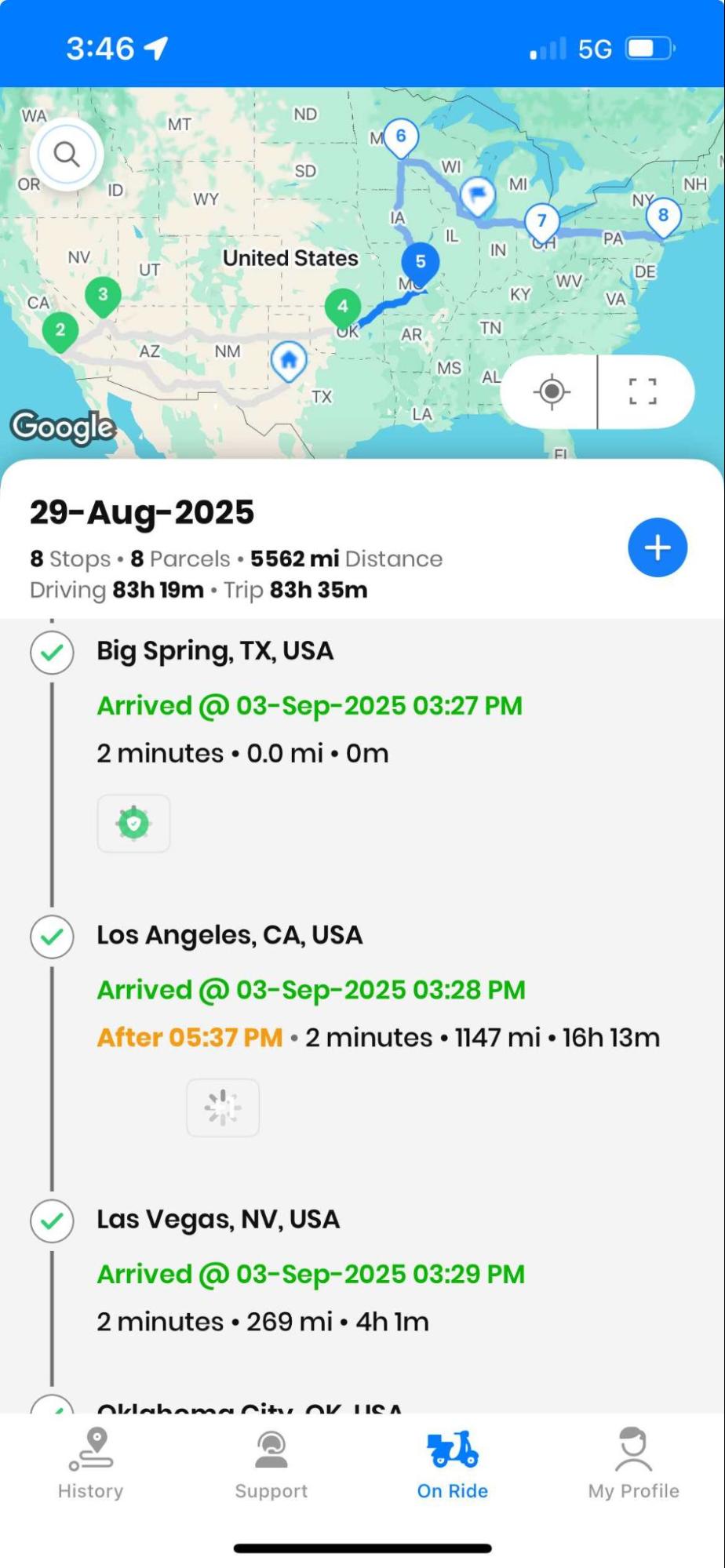
  • إذا كنت تريد في أي وقت رؤية إثبات التسليم لمحطة معينة، فاضغط على عرض زر على على الطريق قسم. سترى قائمة العناوين المكتملة.
  • اضغط على علامة الرمز الذي يمكنك رؤيته قبل العنوان.
  • بمجرد الضغط على علامة أيقونة، سترى إثبات التسليم الذي حصلت عليه أثناء عملية التسليم.
كيفية تمكين إثبات التسليم في Zeo Route Planner، Zeo Route Planner
التحقق من إثبات التسليم في تطبيق Zeo Route Planner

لا تزال بحاجة الى مساعدة؟

اتصل بنا عن طريق الكتابة إلى فريقنا على support@zeoauto.com، وسيقوم فريقنا بالتواصل معك.

قم بتقييم هذه التدوينة:

؟؟؟؟ 0😐 0؟؟؟؟ 0❤️ 0
في هذه المادة
زيادة توفير الوقود

توصيلات واستلامات خالية من المتاعب!

قم بتحسين المسارات باستخدام الخوارزمية الخاصة بنا، مما يقلل وقت السفر والتكاليف بكفاءة.

ابدأ مجانا
اشترك في صحيفتنا الإخبارية

احصل على آخر التحديثات ومقالات الخبراء والأدلة وغير ذلك الكثير في بريدك الوارد!

    من خلال الاشتراك، فإنك توافق على تلقي رسائل البريد الإلكتروني من Zeo وإلى موقعنا ⁩سياسة الخصوصية⁧⁩.

    استبيان زيو


    الأسئلة المتكررة

    المزيد

    كيفية إنشاء الطريق؟

    كيف يمكنني إضافة التوقف عن طريق الكتابة والبحث؟ شبكة

    اتبع هذه الخطوات لإضافة نقطة توقف عن طريق الكتابة والبحث:

    • انتقل إلى البرنامج المساعد في التأليف صفحة الملعب. ستجد مربع بحث في أعلى اليسار.
    • اكتب المحطة التي تريدها وسوف تظهر نتائج البحث أثناء الكتابة.
    • حدد إحدى نتائج البحث لإضافة التوقف إلى قائمة التوقفات غير المخصصة.

    كيف يمكنني استيراد نقاط التوقف بشكل مجمّع من ملف Excel؟ شبكة

    اتبع هذه الخطوات لإضافة نقاط التوقف بشكل مجمّع باستخدام ملف Excel:

    • انتقل إلى البرنامج المساعد في التأليف صفحة الملعب.
    • في الزاوية اليمنى العليا سترى أيقونة الاستيراد. اضغط على هذا الرمز وسيتم فتح مشروط.
    • إذا كان لديك بالفعل ملف Excel، فاضغط على زر "توقف التحميل عبر الملف المسطح" وستفتح نافذة جديدة.
    • إذا لم يكن لديك ملف موجود، فيمكنك تنزيل ملف عينة وإدخال جميع بياناتك وفقًا لذلك، ثم تحميله.
    • في النافذة الجديدة، قم بتحميل ملفك ومطابقة الرؤوس وتأكيد التعيينات.
    • قم بمراجعة بياناتك المؤكدة وأضف المحطة.

    كيف يمكنني استيراد توقفات من صورة؟ الهاتف

    اتبع هذه الخطوات لإضافة نقاط التوقف بشكل مجمّع عن طريق تحميل صورة:

    • انتقل إلى البرنامج المساعد في التأليف تطبيق Zeo Route Planner وافتح صفحة On Ride.
    • يحتوي الشريط السفلي على 3 أيقونات في اليسار. اضغط على أيقونة الصورة.
    • قم بتحديد الصورة من المعرض إذا كان لديك واحدة بالفعل أو التقط صورة إذا لم تكن لديك صورة موجودة.
    • اضبط الاقتصاص للصورة المحددة واضغط على الاقتصاص.
    • سيكتشف Zeo العناوين تلقائيًا من الصورة. اضغط على "تم" ثم احفظ وقم بالتحسين لإنشاء المسار.

    كيف يمكنني إضافة محطة باستخدام خطوط الطول والعرض؟ الهاتف

    اتبع هذه الخطوات لإضافة نقطة توقف إذا كان لديك خط الطول وخط العرض للعنوان:

    • انتقل إلى البرنامج المساعد في التأليف تطبيق Zeo Route Planner وافتح صفحة On Ride.
    • سترى أيقونة. اضغط على هذا الرمز واضغط على مسار جديد.
    • إذا كان لديك بالفعل ملف Excel، فاضغط على زر "توقف التحميل عبر الملف المسطح" وستفتح نافذة جديدة.
    • أسفل شريط البحث، حدد خيار "حسب خط العرض والطول" ثم أدخل خط العرض وخط الطول في شريط البحث.
    • ستظهر لك النتائج في البحث، اختر واحدة منها.
    • قم بتحديد الخيارات الإضافية وفقًا لاحتياجاتك وانقر على "تم إضافة التوقفات".

    كيف أضيف محطات باستخدام رمز الاستجابة السريعة؟ الهاتف

    اتبع هذه الخطوات لإضافة توقف باستخدام رمز الاستجابة السريعة:

    • انتقل إلى البرنامج المساعد في التأليف تطبيق Zeo Route Planner وافتح صفحة On Ride.
    • سترى أيقونة. اضغط على هذا الرمز واضغط على مسار جديد.
    • يحتوي الشريط السفلي على 3 أيقونات في اليسار. اضغط على أيقونة رمز الاستجابة السريعة.
    • سيتم فتح الماسح الضوئي لرمز الاستجابة السريعة. يمكنك مسح رمز QR العادي بالإضافة إلى رمز FedEx QR وسيكتشف العنوان تلقائيًا.
    • أضف المحطة إلى المسار مع أي خيارات إضافية.

    كيف يمكنني حذف التوقف؟ الهاتف

    اتبع هذه الخطوات لحذف التوقف:

    • انتقل إلى البرنامج المساعد في التأليف تطبيق Zeo Route Planner وافتح صفحة On Ride.
    • سترى أيقونة. اضغط على هذا الرمز واضغط على مسار جديد.
    • أضف بعض التوقفات باستخدام أي من الطرق وانقر على حفظ وتحسين.
    • من قائمة المحطات الموجودة لديك، اضغط لفترة طويلة على أي محطة تريد حذفها.
    • سيتم فتح نافذة تطلب منك تحديد نقاط التوقف التي تريد إزالتها. انقر فوق الزر "إزالة" وسيؤدي إلى حذف المحطة من مسارك.