


تاريخ التحديث: 16 يناير 2026
مدة القراءة: 4 دقائق
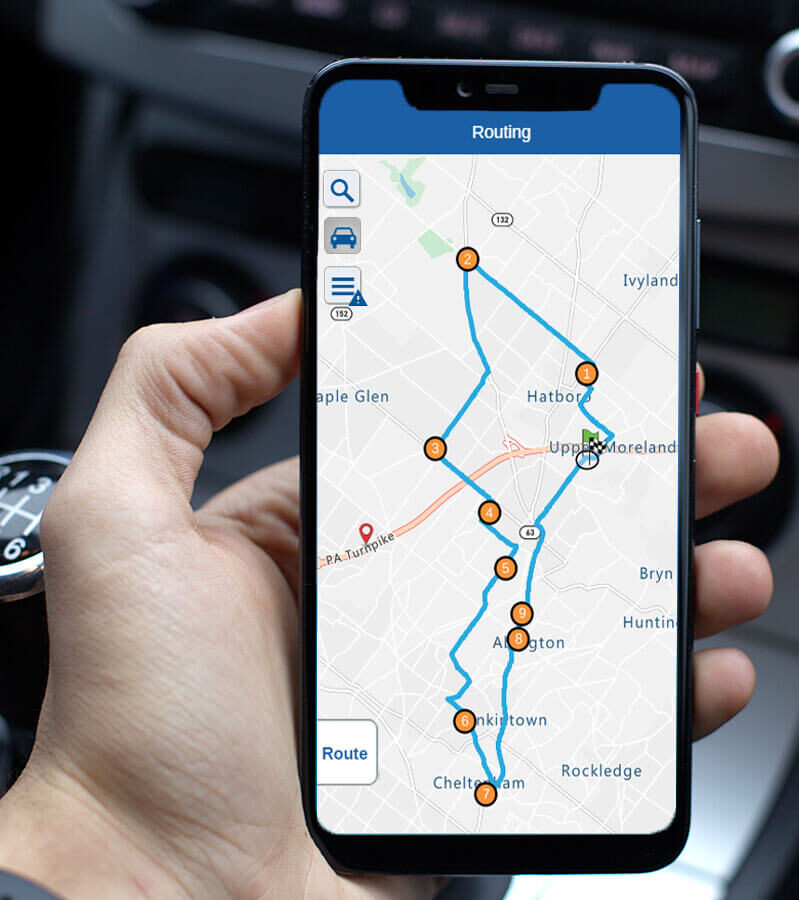
إذا كنت تعمل في مجال توصيل الطلبات للميل الأخير، فإن إنشاء مسارات التوصيل وإدارتها يُعدّ من أكبر التحديات التي ستواجهها في عملية التوصيل بأكملها. فإذا لم تُخطط مسارات التوصيل بشكل صحيح، فستكون أنت وسائقك الأكثر تضررًا في النهاية، مما سيؤثر سلبًا على عملية التوصيل للميل الأخير. وتزداد التحديات تعقيدًا عند التعامل مع عناوين توصيل متعددة موزعة على مواقع مختلفة، وأنماط حركة مرور متغيرة على مدار اليوم، وعمليات توصيل حساسة للوقت تتطلب تنسيقًا دقيقًا. لطالما حرص برنامج Zeo Route Planner على تصميم هذه الميزات لتسهيل إدارة عناوين التوصيل، إدراكًا منه أن التخطيط الفعال للمسارات هو أساس عمليات التوصيل الناجحة.
تواجه شركات التوصيل الحديثة تحديات غير مسبوقة في عام 2026، حيث تتزايد توقعات العملاء لتوصيل أسرع، بينما تتطلب تكاليف الوقود والنفقات التشغيلية أقصى قدر من الكفاءة. سواء كنت تدير خدمة توصيل محلية صغيرة، أو تدير عملية تنفيذ طلبات التجارة الإلكترونية، أو تنسق مواعيد خدمات الصيانة الميدانية، فإن القدرة على استيراد مسارات التوصيل وتحسينها بسرعة يمكن أن تُحدث فرقًا بين الربح والخسارة. تعاني العديد من الشركات من عملية إدخال العناوين يدويًا، والتعامل مع بيانات العناوين غير المكتملة أو غير المنسقة بشكل صحيح، والمهمة التي تستغرق وقتًا طويلاً لتنظيم نقاط التوقف بأكثر الطرق فعالية.
مع مراعاة جميع تعقيدات عملية التوصيل، قمنا بتطوير برنامج Zeo Route Planner، الحل الأمثل لإدارة جميع عمليات التوصيل. حرصنا على تطوير ميزات تُسهم في الإدارة الفعّالة لعملية التوصيل من جانب كلٍ من المُنسق والسائق. عمل فريق التطوير لدينا باستمرار على فهم التحديات الواقعية التي يواجهها متخصصو التوصيل، بدءًا من أصحاب المشاريع الصغيرة الذين يديرون مساراتهم بأنفسهم، وصولًا إلى شركات الخدمات اللوجستية الكبرى التي تُنسق مئات عمليات التوصيل يوميًا. والنتيجة هي حل شامل لا يقتصر على تحسين المسارات فحسب، بل يُغطي سير العمل بالكامل، بدءًا من استيراد العناوين وحتى إتمام عملية التوصيل.
بمساعدة تطبيق Zeo Route Planner، ستحصل على خيارات متعددة لاستيراد عناوينك إلى التطبيق. يوفر التطبيق طرقًا متنوعة لاستيراد جميع عناوينك، مثل الاستيراد من ملفات Excel ، والتقاط الصور ، ومسح رمز الاستجابة السريعة/الباركود . تضمن هذه الخيارات المتعددة إمكانية إدخال بيانات التوصيل بسرعة وسهولة في عملية تخطيط مسارك، بغض النظر عن طريقة استلامها - سواءً كانت في جدول بيانات من منصة التجارة الإلكترونية، أو مطبوعة على الفواتير، أو مشفرة في أنظمة المسح الضوئي - دون أي أخطاء في إدخال البيانات يدويًا.
لقد طورنا مؤخرًا ميزة جديدة تُتيح لك استيراد قائمة العناوين مباشرةً من خرائط جوجل إلى تطبيق Zeo Route Planner. ومن ثم، يمكنك تحسين مساراتك وبدء عملية التوصيل. يربط هذا التكامل بين واجهة خرائط جوجل المألوفة لدى الكثيرين وقدرات Zeo المتقدمة في تحسين المسارات. يستخدم العديد من متخصصي التوصيل خرائط جوجل للتحقق السريع من المسارات أو عندما يشارك العملاء مواقعهم عبر روابط خرائط جوجل، مما يجعل ميزة الاستيراد هذه إضافةً طبيعيةً لسير العمل الحالي.
لقد تحدثنا سابقًا عن عملية تحسين المسارات في خرائط جوجل، والتي يمكنك الاطلاع عليها من هنا . نظرًا لأن خرائط جوجل تسمح بتسع نقاط توقف فقط، فإننا لا ننصح باستخدامها، ولكننا قمنا بتطوير حلٍّ يُساعدك على إدخال قائمة عناوينك في مُخطط مسارات Zeo. تلقينا بعض الملاحظات من سائقي الشركات الصغيرة الذين أفادوا بحاجتهم إلى إضافة ميزة في التطبيق لتحميل العناوين مباشرةً من خرائط جوجل. وبصفتنا خدمةً تُركز على العملاء، فقد أخذنا هذه الملاحظات بعين الاعتبار وطورنا هذه الميزة لهؤلاء السائقين الذين يحصلون على قائمة العناوين من خرائط جوجل. يُصبح هذا القيد في خرائط جوجل مُشكلةً خاصةً لشركات التوصيل التي تُجري عادةً 20 أو 50 أو حتى أكثر من 100 نقطة توقف يوميًا، مما يجعل حلًا مُخصصًا لتخطيط المسارات ضروريًا لعمليات التوصيل الجادة.
تُعدّ ميزة استيراد خرائط جوجل ذات قيمة بالغة للشركات التي تتعامل مع عملاء يشاركون مواقعهم بشكل متكرر عبر خرائط جوجل. فبدلاً من نسخ العناوين ولصقها يدويًا أو إعادة إدخال بيانات الموقع، يُمكنك الآن نقل هذه المعلومات بسلاسة مباشرةً إلى مُحرك تحسين Zeo. هذا يوفر وقتًا ثمينًا ويقلل من احتمالية حدوث أخطاء في العناوين، مما قد يؤدي إلى فشل عمليات التسليم وعدم رضا العملاء.
دعونا نرى كيف يمكنك استيراد قائمة عناوينك من خرائط جوجل إلى تطبيق Zeo Route Planner. ننصحك بمشاهدة هذا الفيديو التعليمي على يوتيوب لفهم كيفية تحميل العناوين مباشرةً من خرائط جوجل إلى تطبيق Zeo Route.

زيادة توفير الوقود
وفر ساعتين عند التسليم، كل يوم!
قم بتحسين المسارات باستخدام الخوارزمية الخاصة بنا، مما يقلل وقت السفر والتكاليف بكفاءة.
ابدأ مجانا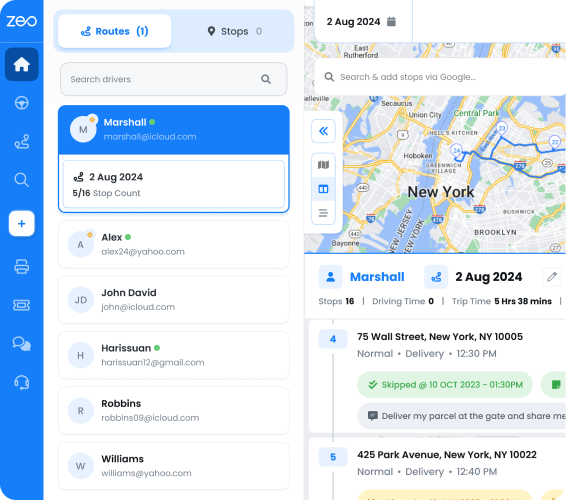
إنشاء طريق جديد من قائمة عناوين خرائط Google إلى تطبيق Zeo Route Planner
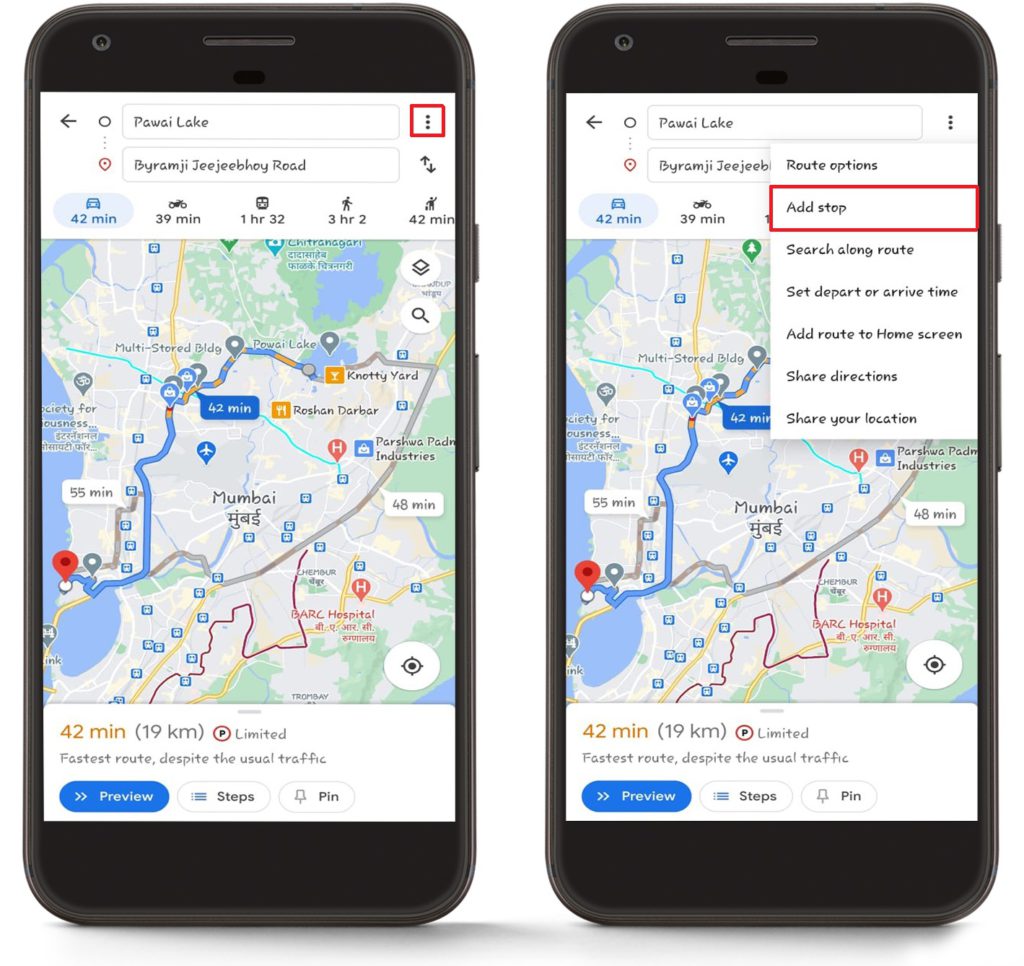
- افتح تطبيق خرائط جوجل، ثم توجه نحو قسم الاتجاهات.
- انقر على الزر ثلاث نقاط أيقونة من أعلى يمين خريطة جوجل.
- انقر على الزر أضف محطة الخيار.
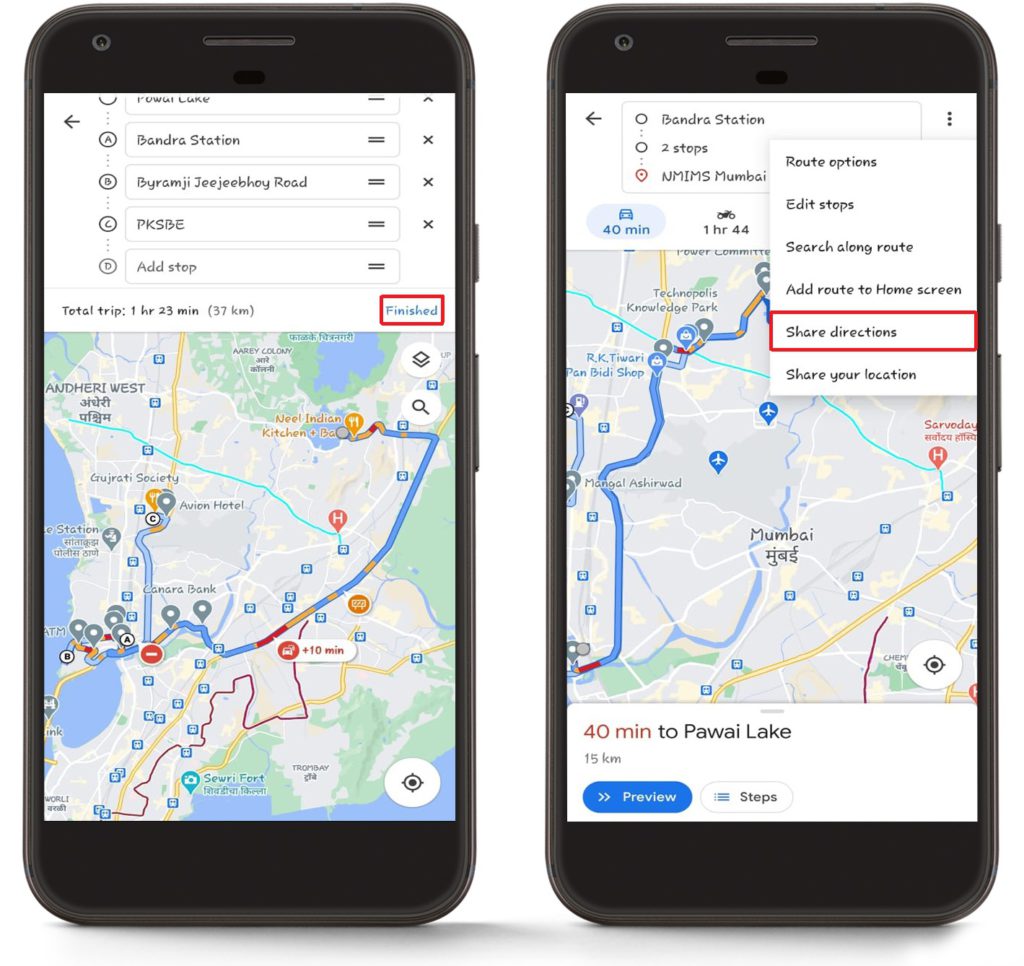
- استمر في إضافة نقاط التوقف. تذكر أن خرائط جوجل تحدد لك 9 نقاط توقف إضافية، لذا فإن هذه الطريقة هي الأنسب لأجزاء المسار الأصغر التي يمكنك دمجها لاحقًا في مخطط مسار زيو.
- بعد إضافة كافة التوقفات، انقر فوق الزر "تم الانتهاء".
- بعد ذلك، انقر مرة أخرى على ثلاث نقاط من أعلى يمين خرائط جوجل، ثم اضغط على مشاركة الاتجاهات.
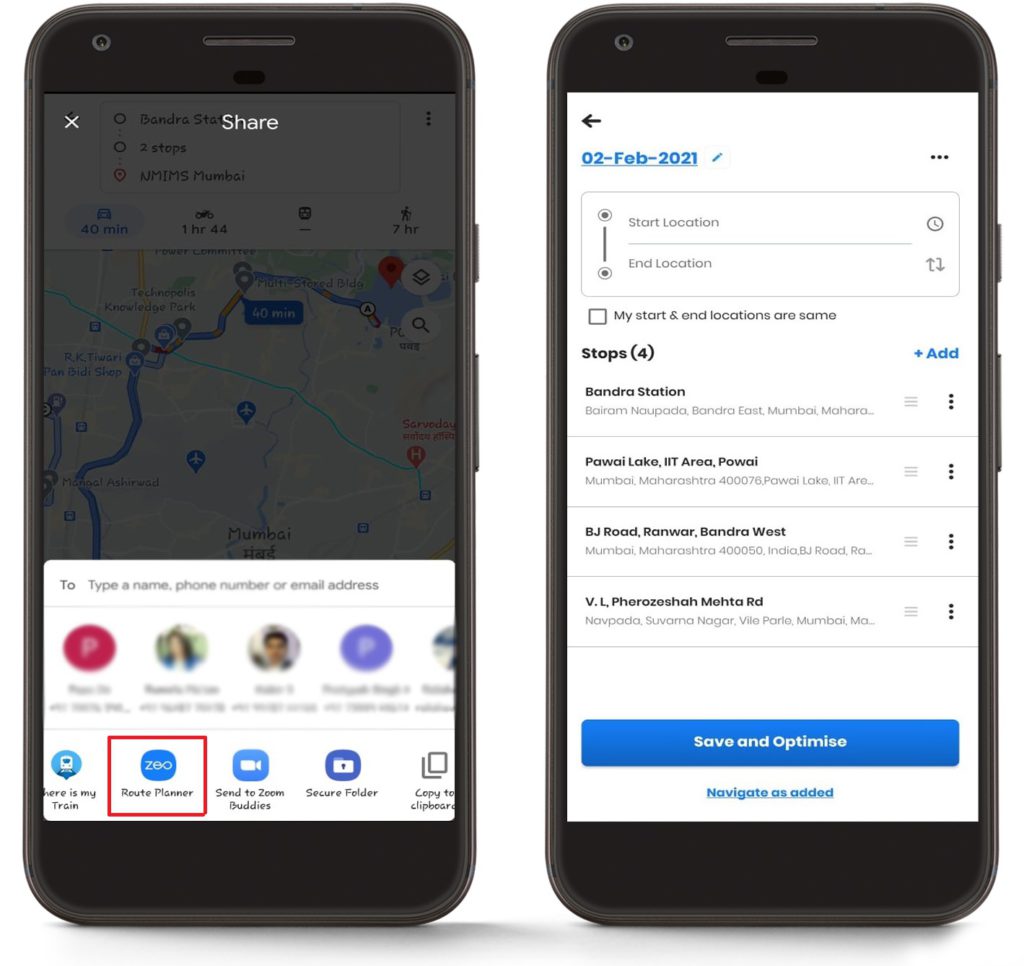
- انطلق وحدد ملف مخطط الطريق Zeo اختر أيقونة من قائمة الخيارات. إذا لم تجد تطبيق Zeo Route Planner ضمن خيارات المشاركة الأولية، فابحث عن "المزيد" أو تصفح التطبيقات المتاحة.
- سيتم استيراد قائمة العناوين مباشرةً إلى تطبيق Zeo Route Planner. ستظهر لك جميع عناوينك محملةً بإحداثياتها الدقيقة وتفاصيل مواقعها المحفوظة من خرائط جوجل.
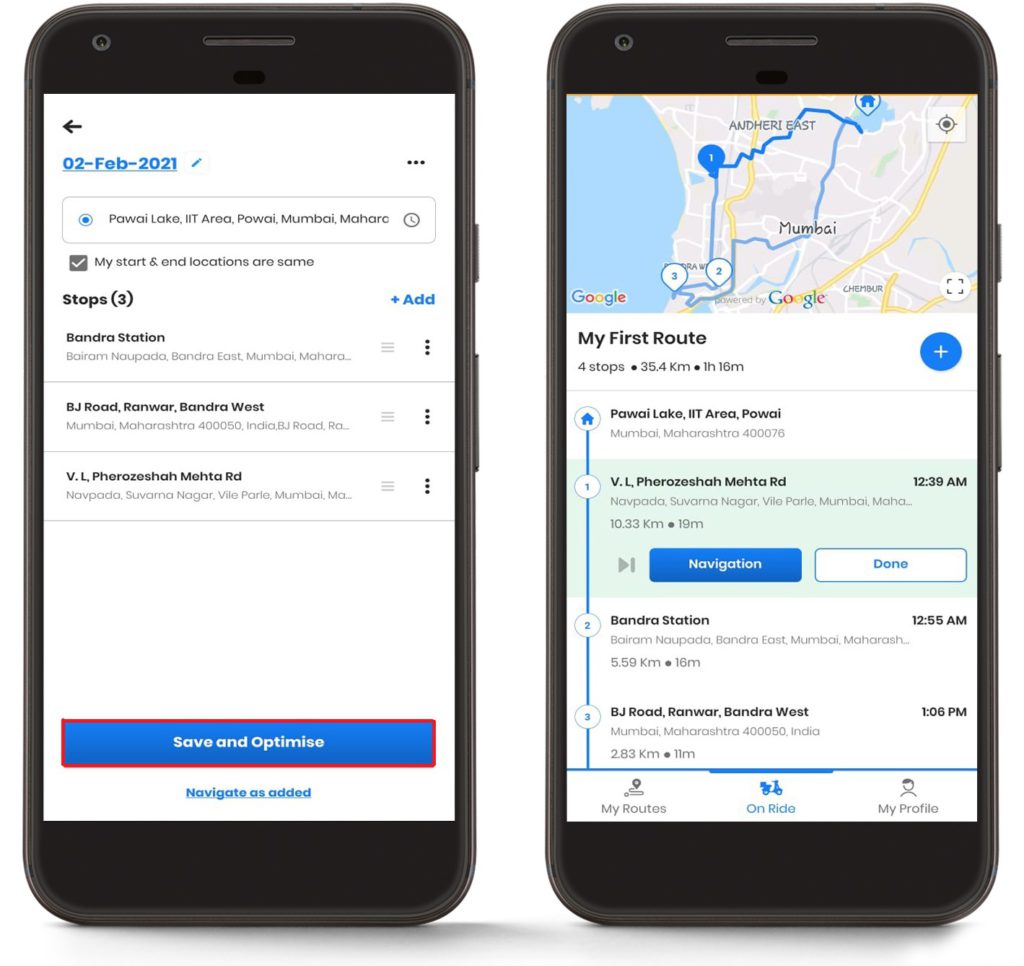
- بمناسبة الخاص بك ابدأ الموقع و موقع النهاية ثم انقر على حفظ وتحسين زر لتحسين المسارات. يمكنك تحديد مواقع بداية ونهاية مختلفة إذا لزم الأمر، مثل البدء من مستودعك والانتهاء في مقر عملك الرئيسي.
- ستقوم خوارزمية Zeo Route Planner الفعالة بتحسين جميع المسارات بسهولة، مع مراعاة عوامل مثل أنماط حركة المرور والمسافة وأولويات التسليم لإنشاء التسلسل الأكثر كفاءة.
- ستحصل على مساراتك المُحسّنة، وبعدها يمكنك بسهولة بدء التنقل ومتابعة عملية التوصيل. عادةً ما يوفر لك هذا التحسين وقتًا وتكاليف وقود كبيرة مقارنةً بتسلسل خرائط جوجل الأصلي.
الأسئلة الشائعة
س: ماذا يحدث إذا كان لدى خرائط جوجل أكثر من 9 محطات وأريد استيرادها جميعًا إلى برنامج Zeo Route Planner؟
ج: بما أن خرائط جوجل تحدد عدد المحطات الإضافية بتسع محطات بالإضافة إلى نقطة البداية، ستحتاج إلى إنشاء عدة مسارات في خرائط جوجل واستيرادها بشكل منفصل إلى برنامج Zeo Route Planner. بعد الاستيراد، يمكنك دمج جميع العناوين في مسار واحد مُحسَّن في Zeo، والذي يمكنه التعامل مع مئات المحطات دون قيود.
س: هل ستحافظ العناوين على دقتها عند نقلها من خرائط جوجل إلى مخطط مسار زيو؟
ج: نعم، تحافظ عملية الاستيراد على الإحداثيات الدقيقة وبيانات الموقع من خرائط جوجل، مما يضمن دقة العناوين. يستخدم برنامج Zeo Route Planner نفس بيانات الموقع التي تحققت منها خرائط جوجل، لذا لن تفقد أي دقة أثناء النقل.
س: هل يمكنني تعديل أو إضافة المزيد من التفاصيل إلى العناوين المستوردة بمجرد دخولها إلى برنامج Zeo Route Planner؟
ج: بالتأكيد! بعد استيراد البيانات من خرائط جوجل، يمكنك تعديل أي تفاصيل عنوان، وإضافة معلومات العميل، وملاحظات التوصيل، وتحديد أوقات التسليم، أو إعدادات الأولوية. كما يمكنك إضافة عناوين إضافية باستخدام أي من طرق الاستيراد الأخرى في زيو، مثل إكسل، أو التقاط الصور، أو الإدخال اليدوي.
س: هل أحتاج إلى تثبيت كل من خرائط جوجل ومخطط مسار زيو على جهازي لكي يعمل هذا؟
ج: نعم، أنت بحاجة إلى تثبيت كلا التطبيقين على جهازك. يجب أن يكون تطبيق خرائط جوجل قادرًا على مشاركة بيانات المسار، ويجب أن يكون تطبيق Zeo Route Planner متاحًا كخيار مشاركة لاستقبال ومعالجة العناوين المستوردة. تأكد من تحديث كلا التطبيقين إلى أحدث إصداراتهما لتحقيق أفضل توافق.
س: هل هناك حد لعدد المرات التي يمكنني فيها استيراد العناوين من خرائط جوجل إلى مخطط مسار زيو؟
ج: لا يوجد حد لعدد مرات استخدام ميزة الاستيراد. يمكنك استيراد أجزاء مختلفة من مسارات التوصيل على مدار اليوم أو الأسبوع حسب الحاجة. هذه المرونة تُسهّل إنشاء مسارات توصيل شاملة من مصادر متعددة، أو التعامل مع إضافات المسارات في اللحظات الأخيرة من العملاء الذين يشاركون مواقعهم عبر خرائط جوجل.
لا تزال بحاجة الى مساعدة؟
تواصل معنا عن طريق مراسلة فريقنا على البريد الإلكتروني support@zeoauto.com ، وسيقوم فريقنا بالتواصل معك.

هل أنت صاحب الأسطول؟
هل تريد إدارة برامج التشغيل وعمليات التسليم الخاصة بك بسهولة؟
قم بتنمية أعمالك بسهولة باستخدام Zeo Routes Planner - قم بتحسين المسارات وإدارة السائقين المتعددين بكل سهولة.
زيادة توفير الوقود
وفر ساعتين عند التسليم، كل يوم!
قم بتحسين المسارات باستخدام الخوارزمية الخاصة بنا، مما يقلل وقت السفر والتكاليف بكفاءة.
ابدأ مجانا





















