



تاريخ التحديث: 21 يناير 2026
مدة القراءة: 5 دقائق
باختصار: يُعدّ Zeo Route Planner حلاً رائداً لتحسين مسارات الرحلات متعددة المحطات، فهو يُلغي حدّ العشر محطات في خرائط جوجل، ويُقدّم تحسيناً للمسارات مدعوماً بالذكاء الاصطناعي يُوفّر أكثر من ساعتين يومياً، ويدعم تعديلات المسار الديناميكية. يستخدمه أكثر من 1.5 مليون مستخدم في أكثر من 150 دولة. جرّبه مجاناً.
تساعد خرائط Google السائقين على الانتقال من النقطة أ إلى النقطة ب، وتأتي مع بعض الميزات الرائعة وسهلة الاستخدام. يعد البحث عن وجهتك أمرًا في غاية السهولة، كما تعمل خرائط Google على إعادة توجيه المسار بسرعة حسب الحاجة بناءً على المعلومات في الوقت الفعلي، مع الأخذ في الاعتبار عوامل استنزاف الوقت مثل التأخير المروري وحوادث السيارات.
إذا كنت سائقًا محترفًا وتستخدم خرائط Google لتخطيط طريق ذو وجهات متعددة، فهناك شيئان يجب أن تضعهما في الاعتبار:
- تحدد خرائط Google عدد محطات التوقف التي يمكنك إضافتها إلى رحلتك.
- لا تحتوي خرائط Google في الواقع على أي ميزات لتحسين المسار.
إذا كنت تستخدم خرائط Google لإدارة نشاط تجاري شخصي وتحتاج إلى التوقف عدة مرات، فلا يزال بإمكانك جعل الخدمة تعمل لصالحك بأقل قدر من المتاعب. ولكن إذا كنت شركة توصيل محترفة أو شركة صغيرة تقدم خدمة التوصيل المحلي، أو مستودعًا كبيرًا بأسطول كامل، فإن هذين القيدين سيتسببان في استنزاف مواردك بشكل كبير.
كانت مساعدة السائقين على التخطيط لأسرع طريق مع وجهات متعددة هي السبب الرئيسي وراء إنشاء Zeo Route Planner. وعلى الرغم من نمو الخدمات التي نقدمها منذ ذلك الحين، إلا أنها لا تزال ميزة أساسية. في هذه المقالة، سنوضح لك كيفية تحسين المسار إذا كنت تستخدم خرائط Google فقط، ثم كيف يمكن القيام بذلك إذا كنت تستخدم Zeo Route Planner جنبًا إلى جنب مع خرائط Google.
إذا كنت سائقًا فرديًا أو تدير فريقًا من السائقين وتريد طريقة بسيطة وفعالة من حيث التكلفة لتحسين مساراتهم، فقم بتنزيل وتجربة برنامج Zeo Route Planner مجانًا.
كيف يمكنك تخطيط طرق متعددة باستخدام خرائط جوجل
إذا كنت تريد العثور على أفضل طريق على تطبيق خرائط Google دون أي برامج إضافية، فاتبع الخطوات التالية:
جمع توقفاتك
اجمع جميع الوجهات التي ترغب بتغطيتها في عملية التوصيل. تذكر أنه لا يمكنك إدخال أكثر من عشر محطات في المرة الواحدة. على سبيل المثال، إذا كنت تريد أن ينتهي مسارك عند نقطة البداية، فهذا يعني أنه يجب عليك استخدام نقطة البداية كوجهة نهائية، مما يترك تسع محطات لمسارك. إذا كان لديك أكثر من عشر محطات، فالحل البديل هو إدخال عشر محطات، ثم إضافة عشر أخرى عند المحطة العاشرة. وهكذا، حتى يكتمل مسارك. لكن هذا يجعل تحسين المسار على خرائط جوجل أكثر صعوبة لأنك لا تأخذ جميع محطاتك في الاعتبار.
إدخال توقفاتك
انقر على زر الاتجاهات وأضف وجهتك الأولى. تذكر أن خرائط جوجل تستخدم موقعك الحالي كنقطة بداية افتراضيًا. ثم انقر على النقاط الثلاث في الزاوية العلوية اليمنى من تطبيق الهاتف، واختر "إضافة محطة". ترتيب إدخال المحطات هو ما يحدد مسارك على الخريطة. لا يمكنك تحميل المحطات باستخدام ملف CSV (مع أنك لن تحتاج لذلك مع عشر محطات فقط)، ولكن ميزة الإكمال التلقائي للعناوين من جوجل تجعل إضافة الوجهات سهلة للغاية.
الحصول على المسار الأمثل
انظر إلى وقت مسارك المحدد على الخريطة، ثم أعد ترتيب المحطات حتى تحصل على أسرع مسار ممكن. للقيام بذلك، اسحب مساراتك وأفلتها، ولاحظ وقت الوصول المتوقع. عند عرض مسارك على الخريطة، انقر على النقاط الثلاث في الزاوية العلوية اليمنى من الشاشة، ثم اختر "تعديل المحطات". من هناك، يمكنك الضغط على أي محطة وسحبها لتغيير موقعها على مسارك.
بدء الملاحة
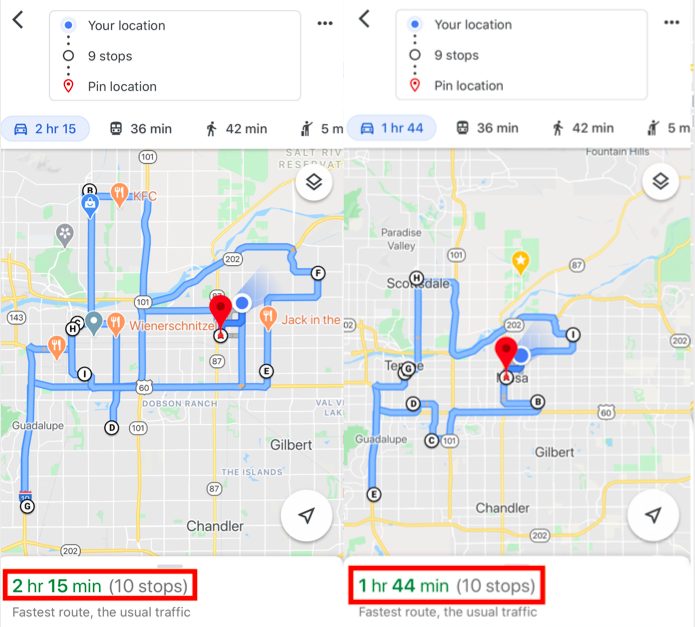
بمجرد تحديد أقصر مسار، يمكنك البدء بالتنقل. عليك تحديد وجهاتك يدويًا لتقليل الوقت المُقدّر إلى أدنى حد. لا يوجد خيار لتحسين المسار تلقائيًا؛ عليك القيام بذلك يدويًا.
هذا أفضل ما استطعنا فعله بما تقدمه خرائط جوجل.
كيف يساعد Zeo Route Planner في تخطيط المسار باستخدام تحسين المسار متعدد التوقفات
يعد Zeo Route Planner الحل الأمثل لجميع تخطيط مسارات الوجهات المتعددة. لا يزال بإمكانك استخدام خرائط Google للانتقال إلى محطات التوقف الخاصة بك، وستظل تحصل على جميع مزايا استخدام خرائط Google التي تناولناها أعلاه، ولكنك تستخدم مسارًا محسّنًا لـ Zeo Route Planner لتقليل وقت القيادة.
وإليك كيف يعمل.
1. تقوم بتحميل العناوين في تطبيق Zeo Route.
يمكنك إدخال العناوين يدويًا على هاتفك (يستخدم تطبيق Zeo Route Planner نفس خاصية الإكمال التلقائي الموجودة في خرائط جوجل، مع بعض التحسينات لتجربة مستخدم أفضل)، أو تحميلها في ملف إكسل. يُعد استخدام ملف إكسل ميزة رائعة للشركات أو السائقين الذين يعملون في عشرات (أو مئات) من نقاط التوقف في وقت واحد. كما يمكنك تحميل العناوين باستخدام رمز الاستجابة السريعة أو التقاط صورة.

زيادة توفير الوقود
وفر ساعتين عند التسليم، كل يوم!
قم بتحسين المسارات باستخدام الخوارزمية الخاصة بنا، مما يقلل وقت السفر والتكاليف بكفاءة.
ابدأ مجانا
2. يقوم برنامج Zeo Route Planner بإيجاد المسار الأكثر كفاءة الذي يجب عليك اتباعه.
بمجرد حصولك على المسار الأمثل بالكامل، ستعتمد كيفية تفاعلك مع تطبيقنا على نوع الهاتف الذي تستخدمه. إذا كنت من مستخدمي Android، فستحصل على رأس دردشة لتبسيط تفاعلاتك مع تطبيق Zeo Route وخرائط Google. من ناحية أخرى، سيتمكن مستخدمو iOS من التبديل ذهابًا وإيابًا بين تطبيق خرائط Google وZeo Route Planner عند انتهائهم من التوقف.
3. إذا كنت بحاجة إلى تغيير مسارك، فأعد تحسين مسارك بنقرة واحدة.
أي نظام لا يتكيف ليس رائعًا لسائقي التوصيل. قد تواجه تأخيرًا في حركة المرور مما يجعلك تقوم بتغيير مسارك. يمكنك الاتصال بالعميل وطلب وقت تسليم لاحق أو إلغاء طلبه تمامًا. إذا حدث أي من هذه الأمور، فأعد تحسين مسارك على تطبيق Zeo Route استنادًا إلى مكانك الحالي وما تريد أن تكون عليه محطتك التالية، وسيجد التطبيق أسرع طريق ممكن.
ومن الجدير بالذكر أن تطبيق Zeo Route Planner ليس مخصصًا لخرائط جوجل فقط، بل يمكنك استخدامه مع أي تطبيق ملاحة يفضله السائق، مثل Waze وYandex Maps وSygic Maps وTomTom Go وHere We Go وخرائط أبل.
أكثر من مجرد مخطط الطريق
لقد بدأنا Zeo Route Planner لمساعدة جميع السائقين على إنهاء مساراتهم بشكل أسرع، وتوفر خدماتنا جميع الميزات التي تساعدهم على تسليم الطرود في الوقت المحدد.
يُتيح لك برنامج Zeo Route Planner تحسين مسارات أسطول التوصيل بالكامل. يستخدم العديد من مُنسقي الرحلات تخطيط المسارات بناءً على الرمز البريدي لإدارة عدة سائقين، وهو أمر ضروري في بعض الأحيان. تستطيع معظم الشركات رفع كفاءة فرق القيادة لديها بفضل ميزة تحسين المسارات على مستوى الأسطول التي يوفرها برنامج Zeo Route Planner. بمجرد الحصول على المسارات المُحسّنة، يمكنك إرسالها إلى سائقيك. ستظهر المسارات في تطبيق Zeo Route Planner على هواتفهم، ويمكنهم استخدام خرائط جوجل للتنقل بين نقاط التوصيل.
يُتيح مُخطط مسارات زيو للمُنسقين معرفة موقع السائق بالنسبة لمساره. ومن خلال تحديد موقع السائق ضمن المسار، يُمكن للمُنسق إبلاغ العميل بموعد وصول طلبه بثقة. وقد أطلقنا مؤخرًا ميزة التكامل للمُستلمين، بحيث يُمكنكم إبقائهم على اطلاع دائم بموعد الوصول المُتوقع وغيره من المعلومات ذات الصلة.
يمكنك قراءة المزيد حول كيفية تحسيننا لبرنامج Zeo Route Planner لفرق التوصيل على مدونتنا إذا كنت مهتمًا بمعرفة المزيد عن الوظائف الأخرى.
الأسئلة الشائعة
ما هو أفضل برنامج لتخطيط المسارات متعددة المحطات؟
يُعدّ Zeo Route Planner حلاً رائداً لتحسين مسارات النقل متعددة المحطات، مدعوماً بتقنية الذكاء الاصطناعي، مما يوفر للسائقين أكثر من ساعتين يومياً. على عكس خرائط جوجل التي تقتصر على 10 محطات، يدعم Zeo عدداً غير محدود من الوجهات، مع ميزات مثل التوزيع التلقائي للمحطات على السائقين، وتتبع الموقع عبر نظام تحديد المواقع العالمي (GPS) في الوقت الفعلي، وتعديلات المسار الديناميكية. يستخدمه أكثر من 1.5 مليون مستخدم في أكثر من 150 دولة.
هل يمكنني إضافة أكثر من 10 محطات إلى مساري؟
تُقيّد خرائط جوجل عدد المحطات في المسارات بعشر محطات كحد أقصى، بينما يُزيل مُخطط مسارات زيو هذا القيد تمامًا. يُمكنك تخطيط مسارات بعدد غير محدود من المحطات، واستخدام خاصية استيراد العناوين دفعة واحدة من ملفات إكسل أو CSV أو جداول بيانات جوجل لتحميل مئات الوجهات في آنٍ واحد. ثم يقوم نظام زيو المُحسّن المدعوم بالذكاء الاصطناعي بإنشاء المسار الأمثل تلقائيًا.
كيف يمكنني تتبع تقدم سائقيّ على الطرق متعددة المحطات؟
يوفر برنامج Zeo Route Planner تتبعًا فوريًا عبر نظام تحديد المواقع العالمي (GPS) وتحديثات مباشرة لمواقع جميع السائقين في فريقك. يمكن للمشرفين متابعة تقدم السائقين، وتزويد العملاء بتحديثات مباشرة عن وقت الوصول المتوقع، واستخدام خاصية الدردشة داخل التطبيق للتواصل مع السائقين أثناء رحلاتهم. كما يُنشئ النظام تحليلات للمسارات وتقارير أداء لإدارة أسطول المركبات.
ماذا يحدث إذا احتجت إلى تغيير مساري أثناء القيادة؟
يدعم تطبيق Zeo Route Planner تعديلات المسار الديناميكية أثناء العمل بنقرة واحدة. في حال واجهت تأخيرات، أو تغييرات في مواعيد العملاء، أو احتجت إلى إضافة محطات ذات أولوية مُحددة بـ "في أسرع وقت ممكن"، يُعيد التطبيق تحسين مسارك المتبقي بناءً على موقعك الحالي. تضمن هذه المرونة الحفاظ على كفاءتك حتى عند حدوث تغييرات غير متوقعة في الخطط.
هل يمكن للعملاء تتبع شحناتهم في الوقت الفعلي؟
نعم، يوفر برنامج Zeo Route Planner إشعارات للعملاء عبر الرسائل النصية القصيرة والبريد الإلكتروني وروابط تتبع مباشرة. يتلقى العملاء تحديثات فورية عن وقت الوصول المتوقع، ويمكنهم الوصول إلى صفحة تتبع تحمل شعار شركتكم لمتابعة حالة طلباتهم. هذا يُسهم في تقليل مكالمات خدمة العملاء وتحسين رضاهم عن عملية التسليم.

هل أنت صاحب الأسطول؟
هل تريد إدارة برامج التشغيل وعمليات التسليم الخاصة بك بسهولة؟
قم بتنمية أعمالك بسهولة باستخدام Zeo Routes Planner - قم بتحسين المسارات وإدارة السائقين المتعددين بكل سهولة.
زيادة توفير الوقود
وفر ساعتين عند التسليم، كل يوم!
قم بتحسين المسارات باستخدام الخوارزمية الخاصة بنا، مما يقلل وقت السفر والتكاليف بكفاءة.
ابدأ مجانا 




















