...

كيفية تغيير إعدادات برنامج التشغيل في Zeo Route Planner

تغيير إعدادات السائق، مخطط مسار Zeo
وقت القراءة: 7 دقائق

تحديث في: 4 كانون الثاني 2026

وقت القراءة: 6 دقائق

يوفر برنامج Zeo Route Planner إعدادات متنوعة يحتاجها السائقون أو شركاء التوصيل أثناء تواجدهم في الميدان. ندرك أن السائقين بحاجة أيضًا إلى ميزات تُسهّل عليهم عملية التوصيل وترفع من كفاءتهم التشغيلية في ظل المنافسة الشديدة في سوق التوصيل اليوم.

سواء كنت تدير مكالمات خدمة التكييف والتهوية، معالجة طرق مكافحة الآفاتأو التنسيق خدمات كهربائيتم تصميم إعدادات السائق هذه لتوفير أقصى قدر من المرونة والتحكم أثناء القيادة على الطريق.

دعونا نلقي نظرة على بعض هذه الإعدادات/الميزات المصممة خصيصًا للسائقين وكيف يمكن أن تؤثر بشكل كبير على عملياتك اليومية.

إضافة/حذف محطات جديدة أثناء التنقل

بينما يستطيع سائقو التوصيل إضافة أو حذف نقاط التوقف، دعونا نرى كيفية القيام بذلك. تُعد هذه الميزة قيّمة للغاية عند حدوث تغييرات في اللحظات الأخيرة، مثل مكالمات خدمة الطوارئ أو إلغاءات العملاء، وهي أمور شائعة في عمليات الخدمة الميدانية.

إضافة محطات جديدة

يُعدّ إضافة نقاط توقف بشكل ديناميكي على طول مسارك أمرًا ضروريًا للتعامل مع طلبات الخدمة غير المتوقعة أو تلبية احتياجات العملاء العاجلة. تضمن هذه المرونة عدم تفويت أي فرصة عمل مع الحفاظ على كفاءة تنفيذ المسار.

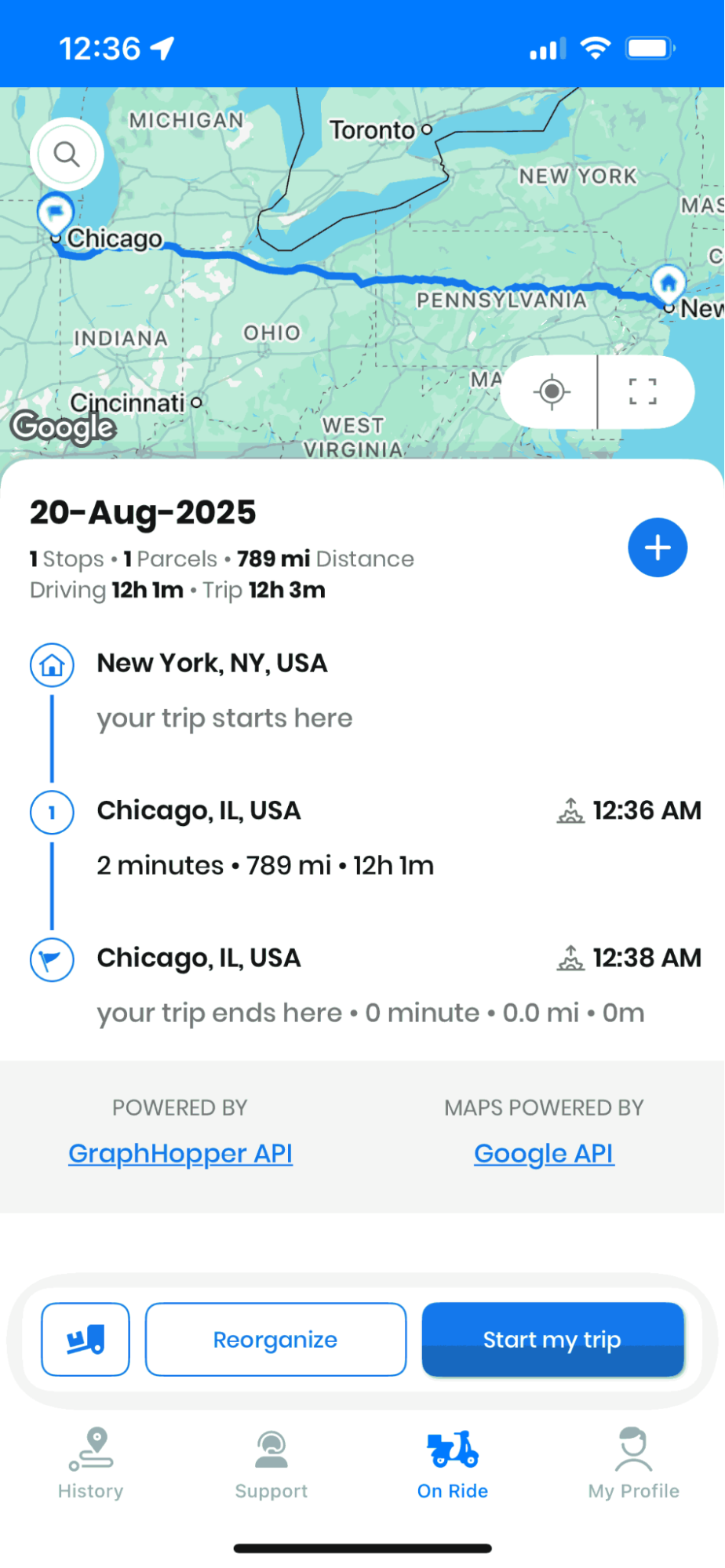
  • انتقل إلى "على الطريق" القسم، ويمكنك رؤية جميع الطرق التي تم إدخالها. إذا لم تكن هناك مسارات، فيمكنك إنشاء مساراتك.
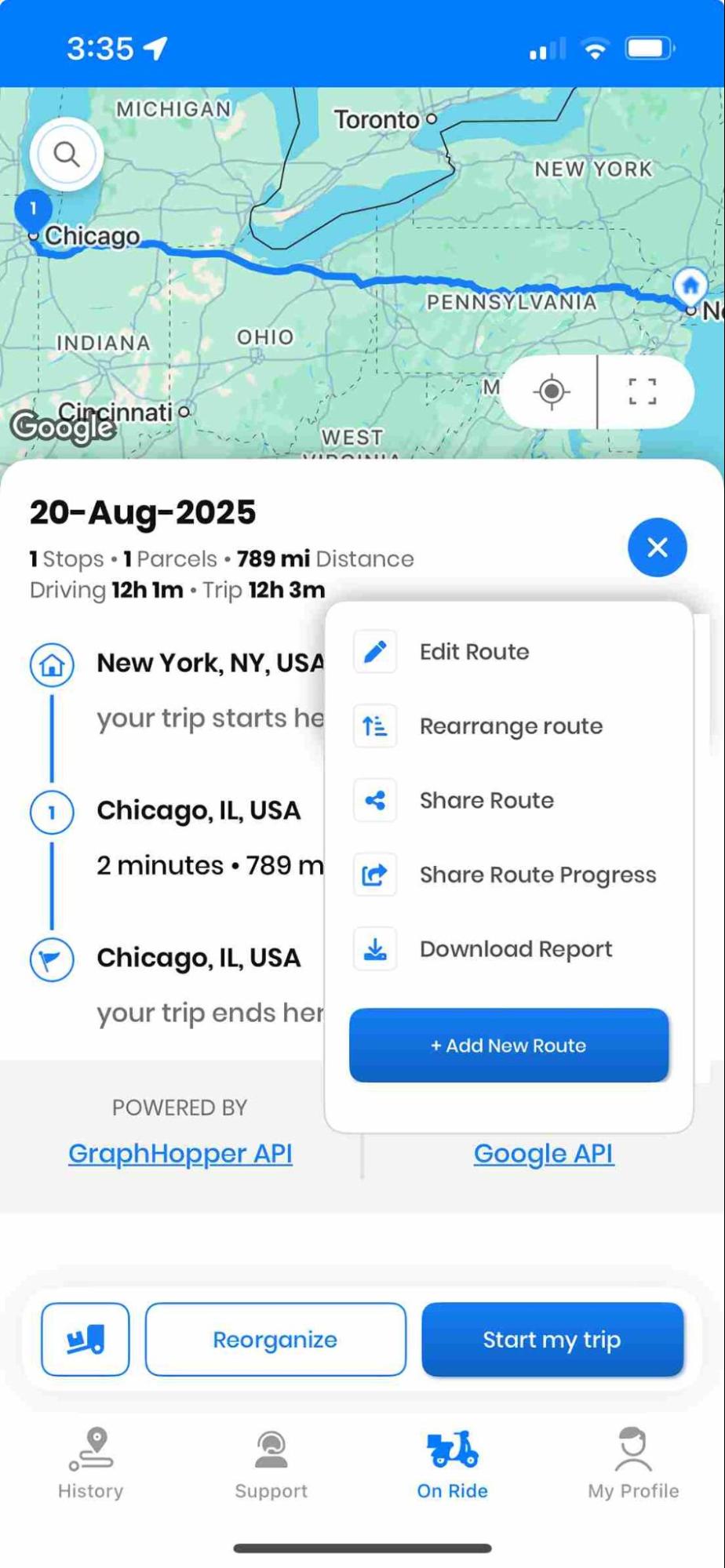
  • يمكنك ان ترى أ "+" زر. انقر على الزر، وستظهر لك قائمة من الخيارات.
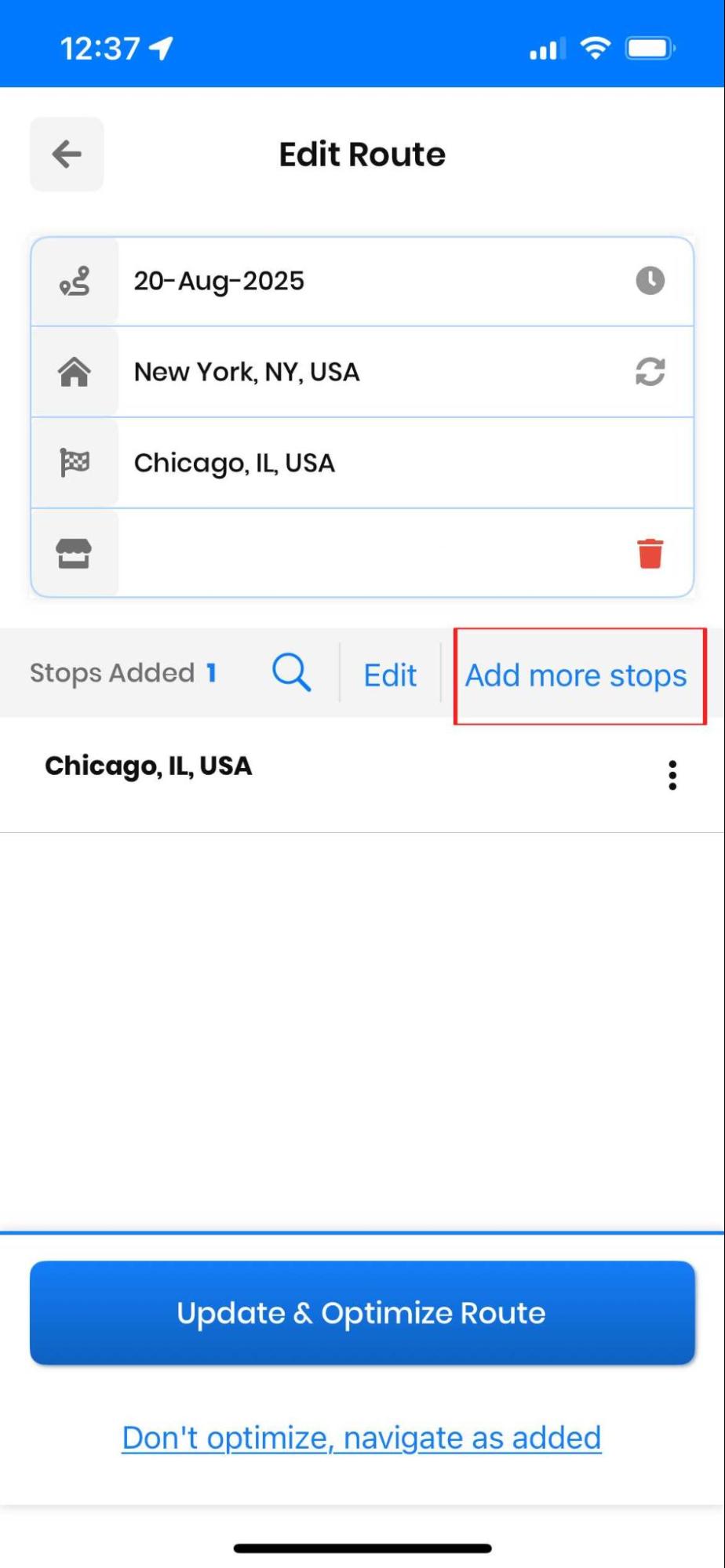
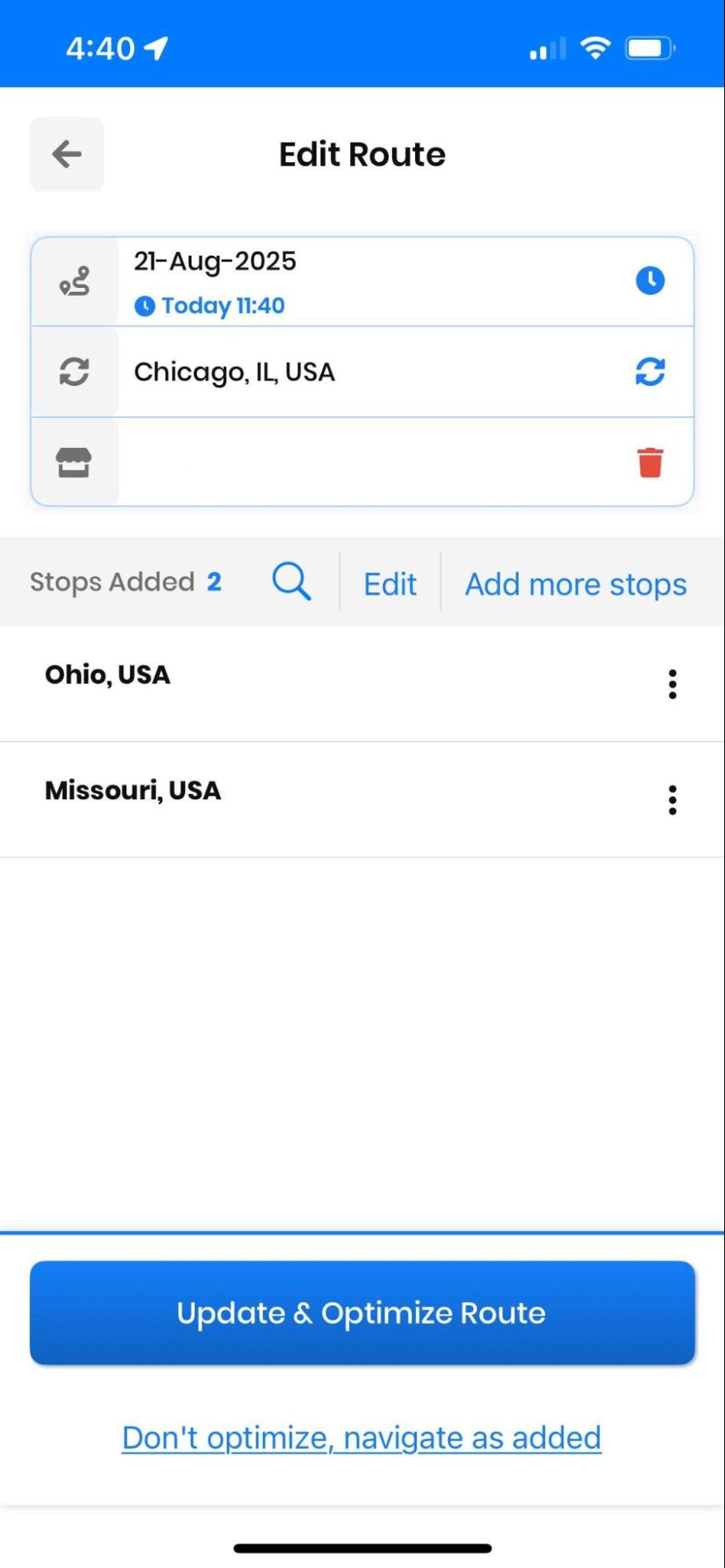
  • انقر على الزر "تحرير المسار" ثم انقر على "+إضافة" .
كيفية تغيير إعدادات السائق في Zeo Route Planner، Zeo Route Planner
تحرير المسار في Zeo Route Planner
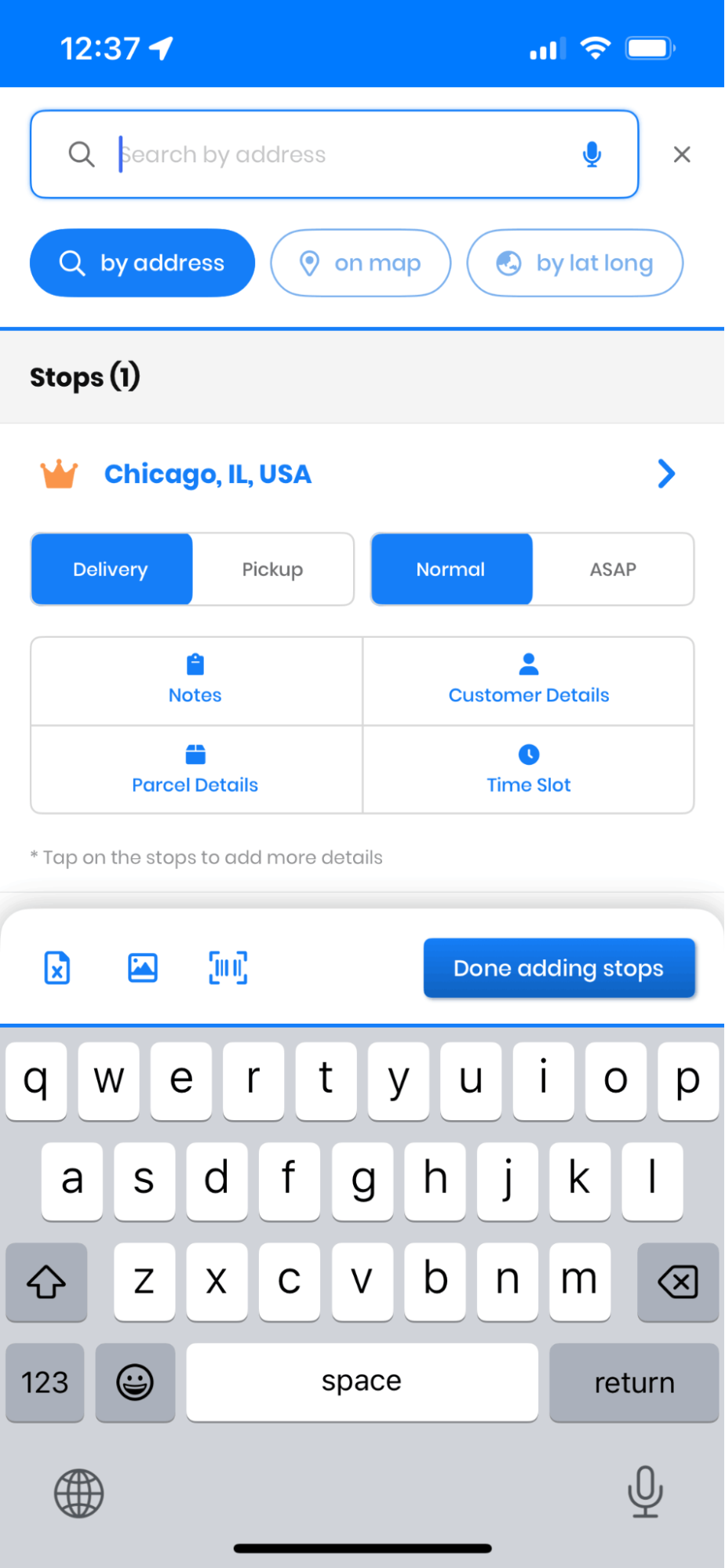
  • في مربع البحث، اكتب العنوان الذي تريده، ثم انقر فوق "منجز" زر. سيقوم النظام تلقائيًا بالتحقق من صحة العنوان وتقديم اقتراحات إذا لزم الأمر.
  • ثم انقر على "تحديث المسار" بالضغط على الزر، سيتم تحديث المسار مع تحديد الموقع الأمثل للمحطة الجديدة لتقليل وقت السفر الإضافي.
كيفية تغيير إعدادات السائق في Zeo Route Planner، Zeo Route Planner
إضافة محطة في Zeo Route Planner

حذف التوقفات أثناء التنقل

لنفترض أنك بحاجة إلى حذف نقطة التوقف أثناء توصيل المنتجات؛ دعونا نرى كيف يمكنك حذف نقاط التوقف. هذه الخاصية ضرورية عندما يلغي العملاء المواعيد في اللحظة الأخيرة أو عندما تصبح نقاط التوقف غير متاحة بسبب ظروف طارئة.

  • انتقل إلى "على الطريق" القسم، ويمكنك رؤية جميع الطرق التي تم إدخالها. إذا لم تكن هناك مسارات، فيمكنك إنشاء مساراتك.
  • يمكنك ان ترى أ "+" زر. انقر على الزر وسترى قائمة من الخيارات.
كيفية تغيير إعدادات السائق في Zeo Route Planner، Zeo Route Planner
تحرير المسار في Zeo Route Planner
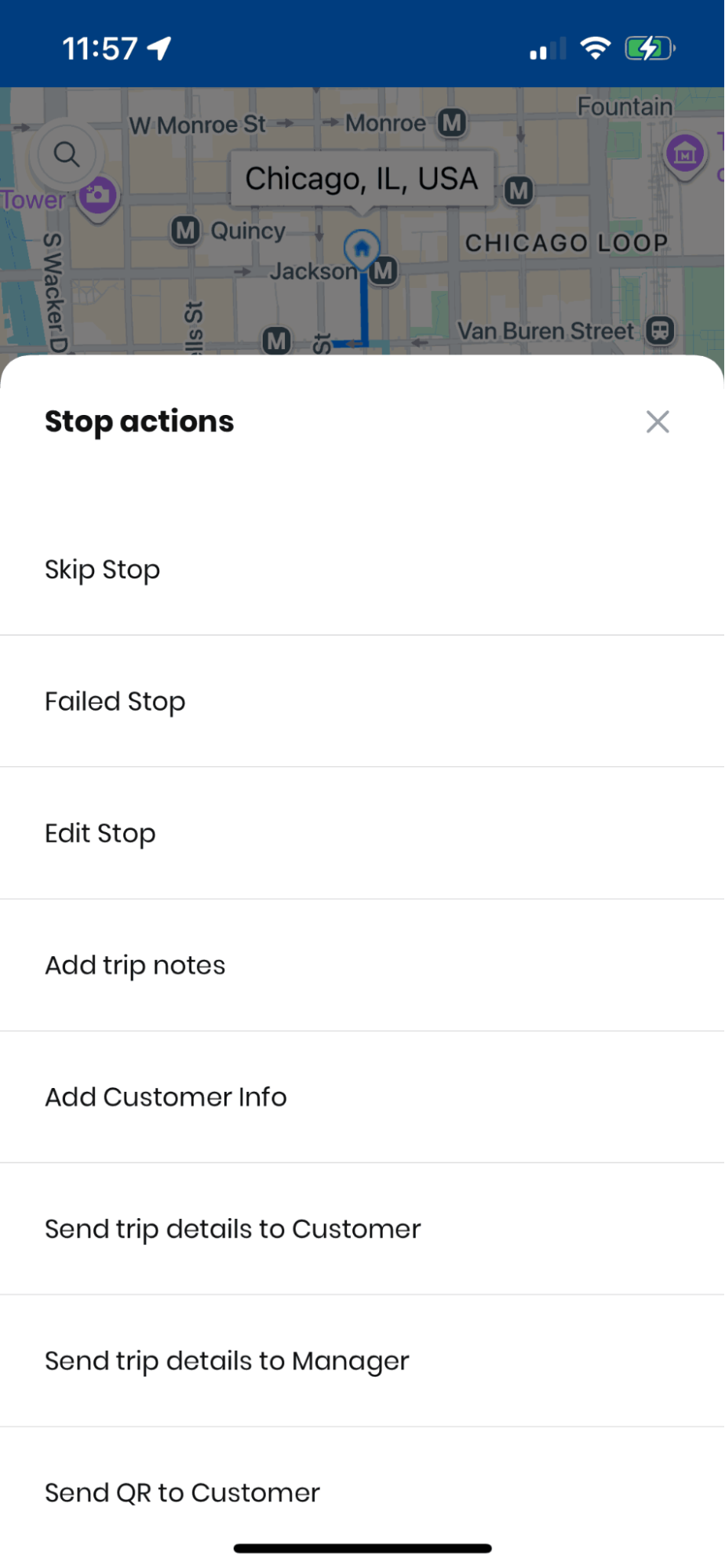
  • انقر على الزر "تحرير المسار" زر، وسترى قائمة بالطرق التي قمت بإنشائها.
  • انقر على النقاط الموجودة أمام المسار الذي تريد حذفه.

  • سوف تحصل على الخيار "حذف."
  • بعد الخيار اضغط على "تحديث المسار" لإتمام التغييرات، سيقوم النظام تلقائيًا بإعادة حساب المسار الأمثل لمحطات التوقف المتبقية.
كيفية تغيير إعدادات السائق في Zeo Route Planner، Zeo Route Planner
حذف المسارات أثناء التنقل في Zeo Route Planner

تخطي التوقفات وإعادة ترتيب الطرق

يستطيع السائق تخطي محطة إذا لم يكن العميل متاحًا، مما يساعده على مواصلة عمله مع توصيل طلبات العملاء الآخرين؛ دعونا نرى كيف يمكنك فعل ذلك. تُعد هذه الميزة قيّمة للغاية خلال ساعات الذروة، حيث يُعد الحفاظ على وتيرة العمل أمرًا بالغ الأهمية للإنتاجية اليومية.

تضمن خاصية التخطي عدم عرقلة العقبات المؤقتة لجدولك الزمني بالكامل، مما يسمح لك بالحفاظ على جودة الخدمة للعملاء الآخرين مع إبقاء الخيارات مفتوحة للعودة إلى المواقع التي تم تخطيها في وقت لاحق من اليوم.

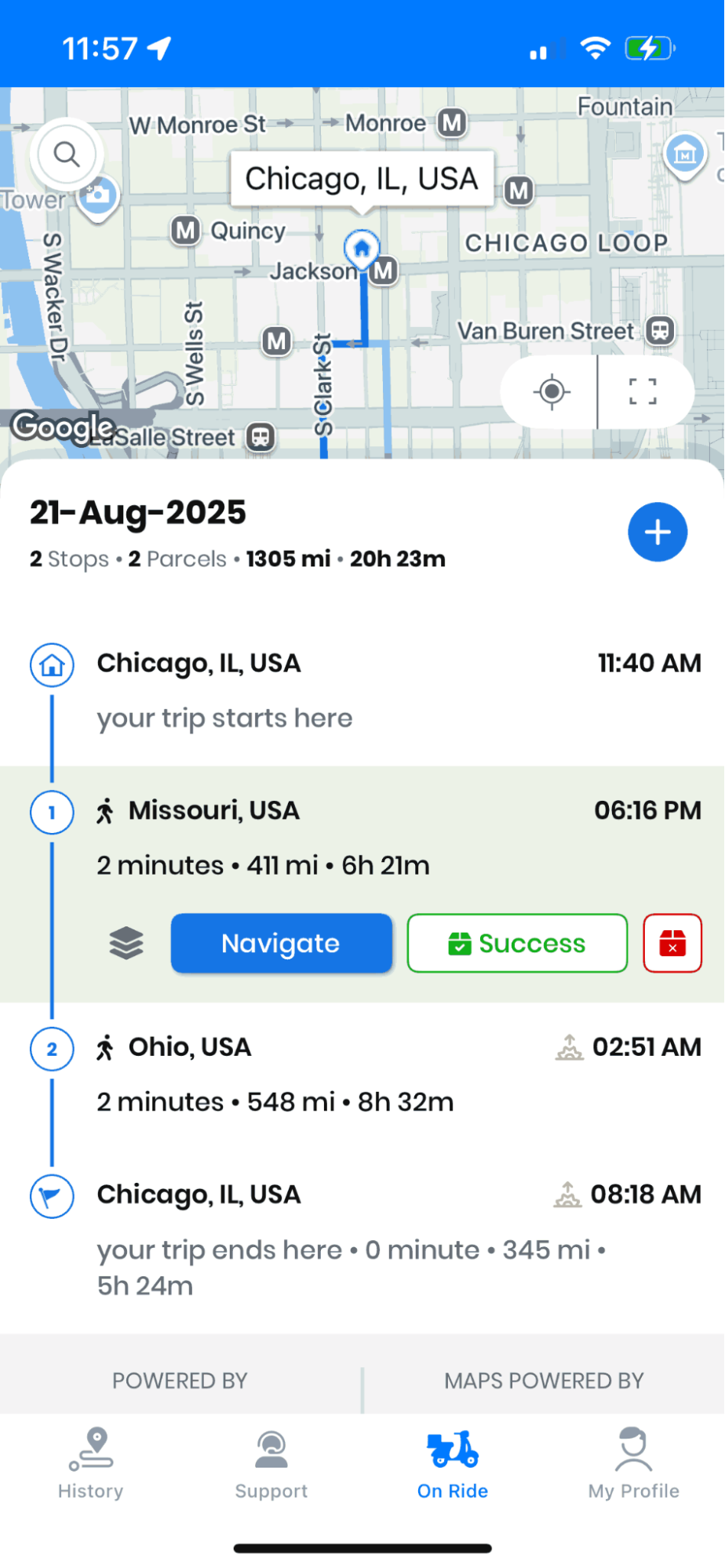
  • انتقل إلى "على الطريق" علامة التبويب، وهناك يمكنك أن ترى "تخطى" الزر قبل "التنقل" بالضغط على الزر، سيتم تخطي نقطة التوقف، ولكن لن يتم إكمالها، مما يحفظها لإمكانية إعادة زيارتها لاحقًا.
كيفية تغيير إعدادات السائق في Zeo Route Planner، Zeo Route Planner
تخطي المسار في Zeo Route Planner
  • لرؤية نقطة التوقف التي تم تخطيها، اضغط على "يعرض" بالضغط على الزر، يمكنك تنفيذ الإجراء المطلوب للمحطة التي تم تفويتها. يتيح لك هذا تتبع المواعيد الفائتة وإدارتها بسهولة لاتخاذ الإجراءات اللازمة للمتابعة.
كيفية تغيير إعدادات السائق في Zeo Route Planner، Zeo Route Planner
تم تخطي الطريق في Zeo Route Planner
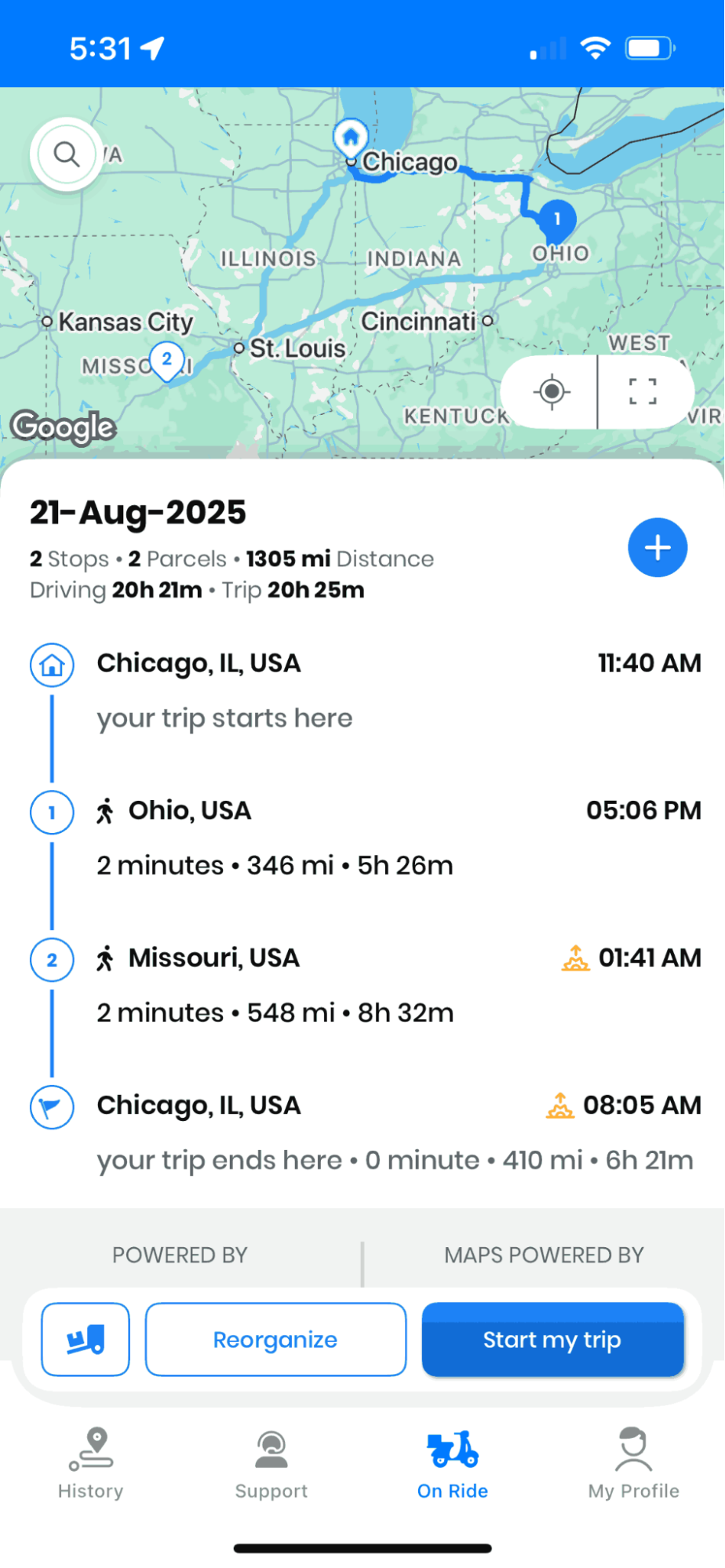
  • أعد ترتيب المسار، اضغط على "+" ، واضغط على "إعادة ترتيب المسار" .
  • ثم يمكنك إعادة ترتيب المسار والضغط على "حفظ وإعادة التوجيه" اضغط على الزر لحفظ التغييرات. تساعد إعادة الترتيب الديناميكية هذه في تحسين محطاتك المتبقية بناءً على الظروف والأولويات الحالية.
كيفية تغيير إعدادات السائق في Zeo Route Planner، Zeo Route Planner
إعادة ترتيب الطرق في Zeo Route Planner

تطبيق التنقل كما تم إدخاله

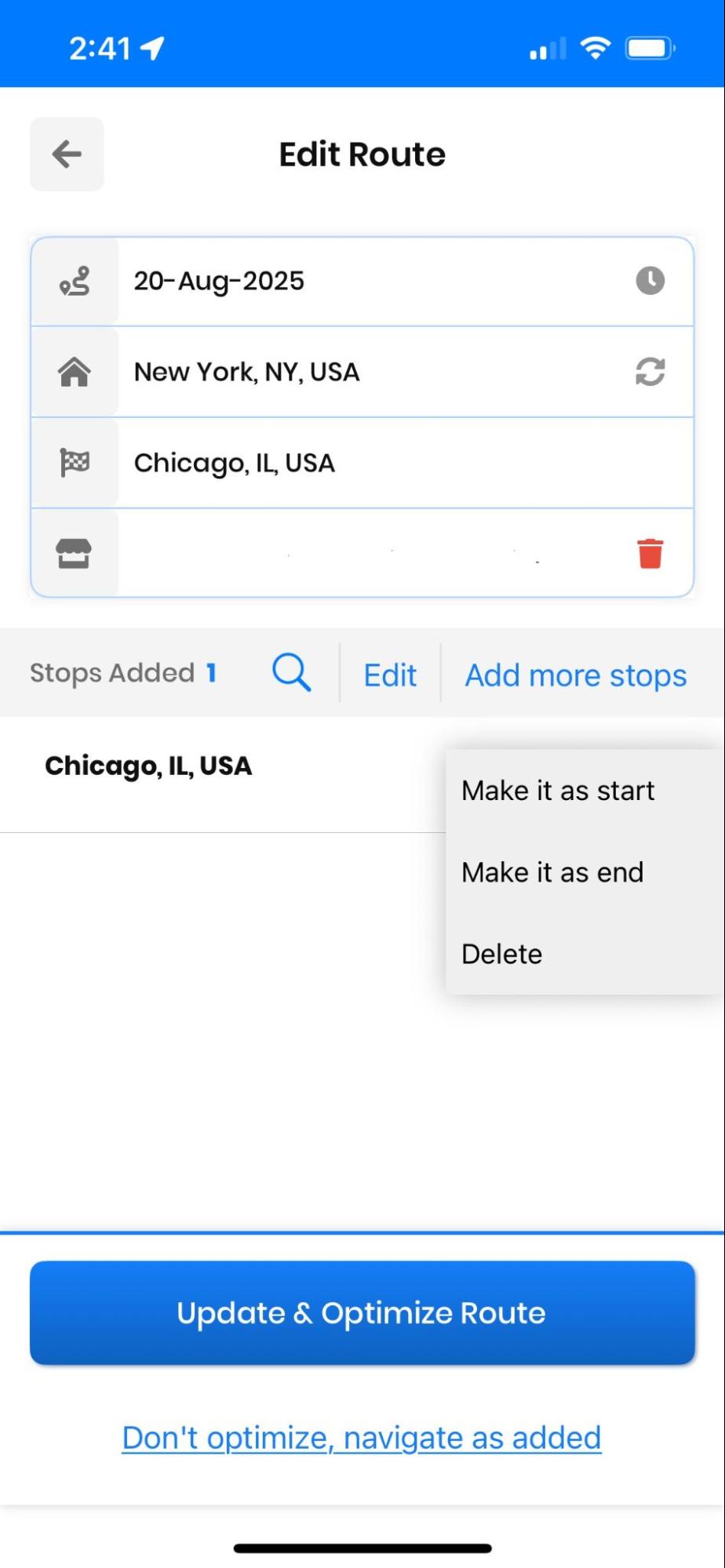
غالبًا ما يحدث أن يرغب السائقون في المضي قدمًا بالطريقة التي يعتقدون أنها الأفضل أو وفقًا لقائمة العناوين الواردة من المكتب. في هذه الحالة، يوفر Zeo Route "التنقل كما تم إدخاله" الميزة التي تنقلك وفقًا لقائمة العناوين كما تم إدخالها في التطبيق.

يُعدّ هذا الإعداد مفيدًا بشكل خاص عندما يمتلك السائقون معرفة دقيقة بأنماط حركة المرور، أو تفضيلات العملاء، أو ظروف الطريق التي قد لا تنعكس في خوارزميات التحسين القياسية. مع ذلك، من المهم فهم متى يُستخدم هذا الخيار بشكل استراتيجي.

كيفية تغيير إعدادات السائق في Zeo Route Planner، Zeo Route Planner
زيادة توفير الوقود

توصيلات واستلامات خالية من المتاعب!

قم بتحسين المسارات باستخدام الخوارزمية الخاصة بنا، مما يقلل وقت السفر والتكاليف بكفاءة.

ابدأ مجانا

كيفية تغيير إعدادات السائق في Zeo Route Planner، Zeo Route Planner

اتبع هذه الخطوات البسيطة لتطبيق إعداد التنقل كما تم إدخاله:

  • يمكنك التحقق من "التنقل كما تم إدخاله" خانة الاختيار أثناء إضافة نقاط التوقف. سيؤدي هذا إلى بدء التنقل بالطريقة التي أدخلتها.
  • إذا كنت على "على الطريق" القسم ثم اضغط على "+" سيتم عرض الزر وقائمة التفاصيل.
كيفية تغيير إعدادات السائق في Zeo Route Planner، Zeo Route Planner
انتقل حسب الإعداد الذي تم إدخاله في Zeo Route Planner
  • بعد ذلك اضغط على "التنقل كما تم إدخاله" الخيار، وسيتم توفير التنقل بالترتيب الذي أدخلته.
  • يرجى ملاحظة أن هذا الخيار لن يوفر المسارات المُحسّنة، وهو ما لا يُنصح به لتحقيق أقصى كفاءة. استخدم هذا الإعداد بحكمة عندما تُتيح لك معرفتك المحلية مزايا واضحة على التحسين الخوارزمي.
كيفية تغيير إعدادات السائق في Zeo Route Planner، Zeo Route Planner
انتقل حسب الإعداد الذي تم إدخاله في Zeo Route Planner

زيادة/تقليل حجم الخريطة على صفحة السفر

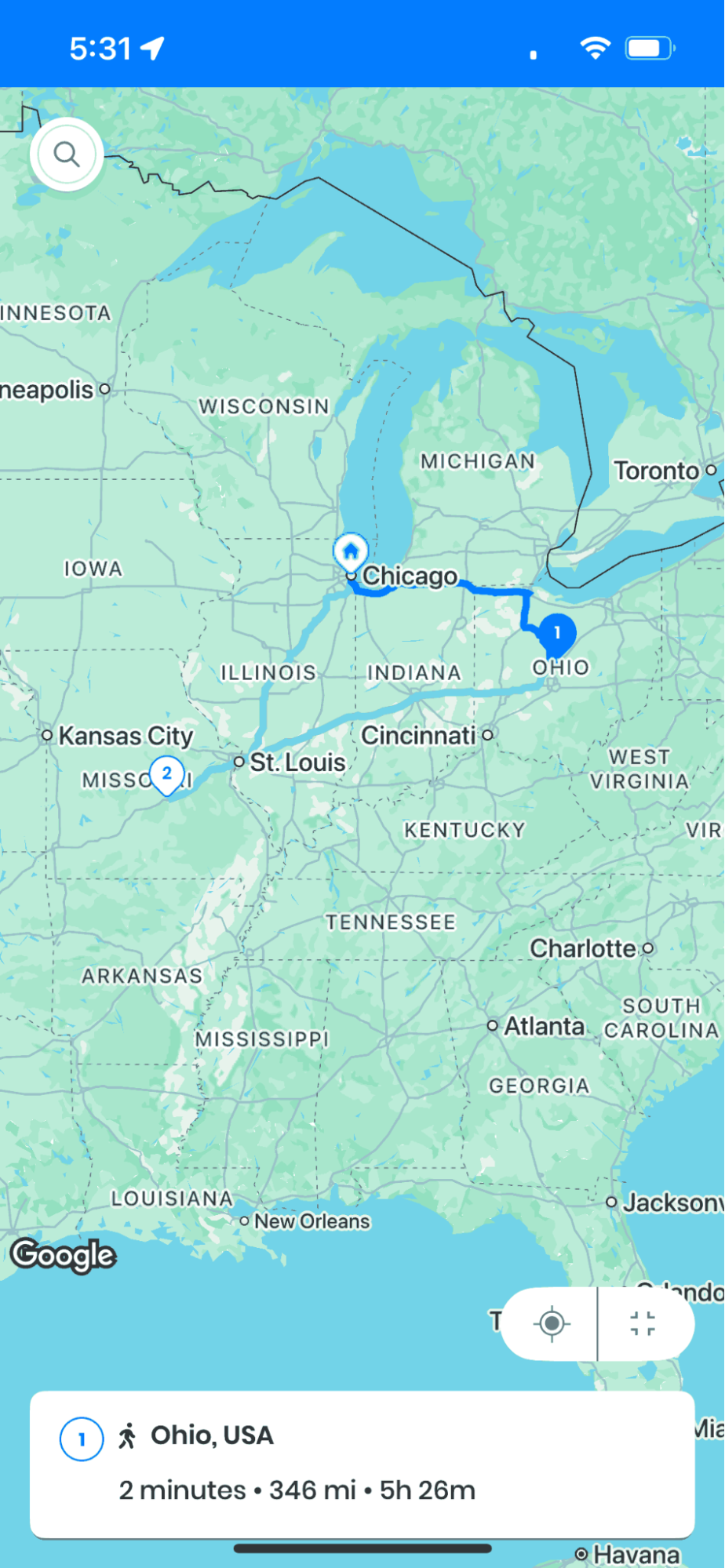
يمكنك أيضًا تكبير أو تصغير حجم الخريطة في صفحة الرحلة. يوفر تطبيق Zeo Route خيارًا سهلًا لتكبير أو تصغير حجم الخريطة؛ دعونا نرى كيف تتم هذه العملية. تُعد هذه الميزة مفيدة للغاية عندما تحتاج إلى رؤية تفصيلية لمسارك أو ترغب في التركيز أكثر على لوحة معلومات التوصيل.

يُمكن لتعديل حجم الخريطة أن يُحسّن تجربة القيادة بشكلٍ ملحوظ، لا سيما في ظروف الإضاءة المختلفة أو عند التعامل مع سيناريوهات الملاحة الحضرية المعقدة. يُساعد عرض الخريطة الأكبر على تحديد المعالم وتفاصيل الشوارع بشكلٍ أوضح، بينما يُوفّر العرض الأصغر مساحةً أكبر لملاحظات التسليم ومعلومات العملاء.

  • انتقل إلى "على الطريق" القسم، وسوف ترى الخريطة.
  • في أسفل يمين شاشة الخريطة، سترى مربعًا مربعًا.
كيفية تغيير إعدادات السائق في Zeo Route Planner، Zeo Route Planner
زيادة حجم الخريطة في Zeo Route Planner
  • اضغط على المربع لتكبير حجم الخريطة إلى ملء الشاشة، مما يوفر أقصى قدر من الرؤية للتنقل.
  • إذا تم الضغط عليه مرة أخرى، فسيتم تقليل حجم الخريطة، والعودة إلى العرض المتوازن القياسي.

الأسئلة الشائعة

هل يمكنني إضافة عدة محطات توقف في وقت واحد أثناء السير على الطريق؟

نعم، يمكنك إضافة عدة محطات توقف على طول مسارك. ما عليك سوى تكرار عملية إضافة محطة لكل موقع جديد. سيقوم النظام تلقائيًا بتحسين مواقع محطات التوقف الجديدة ضمن مسارك الحالي لتقليل وقت السفر الإضافي. مع ذلك، ولتحقيق أفضل كفاءة، يُنصح بإضافة محطات التوقف واحدة تلو الأخرى والسماح للنظام بإعادة الحساب قبل إضافة المحطة التالية.

ماذا يحدث للمحطات التي تم تخطيها في نهاية اليوم؟

تبقى المحطات التي تم تخطيها محفوظة في نظامك، ويمكنك الوصول إليها بسهولة عبر زر "عرض" في قسم المحطات التي تم تخطيها. يمكنك اختيار إعادة النظر فيها لاحقًا خلال اليوم، أو إعادة جدولتها ليوم آخر، أو وضع علامة "مكتملة" عليها إذا تم تقديم الخدمة عبر وسيلة بديلة. يتم تسجيل المحطات التي تم تخطيها تلقائيًا لأغراض إعداد التقارير والمتابعة.

هل سيؤثر حذف محطة توقف خلال مساري على تحسين محطات التوقف المتبقية؟

بالتأكيد. عند حذف محطة، يقوم مخطط مسار زيو تلقائيًا بإعادة حساب المسار الأمثل لوجهاتك المتبقية. هذا يضمن لك الحفاظ على المسار الأكثر كفاءة حتى بعد إزالة المواقع من مسارك الأصلي. يأخذ النظام في الاعتبار حالة المرور الحالية وموقعك عند إعادة التحسين.

متى يجب عليّ استخدام إعداد "التنقل كما تم إدخاله" بدلاً من التوجيه الأمثل؟

استخدم خيار "التنقل كما هو مُدخل" عندما تمتلك معرفة محلية مُحددة تُوفر مزايا على التحسين الخوارزمي، مثل معرفة حالة الطرق المؤقتة، أو تفضيلات العملاء لفترات زمنية مُحددة، أو عندما تتطلب سياسة الشركة اتباع تسلسل مُحدد مُسبقًا. مع ذلك، ضع في اعتبارك أن هذا الخيار عادةً ما يُؤدي إلى زيادة أوقات السفر وارتفاع تكاليف الوقود مُقارنةً بالمسار المُحسّن.

هل يؤثر تغيير حجم الخريطة على عمر البطارية أو أداء التطبيق؟

لا تؤثر تغييرات حجم الخريطة إلا بشكل طفيف على عمر البطارية أو أداء التطبيق. يستخدم وضع ملء الشاشة نفس تقنية الخرائط الأساسية، ولكنه ببساطة يُعدّل مساحة العرض. مع ذلك، قد يؤدي إبقاء الشاشة على أعلى سطوع مع عرض خريطة أكبر لفترات طويلة إلى استهلاك المزيد من طاقة البطارية، لذا يُنصح بتعديل سطوع الشاشة بناءً على ظروف الإضاءة ومستوى شحن بطارية جهازك.

لا تزال بحاجة الى مساعدة؟

اتصل بنا عن طريق الكتابة إلى فريقنا على support@zeoauto.com، وسيقوم فريقنا بالتواصل معك.

قم بتقييم هذه التدوينة:

؟؟؟؟ 0😐 0؟؟؟؟ 0❤️ 0
في هذه المادة
زيادة توفير الوقود

توفير 200 دولار على الوقود شهريا!

قم بتحسين المسارات باستخدام الخوارزمية الخاصة بنا، مما يقلل وقت السفر والتكاليف بكفاءة.

ابدأ مجانا

اشترك في صحيفتنا الإخبارية

احصل على آخر التحديثات ومقالات الخبراء والأدلة وغير ذلك الكثير في بريدك الوارد!

    من خلال الاشتراك، فإنك توافق على تلقي رسائل البريد الإلكتروني من Zeo وإلى موقعنا ⁩سياسة الخصوصية⁧⁩.

    استبيان زيو


    الأسئلة المتكررة

    المزيد

    كيف يمكنني إضافة التوقف عن طريق الكتابة والبحث؟ شبكة

    اتبع هذه الخطوات لإضافة نقطة توقف عن طريق الكتابة والبحث:

    • انتقل إلى البرنامج المساعد في التأليف صفحة الملعب. ستجد مربع بحث في أعلى اليسار.
    • اكتب المحطة التي تريدها وسوف تظهر نتائج البحث أثناء الكتابة.
    • حدد إحدى نتائج البحث لإضافة التوقف إلى قائمة التوقفات غير المخصصة.

    كيف يمكنني استيراد نقاط التوقف بشكل مجمّع من ملف Excel؟ شبكة

    اتبع هذه الخطوات لإضافة نقاط التوقف بشكل مجمّع باستخدام ملف Excel:

    • انتقل إلى البرنامج المساعد في التأليف صفحة الملعب.
    • في الزاوية اليمنى العليا سترى أيقونة الاستيراد. اضغط على هذا الرمز وسيتم فتح مشروط.
    • إذا كان لديك بالفعل ملف Excel، فاضغط على زر "توقف التحميل عبر الملف المسطح" وستفتح نافذة جديدة.
    • إذا لم يكن لديك ملف موجود، فيمكنك تنزيل ملف عينة وإدخال جميع بياناتك وفقًا لذلك، ثم تحميله.
    • في النافذة الجديدة، قم بتحميل ملفك ومطابقة الرؤوس وتأكيد التعيينات.
    • قم بمراجعة بياناتك المؤكدة وأضف المحطة.

    كيف يمكنني استيراد توقفات من صورة؟ الهاتف

    اتبع هذه الخطوات لإضافة نقاط التوقف بشكل مجمّع عن طريق تحميل صورة:

    • انتقل إلى البرنامج المساعد في التأليف تطبيق Zeo Route Planner وافتح صفحة On Ride.
    • يحتوي الشريط السفلي على 3 أيقونات في اليسار. اضغط على أيقونة الصورة.
    • قم بتحديد الصورة من المعرض إذا كان لديك واحدة بالفعل أو التقط صورة إذا لم تكن لديك صورة موجودة.
    • اضبط الاقتصاص للصورة المحددة واضغط على الاقتصاص.
    • سيكتشف Zeo العناوين تلقائيًا من الصورة. اضغط على "تم" ثم احفظ وقم بالتحسين لإنشاء المسار.

    كيف يمكنني إضافة محطة باستخدام خطوط الطول والعرض؟ الهاتف

    اتبع هذه الخطوات لإضافة نقطة توقف إذا كان لديك خط الطول وخط العرض للعنوان:

    • انتقل إلى البرنامج المساعد في التأليف تطبيق Zeo Route Planner وافتح صفحة On Ride.
    • سترى أيقونة. اضغط على هذا الرمز واضغط على مسار جديد.
    • إذا كان لديك بالفعل ملف Excel، فاضغط على زر "توقف التحميل عبر الملف المسطح" وستفتح نافذة جديدة.
    • أسفل شريط البحث، حدد خيار "حسب خط العرض والطول" ثم أدخل خط العرض وخط الطول في شريط البحث.
    • ستظهر لك النتائج في البحث، اختر واحدة منها.
    • قم بتحديد الخيارات الإضافية وفقًا لاحتياجاتك وانقر على "تم إضافة التوقفات".

    كيف أضيف محطات باستخدام رمز الاستجابة السريعة؟ الهاتف

    اتبع هذه الخطوات لإضافة توقف باستخدام رمز الاستجابة السريعة:

    • انتقل إلى البرنامج المساعد في التأليف تطبيق Zeo Route Planner وافتح صفحة On Ride.
    • سترى أيقونة. اضغط على هذا الرمز واضغط على مسار جديد.
    • يحتوي الشريط السفلي على 3 أيقونات في اليسار. اضغط على أيقونة رمز الاستجابة السريعة.
    • سيتم فتح الماسح الضوئي لرمز الاستجابة السريعة. يمكنك مسح رمز QR العادي بالإضافة إلى رمز FedEx QR وسيكتشف العنوان تلقائيًا.
    • أضف المحطة إلى المسار مع أي خيارات إضافية.

    كيف يمكنني حذف التوقف؟ الهاتف

    اتبع هذه الخطوات لحذف التوقف:

    • انتقل إلى البرنامج المساعد في التأليف تطبيق Zeo Route Planner وافتح صفحة On Ride.
    • سترى أيقونة. اضغط على هذا الرمز واضغط على مسار جديد.
    • أضف بعض التوقفات باستخدام أي من الطرق وانقر على حفظ وتحسين.
    • من قائمة المحطات الموجودة لديك، اضغط لفترة طويلة على أي محطة تريد حذفها.
    • سيتم فتح نافذة تطلب منك تحديد نقاط التوقف التي تريد إزالتها. انقر فوق الزر "إزالة" وسيؤدي إلى حذف المحطة من مسارك.