如何使用 FedEx 二维码扫描包裹以进行递送?

如何使用 FedEx 二维码扫描包裹进行派送,Zeo 路线规划器
阅读时间: 3 分钟

对于物流公司和最终客户来说,物流二维码具有诸多好处,包括高效的配送和包裹追踪。物流服务提供商 (LSP) 可以使用这种简单但有效的数字解决方案,确保客户收到完好无损的购买产品。

由于二维码技术能够保证从存储设施到客户手中的安全性、客户满意度和产品质量,因此当今的企业无疑可以从中受益。

使用 FedEx 二维码扫描包裹进行投递非常简单,可确保高效处理货物并准确跟踪。在这篇博文中,让我们看看如何使用 FedEx 二维码扫描包裹进行投递。

二维码如何帮助物流和运输

QR 码不需要任何昂贵的设置,您只需用智能手机扫描即可。

目前,二维码几乎应用于所有行业,从营销到支付。因此,您也应该研究二维码在物流和航运行业的潜在应用。

让我们看看在物流和运输中使用二维码的一些好处:

监控运输过程中的包裹

您有责任在运输过程中监控货物的不同点。您可以做到这一点,而不必跟踪货物的序列号或频繁致电其他操作员。

运输和物流变得更加简单 二维码。将它们放置在包装上后,操作员可以在运输过程中的不同点对其进行扫描。

简化和简化分配程序

客户永远是包裹的最终目的地。此外,您的送货人员会带着要运送的产品前往不同的地区运送包裹。他们现在可以运送包裹,而不必浪费时间弄清楚包裹要送到哪里。他们只需扫描包裹的二维码,找到到达所需位置的路线即可。

阅读更多: 通过 Zeo 对送货地址进行图像扫描

Zeo 可协助使用 FedEx QR 码扫描包裹以便投递。按照下面提到的简单步骤,使用 FedEx QR 码扫描包裹以便投递。

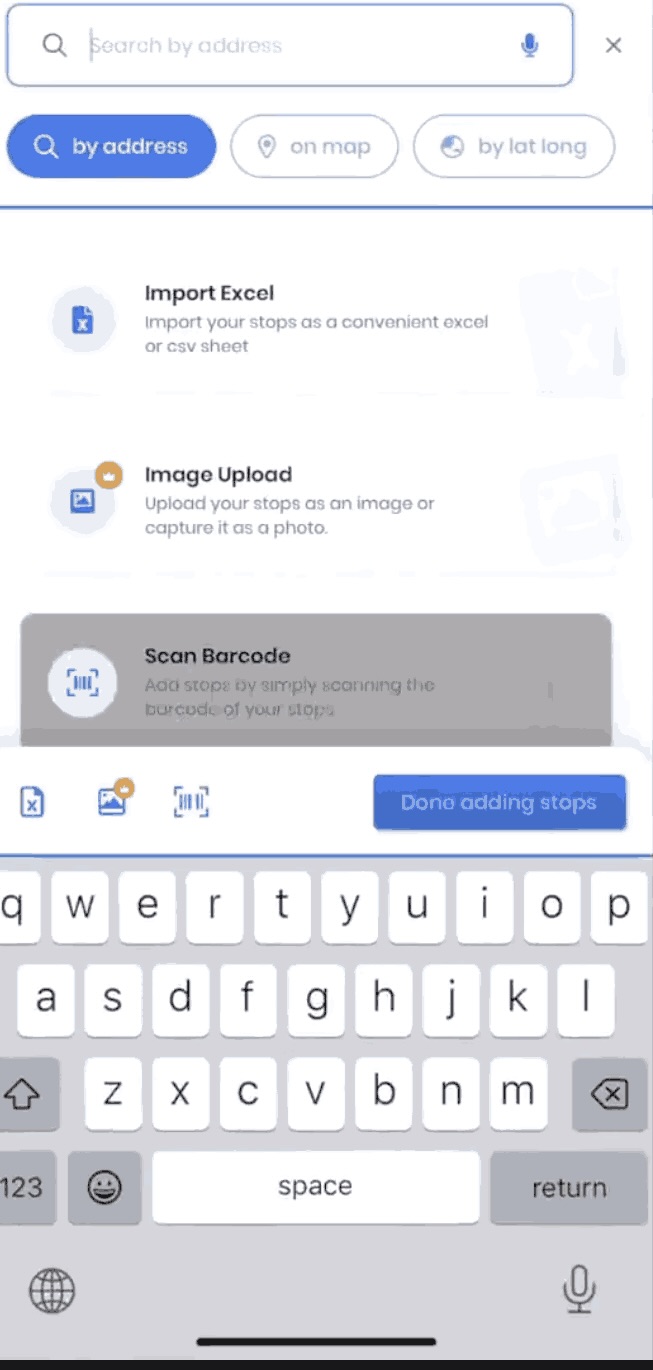
第三步: 在智能手机上打开 Zeo 路线规划器应用程序,然后单击“+添加新路线”。现在您可以看到三个选项,

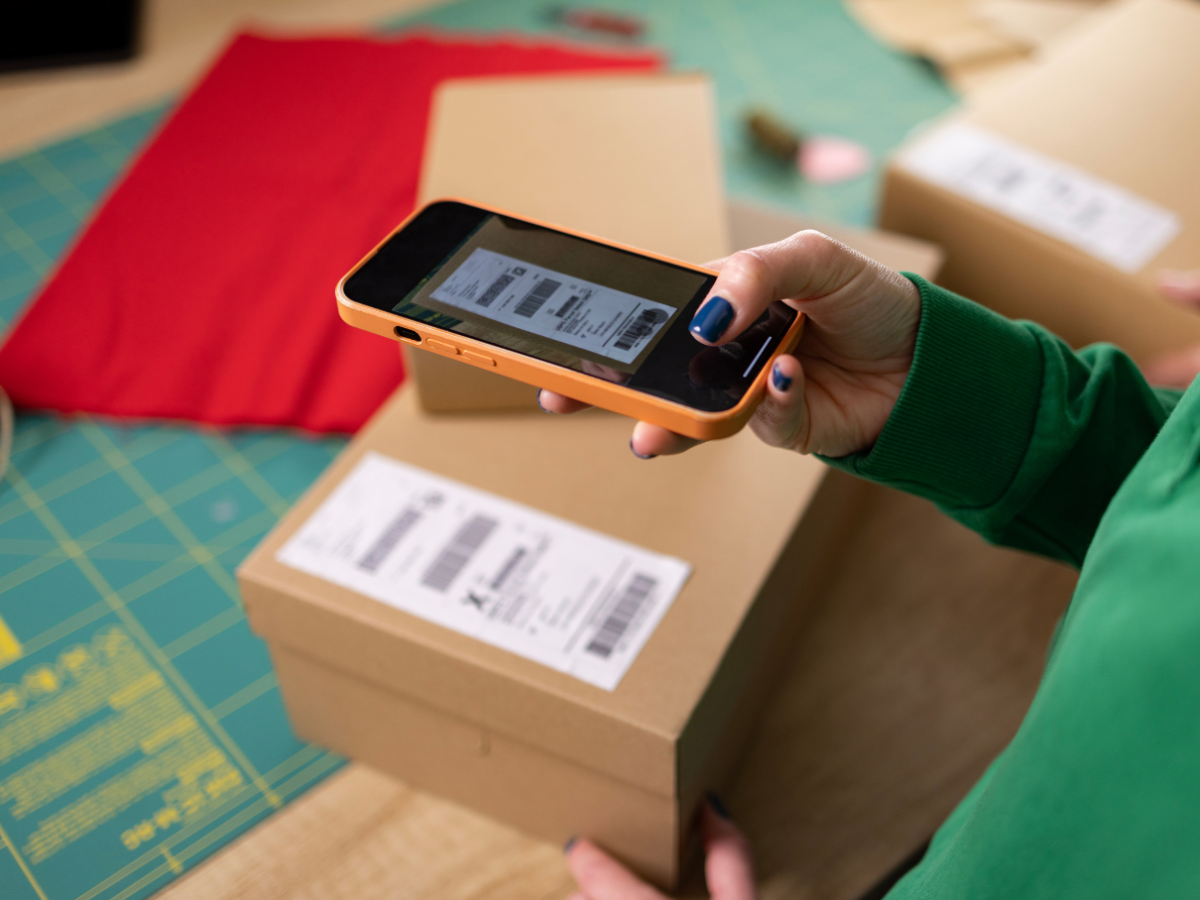
第三步: 点击“扫描条形码”选项。您将看到一个弹出式扫描屏幕,并找到您想要扫描的商品或其包装上的条形码。

如何使用 FedEx 二维码扫描包裹以进行配送?Zeo 路线规划器
增加燃料节省

每月节省 200 美元燃料费!

使用我们的算法优化路线,有效减少旅行时间和成本。

免费入门
如何使用 FedEx 二维码扫描包裹以进行配送?Zeo 路线规划器

第三步: 矩形框应位于您要扫描的条形码或二维码前面。客户包裹上的 FedEx 二维码会被检测到,并会显示地址。

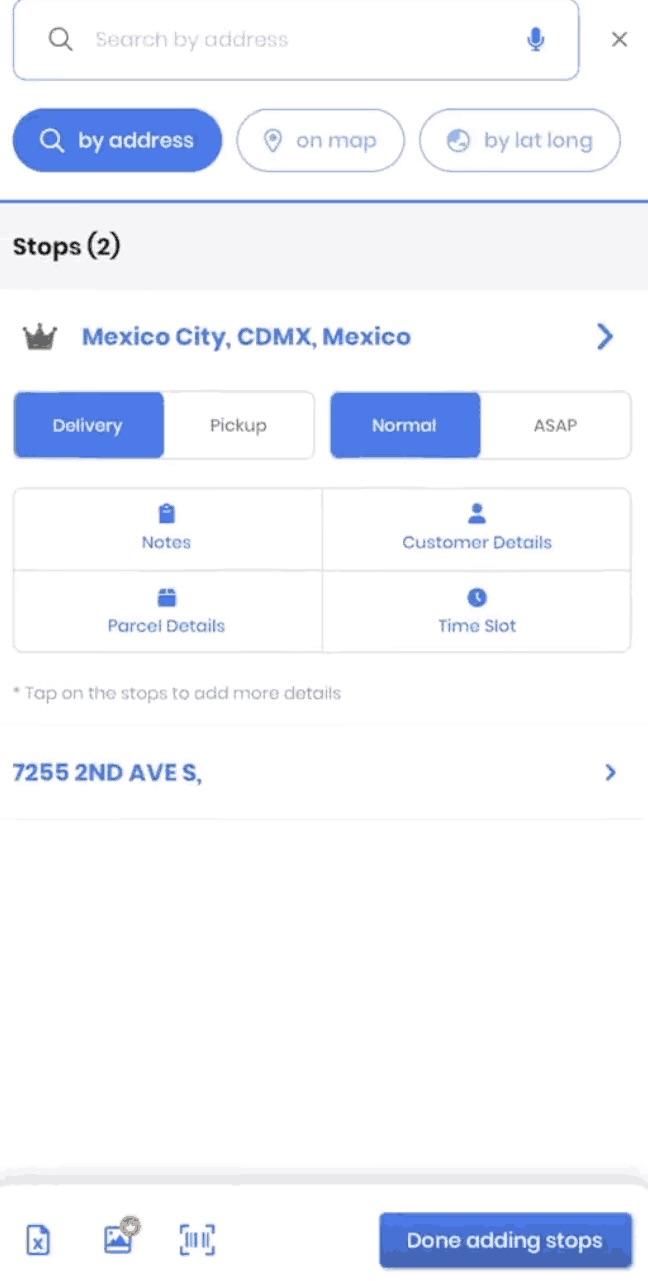
第三步: 现在您已完成添加地址,请单击“完成添加站点”按钮。

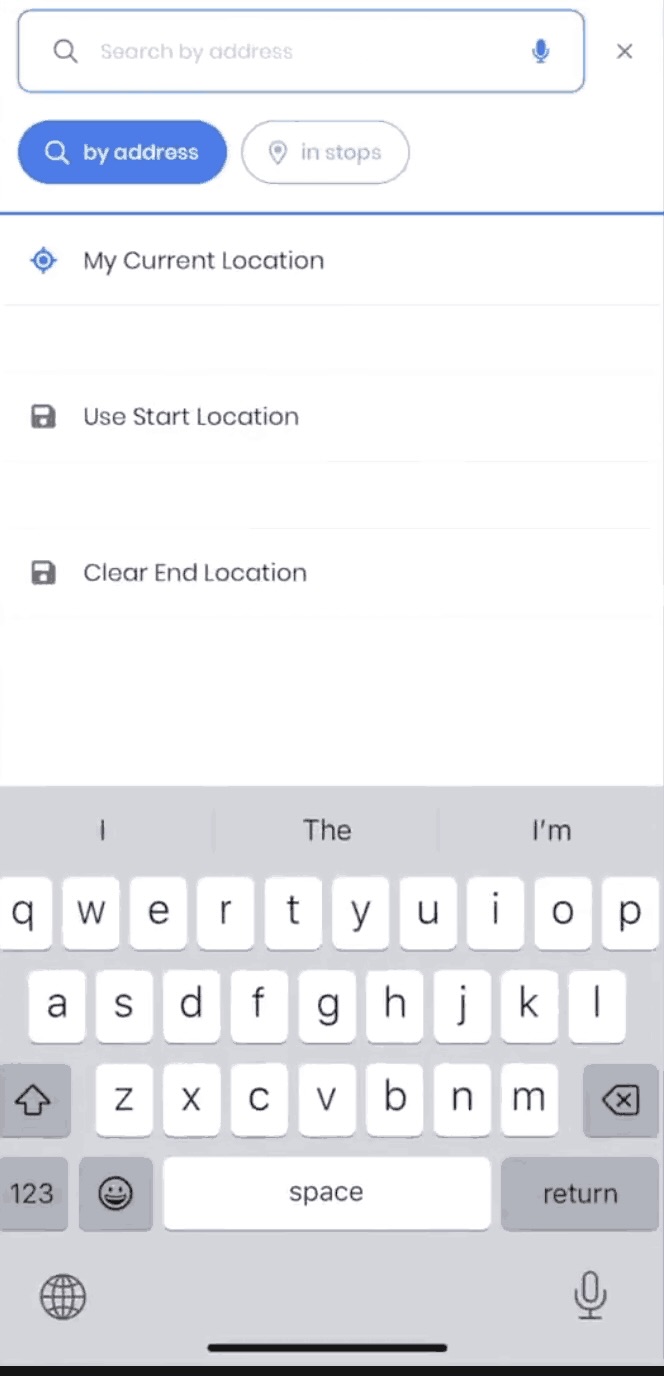
第三步: 此外,根据您的要求提供“开始”和“结束”位置。

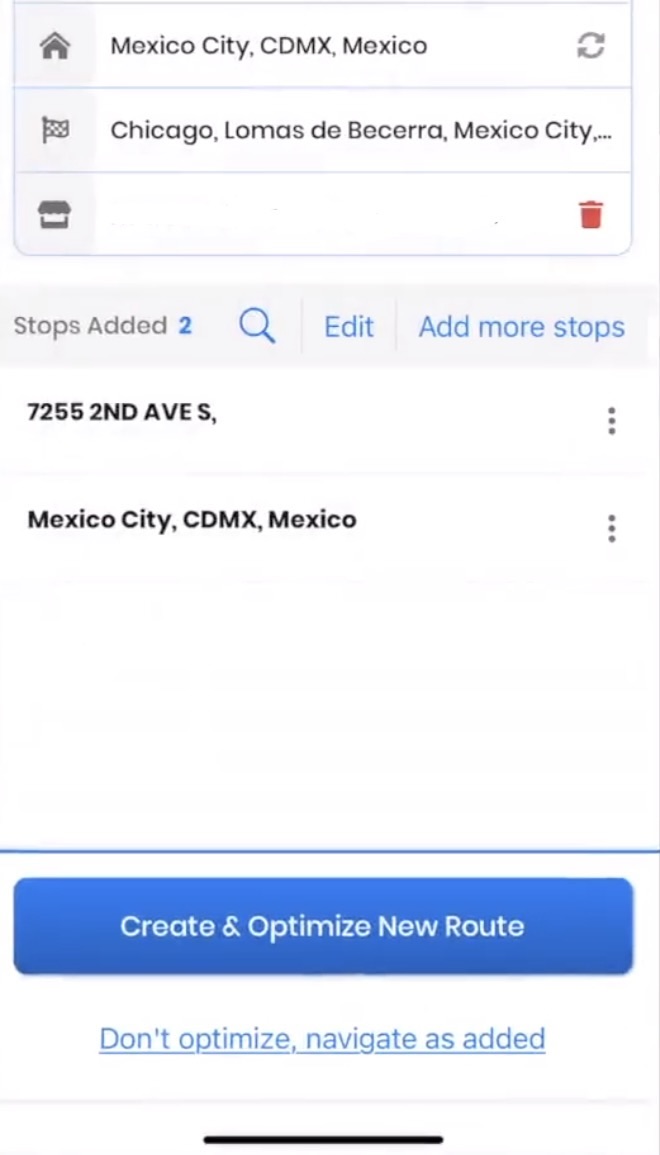
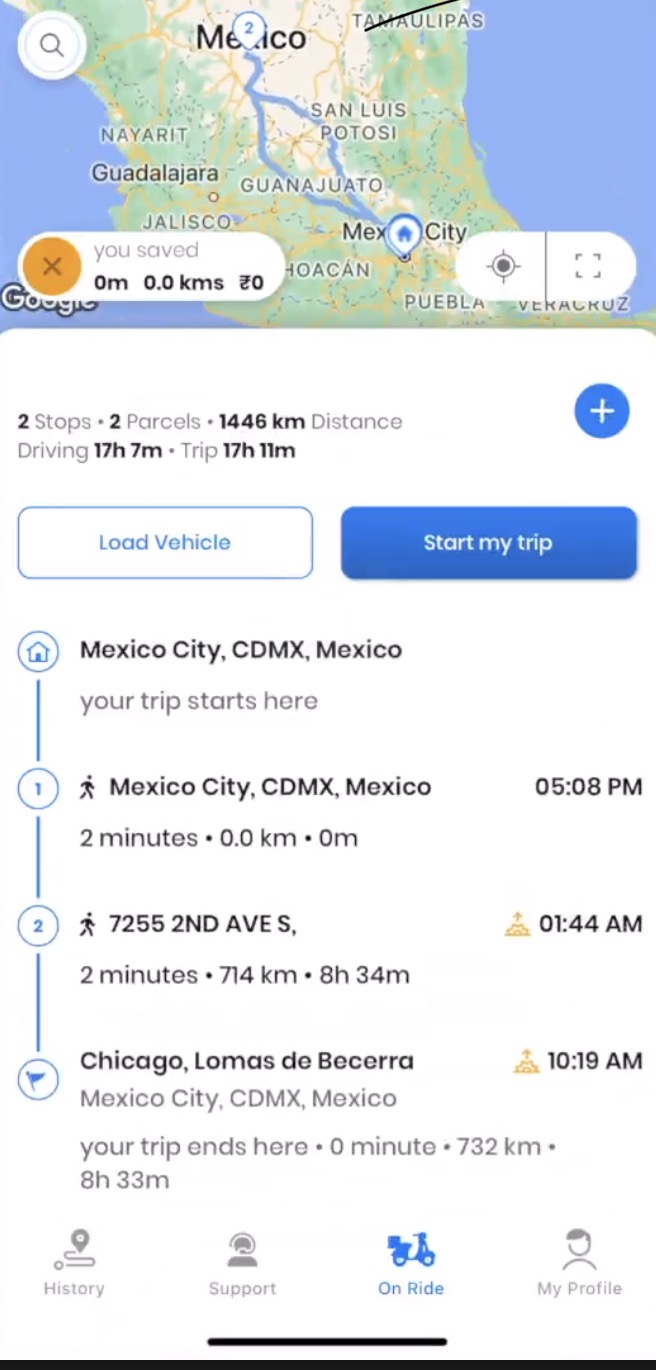
第三步: 要优化路线,请单击“保存并优化”选项。现在 Zeo 将向您显示哪条路线最适合。

第三步: 您现在可以继续将包裹递送到正确的地址。

阅读更多: 如何使用条形码/二维码导入地址

Zeo 如何帮助 FedEx 送货司机优化路线?

使用 Zeo,您可以快速轻松地规划最高效的路线。您可以随意安排任意数量的站点。在安排行程时,您可以节省数小时。通过更快地完成送货,使用优化路线可以节省更多时间。

您可以在路线规划中加入客户喜欢的时间段、停靠优先级和停靠类型(取货/送货)以提高准确性。在构建路线时,路线规划器会考虑这些限制。

总结

作为 FedEx 的送货司机,您有很多事情要做。其中之一不应该是手动将路线创建到行程规划器中。您可以快速扫描打印的送货单,并在 Zeo Route Planner 的帮助下创建最有效的路线!

获得免费试用 Zeo 并立即开始简化您的行程!

评价此帖子:

😡 0😐 0???? 0❤️ 0
在这篇文章中
增加燃料节省

无忧送货和取货!

使用我们的算法优化路线,有效减少旅行时间和成本。

免费入门
加入我们的通讯

在您的收件箱中获取我们的最新更新、专家文章、指南等!

    订阅即表示您同意接收来自 Zeo 和我们的电子邮件 私隐政策.

    泽奥问卷

    频繁

    常见问题

    了解更多

    如何通过输入和搜索来添加停靠站? 网上

    按照以下步骤通过输入和搜索来添加停靠点:

    • 在MyCAD中点击 软件更新 游乐场页面。 您会在左上角找到一个搜索框。
    • 输入您想要的站点,它会在您输入时显示搜索结果。
    • 选择搜索结果之一将停靠点添加到未分配的停靠点列表中。

    如何从 Excel 文件批量导入停靠点? 网上

    请按照以下步骤使用 Excel 文件批量添加停靠点:

    • 在MyCAD中点击 软件更新 游乐场页面.
    • 在右上角您将看到导入图标。 按下该图标,将打开一个模式。
    • 如果您已经有 Excel 文件,请按“通过平面文件停止上传”按钮,将打开一个新窗口。
    • 如果您没有现有文件,您可以下载示例文件并相应地输入所有数据,然后上传。
    • 在新窗口中,上传文件并匹配标题并确认映射。
    • 查看您确认的数据并添加停靠点。

    如何从图像导入停靠点? 联络号码

    请按照以下步骤通过上传图像批量添加停靠点:

    • 在MyCAD中点击 软件更新 Zeo Route Planner 应用程序并打开“骑行”页面。
    • 底部栏左侧有 3 个图标。 按图像图标。
    • 如果您已经有图像,请从图库中选择,如果没有,请拍摄一张照片。
    • 调整所选图像的裁剪并按裁剪。
    • Zeo 将自动检测图像中的地址。 按完成,然后保存并优化以创建路线。

    如何使用纬度和经度添加停靠点? 联络号码

    如果您有地址的纬度和经度,请按照以下步骤添加停靠点:

    • 在MyCAD中点击 软件更新 Zeo Route Planner 应用程序并打开“骑行”页面。
    • 您会看到一个 图标。 按该图标并按新路线。
    • 如果您已经有 Excel 文件,请按“通过平面文件停止上传”按钮,将打开一个新窗口。
    • 在搜索栏下方,选择“按纬度经度”选项,然后在搜索栏中输入纬度和经度。
    • 您将在搜索中看到结果,选择其中之一。
    • 根据您的需要选择其他选项,然后点击“完成添加站点”。

    如何使用二维码添加停靠点? 联络号码

    请按照以下步骤添加停止使用二维码:

    • 在MyCAD中点击 软件更新 Zeo Route Planner 应用程序并打开“骑行”页面。
    • 您会看到一个 图标。 按该图标并按新路线。
    • 底部栏左侧有 3 个图标。 按二维码图标。
    • 它将打开 QR 码扫描仪。 您可以扫描普通二维码以及联邦快递二维码,它会自动检测地址。
    • 使用任何其他选项将停靠点添加到路线。

    如何删除停靠站? 联络号码

    请按照以下步骤删除停靠点:

    • 在MyCAD中点击 软件更新 Zeo Route Planner 应用程序并打开“骑行”页面。
    • 您会看到一个 图标。 按该图标并按新路线。
    • 使用任何方法添加一些停靠点并单击“保存并优化”。
    • 从您拥有的停靠点列表中,长按要删除的任何停靠点。
    • 它将打开窗口,要求您选择要删除的停靠点。 单击删除按钮,它将从您的路线中删除停靠点。