

如何使用条形码/二维码导入地址 | Zeo 路线规划器

如何使用条形码/二维码导入地址

如何使用 Bar/QR 码、Zeo Route Planner 导入地址
阅读时间: 3 分钟

更新日期: 2026 年 6 月 15 日

管理地址是最后一英里投递过程中最繁忙的工作之一。大约十年前,向全市的顾客运送包裹对司机来说是一件非常痛苦的事情。但现在 Zeo Route Planner 已经推进了最后一英里的交付管理,简化了客户地址的处理。

Zeo Route Planner 一直致力于为客户提供可帮助他们轻松完成最后一英里交付流程的功能。我们提供了各种方法来管理我们应用程序的地址, 包括使用电子表格导入地址, 使用图像捕获导入地址此外,我们之前还支持手动输入地址。最近,我们新增了一项功能,即使用二维码/条形码导入地址。

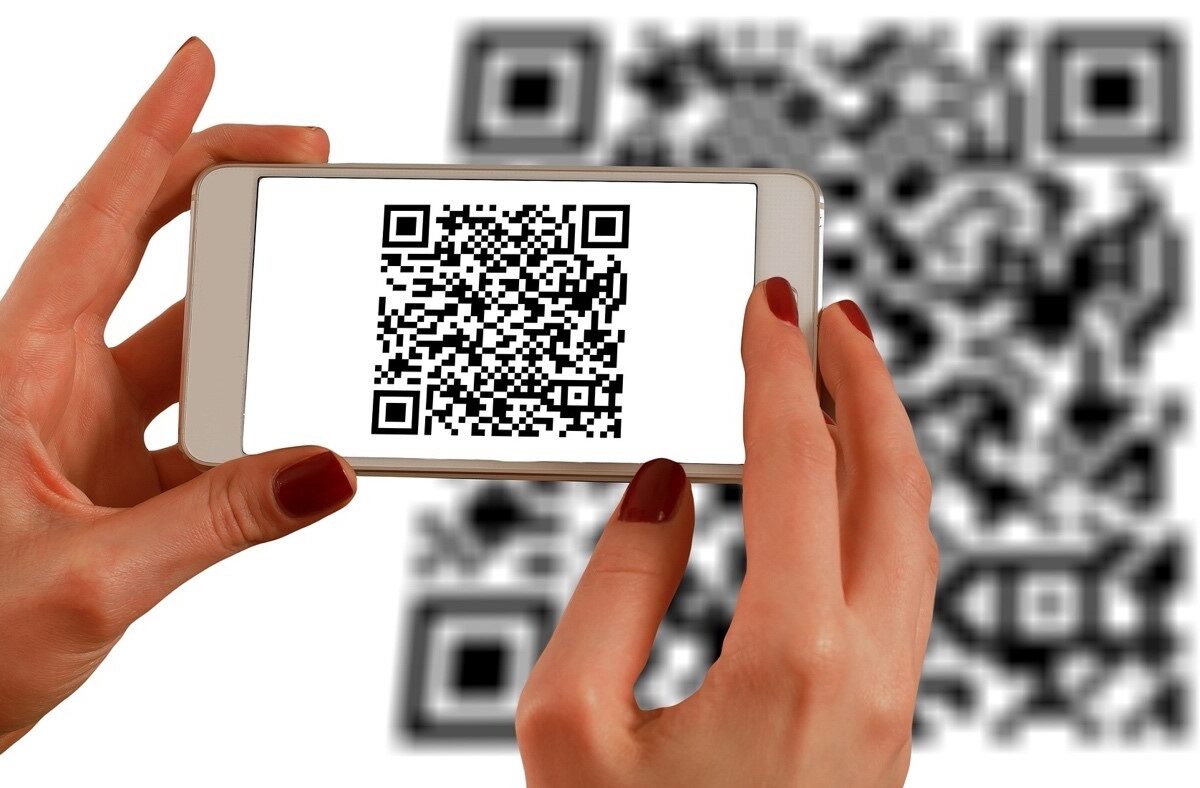
这项新功能将帮助驱动程序直接从包中导入地址。 由于每个包裹都包含条形码或二维码,因此司机可以轻松扫描这些代码,应用程序将自动加载地址并帮助他们做好送货准备。

使用条形码/二维码导入地址的步骤

按照以下简单步骤,使用条码/二维码在应用程序中导入地址

如何使用 Bar/QR 码、Zeo Route Planner 导入地址
增加燃料节省

每天节省 2 小时的送货时间!

使用我们的算法优化路线,有效减少旅行时间和成本。

免费入门
如何使用 Bar/QR 码、Zeo Route Planner 导入地址

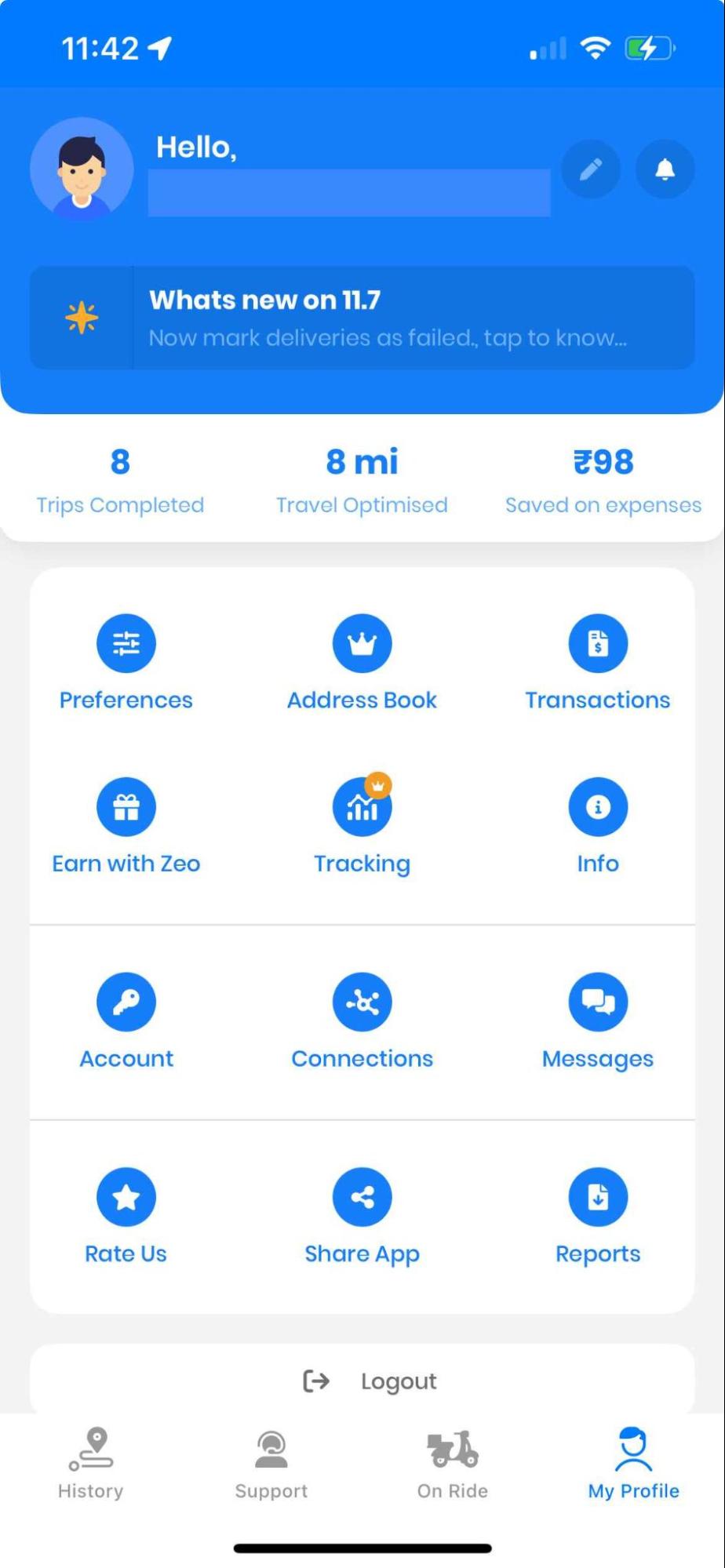
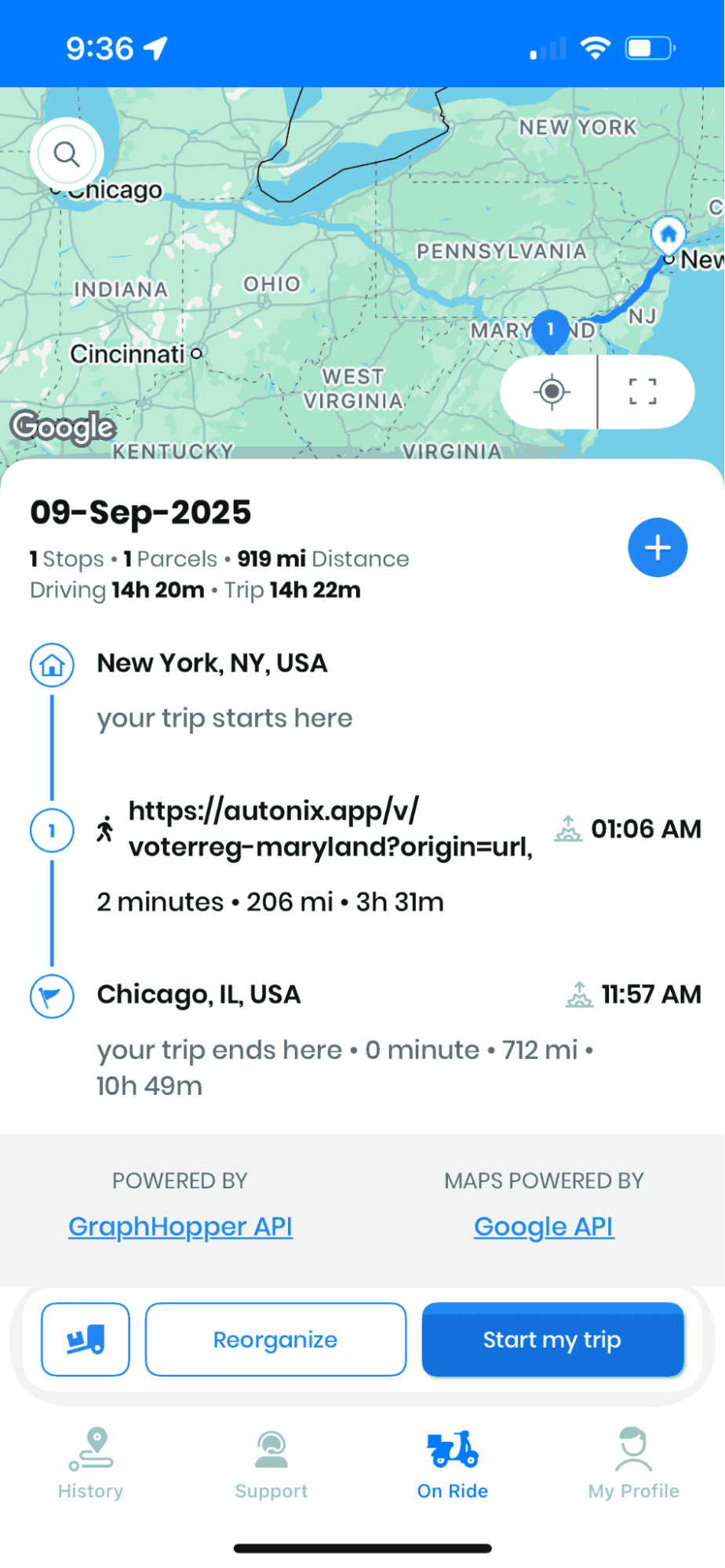
  • 打开 Zeo路线规划器应用程序 然后朝着“我的个人资料 标签。 如何使用 Bar/QR 码、Zeo Route Planner 导入地址
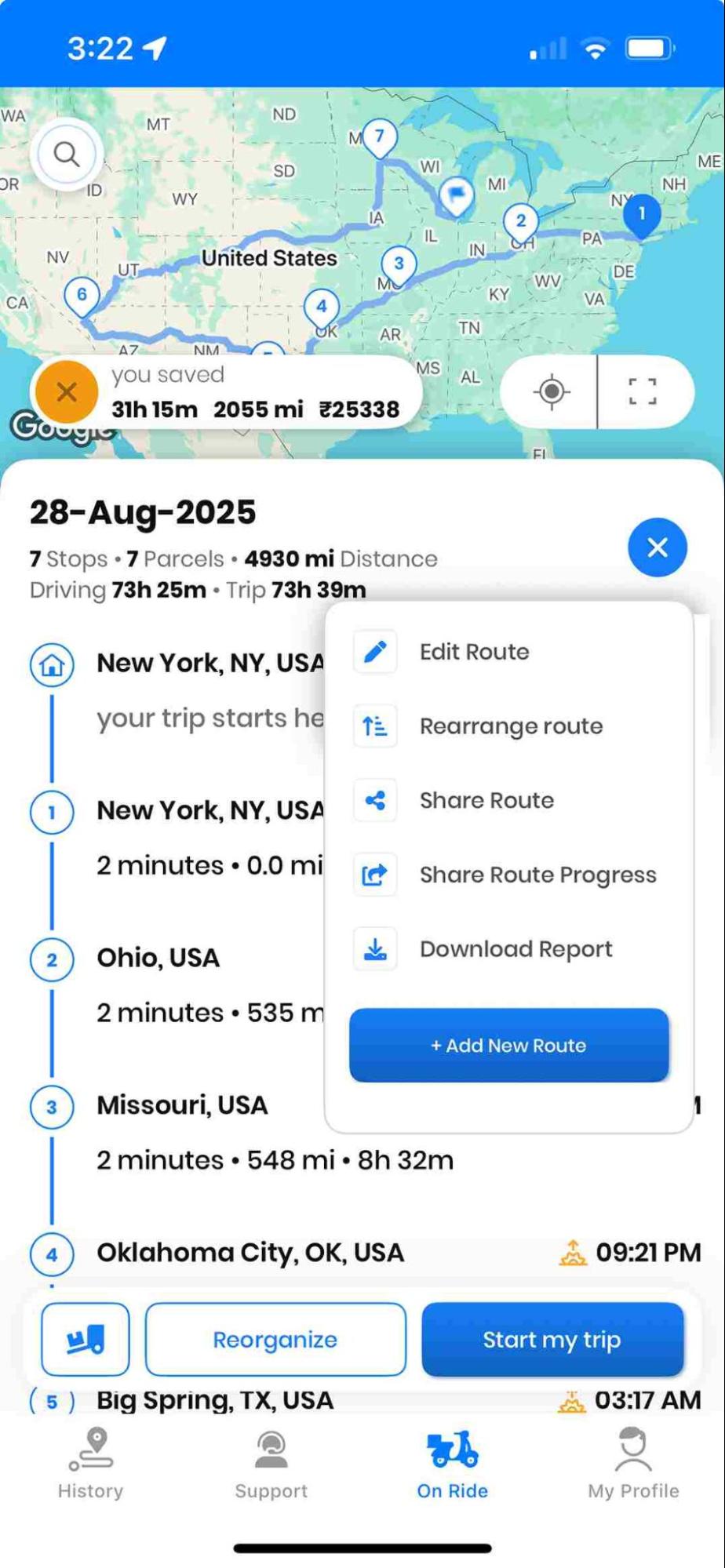
  • 现在按下 “在路上” 按钮,然后按 '+' 左侧的按钮。 如何使用 Bar/QR 码、Zeo Route Planner 导入地址
  • 然后按 '+添加新路线点击“按钮”打开添加地址的各种选项。 如何使用 Bar/QR 码、Zeo Route Planner 导入地址
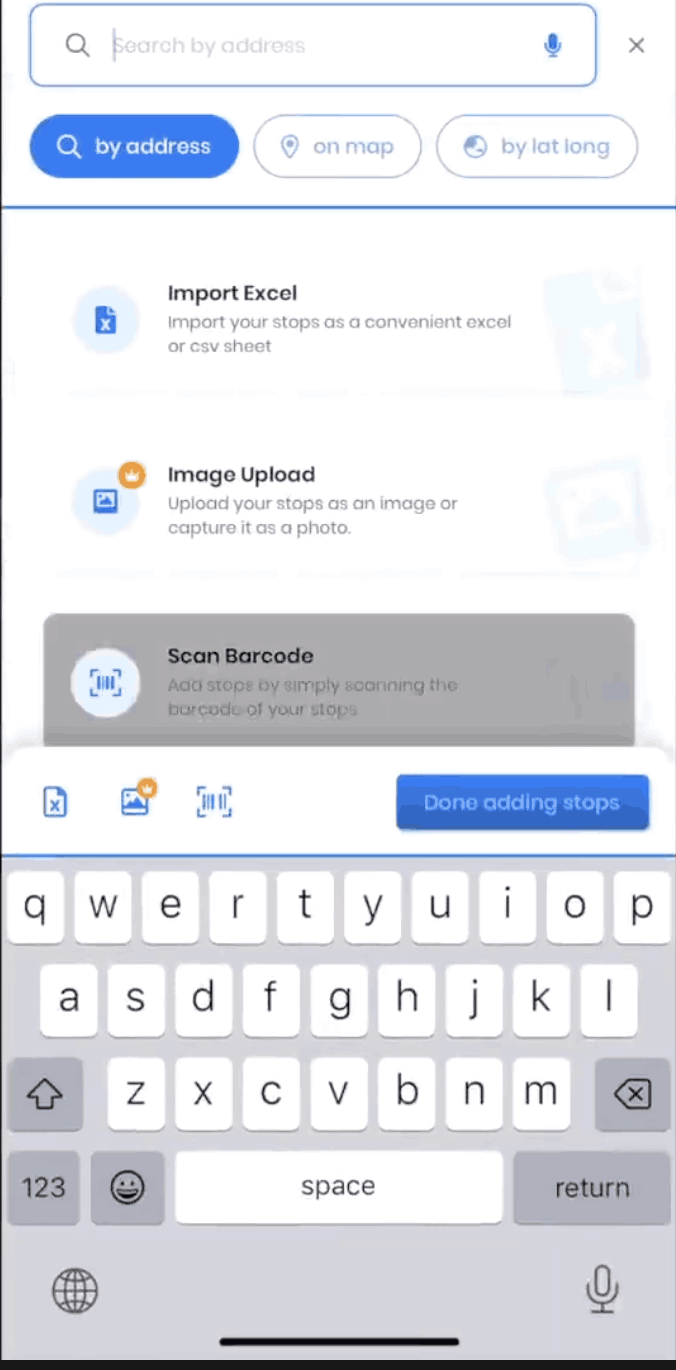
  • 按下“添加新路线”按钮后,将加载另一个屏幕,您将看到各种选项,例如: “导入Excel,= 图片上传,= 以及“扫描条形码/二维码”。
  • 按下扫描条形码/二维码按钮。 如何使用 Bar/QR 码、Zeo Route Planner 导入地址
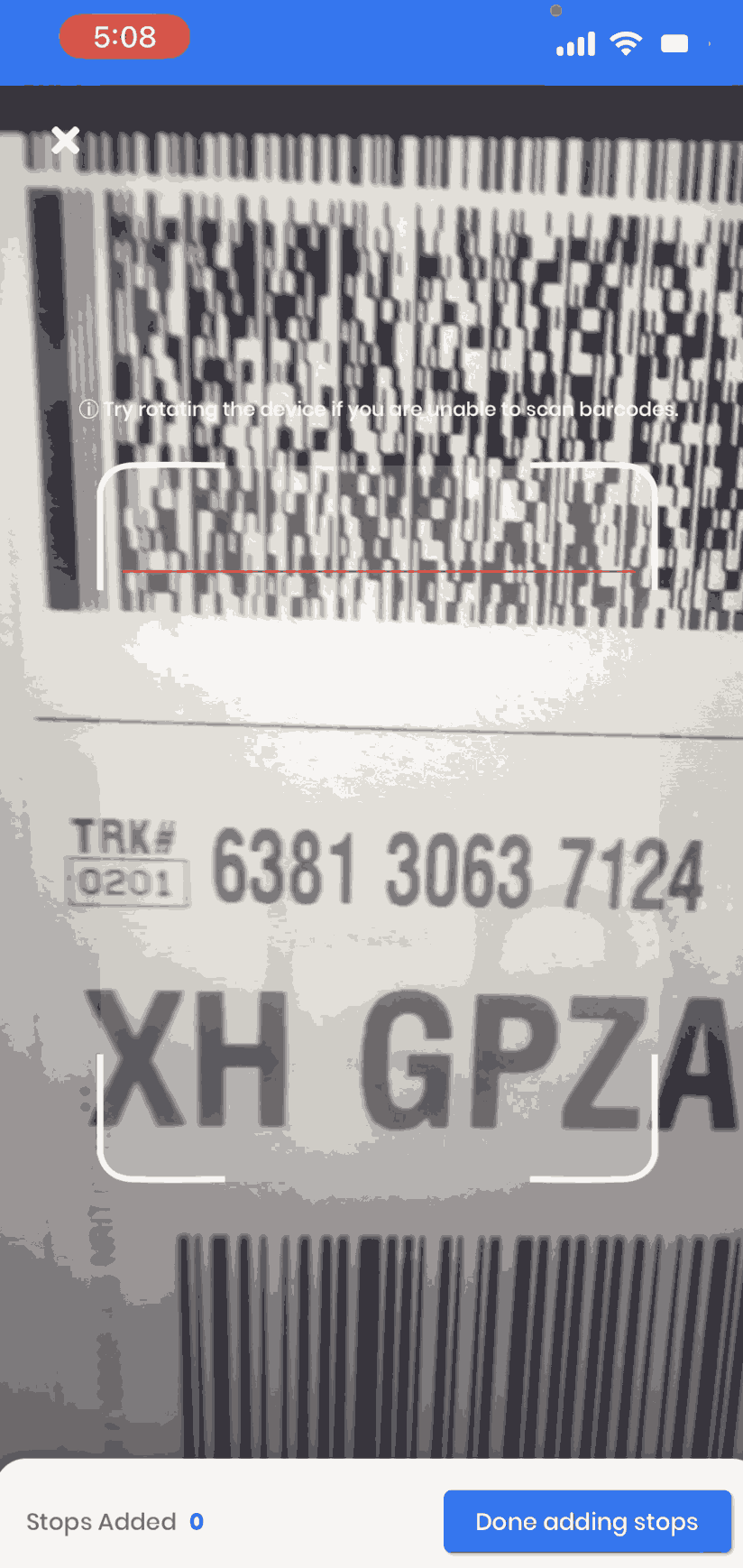
  • 在按下 扫描条/二维码 点击代码按钮后,会弹出另一个窗口。它会自动打开智能手机的摄像头,屏幕上会显示一个矩形框。
  • 你必须扫描 条形码/二维码 在矩形区域内。
  • 将矩形框对齐到前面 条形码/二维码 你想扫描。
  • 该应用程序将自动扫描 条形码/二维码它会显示地址。按照上述步骤操作,继续添加地址。
  • 按下 添加停止点完毕 添加完地址后,单击按钮。 如何使用 Bar/QR 码、Zeo Route Planner 导入地址
  • 此外,请提供 起始位置和结束位置 根据你的需要。
  • 点击“保存并优化”按钮优化路线,应用程序将为您提供最佳优化路线。
  • 您现在可以将产品运送到正确的地址。

结语

为了简化您的配送流程,请使用条形码和二维码导入地址。如果您拥有一家每天处理数百个包裹的物流公司,那么扫描地址可以减少人工操作、避免错误并提高效率。使用条形码/二维码导入地址可以节省时间并减少错误。将二维码扫描与路线规划工具相结合,您可以将配送运营提升到一个新的水平。

注册 Zeo 可通过 Excel、OCR 或二维码扫描添加地址,并确保每次停靠都能获得数字确认!

评价此帖子:

😡 0😐 0???? 0❤️ 0
在这篇文章中
增加燃料节省

每天节省 2 小时的送货时间!

使用我们的算法优化路线,有效减少旅行时间和成本。

免费入门
加入我们的通讯

在您的收件箱中获取我们的最新更新、专家文章、指南等!

    订阅即表示您同意接收来自 Zeo 和我们的电子邮件 私隐政策.

    泽奥问卷

    常见

    常见问题

    了解更多

    如何通过输入和搜索来添加停靠站? 网上

    按照以下步骤通过输入和搜索来添加停靠点:

    • 在MyCAD中点击 软件更新 游乐场页面。 您会在左上角找到一个搜索框。
    • 输入您想要的站点,它会在您输入时显示搜索结果。
    • 选择搜索结果之一将停靠点添加到未分配的停靠点列表中。

    如何从 Excel 文件批量导入停靠点? 网上

    请按照以下步骤使用 Excel 文件批量添加停靠点:

    • 在MyCAD中点击 软件更新 游乐场页面.
    • 在右上角您将看到导入图标。 按下该图标,将打开一个模式。
    • 如果您已经有 Excel 文件,请按“通过平面文件停止上传”按钮,将打开一个新窗口。
    • 如果您没有现有文件,您可以下载示例文件并相应地输入所有数据,然后上传。
    • 在新窗口中,上传文件并匹配标题并确认映射。
    • 查看您确认的数据并添加停靠点。

    如何从图像导入停靠点? 电话

    请按照以下步骤通过上传图像批量添加停靠点:

    • 在MyCAD中点击 软件更新 Zeo Route Planner 应用程序并打开“骑行”页面。
    • 底部栏左侧有 3 个图标。 按图像图标。
    • 如果您已经有图像,请从图库中选择,如果没有,请拍摄一张照片。
    • 调整所选图像的裁剪并按裁剪。
    • Zeo 将自动检测图像中的地址。 按完成,然后保存并优化以创建路线。

    如何使用纬度和经度添加停靠点? 电话

    如果您有地址的纬度和经度,请按照以下步骤添加停靠点:

    • 在MyCAD中点击 软件更新 Zeo Route Planner 应用程序并打开“骑行”页面。
    • 您会看到一个 图标。 按该图标并按新路线。
    • 如果您已经有 Excel 文件,请按“通过平面文件停止上传”按钮,将打开一个新窗口。
    • 在搜索栏下方,选择“按纬度经度”选项,然后在搜索栏中输入纬度和经度。
    • 您将在搜索中看到结果,选择其中之一。
    • 根据您的需要选择其他选项,然后点击“完成添加站点”。

    如何使用二维码添加停靠点? 电话

    请按照以下步骤添加停止使用二维码:

    • 在MyCAD中点击 软件更新 Zeo Route Planner 应用程序并打开“骑行”页面。
    • 您会看到一个 图标。 按该图标并按新路线。
    • 底部栏左侧有 3 个图标。 按二维码图标。
    • 它会打开一个二维码扫描器。您可以扫描普通二维码以及联邦快递二维码,它会自动检测地址。
    • 使用任何其他选项将停靠点添加到路线。

    如何删除停靠站? 电话

    请按照以下步骤删除停靠点:

    • 在MyCAD中点击 软件更新 Zeo Route Planner 应用程序并打开“骑行”页面。
    • 您会看到一个 图标。 按该图标并按新路线。
    • 使用任意方法添加一些站点,然后点击“保存并优化”。
    • 从您拥有的停靠点列表中,长按要删除的任何停靠点。
    • 它将打开窗口,要求您选择要删除的停靠点。 单击删除按钮,它将从您的路线中删除停靠点。

    Xlork 是一个以开发者为中心的数据导入平台。它允许您将 CSV、Excel 和 Google Sheets 导入功能嵌入到任何应用程序中,并支持 AI 驱动。 列映射和模式验证探索免费内容 开发者工具 例如 JSON 转 CSV 转换器和调色板生成器。无需再从头开始构建导入流程——只需直接导入即可。 Xlork SDK, 免费注册并在几分钟内交付干净的数据。