



更新日期: 2026 年 1 月 14 日
阅读时间: 4 分钟
Zeo 允许您轻松添加停靠点。
您可以通过多种方式将地址导入应用程序。其中一种方法是通过上传 Excel 文件添加站点。这样,您可以一次性添加多个地址,而无需在搜索框中输入。这对于管理多条配送路线、服务呼叫或检查计划的企业来说尤其有利。无论您是运营…… 泳池服务运营,管理 汽车零部件配送路线或协调 房屋检查时间表Excel导入功能可以显著简化您的路线规划流程。
Zeo Route Planner 的 Excel 导入功能旨在高效处理各种业务场景。现场服务公司通常每天需要规划数十甚至数百个站点,手动输入每个地址既耗时又容易出错。通过上传 Excel 文件,您可以一次性导入完整的客户信息,包括地址、联系方式、服务备注和时间段。
使用 Excel 导入进行路线规划的优势
与手动输入方式相比,Excel 导入功能具有多项优势。首先,它能显著减少数据录入时间,让您专注于路线优化和客户服务。其次,它能最大限度地减少手动输入地址时常见的错误。第三,它能轻松与现有客户数据库和 CRM 系统集成。
许多企业使用电子表格维护客户信息或从其他系统导出数据。Excel 的导入功能完美地弥补了这一不足,让您无需重复工作即可利用现有数据。这对于季节性企业或客户群体波动较大的企业尤为重要。
准备导入 Excel 文件
导入站点信息前,务必正确格式化 Excel 文件。文件应包含所有必要信息,并按清晰的列进行分类。重要数据包括客户姓名、完整地址(包括城市、州/省和邮政编码)、电话号码以及任何特殊的配送或服务说明。
考虑添加一些有助于优化路线规划的字段,例如首选时间段、预计服务时长、优先级或客户类型分类。这些额外信息有助于 Zeo 的优化算法生成更高效、更实用的路线。
按照以下简单步骤,通过上传包含所有地址信息的 Excel 文件来添加停靠站
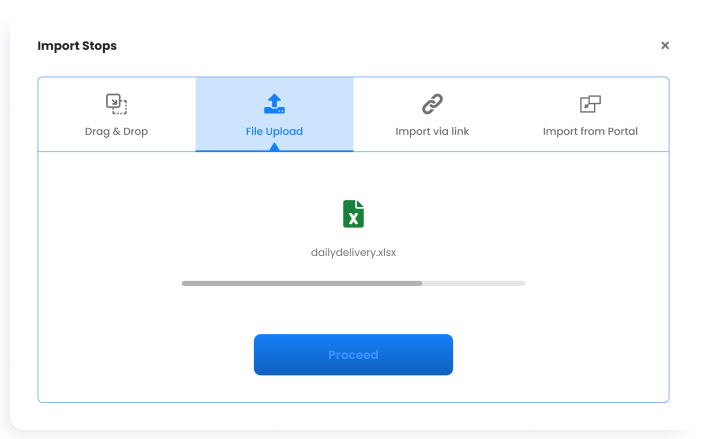
- 在手机上打开 Zeo 路线规划器应用程序并转到“历史记录”选项卡
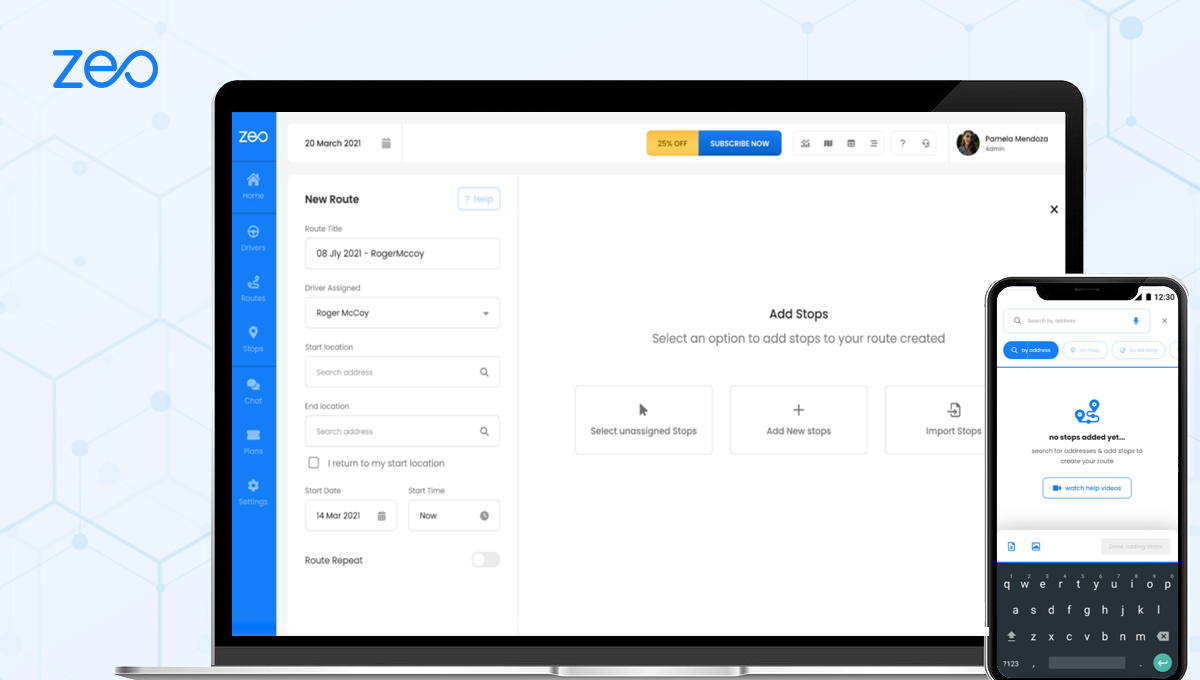
- 按“+ 添加新路线”
- 单击右上角的“3 点”(...) 图标。
- 选择“下载示例报告”并单击“打开”。
- 在所有列中填写必要的详细信息并保存。
- 点击“导入站点”,然后按“浏览手机上的文件以上传”,选择 Excel 文件或粘贴电子表格 URL。
- 点击“上传”
- 如果需要,点击列进行修改。
- 点击“继续”
- 选择开始和结束位置
- 点击“保存并优化”
成功导入 Excel 的技巧
为确保导入过程顺利,请遵循以下最佳实践。首先,始终使用示例报告作为模板,以保持正确的列格式。其次,上传前务必仔细核对地址的准确性,因为错误的地址可能会影响路线优化。第三,在 Excel 文件中包含尽可能多的相关信息,以便充分利用 Zeo 的规划功能。
准备包含数百个站点的大型文件时,请考虑将其拆分成易于管理的小块,或按地理区域进行组织。这种方法有助于提高上传速度和路线管理,尤其适用于跨多个服务区域运营的企业。


Excel导入的常见用例
Excel导入功能适用于各种类型的企业和应用场景。例如,快递公司用它来上传每日订单清单,现场服务公司用它来导入工单和维护计划,销售团队用它来上传潜在客户名单以进行区域规划。Excel格式的灵活性使其能够适应不同的数据结构和业务需求。
许多用户发现,在将 Zeo 与其他业务系统集成时,此功能尤其有用。例如,从 CRM 系统导出客户数据并将其导入 Zeo,即可创建从客户管理到路线执行的无缝工作流程。
排查Excel导入问题
如果在导入过程中遇到问题,请首先检查文件格式和结构。确保所有必需列都存在且标签正确。检查是否存在可能干扰上传过程的特殊字符或格式问题。如果地址无法正确识别,请确认地址信息完整,包括城市、州/省和邮政编码。
请记住,列映射步骤允许您在 Excel 文件格式与预期不完全匹配时调整字段分配。在继续导入之前,请务必花时间检查并确认映射关系。
常見問題解答
我可以使用哪些文件格式上传站点到 Zeo Route Planner?
Zeo路线规划器接受Excel文件(.xlsx和.xls格式)导入站点信息。如果您的数据存储在云端电子表格应用程序中,也可以粘贴电子表格URL。该系统设计兼容标准Excel格式,方便您从各种来源上传数据。
使用Excel文件一次最多可以导入多少个站点?
虽然没有明确的限制,但为了获得最佳性能,建议将大型数据集整理成易于管理的小块。如果您有数百个停靠点,请考虑按地理区域或每日路线进行划分,以提高规划效率并使路线更易于执行。
为了获得最佳路线优化效果,我应该在 Excel 文件中包含哪些信息?
请提供完整地址(街道、城市、州/省、邮政编码)、客户姓名、电话号码以及任何特殊说明。其他有用的信息包括服务时间段、预计服务时长、优先级和客户类型。您提供的信息越详细,Zeo 就能更好地优化您的路线。
上传Excel文件后,我可以修改导入的数据吗?
是的,在导入过程中,您可以点击列进行必要的修改。导入完成后,您还可以编辑路线中的各个站点。这种灵活性使您无需重新开始整个导入过程即可进行调整。
如果我的 Excel 文件中某些地址无法正确识别,我该怎么办?
首先,请确保您的地址信息完整(街道地址、城市、州/省、邮政编码)。检查 Excel 文件中是否存在拼写错误或格式问题。如果问题仍然存在,您可以在列映射步骤中或导入完成后编辑单个地址。使用示例报告模板有助于从一开始就确保格式正确。

您是车队所有者吗?
想要轻松管理您的司机和送货吗?
使用 Zeo Routes Planner 轻松发展您的业务 - 优化路线并轻松管理多名司机。























