



Posodobljeno dne: Junij 15, 2026
Čas branja: 4 min
TL; DR: Zeo Route Planner lahko namestite kot namizno progresivno spletno aplikacijo (PWA) za takojšen dostop brez zavihkov brskalnika. Namestitev traja 15–20 sekund in zagotavlja potisna obvestila, odpornost brez povezave in samodejne posodobitve. Orodja za optimizacijo poti, kot je Zeo Route Planner, zadovoljujejo potrebe po hitrem dostopu z optimizacijo poti, ki jo poganja umetna inteligenca, in deluje brezhibno kot namizna aplikacija, kar pomaga voznim parkom prihraniti več kot 2 uri na dan.
Če radi načrtujete poti z Zeo, vendar sovražite brskanje po zavihkih, da bi ga našli, boste veseli, da je Zeo Route Planner zdaj progresivna spletna aplikacija (PWA).
Za poenostavitev lahko Zeo pripnete v opravilno vrstico ali Dock in ga zaženete kot kateri koli drug namizni program. Ta PWA bo zagotavljal tudi potisna obvestila in odpornost brez povezave brez težkega prenosa.
In če vas skrbi prostor za shranjevanje, ne skrbite. PWA niso težki na trdem disku in ne zasedajo prostora za shranjevanje, ker je vse še vedno v spletu.
Spodaj smo opisali hitra in preprosta navodila za namestitev Zeo v vsak večji namizni brskalnik.
Celoten postopek traja približno 15 do 20 sekund.
Zakaj so namizne aplikacije pomembne za načrtovanje poti
Aplikacije za načrtovanje poti imajo znatno korist od namenskega dostopa do namizja. Progresivne spletne aplikacije združujejo najboljše iz spletnih in mobilnih aplikacij, kar ponuja hitrejši čas zagona in manj preklapljanja med zavihki brskalnika. Za upravitelje voznega parka in dispečerje, ki orodij za načrtovanje poti uporabljajo večkrat na dan, takojšen dostop do namizja odpravlja težave pri iskanju pravega zavihka brskalnika med številnimi odprtimi okni.
Namizni PWA-ji omogočajo tudi boljše večopravilnostne poteke. Vmesnik za načrtovanje poti lahko ohranite viden med delom z vozniki, posodobitvami strank ali nalogami upravljanja voznega parka v ločenih oknih. Ta poenostavljen dostop postane še posebej dragocen v obdobjih največje dostave, ko šteje vsaka sekunda.
-
Google Chrome (Windows, macOS, Linux, ChromeOS)
Ko nameravate namestiti Zeo Route Planner PWA v Google Chrome, sledite tem korakom:
- Odprto zeorouteplanner.com v Chromu.
- Poiščite ikono Namesti, ki se prikaže na desnem robu naslovne vrstice (videti je kot računalnik s puščico navzdol).
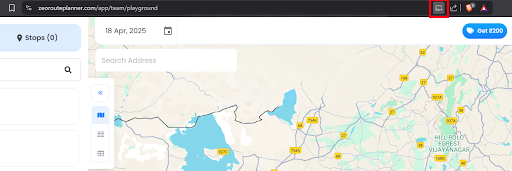
- Kliknite ga in izberite Namesti.
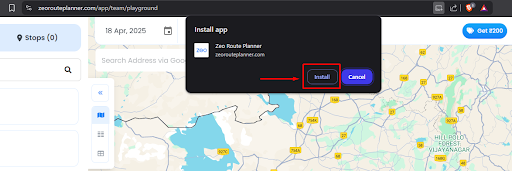
- Zeo bo odprl svoje okno in se bo zdaj nahajalo v meniju Start, opravilni vrstici ali Docku. Dvokliknite ga kadar koli – brskalnik ni potreben.

-
Firefox (Windows, macOS, Linux)
Namestitev Zeo Route Planner z brskalnikom Firefox zahteva naslednje korake.
Ne pozabite, da Firefox še ne pošilja vgrajenega gumba »Namesti« za PWA. Če je Firefox vaš vsakodnevni gonilnik, imate dve rešitvi:
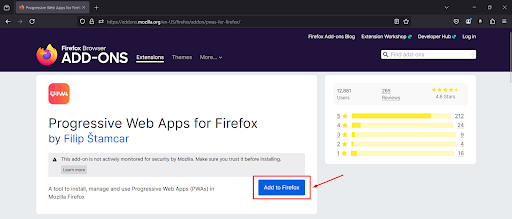
- Uporabite razširitev, kot je PWA za Firefox, da dodate podporo za namestitev. Preverite to knjižnico GitHub.
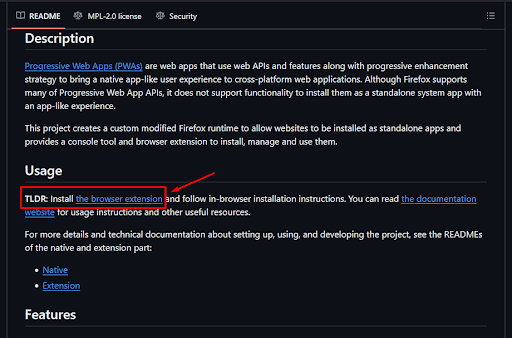
- Ko kliknete povezavo za namestitev razširitve brskalnika, vas bo usmerila na stran.
- Kliknite Dodaj v Firefox.
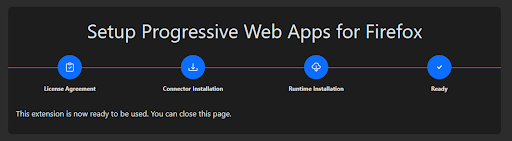
- Sledite zahtevanim korakom za namestitev tega dodatka. Ko končate postopek namestitve dodatka, bo videti takole.
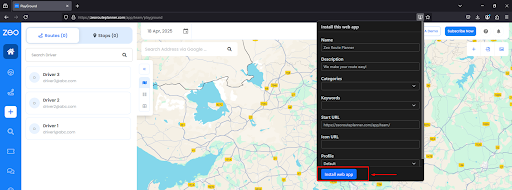
- Ko Firefox zazna PWA, ki ga je mogoče namestiti, v naslovni vrstici zasveti ikona Razpoložljiva aplikacija.
- Preprosto ga kliknite, nato izpolnite vse zahtevane podrobnosti, če želite, in v pozivu pritisnite Namesti spletno aplikacijo.
- Uporabite razširitev, kot je PWA za Firefox, da dodate podporo za namestitev. Preverite to knjižnico GitHub.
-
Microsoft Edge (Windows in macOS)
Za brskalnik Edge sledite spodnjim korakom namestitve.
- Obiščite zeorouteplanner.com v Edge.
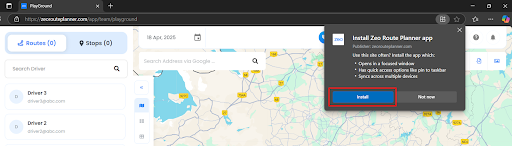
- Ko Edge zazna PWA, ki ga je mogoče namestiti, v naslovni vrstici zasveti ikona Razpoložljiva aplikacija. Preprosto ga kliknite in nato v pozivu pritisnite Namesti.

- Nato bo odprl Zeo Route Planner v samostojnem oknu, ki ga lahko pripnete tako kot katero koli drugo aplikacijo.
Priporočamo, da namestite celotno izkušnjo, podobno aplikaciji, prek Chroma ali Edge.

Kaj se zgodi po namestitvi?
Ko namestite spletno aplikacijo Zeo Route Planner, boste imeli na voljo naslednje kontrole:
- Zagon z enim dotikom: Zeo Route Planner lahko odprete v lastnem oknu, brez brskalnika Chrome, tako da ostanete osredotočeni na svoje poti.
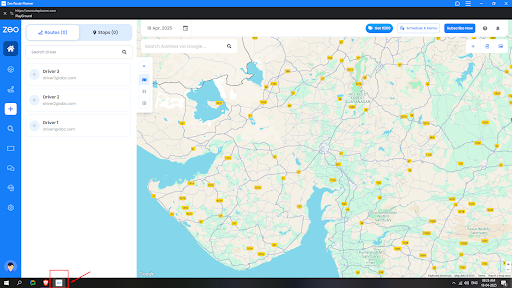
- Potisna obvestila: prejemajte opozorila v aplikaciji, kot so tista za spremembe poti ali posodobitve gonilnikov, tudi ko je okno zaprto.
- Samodejne posodobitve: vsakič, ko pošljemo nove funkcije, se vaša namizna aplikacija tiho osveži v ozadju. Za posodobitev aplikacije vam ni treba izvesti nobenih ločenih dejanj.
- Majhen odtis: Ker se sredstva pretakajo iz spleta, Zeo uporablja le del prostora na disku tradicionalnih namestitvenih programov.
Izboljšane prednosti delovanja
Namestitev PWA na namizju ponuja več prednosti glede zmogljivosti v primerjavi z dostopom prek brskalnika. Aplikacija se zažene hitreje, saj ji ni treba naložiti elementov vmesnika brskalnika, sistemski viri pa so dodeljeni učinkoviteje. PWA-ji so zasnovani za zanesljivo delovanje na počasnih ali nezanesljivih omrežnih povezavah., s čimer zagotovite, da se načrtovanje poti nadaljuje tudi med težavami s povezljivostjo.

povečati prihranek goriva
Vsak dan prihranite 2 uri pri dostavi!
Optimizirajte poti z našim algoritmom, s čimer učinkovito zmanjšate čas potovanja in stroške.
Začnite brezplačno
Za ekipe, ki upravljajo več dostavnih vozil ali servisnih terminov, je namestitev na namizje še posebej dragocena, če je integrirana z drugimi poslovnimi aplikacijami. poenostavite potek dela pri načrtovanju poti z namenskim dostopom do namizja poleg orodij za upravljanje strank in razporejanje.
Kako odstraniti Zeo?
V idealnem primeru bi Zeo odstranili na enak način kot katero koli drugo aplikacijo:
Sledite tej tabeli za hitro izhodno rampo.
| Platforma | Kaj storiti | Kje ga najti |
| Windows (namestitev za Chrome ali Edge) | Z desno miškino tipko kliknite ikono Zeo v vašem Start or Opravilna vrstica → Odstrani. ALI odprite Chrome/Edge ▸ ⋮ Meni › Aplikacije (ali edge://apps) → desni klik Načrtovalec poti Zeo → odstrani. | Meni Start/opravilna vrstica ali stran z aplikacijami v brskalniku |
| macOS | Pritisnite Control in kliknite ikono Zeo Aplikacije ali Dock → Premakni v Smeti. Če je nameščen prek Chroma/Edge: odprite Okno › Aplikacije (Chrome) oz edge://apps, kliknite smetnjak poleg Zeo. | Mapa z aplikacijami / Dock ali stran z aplikacijami brskalnika |
| Android | Dolgo pritisnite ikono Zeo na domačem zaslonu ali v predalu aplikacij → povlecite do Odstrani ali tapnite odstrani. | Domači zaslon/predal za aplikacije |
| iOS / iPad OS | Dolgo pritisnite ikono Zeo → Odstranite aplikacijo → Izbriši aplikacijo. | Začetni zaslon |
| Bližnjica Firefox | Izbrišite bližnjico na namizju ali zaznamek, ki ste ga ustvarili. | Namizje/zaznamki |
Dobro je vedeti: z odstranitvijo aplikacije izbrišete samo bližnjico in predpomnjene datoteke – vaše poti in podatki o računu ostanejo varni na strežnikih Zeo. Kadar koli znova namestite in nadaljujte tam, kjer ste končali.
Pogosto zastavljena vprašanja
Ali progresivne spletne aplikacije delujejo brez povezave?
Da, PWA-ji so zasnovani za delovanje z omejeno povezljivostjo tako, da lokalno shranjujejo bistvene podatke aplikacij v predpomnilnik. Samodejno sinhronizirajo posodobitve, ko je internetna povezava ponovno vzpostavljena, kar zagotavlja, da med začasnimi izpadi ne izgubite napredka.
Koliko prostora za shranjevanje potrebujejo namizni PWA?
PWA-ji običajno uporabljajo 5–50 MB lokalnega prostora za shranjevanje, kar je bistveno manj kot tradicionalne namizne aplikacije. Večina podatkov aplikacij ostaja v oblaku, pri čemer so lokalno shranjeni le bistveni elementi vmesnika in nedavna dejavnost za hitrejši dostop.
Ali lahko hkrati izvajam več sej načrtovanja poti?
Namizni PWA-ji podpirajo več oken, kar vam omogoča sočasno upravljanje različnih sej načrtovanja poti. Ta zmogljivost se izkaže za dragoceno za dispečerje, ki čez dan upravljajo z različnimi območji dostave ali ozemlji storitev.
Ali bo namestitev na namizni računalnik vplivala na zaznamke mojega brskalnika?
Ne, namestitev PWA kot namizne aplikacije je neodvisna od zaznamkov in nastavitev brskalnika. Vaši obstoječi delovni tokovi načrtovanja poti in shranjeni podatki ostanejo dostopni tako prek namizne aplikacije kot prek vmesnika brskalnika.
Ali PWA-ji prejemajo enake posodobitve kot spletne aplikacije?
PWA-ji samodejno prejemajo vse posodobitve spletnih aplikacij brez ročnih prenosov ali namestitev. Namizna aplikacija v ozadju osvežuje predpomnjeno vsebino, kar zagotavlja, da imate vedno dostop do najnovejših funkcij in varnostnih izboljšav.
To je to!
V samo nekaj klikih lahko Zeou zagotovite mesto na namizju, ohranite svoje poti z dotikom in še vedno uživate v hitrosti in lahkem občutku spleta.
Kar naprej – namestite Zeo Route Planner zdaj in prihranite dragocene sekunde pri vsaki odpošiljanju.

Ali ste lastnik voznega parka?
Želite preprosto upravljati svoje voznike in dostavo?
Z Zeo Routes Plannerjem brez truda razširite svoje podjetje – optimizirajte poti in z lahkoto upravljajte več voznikov.

povečati prihranek goriva
Prihranite 200 USD na gorivu, mesečno!
Optimizirajte poti z našim algoritmom, s čimer učinkovito zmanjšate čas potovanja in stroške.
Začnite brezplačno 




















