




Ali upravljate dostavo na zadnji kilometer, vodite terensko ekipo ali skalirate logistični potek dela D2C? Potem veste, da mora biti prehod od »potrjenega naročila« do »odpremljene poti« hiter, enostaven in brez napak.
Statista nakazuje, da bo industrija dostave na zadnji kilometer rasla 9.19% CAGR do leta 2027 (v primerjavi z letom 2020). Poleg tega je načrtovanje poti še vedno področje, kjer prihaja do številnih zamud.
Na srečo lahko Zeo podpre nadzor. Kako?
No, Zeo Route Planner je zasnovan tako, da skrajša čas načrtovanja, izboljša natančnost in poenostavi odpravo, bodisi pri načrtovanju poti prek spleta ali mobilnih naprav.
Zeo ima enoten vmesnik za ustvarjanje poti. Dispečerji in vozniki lahko s pomočjo načrtovalca poti ustvarijo, spremenijo in optimizirajo dostavne poti z le nekaj kliki.
V nadaljevanju vam bomo pomagali razumeti, kako ustvariti pot v programu Zeo Route Planner.
Ročno dodajanje postankov na pot
Ko ustvarite pot, boste morali dodati tudi postanke. Zeo to omogoča prilagodljivost, saj lahko to storite ročno, v večjem obsegu, iz priljubljenih ali z risanjem na zemljevidu.
V tem članku se bomo osredotočili na to, kako lahko ročno dodate postanke na svoje poti, ko uporabljate Zeo Route Planner.
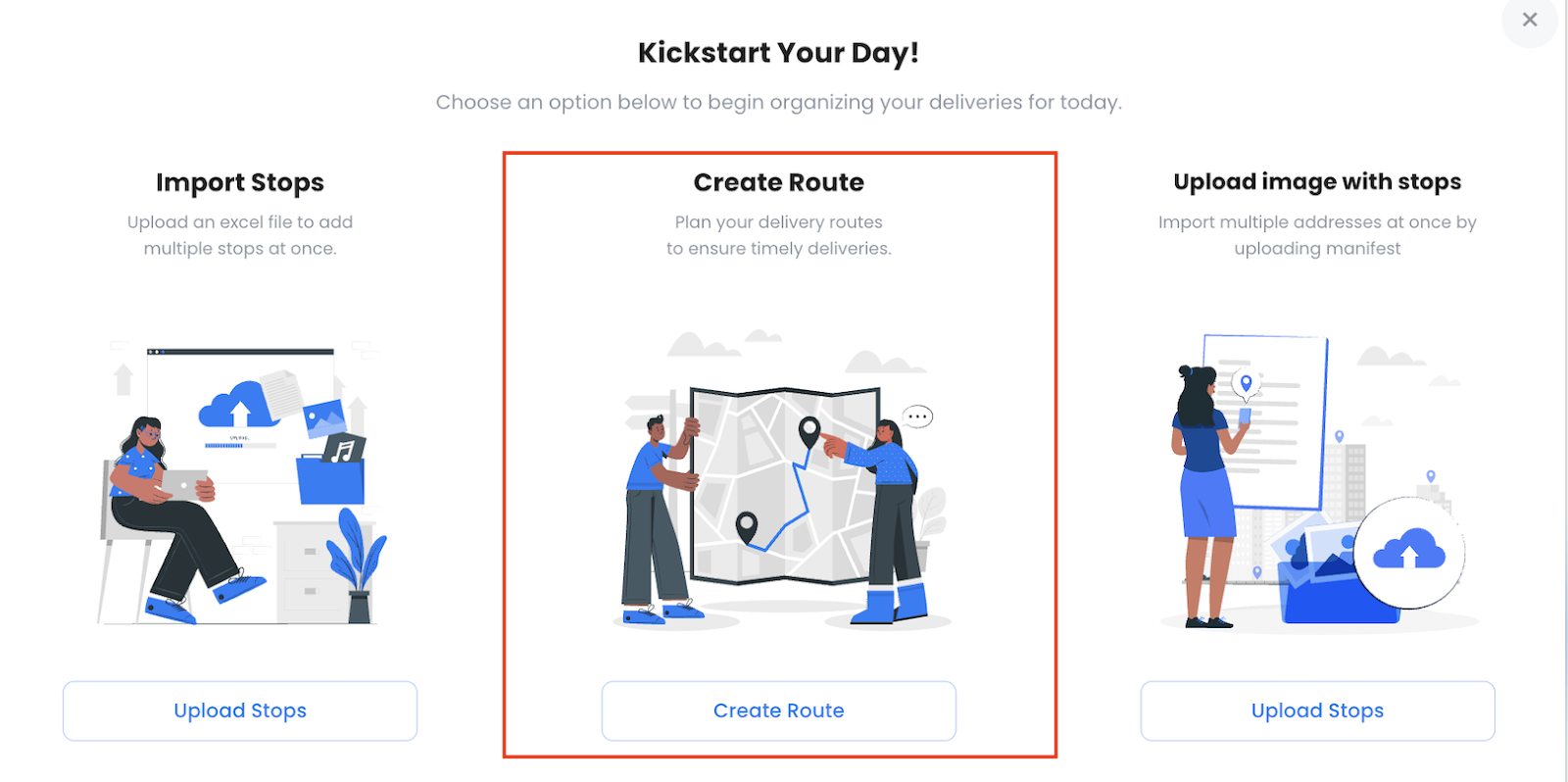
Ročni vnos postankov v načrtovalniku poti Zeo
Če delate z majhnim številom postajališč ali dodajate naslove enega za drugim, je ročni vnos najhitrejši način. Preprosto začnite tipkati naslov.
Spodaj bomo raziskali ključne korake ročnega dodajanja naslovov v Zeo Route Planner.
korak 1
Ko izberete možnost Ustvari pot, boste najprej morali dodati naslov poti in nato dodeliti voznika.
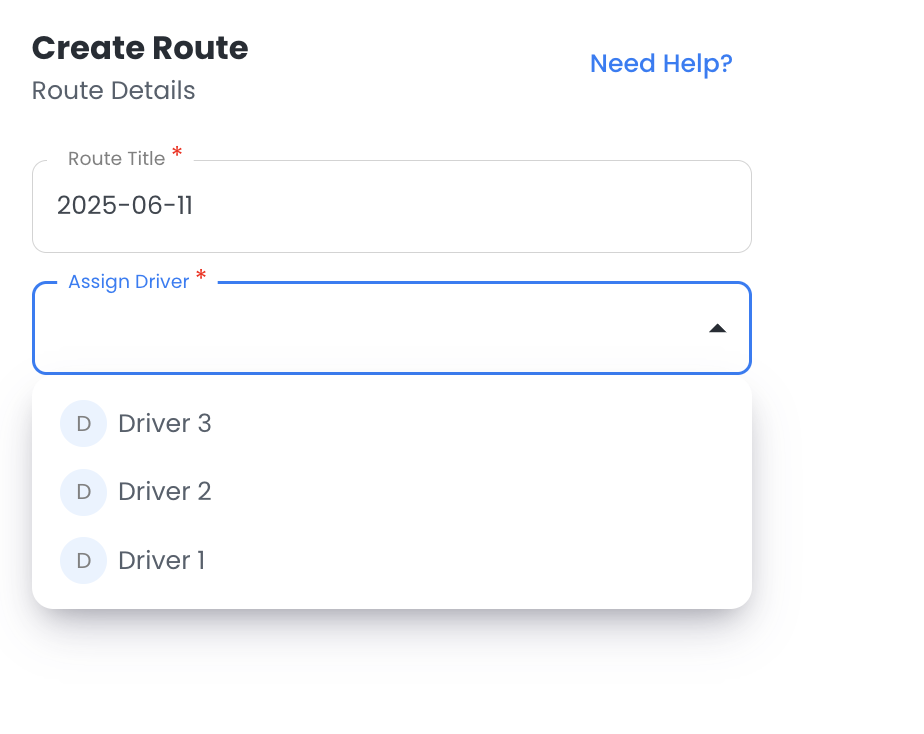
korak 2
Ko dodelite voznika, se vam bo prikazal načrtovalec poti, kjer morate vnesti začetno in končno lokacijo (neobvezno).
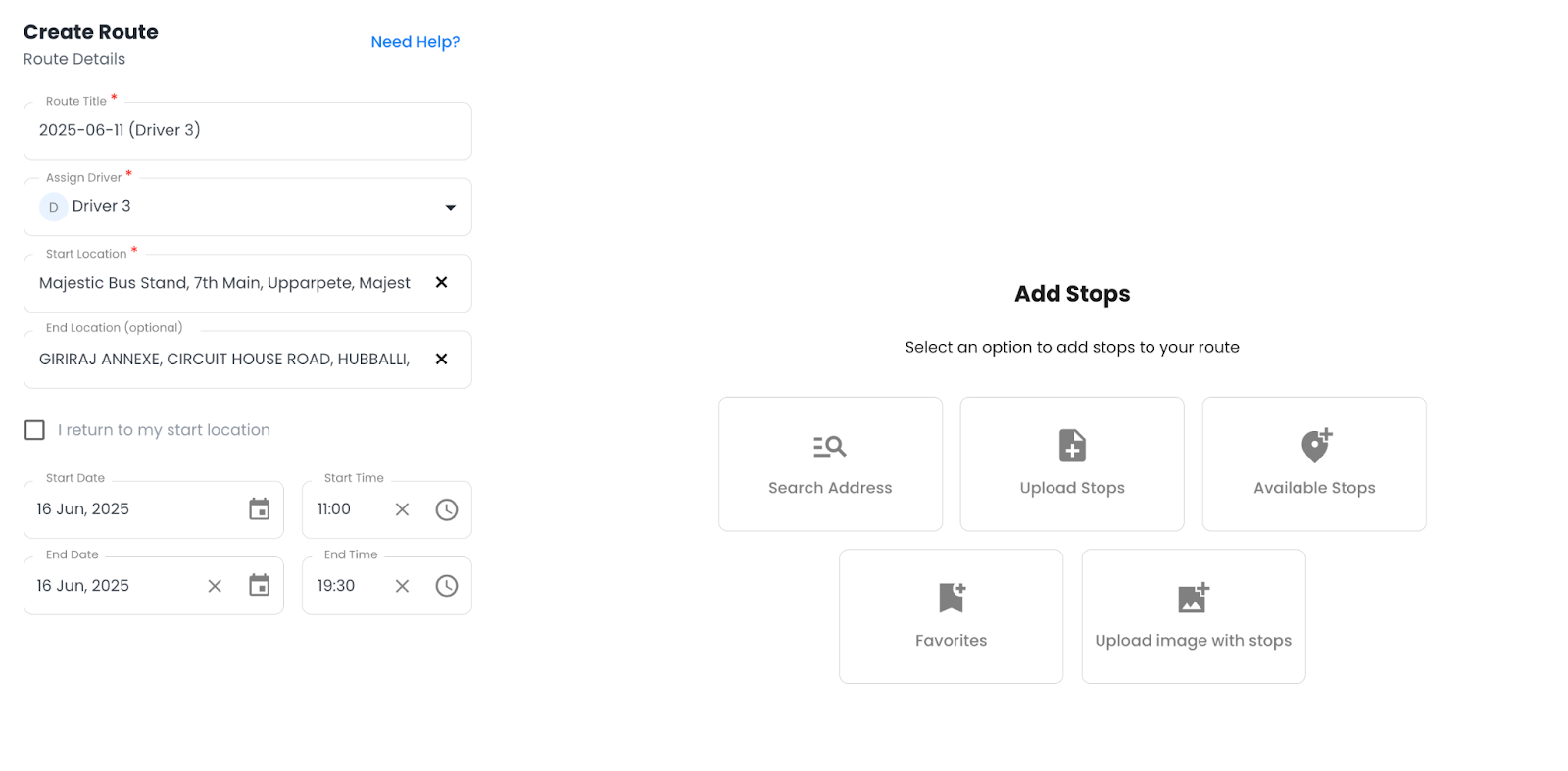
Dodate lahko tudi:
- začetni datum — končni datum
- začetni čas — končni čas
korak 3
Tukaj boste dodali postajališča. Za ročno dodajanje naslovov morate klikniti gumb »Išči naslov«.
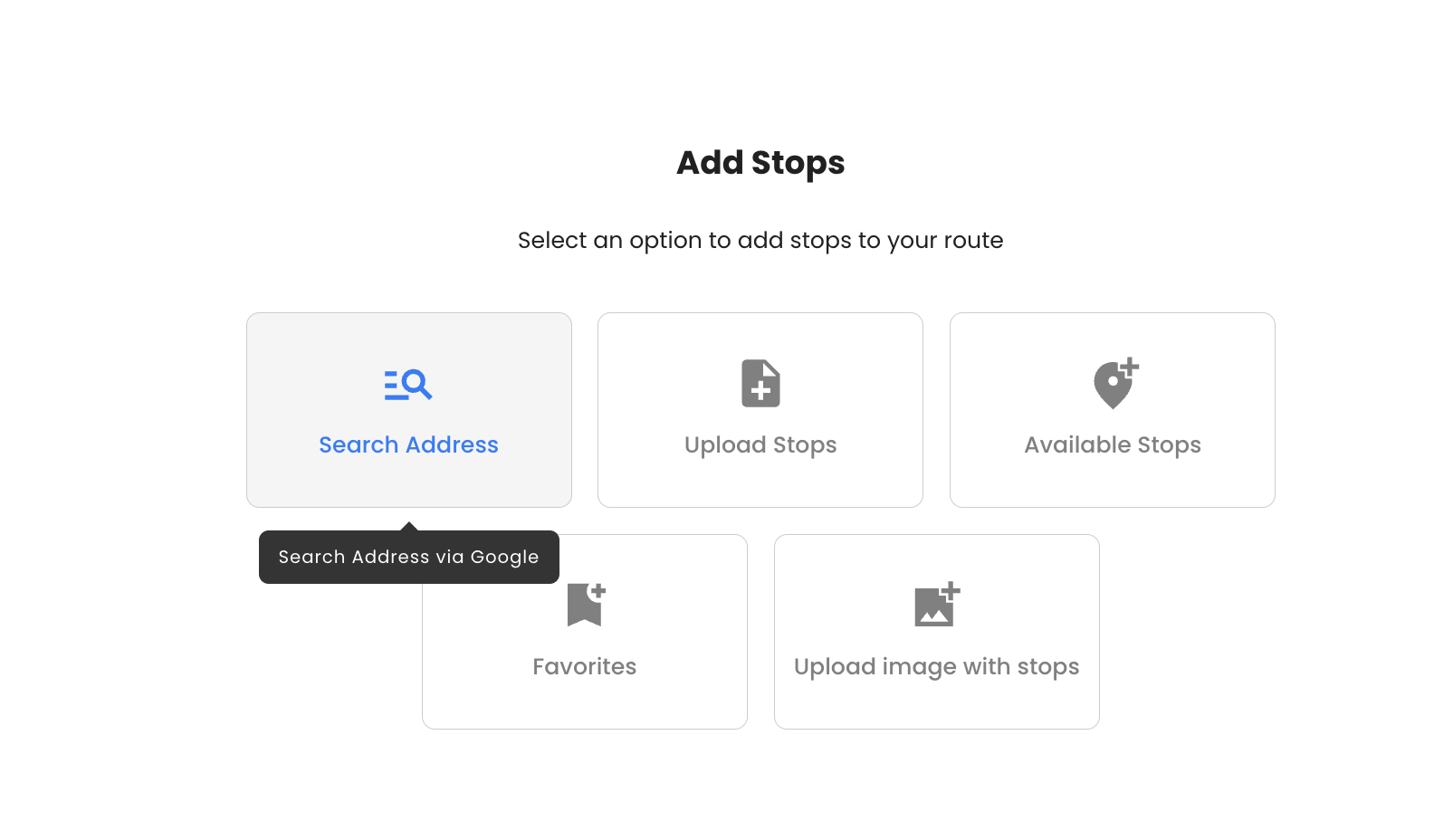
To bo odprlo vmesnik z naslovno vrstico, kjer Zeo takoj predlaga ujemajoče se lokacije z uporabo samodokončanje mest lastnost.
Deluje s PIN-kodami (Indija), poštnimi številkami (ZDA) in celo z eircodes (Irska), tako da ste pokriti v vseh geografskih območjih.
Najboljše za:
- Manjše poti
- Dodatki ad hoc postankov
- Spremembe obstoječe poti na poti
Za več informacij si lahko ogledate naš podroben članek na ročno dodajanje postankov s tipkanjem.
korak 4
Vnesite naslov, ki ga želite dodeliti kot postanek. Izberete lahko najprimernejši naslov, ki opredeljuje vaš želeni naslov.
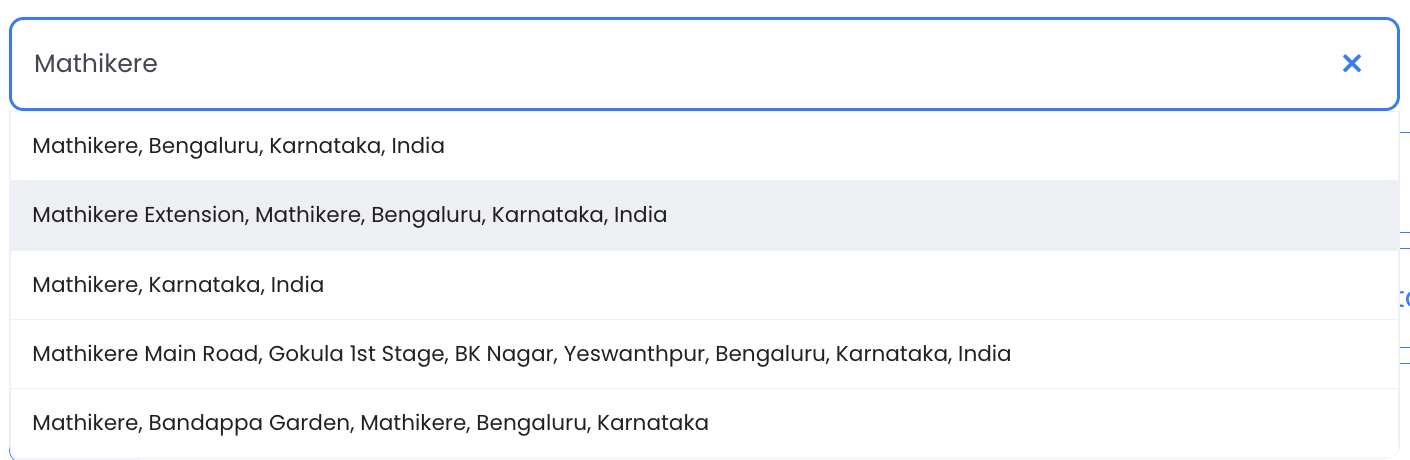
Izberite in dodano bo na seznam naslovov.
Nato boste videli vse naslove, kronološko razvrščene, s številkami, ki označujejo kraj dostave, kjer bo »1« dostavljen najprej. Tudi te lahko premikate gor in dol ter jih razvrščate glede na svoje zahteve.
Podrobnosti o postajališču lahko dodate tudi, kot je navedeno spodaj, tako da kliknete na postajališče.
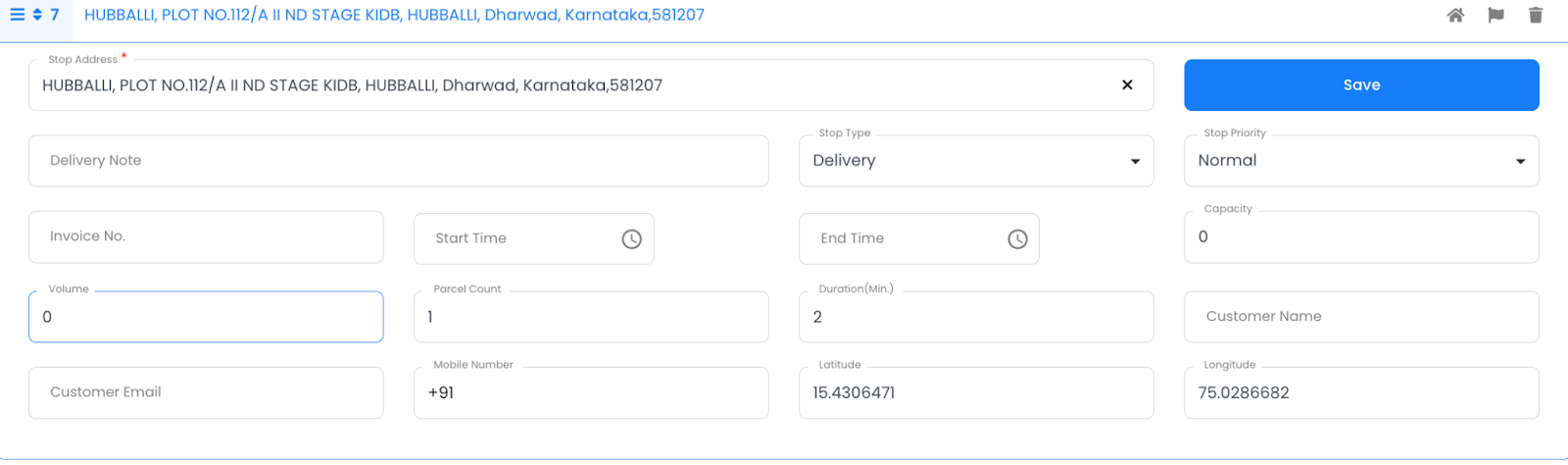
korak 5
Kliknite Shrani in optimiziraj, da Zeo načrtuje najboljše in učinkovite poti, optimizirane za časovno omejene dostave.

povečati prihranek goriva
Prihranite 200 USD na gorivu, mesečno!
Optimizirajte poti z našim algoritmom, s čimer učinkovito zmanjšate čas potovanja in stroške.
Začnite brezplačno
Ročni vnos z uporabo vgrajenega preglednega lista Zeo
Druga možnost za ročno dodajanje poti je uporaba možnosti »nalaganje postankov«, kjer lahko z vgrajeno preglednico Zeo ročno vnesete naslove tako, da jih vnesete v podatkovni list.
To je uporabno, če imate veliko naslovov in potrebujete povezane dostave z združevanjem ID-jev skupin. V takih primerih Zeo združi vse podobne ID-je skupin v eno samo povezano dostavo za paketne poti.
To storite tako:
korak 1
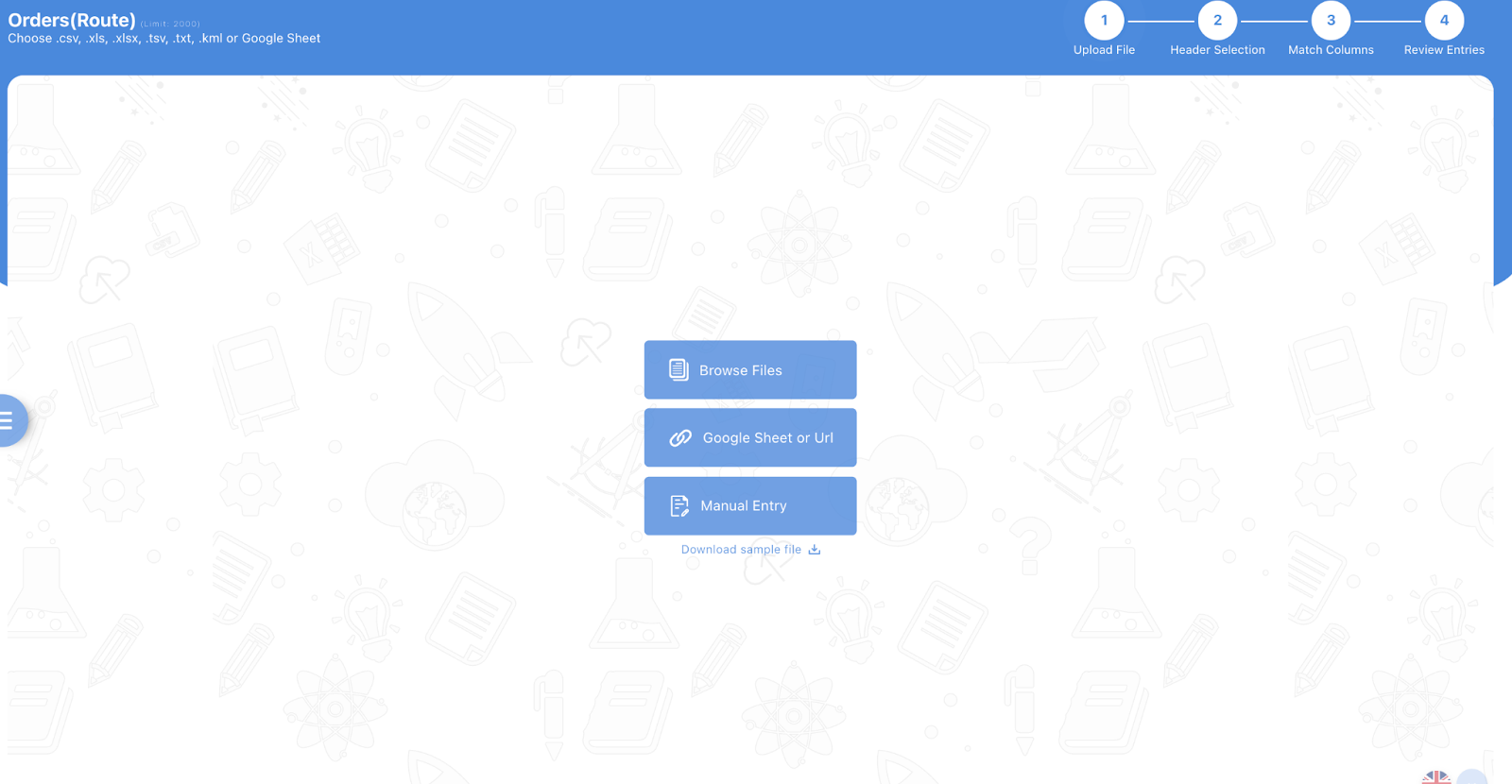
Takoj ko dodelite voznika, boste namesto možnosti »Iskanje naslova« izbrali možnost »Nalaganje postankov«.
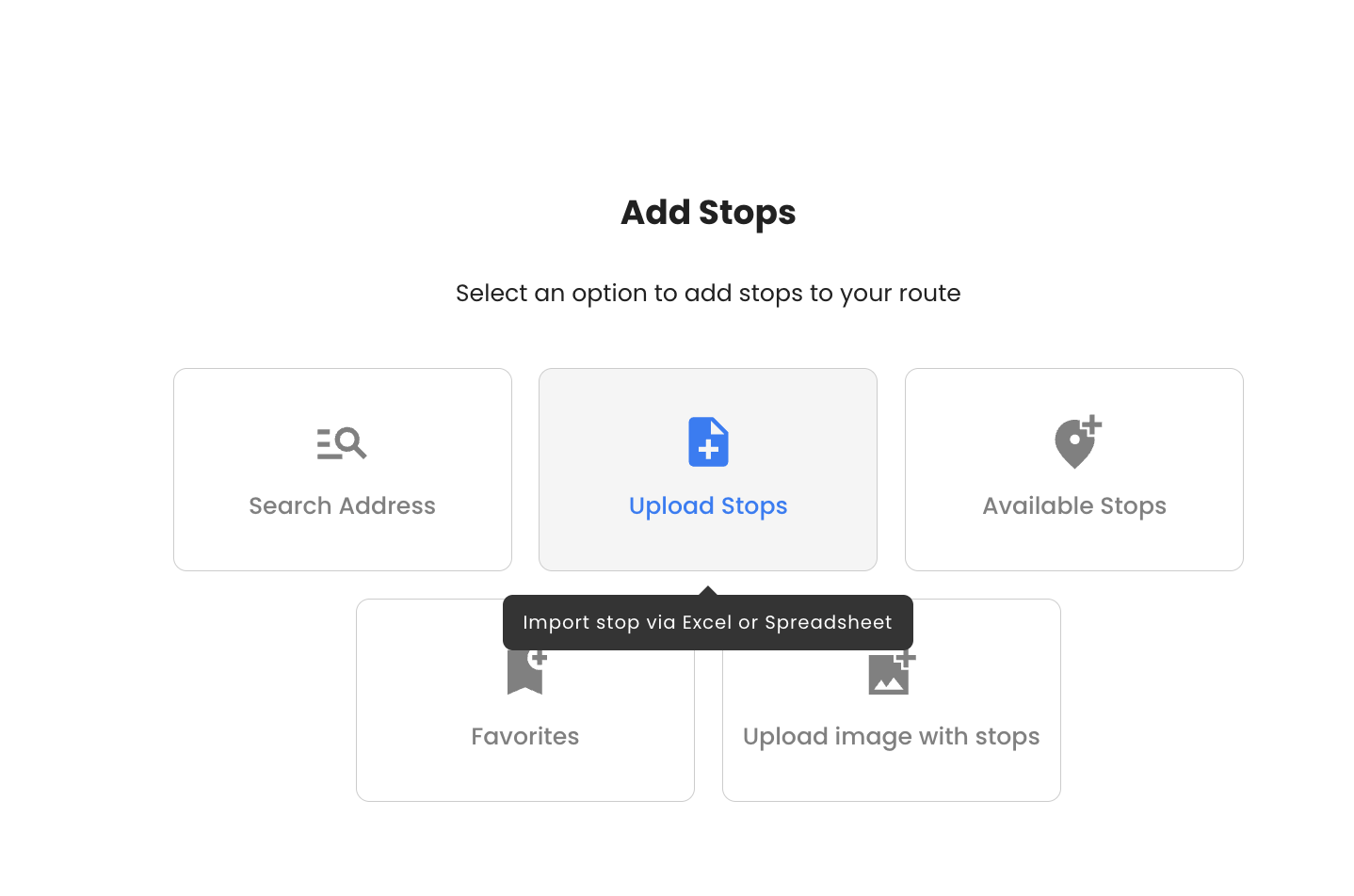
To bo prikazalo tri možnosti.
korak 2
Izberite zadnjo možnost – Ročni vnos.
korak 3
Zdaj boste videli vgrajen podatkovni list programa Zeo Route planner z več stolpci.
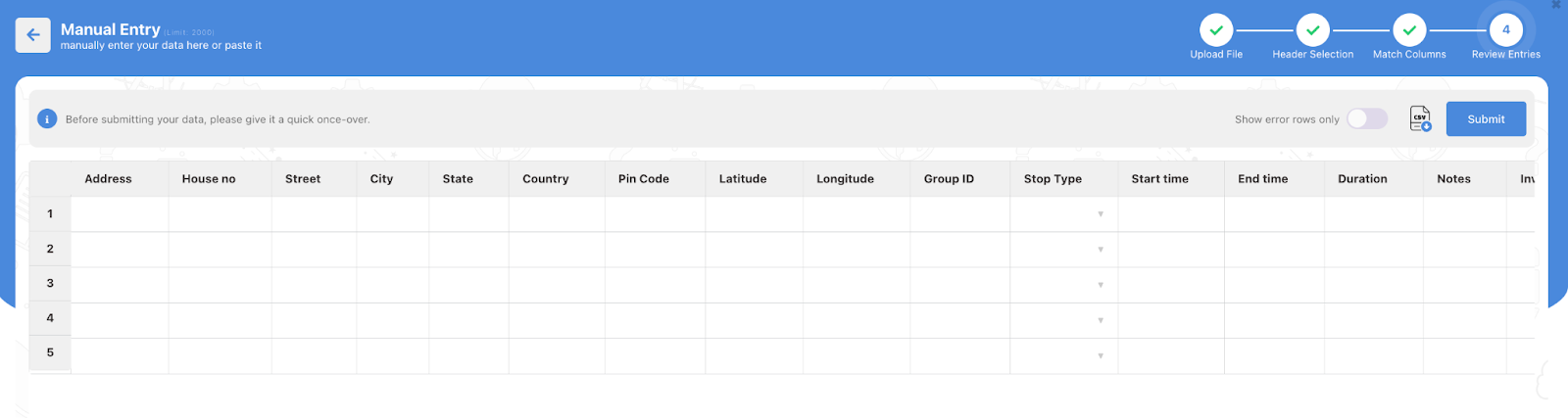
S tem listom ročno vnesite naslove, ki se bodo sčasoma prikazali v poti.
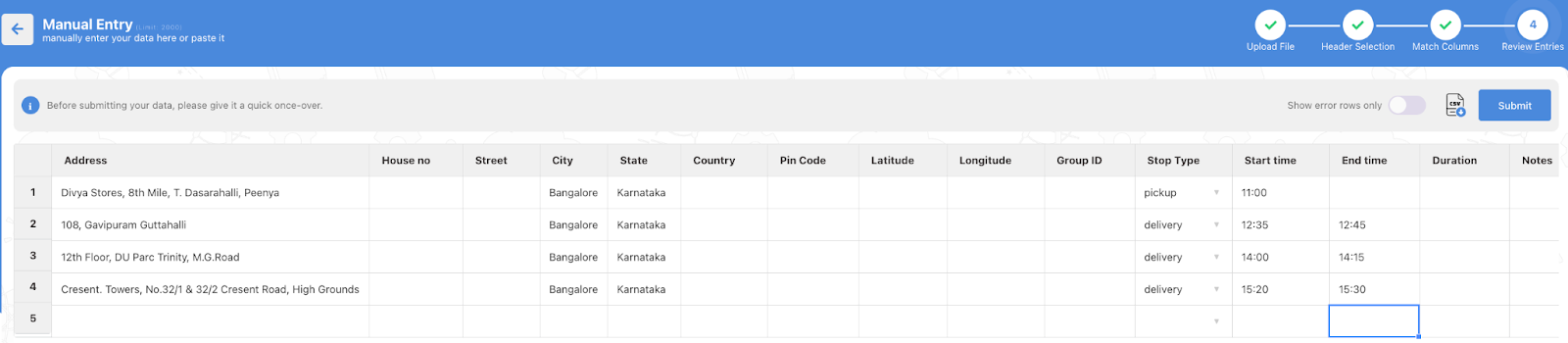
Kliknite na Prijava .
korak 4
Nato boste preslikali stolpce s podatki o postajališčih in kliknili na Potrdi preslikavo.
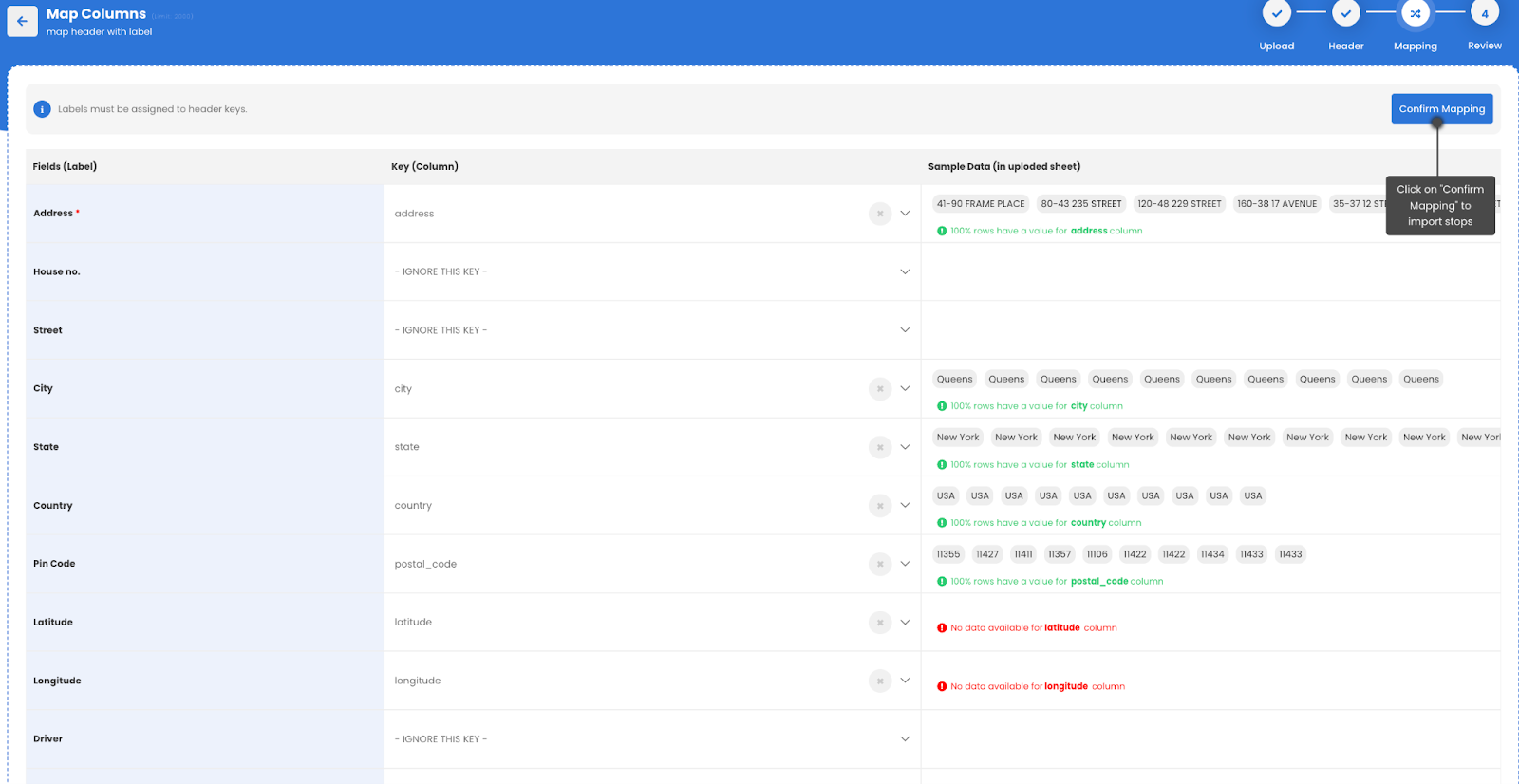
Ko je potrjeno in preslikano, je priporočljivo, da ga pregledate.

Končno kliknite na Prijava .
korak 5
To je to. Zdaj lahko shranite in optimizirate svojo pot.
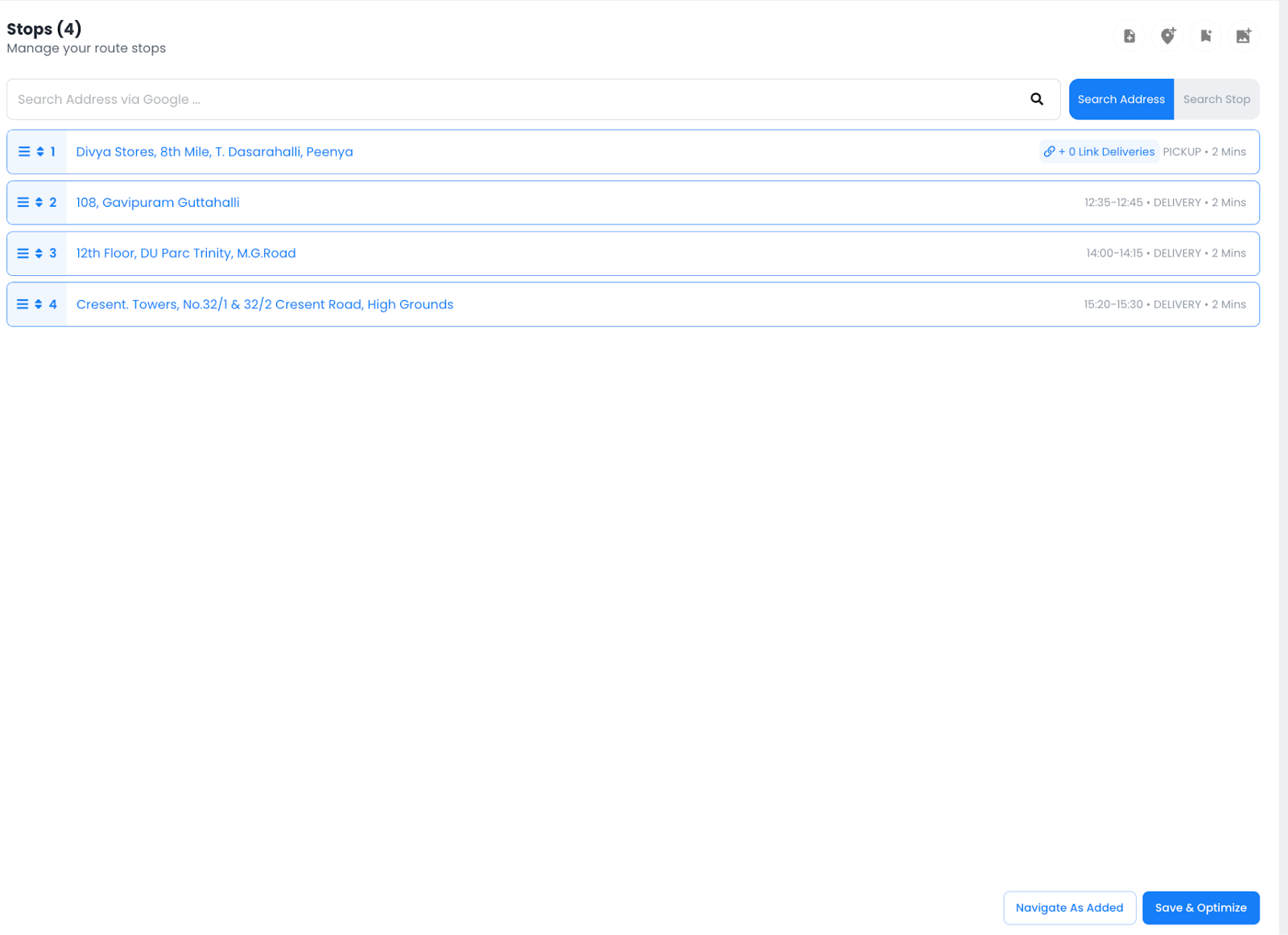
Ikono za dostavo povezave lahko vidite na prvem naslovu, ker smo ga dodali kot lokacijo za prevzem.
Lahko pa poskusite tudi z drugima dvema možnostma za nalaganje postanka, torej tako, da ga tržite kot priljubljene ali nalaganje slik.
zaključek
Zeo Route Planner vam pomaga, da se od ideje premaknete do izvedbe brez odlašanja. Pot lahko zgradite s preglednico, skenirate postanke z dobavnega lista ali izberete naslove neposredno na zemljevidu.
Vse ostane povezano tako na spletnih kot mobilnih platformah, tako da obstaja skladen tok, kjer:
Dispečerji ustvarijo poti in dodelijo voznike, ki nato sledijo tem potem, ki so pod nadzorom. Na ta način poti ostanejo čiste, natančne in hitro dostopne.
Brez pregovarjanja. Brez izgubljenega časa. Samo gladka primopredaja od načrtovanja do izvedbe.
Začnite pametneje načrtovati pot z Zeo

Ali ste lastnik voznega parka?
Želite preprosto upravljati svoje voznike in dostavo?
Z Zeo Routes Plannerjem brez truda razširite svoje podjetje – optimizirajte poti in z lahkoto upravljajte več voznikov.
povečati prihranek goriva
Prihranite 200 USD na gorivu, mesečno!
Optimizirajte poti z našim algoritmom, s čimer učinkovito zmanjšate čas potovanja in stroške.
Začnite brezplačno 




















