


Posodobljeno dne: April 14, 2025
Dostava od točke A do točke B se sliši preprosto – dokler ne obvladate na desetine postankov, nepredvidljivega prometa in tesnih urnikov. Tu pride na vrsto Google Maps Route Planner. Voznikom daje navodila zavoj za zavojem, prometne informacije v živo in jasen pogled na vsako postajo na zemljevidu. Toda tukaj je ulov: ročno dodajanje in urejanje več postankov je lahko težavno.
Zato podjetja pogosto združijo Google Zemljevide z aplikacijo za načrtovanje poti. Ta kombinacija učinkovito optimizira poti, skrajša čas vožnje in zagotavlja nemoteno dostavo. To je majhna nadgradnja, ki naredi veliko razliko – prihrani čas, gorivo in veliko stresa.
Čas je, da ugotovite, kako lahko izkoristite optimizacijo poti Google Maps za načrtovanje dostave.
Kako načrtovati dostavno pot z Google Zemljevidi
Mnoga mala in srednje velika podjetja začnejo z Google Maps Route Planner kot prvim korakom pri načrtovanju dostavnih postankov.
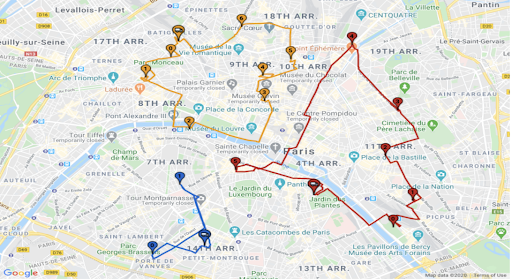
Naš Googlovi optimizirani sistemi za načrtovanje poti vključujejo seznam vaših ključnih naslovov in njihovo vključitev v Googlovo platformo. Nato lahko delite navodila z vozniki.
Preprosto je, a pri ustvarjanju poti morate biti pozorni na pomembne podrobnosti.
Ustvarite svoje poti
Ko začnete načrtovati dostavno pot z Google Zemljevidi, je izhodišče pogosto preglednica ali seznam naslovov strank. Vsak postanek enega za drugim vnesite v načrtovalec poti in uredite vrstni red, da bo ustrezal urniku vašega voznika. Zdaj lahko ta postopek uporabite v namiznem brskalniku ali celo v mobilni aplikaciji.
Na tehnični ravni je vse, kar počnete, pošiljanje podatkov o naslovu Googlovi funkciji geokodiranja v ozadju. Sistemu omogoča natančno določitev zemljepisne širine in dolžine, ki ju Google Maps dekodira, da vam pokaže možne poti.
Ti lahko dodajte do 25 točk poti (vključno z začetkom in koncem). Ko nastavite te točke, si lahko ogledate predvideni čas potovanja in razdalje med postanki.
Spodaj je nekaj hitrih nasvetov za ustvarjanje poti:
- Večje pošiljke razdelite na manjše serije, da ostanete znotraj omejitve točk poti.
- Dvakrat preverite vsak naslov glede napak, da zagotovite natančnost geokodiranja.
- Uporabite gumb »Dodaj postanek«, da vključite vsako lokacijo v pravilnem zaporedju.
- Tapnite »Navodila«, da potrdite predvideni čas in razdaljo pred začetkom potovanja.
- Spremljajte prometne podatke v živo, saj se razmere na prometnih območjih lahko spremenijo.
Omejitve
Načrtovalnik poti Google Maps lahko uporabite za prevoz voznikov od ene točke do druge z učinkovitim načrtovanjem poti. Obstaja pa tudi nekaj pomanjkljivosti.
Omejitev 25 točk poti
Prva ovira je omejitev 25 točk poti. Velike nastavitve dostave z desetinami postankov morda potrebujejo rešitev ali drugačen sistem. Razdelitev velikih poti na več segmentov je lahko zamudna in oteži pošiljanje.
Nima specializiranih orodij za optimizacijo poti
Nekatere ekipe so tudi opazile, da nima globljih funkcij, ki jih vidimo v specializiranih orodjih za optimizacijo poti. Na primer, ne morete neposredno upravljati več gonilnikov in njihove zmogljivosti.
Še nekaj omejitev vključuje:
- Ni funkcij načrtovanja zmogljivosti za velike flote.
- Omejene možnosti načrtovanja za časovno določene dostave.
Te meje prisilijo številna podjetja, da iščejo bolj robustno programsko opremo, kot je Zeo Route Planner. Ta programska oprema ponuja avtomatizirana optimizacija poti ki dinamično razporeja postajališča. Prav tako lahko dodajte postanke s tipkanjem da ga zgradimo učinkovito ob upoštevanju prometnih razmer v realnem času, izmene voznikov in omejitev dostave.

povečati prihranek goriva
Dostave in prevzemi brez težav!
Optimizirajte poti z našim algoritmom, s čimer učinkovito zmanjšate čas potovanja in stroške.
Začnite brezplačno
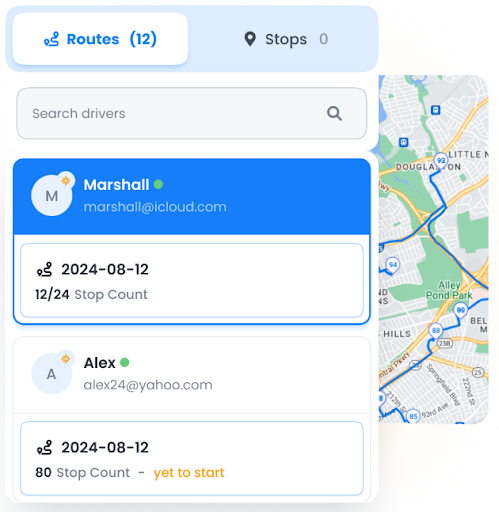
Za razliko od Google Maps Route Planner, ki zahteva ročne prilagoditve, Zeo Route Planner samodejno optimizira zaporedje dostave, zmanjša stroške goriva, izboljša ETA in omogoča brezhibno upravljanje flote z več vozniki.
Google Maps Route Planner v primerjavi z optimizacijo poti
Lahko domnevate, da Google Maps Route Planner poskrbi za vse, kar je povezano z načrtovanjem potovanj. A ni ravno tako.
Optimizacija poti je širši proces, ki vključuje razvrščanje po velikih naborih naslovov, upoštevanje delovne obremenitve voznika in celo upoštevanje časovnih oken dostave.
Toda Googlov načrtovalec vam ponudi le niz navodil in ne določi samodejno najboljšega zaporedja, če imate več kot peščico postankov.
Zato so uporabne rešitve za optimizacijo poti, kot je Zeo Route Planner. Zbirajo podatke iz API-ja Distance Matrix (Googlovega ali drugega ponudnika) in izvajajo napredne algoritme, kot je Problem potujočega prodajalca or Težava z usmerjanjem vozila.
Ti sistemi pomagajo dodeliti prave postanke pravemu vozniku in jih razporediti v najboljšem vrstnem redu, da zmanjšajo število prevoženih kilometrov.
Z drugimi besedami, Google Maps Route Planner je odličen za hitro in preprosto vodenje, vendar ni zasnovan za vodenje kompleksnega voznega parka.
Spodaj so glavne razlike:
| Vidik | Google Maps Route Planner | Optimizacija poti |
| Primarni fokus | Navodila in osnovno načrtovanje potovanja | Dodeljevanje postankov, najboljše zaporedje, upravljanje voznega parka |
| Največ točk poti | 25 | Zmore veliko več, pogosto na stotine ali tisoče |
| Upravljanje flote | Ni vgrajeno | Pogosto vključuje pravila za načrtovanje voznikov in zmogljivosti |
| Omejitve po meri | Limited | Obravnava časovna okna, obremenitev vozila, voznikove odmore |
zaključek
To je to! Zdaj smo obravnavali glavne korake in analizirali nekaj omejitev uporabe načrtovalnika poti v Google Zemljevidih. Zagotovo ga lahko uporabite za načrtovanje potovanja in zemljevid postajališč.
Za manjši nabor postankov zadostuje Google Maps Route Planner. Če pa žonglirate s številnimi vozniki in množico postankov, potem bi bila morda boljša popolna programska oprema za optimizacijo poti.
Če vaša ekipa potrebuje sistem, ki obravnava več postankov, si omislite bolj briljantno odpremo, ki ohranja načrtovanje pod nadzorom – z Zeo Route Planner. Pomaga učinkovito dostaviti pakete, vključno z vsem, od uvoza naslovov do obvestil prejemnikov do nadzornih plošč strank.
Kontakt da vidite, kako lahko skrajša čas potovanja, zmanjša obremenitev voznika in poskrbi, da vaše poti potekajo gladko.

Ali ste lastnik voznega parka?
Želite preprosto upravljati svoje voznike in dostavo?
Z Zeo Routes Plannerjem brez truda razširite svoje podjetje – optimizirajte poti in z lahkoto upravljajte več voznikov.

povečati prihranek goriva
Prihranite 200 USD na gorivu, mesečno!
Optimizirajte poti z našim algoritmom, s čimer učinkovito zmanjšate čas potovanja in stroške.
Začnite brezplačno





















