




Posodobljeno dne: Junij 3, 2026
Čas branja: 4 min
TL; DR: Google Zemljevidi ne ponujajo vgrajenega orodja za določanje radija, vendar orodja za kartiranje drugih ponudnikov, kot je Map Developers, omogočajo risanje natančnih krogov razdalje za katero koli lokacijo. Upravitelji voznih parkov uporabljajo ta orodja za določanje radija za učinkovitejše določanje dostavnih območij, dodeljevanje ozemelj in načrtovanje poti. Orodja za optimizacijo poti, kot je Zeo Route Planner, to rešujejo z optimizacijo poti, ki jo poganja umetna inteligenca, in usmerjanjem na podlagi zmogljivosti, kar dostavnim ekipam pomaga prihraniti več kot 2 uri na dan.
Želite vedeti, ali je določena cesta ali postajališče v radiju petih milj od drugega kraja. Skočite na Google Zemljevide, vnesete naslov, ampak počakajte, kroga razdalje ne morete narisati!
Ko govorimo o poslovnem primeru uporabe, bi kot vodja voznega parka radi vedeli, kako daleč lahko vaša dostavna ekipa potuje v radiju desetih milj od vaše trgovine ali skladišča. Biti sposoben narisati krog razdalje na Google Maps bi ti res olajšalo življenje.
Žal ne ponuja orodja za polmer zemljevida, s katerim bi lahko narisali krog razdalje. Vendar pa lahko s pravimi nasveti in orodji preprosto narišete krog in razumete bližino morebitnih postankov na naslovu.
Kako narisati krog razdalje v Google Zemljevidih:
Oglejmo si preproste korake, ki jih morate upoštevati za risanje kroga razdalje v Google Zemljevidih:
- Korak: Pojdite na Google Zemljevide.
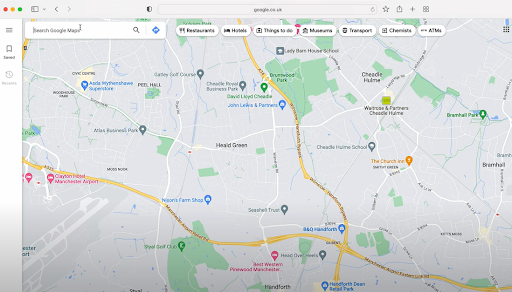
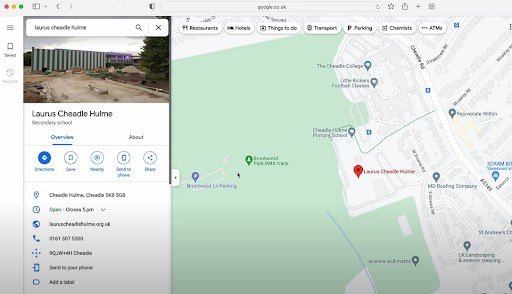
- Korak: Vnesite naslov, okoli katerega želite narisati polmer. Ugotovili boste, da v Google Zemljevidih ni vgrajene funkcije za neposredno risanje krogov z določeno razdaljo.
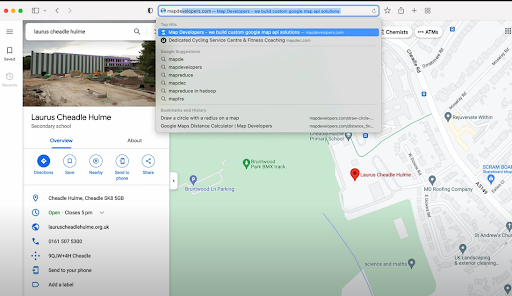
- Korak: Pojdite na Razvijalci zemljevidov spletne strani.
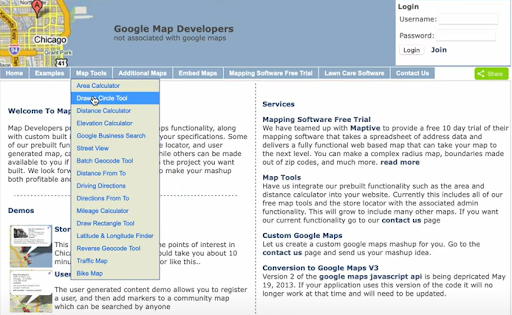
- Korak: V menijski vrstici pojdite na možnost Orodja zemljevida in izberite orodje Risanje kroga.
- Korak: V naslovno vrstico vnesite ime lokacije skupaj z želenim polmerom kroga.
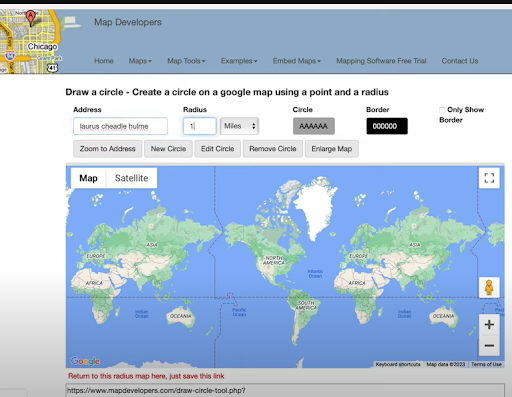
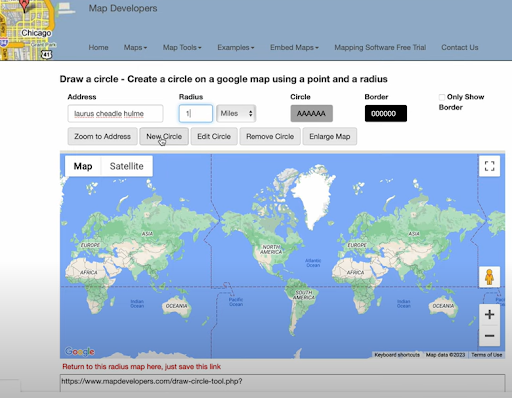
- Korak: Ko vnesete zahtevane podatke, kliknite gumb Nov krog.
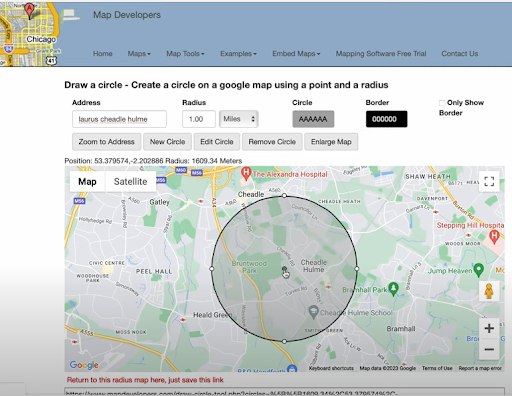
- Korak: Vidite lahko krog razdalje okoli želene lokacije.
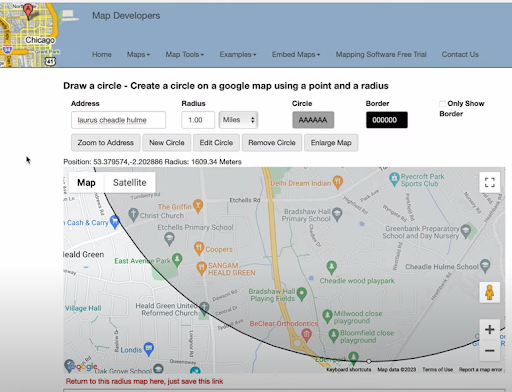
- Korak: Povečate lahko sliko in preverite, ali določena cesta ali lokacija spada v dani krog.
Preberite tudi: Kako uporabljati Google Maps Route Planner za dostavo?
Kdaj bi morali narisati krog razdalje?
Dodajanje radija razdalje v pogled Google Zemljevidov pomaga vizualizirati geografske meje. Ugotovite lahko bližino določene lokacije. Risanje radija razdalje pomaga odpraviti ugibanje. Z jasno vizualizacijo lahko sprejemate boljše in hitrejše odločitve.
Tukaj je nekaj praktičnih primerov uporabe:
- Načrtovanje dostavne poti
Z risanjem radija razdalje lahko določite območja dostave glede na oddaljenost od skladišča ali trgovine. Tako lahko takoj prepoznate vse postaje v radiju 5, 10 ali 15 kilometrov in učinkoviteje načrtujete več dostavnih mest, s čimer zmanjšate nepotrebne kilometre in porabo goriva. - Dodelitev ozemlja
Upravitelji voznega parka lahko dodelijo voznike glede na območja pokritosti. Z jasnim radijem na zemljevidu je enostavno zagotoviti, da se poti ne prekrivajo, da ima vsak voznik uravnoteženo delovno obremenitev in da nobeno območje ne ostane nepokrito. - Delovna mesta v sili in hitra odprava
Ko pridejo časovno občutljiva opravila, lahko hitro vidite, kateri voznik je najbližje znotraj določenega radija. To pomaga hitreje dodeliti nujne naloge in izboljšati skupni odzivni čas. - Preverjanja razpoložljivosti storitev
Preden sprejmete novo naročilo ali zahtevo za storitev, preverite, ali spada v vaš operativni radij. Tako ohranite realistične obljube o dostavi in se izognete odpovedim v zadnjem trenutku zaradi težav z razdaljo. - Strateško načrtovanje širitve
Načrtujete dodajanje novega depoja ali skladišča? Orodja za merjenje radija oddaljenosti pomagajo oceniti potencialna območja pokritosti z novih lokacij in se odločiti, ali bo naložba učinkovito podprla vaše cilje rasti.
Napredne strategije upravljanja con
Poleg osnovnega risanja radijev lahko upravljavci voznega parka izkoristijo strategije, ki temeljijo na conah, za optimizacijo svojega delovanja. Glede na Ameriški urad za statistiko prometa, podjetja, ki uvajajo strukturirane dostavne cone, lahko zmanjšajo stroške prevoza za do 20 %.
Učinkovito upravljanje con vključuje ustvarjanje prekrivajočih se krogov polmerov, ki upoštevajo prometne vzorce, gostoto strank in zmogljivost voznikov. Ta pristop zagotavlja uravnoteženo delovno obremenitev v celotnem voznem parku, hkrati pa ohranja dosledno kakovost storitev. Pri določanju con dostave upoštevajte dejavnike, kot so prometne konice, razmere na cestah in sezonska nihanja.
Za podjetja, ki upravljajo kompleksne dostavne operacije, profesionalna orodja za načrtovanje poti omogočajo avtomatizirano dodeljevanje con in prilagajanje v realnem času. Ti sistemi lahko upoštevajo zmogljivost vozil, voznikove spretnosti in časovna okna za ustvarjanje optimalnih območij dostave, ki se prilagajajo spreminjajočim se poslovnim potrebam.

povečati prihranek goriva
Vsak dan prihranite 2 uri pri dostavi!
Optimizirajte poti z našim algoritmom, s čimer učinkovito zmanjšate čas potovanja in stroške.
Začnite brezplačno
Merjenje uspeha z načrtovanjem na podlagi razdalje
Učinkovitost načrtovanja kroga razdalje je mogoče meriti s ključnimi kazalniki uspešnosti. podatki EPA kaže, da lahko optimizirano načrtovanje poti zmanjša emisije vozil za 10–15 % letno zaradi manjše prevožene razdalje in izboljšane učinkovitosti porabe goriva.
Spremljajte meritve, kot so povprečne prevožene milje na dostavo, čas mirovanja voznika in ocene zadovoljstva strank, da ocenite svoj pristop, ki temelji na conah. Redna analiza teh meritev pomaga prepoznati priložnosti za nadaljnjo optimizacijo in zagotavlja, da vaša strategija načrtovanja razdalje prinaša merljive rezultate.
Številne uspešne dostavne službe združujejo orodja za določanje radija razdalje z napredno analitiko za nenehno izboljševanje svojih območij storitev. Ta pristop, ki temelji na podatkih, pomaga podjetjem ohranjati konkurenčne dobavne roke in hkrati nadzorovati operativne stroške. Več o preizkušenih strategijah optimizacije si lahko preberete v naši študije primerov optimizacije poti.
ugotovitev:
Risanje radija razdalje v Google Zemljevidih je majhen korak, ki prinaša velike vpoglede. Ne glede na to, ali organizirate dostave, analizirate območja storitev ali preprosto načrtujete potovanje, to vašemu zemljevidu doda plast jasnosti.
S pomočjo zaupanja vrednega orodja Map Radius Tool lahko takoj vizualizirate svoj doseg in samozavestno sprejemate odločitve na podlagi lokacije. To je pameten način, da osnovno navigacijo spremenite v smiselno načrtovanje. Za podjetja, ki so pripravljena razširiti obseg onkraj osnovnega načrtovanja radija, celovito orodje rešitve za načrtovanje poti zagotavljajo napredne funkcije, potrebne za učinkovito upravljanje kompleksnih dostavnih operacij.
Pogosto zastavljena vprašanja
Ali lahko na istem zemljevidu narišem več krogov razdalje?
Da, večina orodij za kartiranje drugih ponudnikov, vključno z razvijalci zemljevidov, omogoča ustvarjanje več krogov na istem zemljevidu. Ta funkcija je še posebej uporabna za primerjavo območij pokritosti med različnimi lokacijami ali ustvarjanje prekrivajočih se območij storitev.
Kakšna je razlika med vozno razdaljo in ravnimi polmeri krogov?
Krogi razdalj prikazujejo meritve v ravni črti (v zračni črti), medtem ko dejanske vozne razdalje upoštevajo ceste, promet in omejitve poti. Vozne razdalje so v urbanih območjih zaradi cestnega omrežja in prometnih vzorcev običajno za 20–40 % daljše od ravnih razdalj.
Kako dostavna podjetja določijo optimalne velikosti radija storitve?
Večina dostavnih podjetij analizira dejavnike, kot so zmogljivost vozila, dolžina voznikove izmene, prometni vzorci in gostota strank, da določijo radij storitve. Profesionalna orodja za optimizacijo poti, kot je Zeo Route Planner, uporabljajo algoritme, ki jih poganja umetna inteligenca, z usmerjanjem na podlagi zmogljivosti za samodejno dodeljevanje postankov znotraj optimalnih območij, kar pomaga dostavnim ekipam upravljati več kot 1.5 milijona uporabnikov v več kot 150 državah.
Ali obstajajo mobilne aplikacije, ki lahko terenskim delavcem narišejo kroge razdalje?
Čeprav osnovne aplikacije za kartiranje ne ponujajo orodij za polmer, specializirane poslovne aplikacije to funkcionalnost zagotavljajo. Ekipe za terensko delo pogosto uporabljajo aplikacije za načrtovanje poti z vgrajenimi funkcijami upravljanja ozemlja, ki vključujejo vizualizacijo razdalje in sledenje GPS v realnem času za koordinacijo mobilne delovne sile.
Kako natančne so meritve razdaljnega kroga za poslovno načrtovanje?
Krogi razdalj zagotavljajo zanesljive meritve ravnih črt z natančnostjo med 1 in 2 % za namene načrtovanja. Vendar pa bi morala podjetja pri sprejemanju operativnih odločitev na podlagi izračunov polmera upoštevati lokalno geografijo, cestne razmere in prometne vzorce.

Ali ste lastnik voznega parka?
Želite preprosto upravljati svoje voznike in dostavo?
Z Zeo Routes Plannerjem brez truda razširite svoje podjetje – optimizirajte poti in z lahkoto upravljajte več voznikov.

povečati prihranek goriva
Prihranite 200 USD na gorivu, mesečno!
Optimizirajte poti z našim algoritmom, s čimer učinkovito zmanjšate čas potovanja in stroške.
Začnite brezplačno 




















