


Posodobljeno dne: Februar 20, 2026
Čas branja: 3 min
TL; DR: Programska oprema za optimizacijo poti izboljšuje storitve za stranke z omogočanjem natančnih dostavnih časov, sledenjem v realnem času in proaktivno komunikacijo, ki stranke obvešča skozi celoten proces storitve. Študije kažejo, da podjetja z optimiziranim usmerjanjem dosegajo do 95 % pravočasnih dostav v primerjavi s 75 % pri ročnem načrtovanju. Orodja za optimizacijo poti, kot je Zeo Route Planner, to rešujejo s sledenjem GPS v realnem času in avtomatiziranimi obveščanji strank, kar pomaga servisnim ekipam prihraniti več kot 2 uri na dan.
Za uspešen posel mora biti ta ena oseba zadovoljna: vaša stranka!
Ne želite izpustiti nobene možnosti, da bi še dodatno razveselili svojo stranko. Če vaše podjetje zahteva dostavo zadnjega kilometra ali izpolnjevanje zahtev za storitve strank, potem je to stična točka, ki bi jo morali izkoristiti za zagotavljanje izjemne storitve za stranke.
Ocene in priporočila zadovoljnih strank pomagajo povečati prodajo. Prav tako je stroškovno učinkoviteje ohraniti stranke kot nenehno pridobivati nove. Podatki Urada za statistiko delaStroški pridobivanja strank v vseh panogah še naprej naraščajo, zaradi česar je ohranjanje strank še bolj ključnega pomena. Odlična storitev za stranke vam pomaga izstopati od konkurence.
Da bodo vaše stranke zadovoljne, rezervirajte demo klic zdaj or se prijavite na brezplačno preizkusno različico načrtovalca poti Zeo!
Ugotovite, kako lahko programska oprema za optimizacijo poti, kot je Zeo Route Planner, pomaga vašemu podjetju izboljšati storitve za stranke.
1. Dodajte želene termine stranke
Vaše stranke bodo morda želele, da se zahteva za dostavo/storitev izpolni v določenem časovnem intervalu glede na njihovo zasedenost. Doseganje stranke ob kateremkoli drugem času lahko privede do zamujene dostave in nezadovoljnih strank. Med načrtovanjem poti lahko dodate želeni termin stranke.
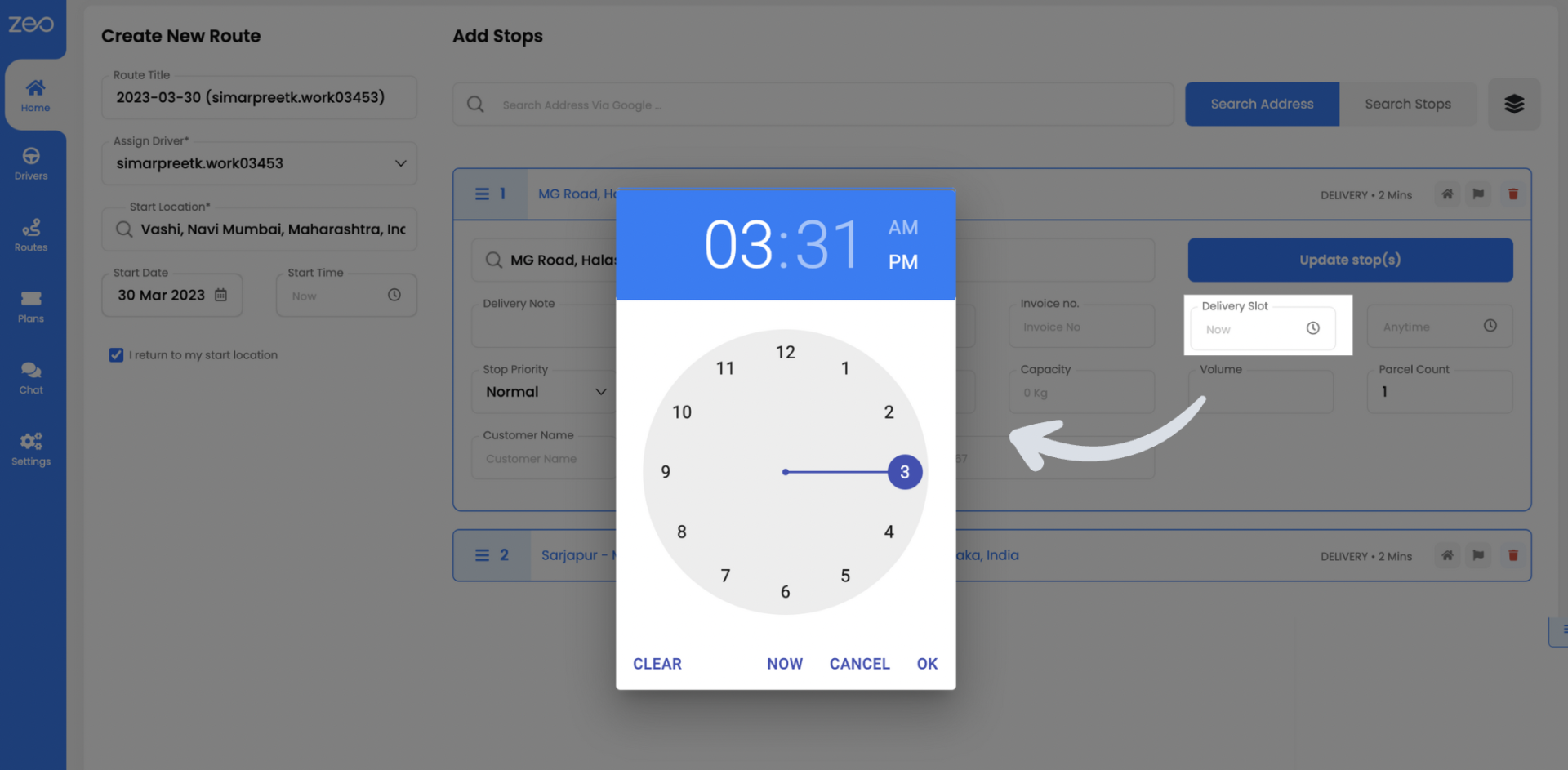
Časovne omejitve zagotavljajo, da vaši vozniki prispejo v želenem časovnem oknu stranke, kar zmanjšuje frustracije zaradi zamujenih sestankov in težav s prestavljanjem terminov. Ta funkcija je še posebej dragocena za storitvene dejavnosti, kjer stranke svoje urnike prilagodijo vašemu prihodu.
2. Delite podrobnosti potovanja s stranko
Naša aplikacija za voznike voznikom omogoča, da podrobnosti o potovanju delijo neposredno s stranko. To se lahko uporabi za pošiljanje trenutne lokacije in kontaktnih podatkov voznika stranki. Lokacija v živo pomaga pri obveščanju stranke o točnem času dostave. Oglejte si naš spletni dnevnik, če želite izvedeti, kako deliti podrobnosti potovanja s strankami.
Komunikacija v realnem času odpravlja ugibanje za stranke. Namesto da bi se spraševale »Kje je moja dostava?«, stranke prejemajo proaktivne posodobitve, ki gradijo zaupanje in zmanjšujejo število klicev na podporo vašemu podjetju.
3. Dodajte opombe o potovanju, da se prilagodite zahtevam strank
Včasih imajo lahko stranke posebne zahteve, na primer naj dostavljalec pozvoni, namesto da pokliče, ali naj škatlo obdrži pri vratih. Med dodajanjem podatkov o stranki lahko dodate opombe za voznike. To pomaga pri prilagajanju izkušnje dostave zahtevam strank.
4. Dokazilo o dostavi
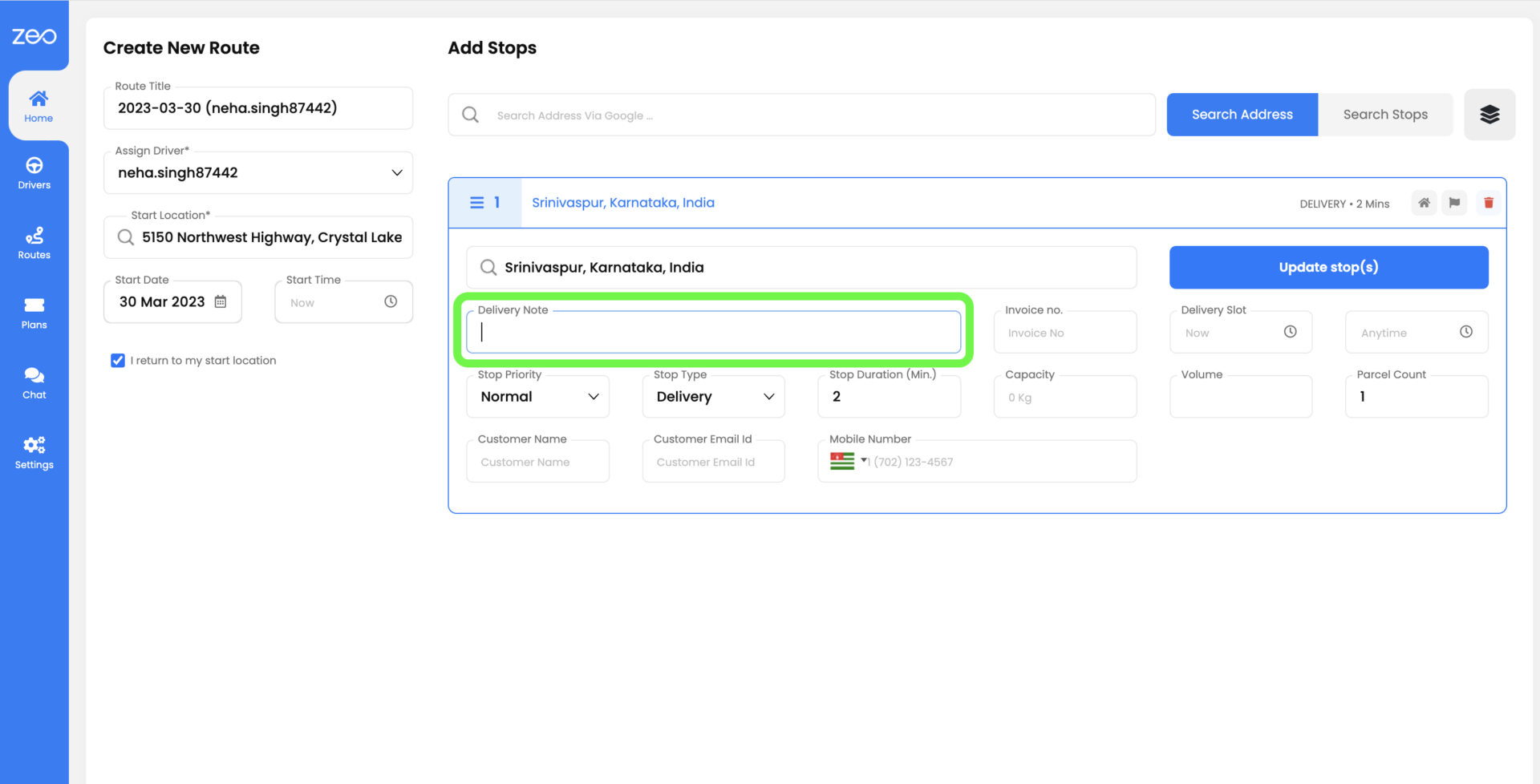
Z uporabo aplikacije za voznika lahko voznik zbere dokazilo o dostavi na 2 načina: z zbiranjem digitalnega podpisa stranke in, če stranka ni na voljo, s klikom na sliko paketa, potem ko ga pusti na varnem mestu. Slika se deli s stranko. To pomaga zmanjšati komunikacijo sem in tja med stranko in podjetjem, če ima stranka kakršne koli pomisleke glede dostave.
5. Posodobitve poti v realnem času
Recimo, da je vaš voznik na poti, da opravi dostavo ali zahteva storitev za stranke. Prišlo je do nepričakovanega povečanja prometa zaradi nesreče ali gradbenih del, ki potekajo na voznikovi poti. Načrtovalec poti pomaga s posodabljanjem poti v realnem času, da vozniku ponudi alternativno optimizirano pot in zagotovi, da dostava stranki ne zamuja.

povečati prihranek goriva
Vsak dan prihranite 2 uri pri dostavi!
Optimizirajte poti z našim algoritmom, s čimer učinkovito zmanjšate čas potovanja in stroške.
Začnite brezplačno
Dinamične prilagoditve poti ohranjajo obljube o storitvah nespremenjene tudi v primeru nepričakovanih motenj. Ta prilagodljivost dokazuje profesionalnost in pomaga ohranjati zaupanje strank v vaše obveznosti dostave.
6. Dodelitev voznikov na podlagi spretnosti
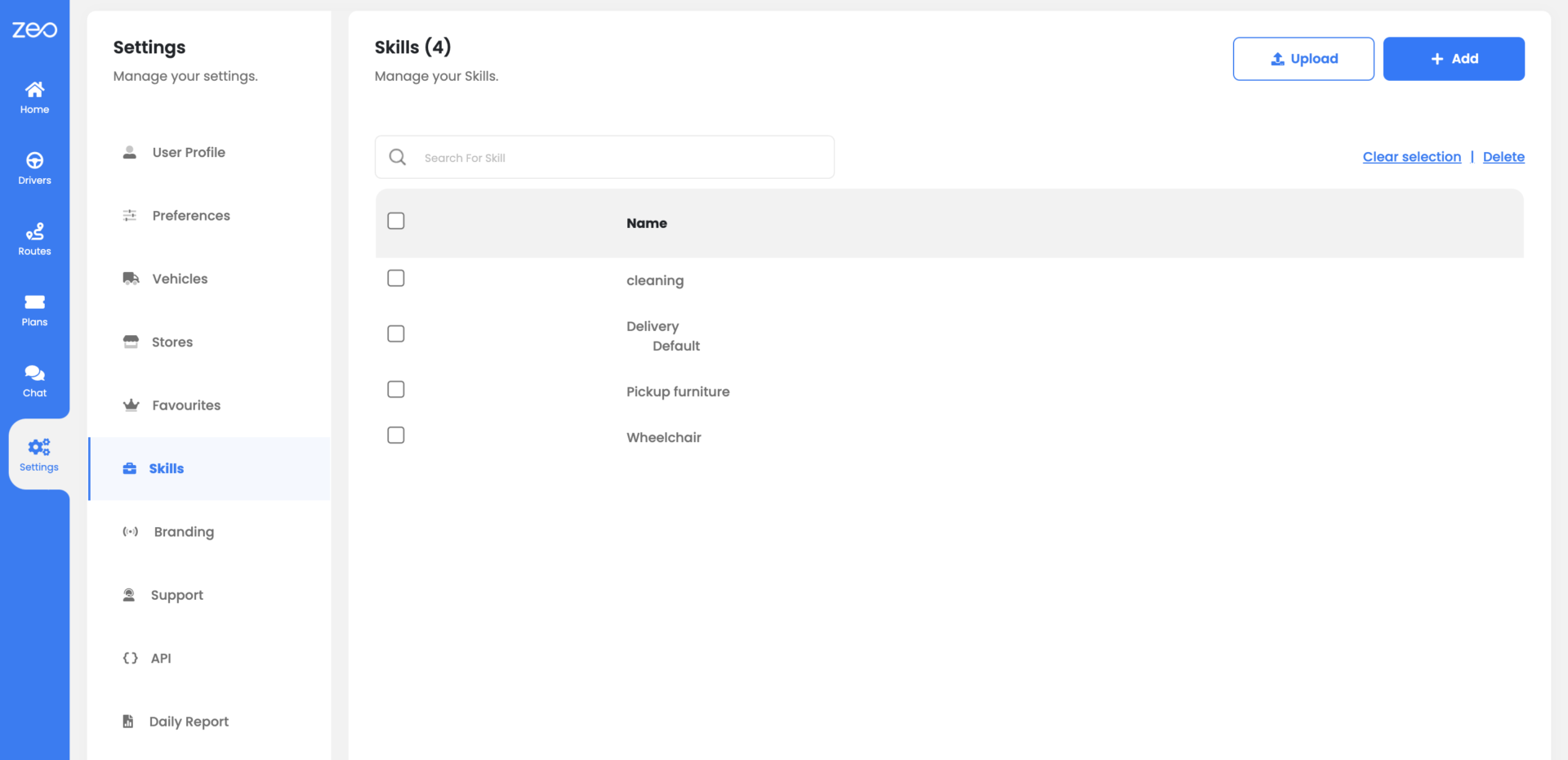
Načrtovalec poti vam pride prav, če delate v podjetju, ki zahteva, da delo v zaporedju opravijo ljudje z različnimi stopnjami spretnosti (na primer gradnja in vzdrževanje) ali pa vrsta storitev zahteva, da različna dela opravijo ljudje z različnimi spretnosti (na primer zdravstvena nega). Voznikom lahko preslikate posebne veščine. Med dodajanjem postankov je mogoče dodati zahtevo po spretnosti na postanku. Zeo Route Planner bo optimiziral pot tako, da bo voznika z zahtevanim naborom spretnosti poslal na pravo postajo in povečal zadovoljstvo strank. Preberite naš blog, če želite izvedeti več o optimizaciji na podlagi spretnosti.
Kako komunikacija s strankami zmanjšuje pritožbe glede storitev
Raziskave iz Ministrstvo za promet kaže, da je slaba komunikacija med dostavo glavni vzrok za pritožbe strank pri storitvah dostave na zadnji kilometer. Ko stranke ne vedo, kdaj lahko pričakujejo dostavo ali termin za dostavo, se frustracije hitro kopičijo.
Proaktivna komunikacija to dinamiko povsem spremeni. Avtomatizirana obvestila stranke obveščajo na vsaki stopnji – kdaj voznik začne svojo pot, kdaj se približuje in kdaj je storitev končana. Ta preglednost gradi zaupanje in zmanjšuje tesnobo, ki vodi do negativnih ocen.
Za podjetja, ki dnevno obravnavajo več servisnih klicev, postane ta komunikacija še bolj ključna. Na primer, podjetja za tehnične storitve imajo od tega veliko koristi. optimizirane strategije usmerjanja ki izboljšajo tako učinkovitost kot zadovoljstvo strank.
Kako prednostno razporejanje izboljša odzivanje v sili
Vsi servisni klici niso enako nujni. Nujna popravila, hitre dostave in časovno občutljivi sestanki zahtevajo drugačno obravnavo kot rutinski obiski. Funkcija prednostnih postankov omogoča dispečerjem, da nujne zahteve označijo kot »Čim prej«, medtem ko redne sestanke ohranijo kot »Običajno«.
Ta zmogljivost se izkaže za neprecenljivo v storitvenih dejavnostih, kjer lahko klici v sili zmotijo načrtovane poti. Namesto ročnega prerazporejanja celotnega urnika se optimizacija poti samodejno prilagodi tako, da upošteva postanke z visoko prioriteto, hkrati pa čim bolj zmanjša motnje za druge stranke.
Da povzamem
Zadovoljstvo strank je ključnega pomena za vaše podjetje in izkoristite Zeo načrtovalnik poti za izboljšano storitev za stranke. Naš načrtovalec poti pomaga pri dostavah glede na želene časovne okvire strank, deli podrobnosti o potovanju s stranko, dodaja opombe o potovanju, beleži dokazila o dostavi, optimizira na podlagi spretnosti in celo posodablja poti v realnem času.
Pogosto zastavljena vprašanja
Kako rešujete pritožbe strank glede zamud pri dobavi?
Najboljši pristop je preprečevanje z natančnimi ocenami časa in proaktivno komunikacijo. Določite realistične roke dostave na podlagi dejanskih podatkov o poti in nato stranke obveščajte s posodobitvami v realnem času skozi ves postopek. Ko pride do zamud, takojšnje obveščanje s posodobljenimi predvidenimi časi prihoda pomaga ohranjati zaupanje in zmanjšuje število pritožb.
Katere informacije naj vozniki delijo s strankami med dostavo?
Vozniki naj delijo svoje ime, predvideni čas prihoda in način stika v primeru težav z dostavo. Sledenje lokacije v živo in posodobitve predvidenega časa prihoda v realnem času zagotavljajo preglednost brez potrebe po nenehnih telefonskih klicih. Jasna komunikacija o morebitnih posebnih navodilih ali zahtevah za dostavo preprečuje tudi nesporazume.
Kako lahko programska oprema za načrtovanje poti zmanjša težave s storitvami za stranke?
Optimizacija poti obravnava temeljne vzroke večine pritožb glede dostave – zamude, zamujene časovne okvire in slabo komunikacijo. Sledenje GPS v realnem času in avtomatizirana obveščanja strank v programu Zeo Route Planner so pomagali več kot 1.5 milijona uporabnikom ohranjati boljše odnose s strankami. Funkcije, kot so omejitve časovnih okvirov in posodobitve predvidenega prihoda v živo, odpravljajo ugibanja, ki vodijo do nezadovoljnih strank.
Kako najbolje prevzeti dokazilo o dostavi, ko strank ni doma?
Foto dokumentacija s podrobnimi dobavnicami zagotavlja najmočnejši dokaz, kadar stranke niso na voljo. Posnemite fotografije, ki prikazujejo lokacijo paketa, vse pomembne orientacijske točke in informacije o časovnem žigu. Zbiranje digitalnih podpisov je najbolj učinkovito za osebne dostave, medtem ko fotografiranje učinkovito služi brezstičnim in nenadzorovanim dostavam.
Kako upravljate različne zahteve glede znanj in spretnosti pri različnih zaposlitvah?
Vsakemu članu ekipe dodelite specifične kvalifikacije, nato pa naloge dodelite na podlagi zahtevanega strokovnega znanja in ne le geografske bližine. To preprečuje situacije, ko stranke prejmejo tehnike, ki ne morejo izpolniti njihovih specifičnih potreb po storitvah. Usmerjanje na podlagi znanj in spretnosti zagotavlja, da za vsako nalogo pride prava oseba, kar zmanjša število povratnih klicev in izboljša stopnjo reševanja ob prvem obisku.

Ali ste lastnik voznega parka?
Želite preprosto upravljati svoje voznike in dostavo?
Z Zeo Routes Plannerjem brez truda razširite svoje podjetje – optimizirajte poti in z lahkoto upravljajte več voznikov.

povečati prihranek goriva
Prihranite 200 USD na gorivu, mesečno!
Optimizirajte poti z našim algoritmom, s čimer učinkovito zmanjšate čas potovanja in stroške.
Začnite brezplačno





















