



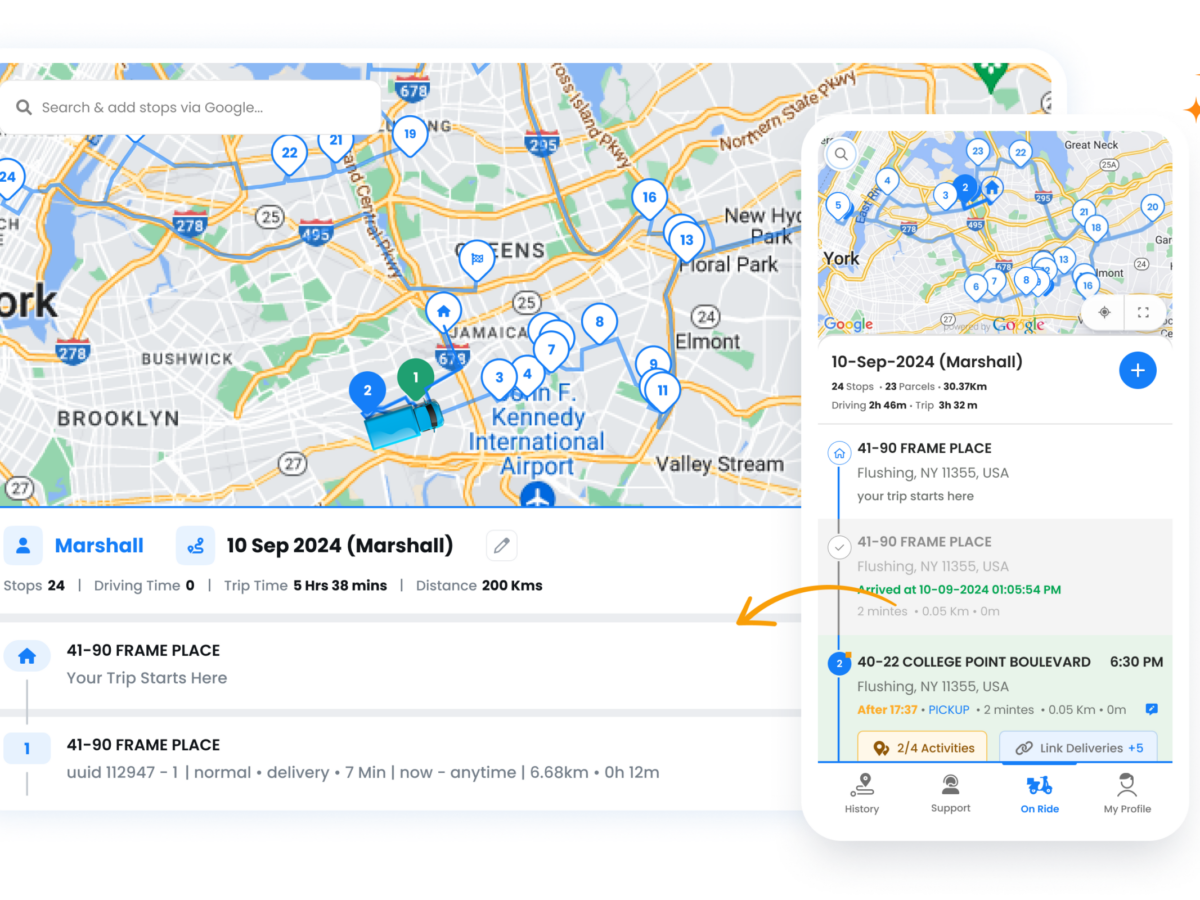
Posodobljeno dne: Maj 18, 2026
Načrtovanje potovanja je lahko razburljivo in Google Zemljevidi vam nudijo navigacijo v živo, ki vas lahko popelje skoraj kamor koli na svetu. Vaše potovanje spremeni v brezhibno in zadovoljivo izkušnjo. Google Zemljevidi ponujajo najboljše funkcije, da bo vaše potovanje bolj gladko in prijetno.
V tej objavi v spletnem dnevniku bomo razpravljali o najboljših funkcijah Google Zemljevidov, ki lahko bistveno izboljšajo vaše potovanje.
Najboljše funkcije Google Zemljevidov za načrtovanje potovanja
Google Zemljevidi so uporabno orodje za načrtovanje potovanj, ki ponuja predvsem uporabne funkcije, kot so optimizacija poti, posodobitve prometa v realnem času in zemljevidi brez povezave za območja s slabim internetom.
Oglejmo si nekaj najboljših funkcij Google Zemljevidov.
#1. Načrtovanje poti in več postankov
Načrtovanje poti z več postanki z uporabo Google Zemljevidov je preprosto in zelo učinkovito. Več postankov v Google Zemljevidih vam omogoča, da svoji poti dodate več ciljev. Nadomestne poti ponujajo različne možnosti, da izberete najboljšo možnost za vaše potrebe.
Zdaj pa si poglejmo korake za načrtovanje poti in več postankov.
- Namestite aplikacijo Google Zemljevidi, nato tapnite iskalno vrstico in vnesite svojo začetno lokacijo.
- Zdaj vnesite svoj prvi cilj tako, da tapnete »Navodila«.
- Več postankov lahko dodate tako, da v zgornjem desnem kotu tapnete ikono menija s tremi pikami in nato izberete »Dodaj postanek«.
- Če želite dodati več postankov, vnesite naslednji cilj in ponovite ta postopek.
- Zdaj prerazporedite postaje tako, da tapnete in držite tri vodoravne črte poleg vsake postaje, da jih povlečete.
- Možnosti poti izberete tako, da se dotaknete gumba z možnostmi poleg začetne točke.
- Preglejte svojo pot in se prepričajte, da so vsi postanki pravilni, začnite navigacijo s pritiskom na »Začni«.
Več o tem: Google Maps Route Navigation
#2. Posodobitve prometa v realnem času
Druga najboljša funkcija Google Zemljevidov so posodobitve prometa v realnem času, ki pomagajo preprečiti prometne zastoje in zamude z informacijami o prometu v živo. Funkcija lahko na podlagi zgodovinskih podatkov predvidi prometne razmere in izbere optimalen čas odhoda. Google Zemljevidi zbirajo podatke in na zemljevidu prikazujejo vašo lokacijo v realnem času, vključno z ocenjenimi časi potovanja in trenutnimi hitrostmi prometa.
#3. Shranite zemljevide v telefon
Google Zemljevidi imajo funkcijo shranjevanja zemljevidov, ki je zelo prijazna do potovanja. Učinkovito lahko načrtujete in organizirate svoja potovanja, prav tako lahko zagotovite, da so vsi kraji, ki jih želite obiskati, lahko dostopni.
Zdaj pa si poglejmo, kako shraniti zemljevide v telefon.
- Najprej tapnite zavihek »Shranjeno« na dnu Google Zemljevidov.
- Ustvarite nove sezname, nato se bo na domači strani pojavil gumb »Dodaj«, ki ga lahko uporabite za iskanje lokacij.
- Dotaknite se »Shrani« in izberite seznam, ki ga želite dodati.
#4. Prenesite zemljevide za uporabo brez povezave
Google Zemljevidi imajo funkcijo zemljevidov brez povezave, ki je uporabna za cestna potovanja, zlasti na območjih, kjer je internetna povezava nezanesljiva ali ni na voljo. Tukaj je opisano, kako prenesti zemljevide za uporabo brez povezave, in nekaj nasvetov za povečanje njihove uporabnosti.
Če želite uporabiti to funkcijo,

povečati prihranek goriva
Dostave in prevzemi brez težav!
Optimizirajte poti z našim algoritmom, s čimer učinkovito zmanjšate čas potovanja in stroške.
Začnite brezplačno
- Izberite sliko profila v zgornjem desnem kotu zaslona.
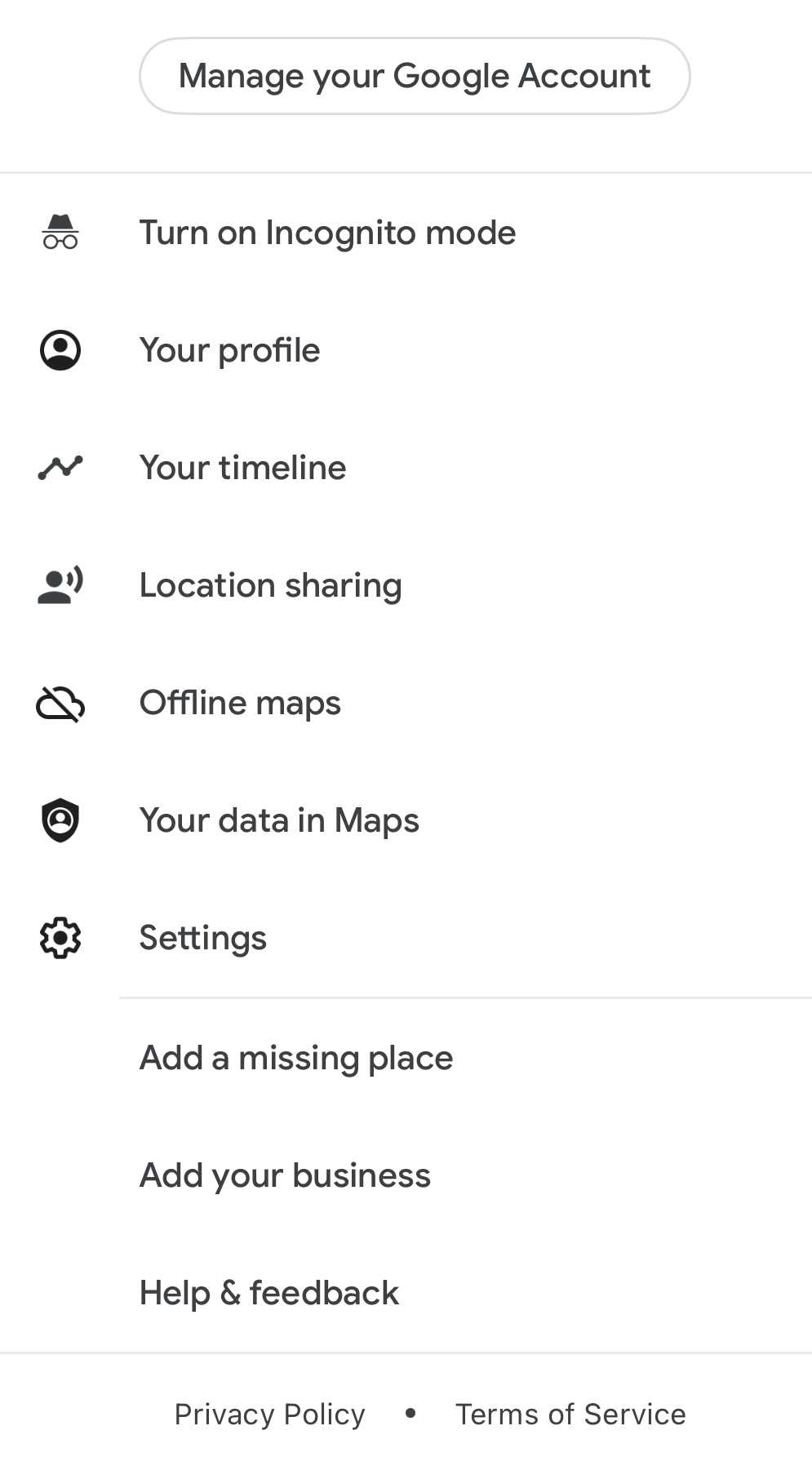
- Nato tapnite »Zemljevidi brez povezave«.
- Nato izberite »Izberi svoj zemljevid«.
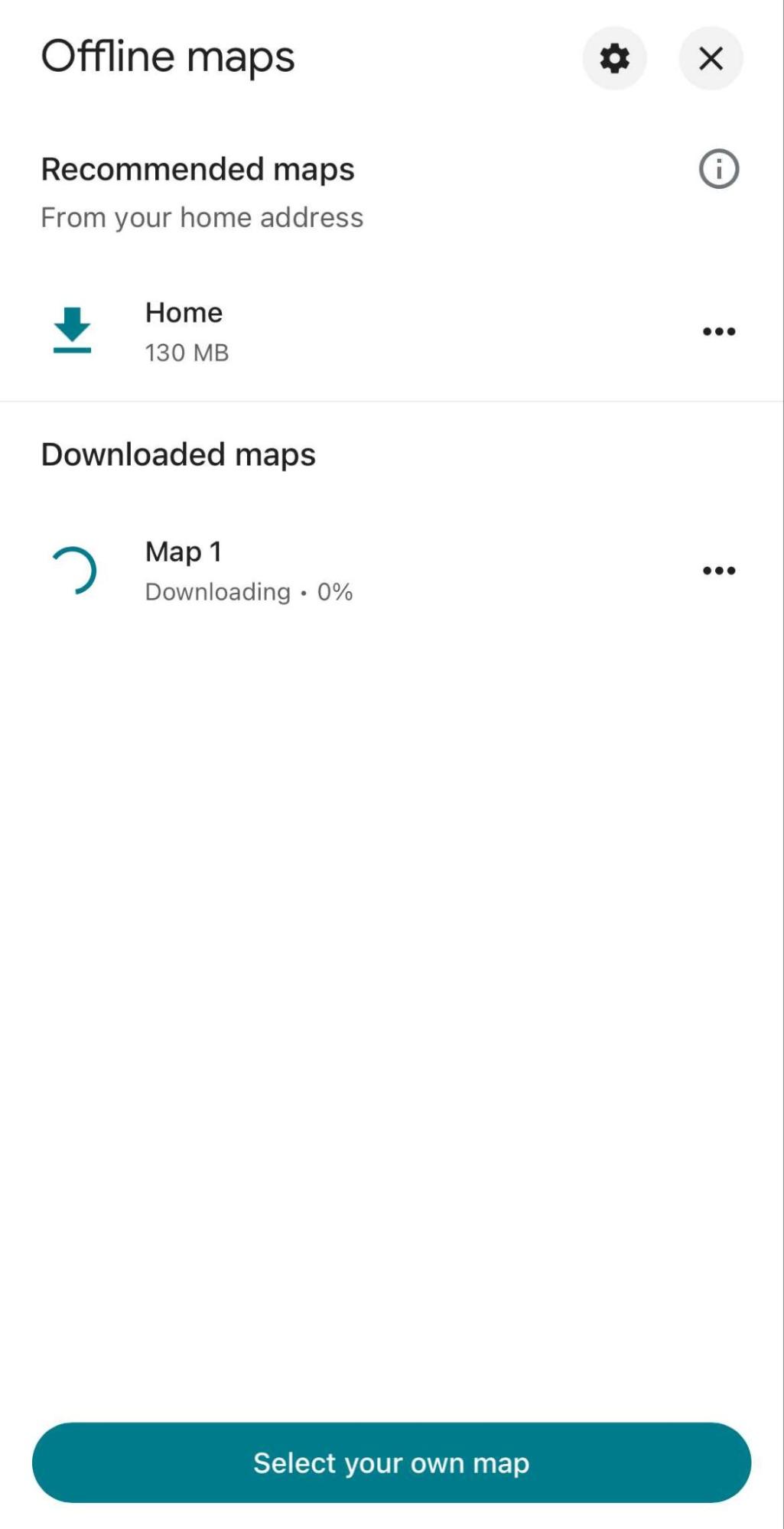
- Povečajte ali pomanjšajte zemljevid, da izberete območje, do katerega želite imeti dostop brez povezave, in nato tapnite »Prenesi«.
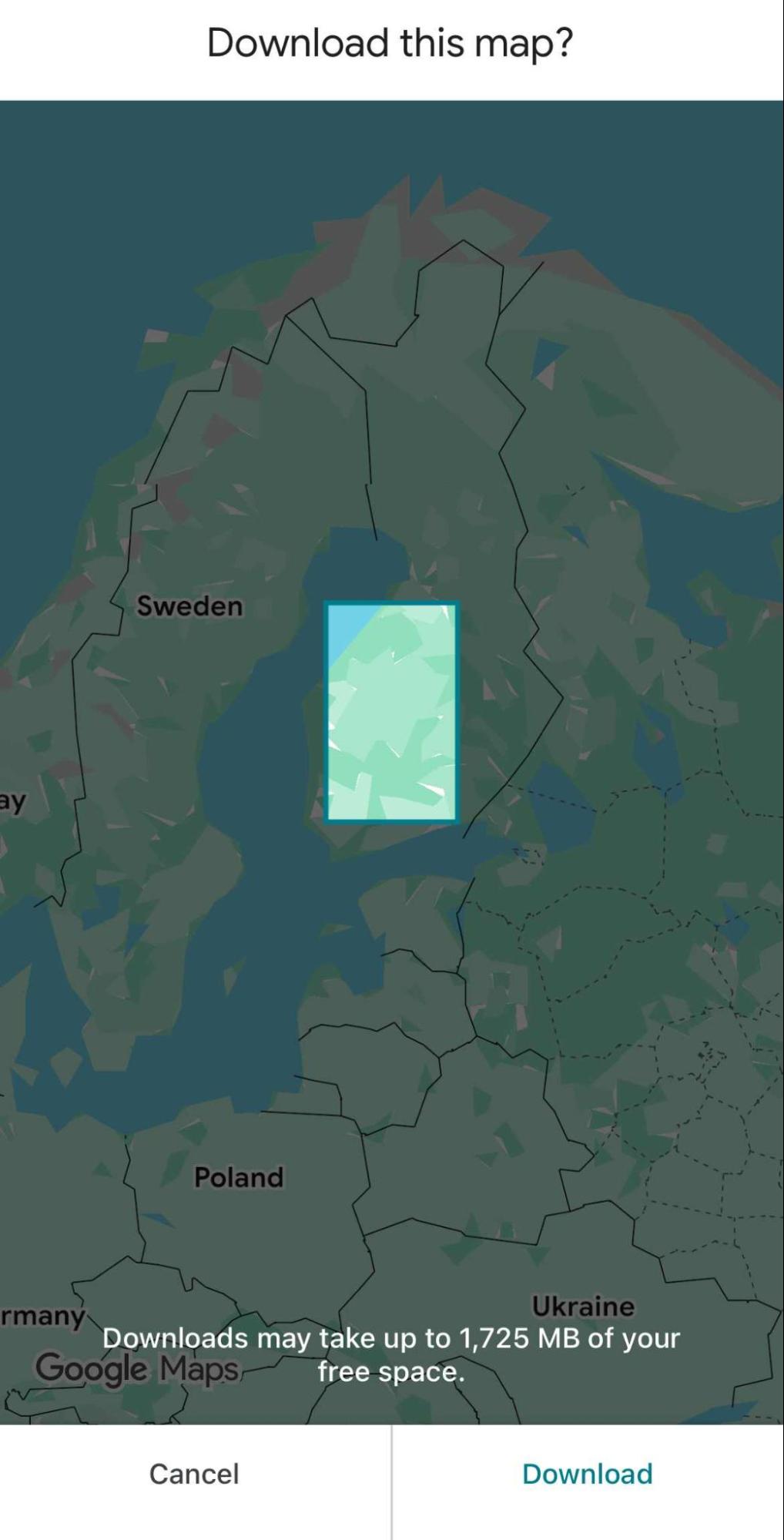
- Zdaj ga lahko uporabljate za navigacijo brez internetne povezave.
#5. Ugotovite, kdaj je najboljši čas za obisk kraja
Ugotavljanje najboljšega časa za obisk kraja z uporabo Google Zemljevidov vključuje preverjanje več funkcij. Zagotavljajo informacije o priljubljenih časih, konicah in sezonskih trendih. Ko se v Google Zemljevidih odločite za potovanje z avtomobilom, boste našli grafikon, ki prikazuje priljubljene čase. Prikazuje vam tudi, kako zaseden je kraj običajno v različnih delih dneva. Vidite lahko celo, kako zaseden je kraj trenutno, da prihranite čas in se izognete dolgim čakalnim vrstam.
Nekatere prednosti Google Maps
Posodobitve prometa v realnem času: Google Zemljevidi zagotavljajo posodobitve o prometnih razmerah v realnem času. Označujejo dele poti z veliko prometa z rdečo barvo in vam pomagajo učinkoviteje načrtovati poti ter se izogniti prometnim zastojem.
Samodejna sprememba poti: Z avtomatskim preusmerjanjem si Google Zemljevidi aktivno prizadevajo, da ostanete na pravi poti. Izboljšajo splošno navigacijsko izkušnjo in posodabljajo informacije o cestninah in zaprtjih cest.
Različni načini prevoza: Google Zemljevidi podpirajo različne načine prevoza in ponujajo podrobna navodila. Predlogi olajšajo navigacijo z vašim želenim načinom prevoza.
Preberite več: Aplikacija Google Maps Route Planner: 7 razlogov, zakaj vaše potovanje ne bo brezhibno
Končna thoughts
Google Maps ima velike prednosti in funkcije, optimizira poti z več kot dvema naslovoma. Omogoča vam najučinkovitejšo pot med začetno in končno lokacijo.
Če iščete najboljšo pot za potovanje z več lokacijami, vam bodo Google Zemljevidi pomagali z integracijo z Zeo Route Planner.
Optimizacija poti vam pomaga najti najučinkovitejšo pot glede na razdaljo, čas in stroške. Dodatno lahko optimizira vaše poti in zagotovi, da dosežete svoje cilje z največjo učinkovitostjo. Z izkoriščanjem moči obeh platform lahko poenostavite postopek načrtovanja potovanj in uživate v bolj gladkih potovanjih.
Načrtujte brezplačno predstavitev z nami, če želite izvedeti več o Google Zemljevidih z Zeo za optimizacijo vašega potovanja.

Ali ste lastnik voznega parka?
Želite preprosto upravljati svoje voznike in dostavo?
Z Zeo Routes Plannerjem brez truda razširite svoje podjetje – optimizirajte poti in z lahkoto upravljajte več voznikov.

povečati prihranek goriva
Prihranite 200 USD na gorivu, mesečno!
Optimizirajte poti z našim algoritmom, s čimer učinkovito zmanjšate čas potovanja in stroške.
Začnite brezplačno





















