



Posodobljeno dne: Februar 23, 2026
Čas branja: 3 min
TL; DR: Google Zemljevidi zagotavljajo odlično navigacijo, vendar jim manjka optimizacija poti z več postanki, ki je potrebna za učinkovito delovanje voznega parka z več kot le nekaj postanki. Googlova umetna inteligenca se osredotoča na napovedovanje prometa na eni sami poti namesto kompleksnega zaporedja več postankov. Orodja za optimizacijo poti, kot je Zeo Route Planner, to rešujejo z optimizacijo poti, ki jo poganja umetna inteligenca, in brezhibno integracijo z Google Zemljevidi, kar dostavnim ekipam pomaga prihraniti več kot 2 uri na dan.
Google Maps Route Navigation : #PowerItWithZEO
Kot je vozni park neučinkovit brez svojih voznikov, je načrtovalec poti nepopoln brez funkcije za navigacijo poti.
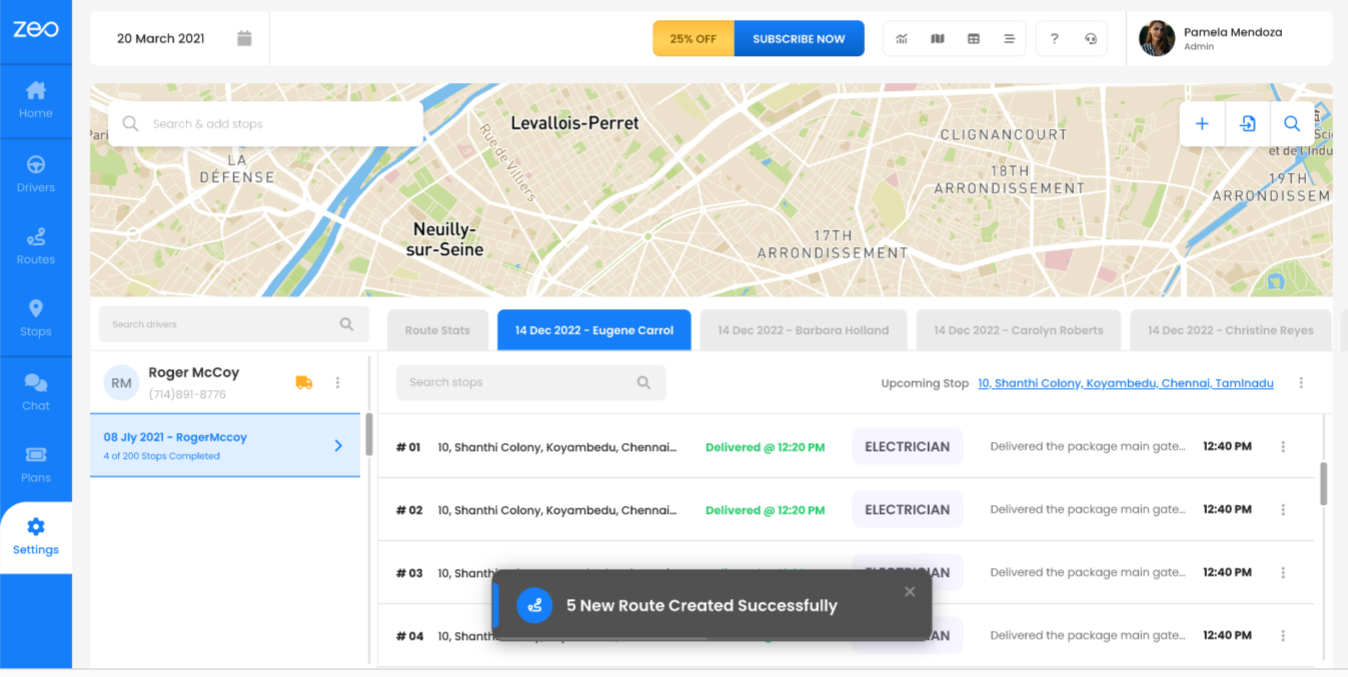
Načrtovalec poti Zeo vam ponuja funkcijo za ogled in navigacijo poti, oblikovanih v aplikaciji, na Google Zemljevidu, na dosegu roke.
Google Zemljevidi imajo omejeno uporabo za optimizacijo poti. Ko morate dodati veliko število postankov, pride prav ZEO. Tako boste izvedeli, kako bo ZEO Route Planner optimiziral vaše več postankov/pot in vas neposredno povezal z Google Zemljevidi za navigacijo po teh postankih.
Glasovno podprta navigacija v Google Zemljevidih skupaj s funkcijo vidnega navigacijskega prekrivanja Zeo precej pospešuje dostave/prevzeme in s tem zmanjšuje stroške goriva za več kot 10,000 voznikov do leta 2026.
Razumevanje omejitev navigacije Google Zemljevidov za poti z več postanki
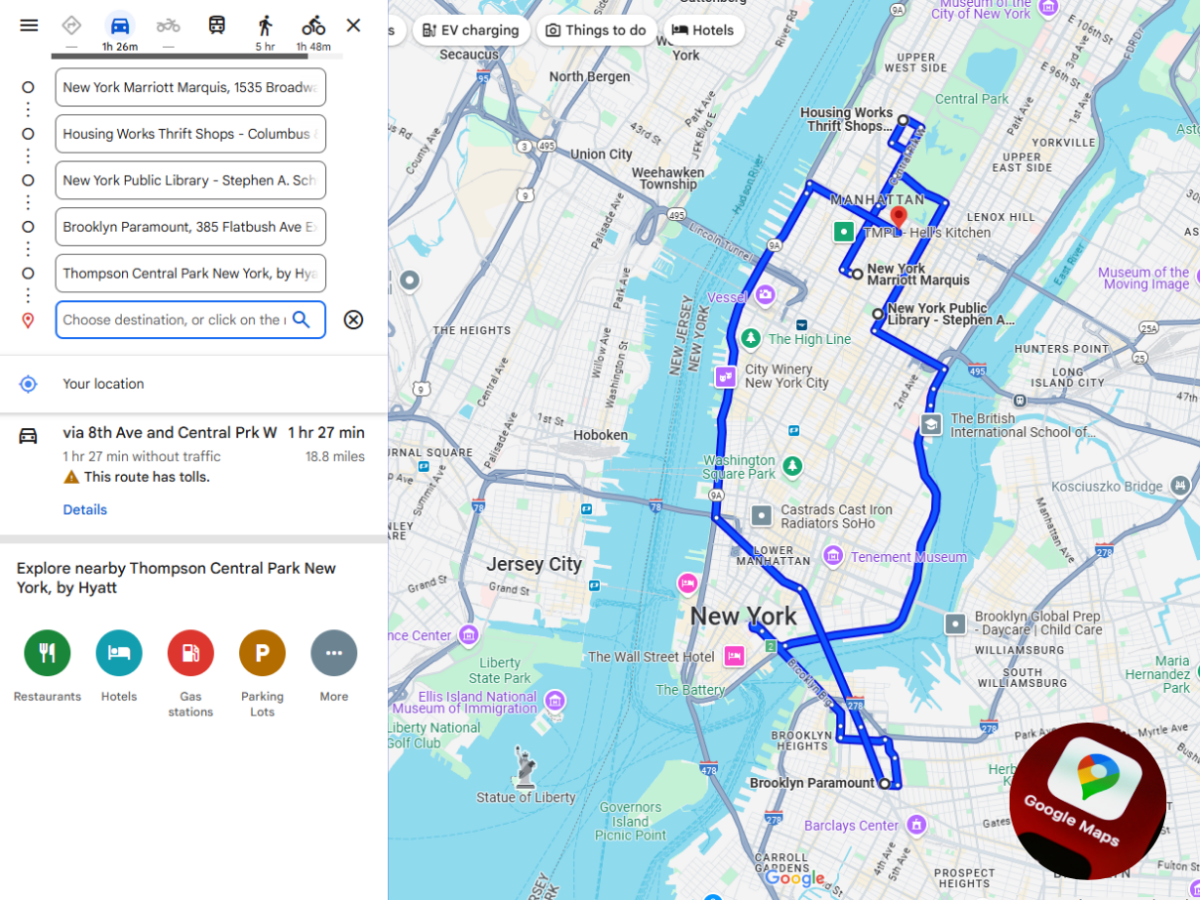
Čeprav Google Zemljevidi blestijo pri navigaciji od točke do točke s posodobitvami prometa v realnem času, se soočajo z znatnimi omejitvami pri obravnavanju kompleksnih poti z več postanki. Google Zemljevidi dovoljujejo le do 10 točk poti na eni sami poti, zaradi česar je nepraktično za dostavne službe, ki redno opravijo 20, 50 ali celo 100+ postankov na poti.
Komercialno upravljanje voznega parka zahteva dovršeno zaporedje poti, ki upošteva dejavnike, kot so časovni okviri dostave, omejitve zmogljivosti vozil, voznikove spretnosti in ravni prioritet strank. Tukaj postane bistvena specializirana programska oprema za optimizacijo poti, ki deluje skupaj z vrhunskimi navigacijskimi zmogljivostmi Google Zemljevidov za ustvarjanje učinkovite celovite rešitve.
Kako navigirati v google zemljevidu?
Nastavite Google Zemljevid kot privzeto aplikacijo za navigacijo:
- #1. Odprite aplikacijo Zeo “Route Planner”.
- #2. Pojdite na "Moj profil"
- #3. Nato pojdite na »Nastavitve«
- #4. Izberite »Navigacijske nastavitve«
- #5. Izberite "Navigacija v"
- #6. Na seznamu razpoložljivih navigacijskih aplikacij izberite Google Zemljevid.
- #7. Shrani spremembe
Usedite se in se sprostite, medtem ko Zeo načrtuje vašo pot:
- #1. Pojdite na razdelek »V vožnji«.
- #2. Če je to vaša prva pot: Možnost dodajanja postankov se bo pojavila takoj.
- #3. V nasprotnem primeru kliknite gumb »Plus«.
- #4. Izberite možnost »Nova pot«.
- #5. Izberite katero koli od razpoložljivih možnosti med uvozom prek excela, uvozom prek slike, uvozom prek črtnih kod, ročnim iskanjem in glasovnim iskanjem, da dodate svoje postaje in zahtevane podrobnosti za posamezne postaje.
- #6. Dodajanje postankov je končano
- #7. Ustvarite in optimizirajte pot
Kje se zgodi čarovnija..
#1. Ko ste pripravljeni na vožnjo: izberite »Začni moje potovanje«
#2. Za 1. postanek kliknite gumb »Navigacija«.
Zdaj vas bo to pripeljalo do Google Zemljevidov in začelo se bo navigacija do prvega postanka. V »Navigacijskem prekrivanju« lahko kliknete »Uspeh«, ko prispe ta lokacija postanka.
Če je omogočeno »Dokazilo o dostavi«: s klikom na gumb »Uspeh« se odpre razdelek »V vožnji« v aplikaciji in prikaže se pojavno okno za dodajanje podpisa ali slike, da potrdite opravljeno dostava.
V nasprotnem primeru bo ostal na Google Zemljevidih in začel z navigacijo na 2. postanku in nato na ostalih postankih, v skladu z vrstnim redom optimizacije, dokler pot ni dokončana.
V Google Zemljevidih se bo pojavila tudi vrstica z imenom »Izhod iz navigacije«, če želite zapustiti navigacijo, preden prispete na trenutni cilj postanka.

povečati prihranek goriva
Dostave in prevzemi brez težav!
Optimizirajte poti z našim algoritmom, s čimer učinkovito zmanjšate čas potovanja in stroške.
Začnite brezplačno
Zeo zagotavlja:
Druge pomembne odvisnosti za najboljše rezultate navigacije v Google Zemljevidu:
- #1. Prekrivanje navigacije
- #2. Izogibajte se (Funkcija za izogibanje predorom, avtocestam, deblakom, mostovom, brodom, trajektom)
- #3. Dokazilo o dobavi
- #4. Ob cesti
- #5. Vrsta vozila
- Vse te funkcije najdete v aplikaciji v razdelku Moj profil—>Nastavitve.
Navigacija brez povezave z Google Zemljevidi:
- #1. Najprej prenesite lokacijo mesta/države, kjer želite opraviti prevzem/dostavo v zemljevidih brez povezave v nastavitvah Google zemljevida.
- #2. Pojdite v aplikacijo Zeo Route Planner, načrtujte pot in izklopite mobilno omrežje/Wi-Fi.
- #3. Izberite »Začni moje potovanje« v razdelku Med vožnjo in nato kliknite gumb »Navigacija«.
- #4. To dejanje vas bo pripeljalo do Google Zemljevidov in vas bo učinkovito navigiralo do vsakega postanka, tako kot v spletnem načinu.
To bo prihranilo vaše podatke in energijo baterije, hkrati pa avtomatiziralo dostavo na zadnji kilometer z manjšo porabo goriva, krajšim časom in razdaljo. Za specializirane storitvene panoge, kot so mobilne storitve detajliranja ali storitve kabelskih tehnikov, je ta kombinacija optimizirano načrtovanje poti z navigacijo Google Maps postane še bolj ključnega pomena za vzdrževanje servisnih urnikov in zmanjšanje obratovalnih stroškov.
Maksimiranje učinkovitosti porabe goriva s pametnim zaporedjem poti
Integracija med programsko opremo za optimizacijo poti in Google Zemljevidi ustvarja kompleksne prednosti za prihranek goriva. Medtem ko Google Zemljevidi zagotavljajo prometne podatke v realnem času in navigacijo zavoj za zavojem, začetno zaporedje poti določa temelje vaše učinkovitosti porabe goriva. Po podatkih ameriškega ministrstva za energijo, pravilna optimizacija poti lahko zmanjša prevožene kilometre vozil za 10–40 %, kar neposredno pomeni prihranek stroškov goriva.
Vladne agencije so poročale o znatnih prihrankih s programi optimizacije poti. Nedavna študija primera kaže, kako je pravilno načrtovanje poti pripomoglo k doseganju 180 tisoč dolarjev letnega prihranka z manjšo porabo goriva in izboljšano učinkovitostjo zagotavljanja storitev.
Srečno usmerjanje!
Pogosto zastavljena vprašanja
Ali lahko Google Zemljevidi učinkovito obravnavajo poti z več kot 10 postanki?
Google Zemljevidi so omejeni na 10 točk na poti, zaradi česar niso primerni za komercialne operacije z veliko postanki. Profesionalna programska oprema za optimizacijo poti obravnava neomejeno število postankov in se integrira z Google Zemljevidi za navigacijo, kar zagotavlja najboljše iz obeh svetov.
Kakšna je razlika med načrtovanjem poti in navigacijo po poti?
Načrtovanje poti vključuje določitev optimalnega zaporedja in časa več postankov, medtem ko navigacija zagotavlja navodila zavoj za zavojem med lokacijami. Načrtovanje poti se izvede, preden začnete voziti, medtem ko vas navigacija vodi med dejanskim potovanjem.
Koliko goriva lahko prihrani pravilna optimizacija poti?
Študije kažejo, da lahko optimizacija poti zmanjša prevožene kilometre vozil za 10–40 %, odvisno od zahtevnosti poti in trenutne ravni učinkovitosti. To se neposredno odraža v prihrankih pri stroških goriva in zmanjšani obrabi vozil.
Ali programska oprema za optimizacijo poti deluje z različnimi navigacijskimi aplikacijami?
Večina profesionalnih načrtovalcev poti podpira več navigacijskih aplikacij, vključno z Google Maps, Waze in Apple Maps. Ta prilagodljivost voznikom omogoča uporabo želenega navigacijskega vmesnika, hkrati pa koristijo optimizirana zaporedja poti.
Ali lahko optimizacijo poti uporabljam za storitvene dejavnosti, kot sta polaganje kablov ali nega mobilnih naprav?
Da, optimizacija poti je še posebej dragocena za storitvene dejavnosti s časovno občutljivimi sestanki. Funkcije, kot so Dodeljevanje voznikov na podlagi znanj in spretnosti ter omejitve časovnega okna pomagati servisnim podjetjem skrajšati čas vožnje, hkrati pa ohraniti standarde kakovosti storitev.

Ali ste lastnik voznega parka?
Želite preprosto upravljati svoje voznike in dostavo?
Z Zeo Routes Plannerjem brez truda razširite svoje podjetje – optimizirajte poti in z lahkoto upravljajte več voznikov.
povečati prihranek goriva
Vsak dan prihranite 2 uri pri dostavi!
Optimizirajte poti z našim algoritmom, s čimer učinkovito zmanjšate čas potovanja in stroške.
Začnite brezplačno





















