


Google Zemljevidi so med uporabniki dobro znani po navigaciji po poteh. Z nad dve milijardi mesečnih uporabnikov, se Google Zemljevidi uporabljajo za vse – od dnevnih prevozov do počitniških pobegov in celo iskanja prenočišč.
Po drugi strani pa nekatera podjetja Google Maps uporabljajo drugače. Tisti, ki upravljajo vozne parke za dostavo hrane ali taksije, se zanašajo na API za Google Maps vključiti svojo moč v usklajevanje njihove vsakodnevne logistike.
Kljub temu obstajajo pomisleki glede zasebnosti njegovih podatkov.
Obstaja poročilo o tem, kako Podatki Google Zemljevidov se delijo s strežniki tretjih oseb. Prav tako Google je plačal 391 milijonov dolarjev kazni zaradi zasebnosti (leta 2022) za tajno sledenje lokaciji uporabnikov.
Te težave z zasebnostjo so mnoge uporabnike potisnile k drugim boljšim in varnejšim možnostim načrtovanja poti.
Najboljše aplikacije za načrtovanje poti
Večina ljudi odpre Google Zemljevide, vnese svoj cilj in zaupa njegovim prometnim podatkom v realnem času, da izbere najbolj gladko pot. Vendar pa obstajajo druge možnosti, ki jih lahko podjetja uporabijo za zaščito svoje zasebnosti.
Spodaj bomo raziskali druge najboljše aplikacije za načrtovanje poti. Te aplikacije pomagajo podjetjem pri upravljanju logističnih ekip, čeprav z večjo zaščito zasebnosti in poglobljeno analizo poti.
-
Načrtovalec poti Zeo
Zeo Route Planner je ustvarjen za dostavne ekipe, ki dnevno poskrbijo za več povratkov. Njegov nabor funkcij optimizira poti z izračunom najhitrejšega zaporedja postankov. Tako lahko dispečerji, dostavno osebje in celo stranke spremljajo in prejemajo posodobitve v živo.
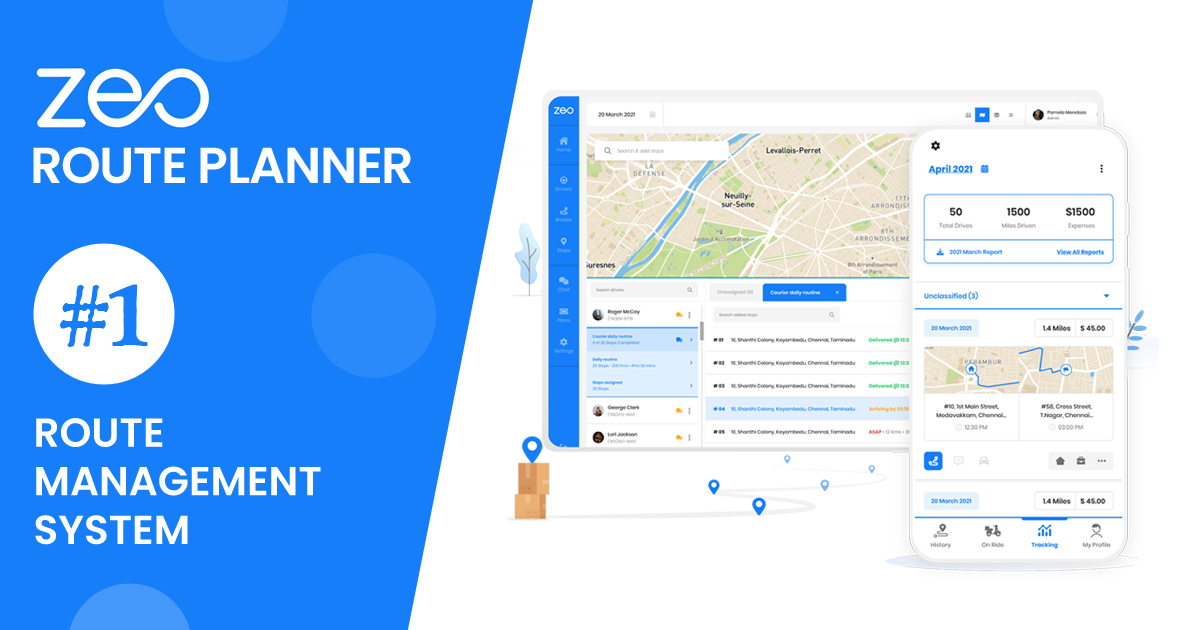
Dispečerji lahko razporejajo naloge, prilagajajo poti in ustvarjajo povzetke uspešnosti brez kopanja po zapletenih menijih.
Ključne lastnosti:
- Optimizacija poti omogoča samodejno zaustavitev preurejanja glede na čas.
- Ponudite brezhibno navigacijo, ki pomaga spremljati lokacijo voznikov v realnem času.
- Sledenje poti v živo za pametne odločitve ob nadzoru poti
- Omogoči dokazilo o dostavi ob zaključku naročila
- Učinkovito upravljajte voznike s samodejnim dodeljevanjem postankov in dodeljevanjem dela na podlagi spretnosti.
Prednosti
- Zmogljiva optimizacija poti, ki enostavno prerazporedi več kot 100 postankov
- Sledenje voznikom v živo in takojšnje posodobitve napredka za dispečerje
- Način brez povezave omogoča ekipam nadaljevanje navigacije brez signalov celic
- Prilagodljiva analitika za prikaz, katere poti prihranijo čas in kilometrino
- Pogoste posodobitve funkcij na podlagi povratnih informacij uporabnikov
Proti
- Morda se zdi preveč napreden za manjša dostavna opravila
- Poenostavljeni vmesnik se morda zdi preprost v primerjavi z večjimi blagovnimi znamkami
-
Circuit
Uporabna aplikacija za voznika in orodje za načrtovanje poti, ki poenostavi dostavo z več postanki za samostojne voznike in celotne ekipe.

V nekaj sekundah razvrsti najboljše zaporedje naslovov, voznikova aplikacija pa potrdi vsako vrnitev. Vodje si lahko ogledajo napredek v realnem času na nadzorni plošči, da hitro opazijo morebitne kolcanje čez dan.Ključne funkcije
- Prilagodi poti na podlagi prometnih podatkov v živo
- Omogoči voznikom dodajanje dobavnic za posebna navodila
- Strankam pošilja obvestila o prihodu
- Skenira črtne kode za dokazilo o dostavi
- Sinhronizira se s spletnimi trgovinami za uvoz neposrednih naročil
Prednosti

povečati prihranek goriva
Vsak dan prihranite 2 uri pri dostavi!
Optimizirajte poti z našim algoritmom, s čimer učinkovito zmanjšate čas potovanja in stroške.
Začnite brezplačno
- Primerno za majhne ekipe, ki potrebujejo preprost način za gradnjo poti
- Navodila po korakih poskrbijo, da bodo vozniki na cesti samozavestni
- Samodejni uvozi naročil izključujejo ročni vnos podatkov
Proti
- Večje operacije morda raje globlje prilagoditve
- Zapletena naročila lahko zahtevajo nekaj ročnih popravkov
-
OptimoRoute
Še eno orodje za optimizacijo poti in razporeda, ki omogoča dostavne enote in ponudnike storitev na terenu z osredotočanjem na natančno načrtovanje. Uporabite ga lahko za dodeljevanje nalog glede na voznikovo razpoložljivost ali lokacijo.

Upravitelji lahko spremljajo napredek vsakega voznika v realnem času in po potrebi prerazporedijo naloge zaradi prometa, vremena ali spremembe zahteve strank.Ključne funkcije
- Voznikom omogoča ustvarjanje poti na podlagi menjave
- Urejanje s funkcijo povleci in spusti za prilagoditve v zadnjem trenutku
- Samodejno obveščanje strank s pričakovanimi časi
- Izvoz podatkov za globlji vpogled v zmogljivost
Prednosti
- Povežite urnike voznikov s potmi na preprost način
- Obdeluje veliko število naslovov brez upočasnitve
- Zagotovite podrobna poročila, ki pomagajo pri načrtovanju prihodnjih dobav
Proti
- Funkcije najvišjega nivoja bodo morda zahtevale višje naročnine
- Novi uporabniki bodo imeli strmo krivuljo učenja, ki zahteva čas za učenje naprednih možnosti
Funkcije in omejitve uporabe Google Zemljevidov
Podjetja potrebujejo zmogljive načrtovalce poti, ki ponujajo več kot samo vodenje od točke do točke. Google Zemljevidi so priljubljena izbira in idealni za priložnostna potovanja, vendar podjetja morda zahtevajo več kot le zasebnost.
Gre za izbiro sistema, ki lahko obravnava velike sezname naslovov, spremlja napredek v realnem času in se izogne nepotrebni izmenjavi podatkov.
Raziščimo nekaj glavnih funkcij Google Zemljevidov in kje bi lahko bile pomanjkljive, da se boste lahko odločili, ali želite preiti na bolj niansiran sistem načrtovanja poti.
Lastnosti
Spodaj so ključne funkcije, ki pritegnejo podjetja k uporabi Google Zemljevidov.
- Možnost preurejanja postajališč: Ko pridejo nova naročila ali se spremenijo prioritete, lahko prerazporedite postanke, da zmanjšate izgubljeni čas vožnje
- Osnovna prilagoditev poti: Poti lahko spremenite, ko jih nastavite, kar je ključnega pomena, če dostava spremeni lokacijo ali se pojavi nenadna zapora ceste.
- Podpora za več postankov: Dodajte nekaj ciljev, čeprav ne vedno optimiziranih za količino.
- Ocene ETA: Google Maps lahko izračuna predviden čas prihoda. Vozniki in dispečerji lahko uporabijo te ETA za boljše načrtovanje in komunikacijo s strankami.
Omejitve
Zdaj pa preučimo nekaj omejitev Google Zemljevidov, zaradi katerih boste morda namesto tega razmislili o uporabi orodja za načrtovanje poti.
- Nekateri uporabniki ne marajo podatkovnih dnevnikov in sledenja lokaciji, ki prihajajo z uporabo Google Računa.
- Podjetja, ki morajo načrtovati na desetine (ali stotine) postankov, imajo težave z ročnim vnosom in omejeno optimizacijo.
- Poglobljena analitika za prihranek stroškov in učinkovitost ni vgrajena v privzeti sistem.
- Sprotno posodabljanje poti je lahko dolgočasno, če je potrebno dodeljevanje postankov voznikom na podlagi svojih sposobnosti sredi dneva za obvladovanje delovne obremenitve.
- Za tovornjake ali druga velika vozila ni posebnih poti.
- Google Maps ne ponuja napredno upravljanje voznega parka ali funkcije za dodelitev voznika.
- Nekatere funkcije, prijazne do voznega parka, kot so poročila o učinkovitosti voznika, še vedno niso na voljo.
zaključek
Orodja za načrtovanje poti so junaki v zakulisju katerega koli dostavnega omrežja. Google Zemljevidi dobro opravljajo vsakodnevno navigacijo, vendar lahko namenske platforme ponudijo več nadzora zasebnosti in večje komplete orodij za ekipe s stalnimi dostavami.
Če iščete možnosti, ki uravnotežijo hitrost, jasne podatke in uporabniku prijazen dizajn, je Zeo Route Planner vreden ogleda.
Kontakt da vidite, kako vam lahko učinkovito pomaga neposredno pri reševanju sodobnih zahtev dostave. Vašemu podjetju lahko zagotovi prepotreben nadzor nad urniki dostave, hkrati pa varuje občutljive podatke.

Ali ste lastnik voznega parka?
Želite preprosto upravljati svoje voznike in dostavo?
Z Zeo Routes Plannerjem brez truda razširite svoje podjetje – optimizirajte poti in z lahkoto upravljajte več voznikov.
povečati prihranek goriva
Vsak dan prihranite 2 uri pri dostavi!
Optimizirajte poti z našim algoritmom, s čimer učinkovito zmanjšate čas potovanja in stroške.
Začnite brezplačno





















