



Posodobljeno dne: 8. april 2025
Hitro, učinkovito in učinkovito načrtovanje dostavne poti tvori hrbtenico nemotenega logističnega delovanja. Zato se pričakuje, da bo trg dostave zadnje milje do leta 8.8 rasel za 2030 % CAGR $ 132.71 milijard v 2022.
Upošteva tudi dostava zadnjega kilometra 53 % skupnih stroškov pošiljanja. Optimizacija poti je torej bistvenega pomena za zmanjšanje stroškov in izboljšanje učinkovitosti.
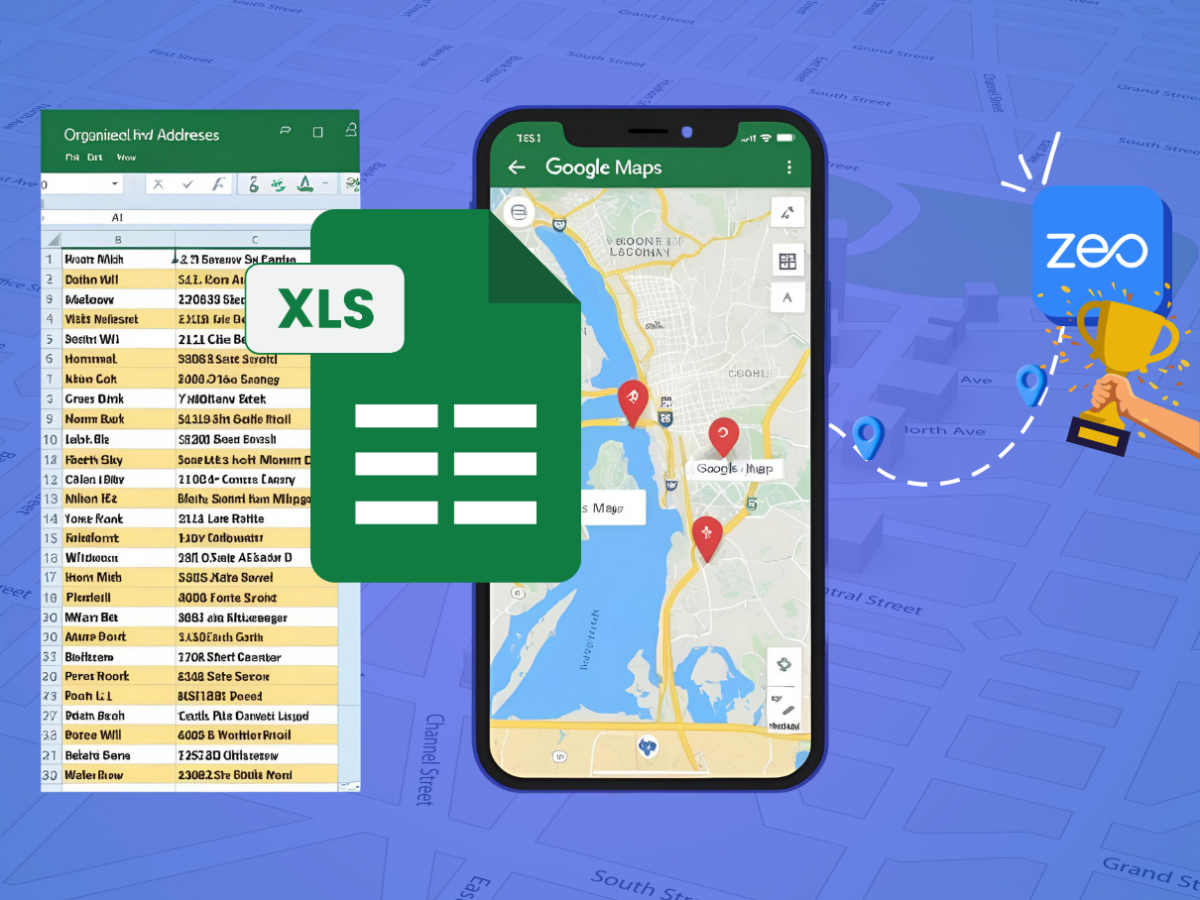
Excel ponuja preprostost in stroškovno učinkovitost pri načrtovanju poti. Ustrezna nastavitev v Excelu pomaga pri učinkovitem določanju prednostnih postankov skupine dostave in se celo integrira z Google Zemljevidi za navigacijo.
Razložimo, kako načrtovati dostavno pot z uporabo Excela, skupaj z brezplačno predlogo, ki vam bo v pomoč pri začetku.
Načrtovanje dostavne poti s preglednicami
Microsoft Excel morda ni prvo orodje, ki vam pride na misel pri načrtovanju dostavnih poti. Vendar se lahko za to odločijo majhne ekipe z omejenim dostopom do tehnologije.
Dejansko gre za ročni postopek, ki je nagnjen k napakam. Kljub temu lahko delo opravite, če sledite pravilnim metodam.
Raziščimo, kako vse skupaj deluje.
Načrtovanje dostavne poti s preglednicami
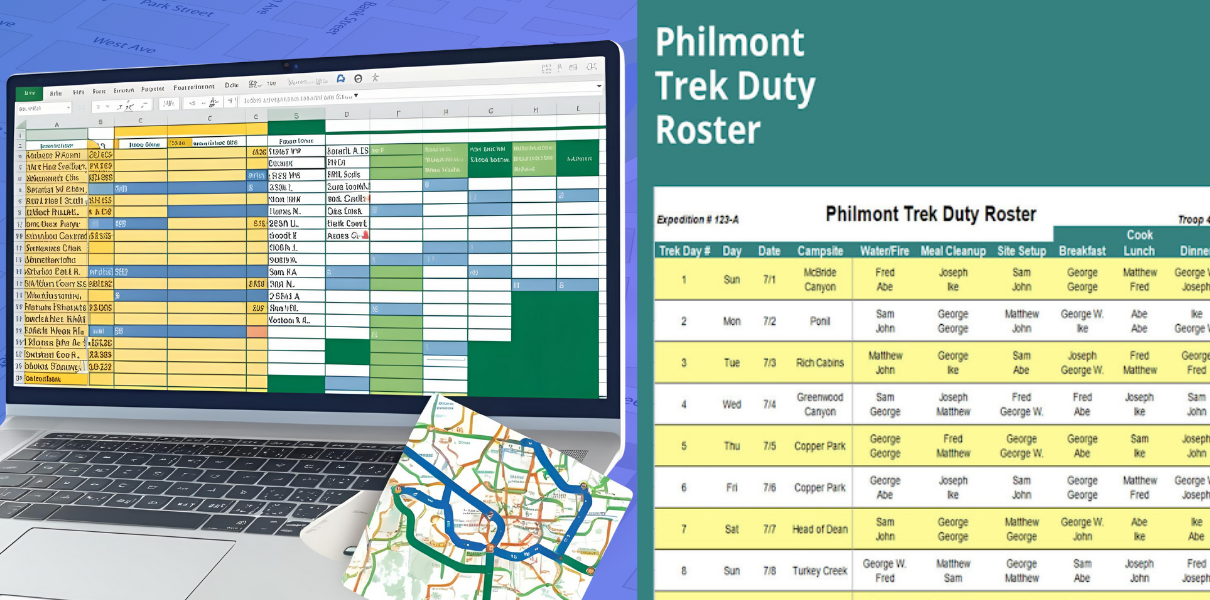
Podjetja uporabljajo preglednice za različne namene. Glavna naloga dostavne poti je navajanje naročil, naslovov in podrobnosti urnika v urejenih stolpcih.
Formule skupaj z vgrajenimi funkcijami v programu Microsoft Excel lahko pomagajo prepoznati nujna potovanja in naslove, ki so blizu skupaj. Je osnovna različica programske opreme za optimizacijo poti, vendar je vsekakor priročna za tiste, ki želijo
hitra rešitev.
Kako to uresničite v Excelu?
Ker je Excel v središču vašega načrtovanja dostavne poti, morate narediti več korakov.
Ti so naslednji:
- Organizacija podatkov: Organizirajte svoja naročila, naslove in ID-je naročil v jasnih vrsticah in stolpcih. Dodajte tudi dodatna polja, kot so dobavni roki in posebna navodila.
- Razvrščanje in filtriranje: Excelove funkcije razvrščanja omogočajo združevanje dostav glede na lokacijo ali časovne reže, da zmanjšate ugibanja pri načrtovanju več oddaj.
- Ocena razdalje: Čeprav Excel nima vgrajenih kalkulatorjev razdalje, lahko uporabite preprost vnos podatkov ali formule za sledenje razdalj, če jih imate.
- Prioritetna časovna razporeditev: Nekatera naročila je treba dostaviti pred določenim časom. Ustvarite stolpec »prioriteta« in označite ta naročila, da jih boste lahko najprej razporedili.
- Barvno kodiranje in pogojno oblikovanje: Z barvami poudarite nujna naročila ali opravila, ki zaostajajo. To ponuja hiter posnetek tega, čemur je treba posvetiti pozornost.
Zgornji koraki lahko zagotovijo večjo strukturo za vaša dnevna opravila. V primerjavi s sodobno programsko opremo za optimizacijo poti je nekoliko ročni, vendar je odličen način, da zagotovite, da so vsi v vaši ekipi na isti strani.
Uporaba Excela z načrtovalcem poti Google Maps
Če združite Excel z Google Zemljevidi, lahko vaši ekipi zagotovite še več jasnosti. Predstavljajte si Excel kot svoje skladišče podatkov in Google Zemljevide kot svoje orodje za vizualizacijo poti.
Skupaj naredijo moč, ko gre za načrtovanje dostavne poti.
primer:
Če imate 10 naslovov v središču Londona, jih navedite v Excelu, izvozite v Google Zemljevide in jih premešajte, da vidite različne možnosti poti. Ko dokončate svoj načrt, posodobite datoteko Excel. Ta metoda stare šole je zelo priročna za manjše načrtovanje poti dostave.
Tukaj je preprost način za to:

povečati prihranek goriva
Prihranite 200 USD na gorivu, mesečno!
Optimizirajte poti z našim algoritmom, s čimer učinkovito zmanjšate čas potovanja in stroške.
Začnite brezplačno
Pripravite svoje podatke v Excelu:
Navedite naslove za dostavo v enem stolpcu. Dodajte stolpce za ID-je naročil, imena prejemnikov in posebne opombe.
- Seznam naslovov: Ustvarite stolpec, namenjen naslovom za dostavo. Zagotovite, da je vsak naslov popoln in pravilno oblikovan.
- Dodatne podrobnosti: Če želite zagotoviti izčrpne informacije, vključite stolpce za ID-je naročil, imena strank in morebitne posebne dobavnice.
Ustvarite povezavo za skupno rabo:
Kopirajte svoj naslovni stolpec in ga pripravite za Google Zemljevide. Če imate veliko naslovov, razmislite o posebnih dodatkih (kot je »Google Maps Excel Add-in« ali skripte), ki pretvorijo vaš seznam v zemljevidu prijazno obliko (CSV ali golo besedilo).
- Uporabite spletno orodje: Uporabite orodja, kot so BatchGeo za pretvorbo vaših Excelovih podatkov v zemljevid.
- Nalaganje podatkov: Kopirajte in prilepite svoje Excelove podatke v orodje, da ustvarite zemljevid z vsemi točkami dostave.
- Ustvari povezavo: Ko je zemljevid ustvarjen, ustvarite povezavo za skupno rabo, do katere lahko dostopa vaša ekipa.
Delite s svojo ekipo:
Nato dovolite dostavnim partnerjem zadnje milje uporabo teh informacij. Zato morate slediti nekaj korakom.
- Distribucija povezave: Delite ustvarjeno povezavo s svojo dostavno ekipo in jim omogočite dostop do načrtovanih poti na svojih napravah.
- Posodobitve v realnem času: Vse spremembe v orodju se lahko odražajo v realnem času, tako da so vsi obveščeni o posodobitvah.
Prenosljiva Excelova predloga
Delovni zvezek Microsoft Excel je na voljo za prenos. Ima prilagodljiva polja za naslove, prednost, predvideni čas dostave, opombe naročila in več.
Uporaba programske opreme za optimizacijo poti za ustvarjanje boljših poti
Medtem ko je Excel v kombinaciji z Google Zemljevidi dobra odskočna deska, so časi, ko potrebujete več konjskih moči. Tu nastopi specializirana programska oprema za optimizacijo poti.
Orodja, kot je Zeo Route Planner, vzamejo podatke o lokaciji iz več postankov in v trenutku ugotovijo najkrajšo ali najhitrejšo pot. To je lahko rešilna bilka, ko žonglirate z desetinami ali celo stotinami dostav.
Zeo Route Planner je na primer prijazen do mobilnih naprav, tako da lahko vozniki vidijo poti v živo, upravljajo pakete in celo dobijo analitiko o uspešnosti poti. Te zmožnosti olajšajo širitev, vaši ekipi pomagajo zmanjšati zapravljena potovanja in ostanejo osredotočeni na ključne naloge.
To je velika razlika v primerjavi z ročnim urejanjem poti v Excelu – manj ugibanja, več zavedanja v realnem času in srečnejše stranke.
Evo, kaj tak sistem naredi za vas:
- Takojšnje zaporedje: Naložite kup naslovov in programska oprema ustvari pameten vrstni red poti.
- Vodenje skupine: V primeru, da imate več voznikov, aplikacija razdeli dostave in predlaga ločene poti.
- Sledenje in analiza: Nekatere platforme vključujejo podatke o časih potovanja, zamujenih rokih in sledenju stroškov.
- Enostavno sodelovanje: Ker večina teh orodij deluje z mobilnimi aplikacijami, so vozniki takoj obveščeni o spremembah.
zaključek
Excel je odlično izhodišče za načrtovanje poti dostave, zlasti za ekipe, ki iščejo brezplačen in strukturiran način za upravljanje dostave. Omogoča vam organiziranje naslovov in skupinskih postankov ter celo integracijo z Google Zemljevidi za vizualizacijo poti. Ker pa se operacije širijo, Excel postane zamuden in nima avtomatizacije.
Za podjetja, ki se ukvarjajo z dostavo velikih količin, je prehod na namensko programsko opremo za optimizacijo poti, kot je Zeo Route Planner, sprememba igre. Za razliko od preglednic Zeo Route Planner samodejno optimizira poti in učinkovito razdeli postanke – vse v nekaj sekundah. Sledenje v živo, mobilni dostop in podpora za več voznikov odpravljajo ročne težave in pomagajo podjetjem zmanjšati stroške, hkrati pa izboljšajo hitrost dostave.
Ste pripravljeni preseči ročno načrtovanje poti v Excelu?
Kontakt za Zeo Route Planner, da izkoristite pametnejšo, hitrejšo in bolj razširljivo rešitev, ki poenostavi vaše dostave.

Ali ste lastnik voznega parka?
Želite preprosto upravljati svoje voznike in dostavo?
Z Zeo Routes Plannerjem brez truda razširite svoje podjetje – optimizirajte poti in z lahkoto upravljajte več voznikov.

povečati prihranek goriva
Vsak dan prihranite 2 uri pri dostavi!
Optimizirajte poti z našim algoritmom, s čimer učinkovito zmanjšate čas potovanja in stroške.
Začnite brezplačno 




















