



Zaktualizowano: 14 stycznia 2026 r.
Czas czytania: 4 minuty
Zeo umożliwia łatwe dodawanie przystanków.
Dostępnych jest wiele opcji importowania adresów do aplikacji. Jednym ze sposobów jest dodawanie przystanków poprzez przesyłanie pliku Excel. Dzięki temu można dodać wiele adresów jednocześnie, bez konieczności wpisywania ich w polu wyszukiwania. Jest to szczególnie przydatne dla firm zarządzających wieloma trasami dostaw, wizytami serwisowymi lub harmonogramami przeglądów. Niezależnie od tego, czy prowadzisz… obsługa basenu, zarządzający dostawy części samochodowychlub koordynacja harmonogramy przeglądów domówFunkcja importowania plików Excel znacznie usprawnia proces planowania tras.
Funkcja importu danych z programu Excel w Zeo Route Planner została zaprojektowana z myślą o efektywnym obsłudze różnych scenariuszy biznesowych. Firmy serwisowe często planują dziesiątki, a nawet setki przystanków dziennie, a ręczne wprowadzanie każdego adresu byłoby czasochłonne i podatne na błędy. Przesyłając plik Excel, możesz zaimportować jednocześnie kompletne informacje o klientach, w tym adresy, dane kontaktowe, notatki serwisowe i okna czasowe.
Korzyści z używania importu z programu Excel do planowania tras
Funkcja importu danych z Excela oferuje szereg zalet w porównaniu z ręcznymi metodami wprowadzania danych. Po pierwsze, znacząco skraca czas wprowadzania danych, pozwalając skupić się na optymalizacji trasy i obsłudze klienta. Po drugie, minimalizuje błędy ludzkie, które często występują podczas ręcznego wpisywania adresów. Po trzecie, umożliwia łatwą integrację z istniejącymi bazami danych klientów i systemami CRM.
Wiele firm przechowuje informacje o klientach w arkuszach kalkulacyjnych lub eksportuje dane z innych systemów. Funkcja importu z programu Excel bezproblemowo wypełnia tę lukę, umożliwiając wykorzystanie istniejących danych bez powielania czynności. Jest to szczególnie przydatne w przypadku firm sezonowych lub tych, których baza klientów jest zmienna.
Przygotowanie pliku Excel do importu
Przed zaimportowaniem przystanków kluczowe jest prawidłowe sformatowanie pliku Excel. Plik powinien zawierać wszystkie niezbędne informacje w czytelnie oznaczonych kolumnach. Najważniejsze dane obejmują imiona i nazwiska klientów, pełne adresy (wraz z miastem, stanem i kodem pocztowym), numery telefonów oraz wszelkie specjalne instrukcje dotyczące dostawy lub świadczenia usług.
Rozważ dodanie dodatkowych pól, które mogą usprawnić planowanie tras, takich jak preferowane okna czasowe, szacunkowy czas trwania usługi, poziomy priorytetów czy klasyfikacje typów klientów. Te dodatkowe informacje pomagają algorytmom optymalizacyjnym Zeo tworzyć bardziej efektywne i praktyczne trasy.
Wykonaj te proste kroki, aby dodać przystanek, przesyłając plik Excel zawierający wszystkie informacje o adresach
- Otwórz aplikację Zeo Route Planner na swoim telefonie i przejdź do zakładki „Historia”.
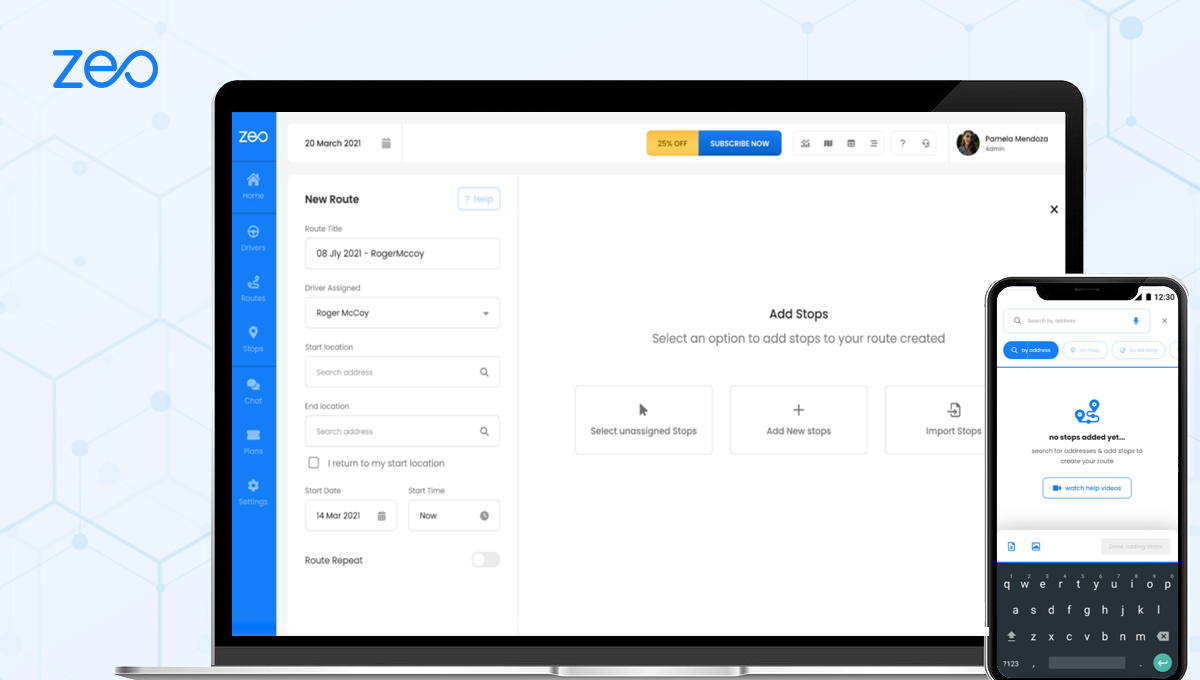
- Naciśnij „+ Dodaj nową trasę”
- Kliknij ikonę „3 kropki” (…) w prawym górnym rogu.
- Wybierz „Pobierz przykładowy raport” i kliknij Otwórz.
- Wypełnij wszystkie kolumny niezbędnymi szczegółami i zapisz.
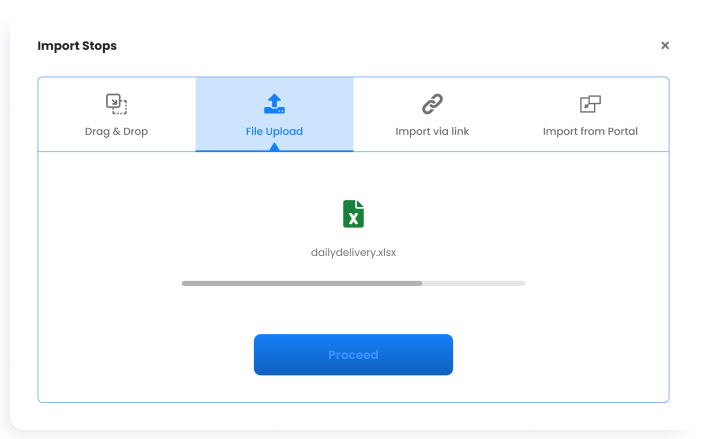
- Kliknij „Importuj zatrzymania” i naciśnij „Przeglądaj pliki w telefonie, aby je przesłać”, a następnie wybierz plik Excela lub wklej adres URL arkusza kalkulacyjnego.
- Kliknij „Prześlij”
- Kliknij kolumny, aby w razie potrzeby je zmodyfikować.
- Kliknij „Kontynuuj”
- Wybierz lokalizację początkową i końcową
- Kliknij „Zapisz i optymalizuj”
Wskazówki dotyczące udanego importu z programu Excel
Aby zapewnić płynny proces importowania, postępuj zgodnie z poniższymi najlepszymi praktykami. Po pierwsze, zawsze używaj przykładowego raportu jako szablonu, aby zachować prawidłowe formatowanie kolumn. Po drugie, przed przesłaniem sprawdź dokładnie poprawność adresów, ponieważ nieprawidłowe adresy mogą wpłynąć na optymalizację trasy. Po trzecie, uwzględnij jak najwięcej istotnych informacji w pliku Excel, aby w pełni wykorzystać możliwości planowania Zeo.
Przygotowując duże pliki z setkami przystanków, rozważ podzielenie ich na łatwe do zarządzania fragmenty lub uporządkowanie według regionów geograficznych. Takie podejście może pomóc zarówno w wydajności przesyłania, jak i zarządzaniu trasami, szczególnie w przypadku firm działających na wielu obszarach.

zwiększyć oszczędność paliwa
Oszczędzaj 2 godziny na dostawach każdego dnia!
Optymalizuj trasy za pomocą naszego algorytmu, skutecznie redukując czas podróży i koszty.
Zacznij już teraz za darmo
Typowe przypadki użycia importu z programu Excel
Funkcja importu z Excela obsługuje różne typy działalności i scenariusze. Firmy dostawcze używają jej do przesyłania dziennych list zamówień, firmy serwisowe importują zlecenia robocze i harmonogramy konserwacji, a zespoły sprzedaży przesyłają listy potencjalnych klientów na potrzeby planowania terytorialnego. Elastyczność formatu Excela pozwala na dostosowanie go do różnych struktur danych i wymagań biznesowych.
Wielu użytkowników uważa tę funkcję za szczególnie cenną podczas integracji Zeo z innymi systemami biznesowymi. Na przykład eksport danych klientów z systemu CRM i import ich do Zeo zapewnia płynny przepływ pracy od zarządzania klientami po realizację tras.
Rozwiązywanie problemów z importowaniem danych z programu Excel
Jeśli podczas importowania wystąpią problemy, zacznij od sprawdzenia formatu i struktury pliku. Upewnij się, że wszystkie wymagane kolumny są obecne i poprawnie opisane. Sprawdź, czy występują znaki specjalne lub formatowanie, które mogłyby zakłócać proces przesyłania. Jeśli adresy nie są poprawnie rozpoznawane, sprawdź, czy zawierają pełne informacje, w tym miasto, województwo i kod pocztowy.
Pamiętaj, że krok mapowania kolumn pozwala na dostosowanie przypisań pól, jeśli plik Excela nie jest dokładnie zgodny z oczekiwanym formatem. Poświęć chwilę na sprawdzenie i potwierdzenie mapowania przed kontynuowaniem importu.
Najczęściej zadawane pytania
Jakie formaty plików mogę przesłać, aby zaimportować przystanki do Zeo Route Planner?
Zeo Route Planner akceptuje pliki Excel (formaty .xlsx i .xls) do importu przystanków. Możesz również wklejać adresy URL arkuszy kalkulacyjnych, jeśli Twoje dane są przechowywane w arkuszach kalkulacyjnych w chmurze. System został zaprojektowany do obsługi standardowych formatów Excel, co ułatwia przesyłanie danych z różnych źródeł.
Ile przystanków mogę zaimportować jednocześnie za pomocą pliku Excel?
Chociaż nie ma ścisłego limitu, zaleca się organizowanie dużych zbiorów danych w łatwe do zarządzania fragmenty, aby zapewnić optymalną wydajność. Jeśli masz setki przystanków, rozważ podzielenie ich na regiony geograficzne lub trasy dzienne, aby usprawnić proces planowania i ułatwić realizację tras.
Jakie informacje powinienem uwzględnić w pliku Excel, aby uzyskać najlepszą optymalizację trasy?
Podaj pełne adresy (ulica, miasto, województwo, kod pocztowy), imiona i nazwiska klientów, numery telefonów oraz wszelkie instrukcje specjalne. Dodatkowe przydatne informacje obejmują przedziały czasowe obsługi, szacowany czas trwania usługi, poziomy priorytetów i typy klientów. Im więcej istotnych informacji podasz, tym lepiej Zeo będzie mogło zoptymalizować Twoje trasy.
Czy mogę zmodyfikować zaimportowane dane po przesłaniu pliku Excel?
Tak, podczas importowania możesz dotykać kolumn, aby je modyfikować w razie potrzeby. Po zakończeniu importu możesz również edytować poszczególne przystanki na trasie. Ta elastyczność pozwala na wprowadzanie zmian bez konieczności ponownego uruchamiania całego procesu importowania.
Co mam zrobić, jeśli niektóre adresy w moim pliku Excel nie są prawidłowo rozpoznawane?
Najpierw upewnij się, że adresy zawierają kompletne informacje (adres ulicy, miasto, województwo, kod pocztowy). Sprawdź, czy w pliku Excel nie ma literówek ani błędów formatowania. Jeśli problemy nadal występują, możesz edytować poszczególne adresy podczas mapowania kolumn lub po zakończeniu importu. Użycie przykładowego szablonu raportu pomoże zapewnić poprawne formatowanie od samego początku.

Jesteś właścicielem floty?
Chcesz łatwo zarządzać kierowcami i dostawami?
Rozwijaj swoją firmę bez wysiłku dzięki Zeo Routes Planner – optymalizuj trasy i z łatwością zarządzaj wieloma kierowcami.

zwiększyć oszczędność paliwa
Zaoszczędź 200 USD na paliwie miesięcznie!
Optymalizuj trasy za pomocą naszego algorytmu, skutecznie redukując czas podróży i koszty.
Zacznij już teraz za darmo 




















