Zaktualizowano: 14 czerwca 2026 r.
Czas czytania: 3 minuty
W skrócie: Zaawansowane funkcje Map Google, takie jak aktualizacje ruchu w czasie rzeczywistym, mapy offline i optymalizacja czasu odjazdu, pozwalają pokonać typowe problemy z planowaniem tras, takie jak korki, problemy z łącznością i skomplikowane trasy z wieloma przystankami. Profesjonalna optymalizacja tras z narzędziami takimi jak Zeo Route Planner, usprawnia to dzięki funkcji wyznaczania tras opartej na sztucznej inteligencji i automatycznemu przydzielaniu zadań, pomagając zespołom dostawczym zaoszczędzić ponad 2 godziny dziennie.
Efektywne planowanie trasy to coś więcej niż tylko znalezienie najkrótszej trasy z punktu A do punktu B w celu zapewnienia wydajnej podróży; chodzi o poruszanie się w skomplikowanych sytuacjach, oszczędzanie czasu i optymalizację każdej podróży. Wraz z rosnącymi wymaganiami współczesnego życia opanowanie zaawansowanych wskazówek i funkcji Map Google może odmienić Twoje podróżowanie. Te wskazówki dotyczące planowania tras mogą okazać się pomocne podczas codziennych dojazdów do pracy, dostaw lub wycieczek samochodowych. Ważne jest, aby odkryć zaawansowane
Wskazówki i porady dotyczące Map Google, dzięki którym każda podróż będzie płynna, szybka i wydajna. Usprawnij planowanie tras i spraw, aby każda podróż zakończyła się sukcesem dzięki zaawansowanym trikom i wskazówkom nawigacyjnym Goole Maps.
Wyzwania w planowaniu tras za pomocą Map Google
Planowanie tras w Mapach Google wiąże się z szeregiem wyzwań. Korki uliczne, brak funkcji offline i nawigacja po skomplikowanych trasach to typowe przeszkody, z którymi borykają się użytkownicy.
- Korki: Jednym z głównych wyzwań podczas planowania trasy jest poruszanie się po obszarach o dużym natężeniu ruchu, co może znacznie opóźnić podróż. Na przykład kierowca dostawczy może napotkać korki w godzinach szczytu, co będzie miało wpływ na harmonogram dostaw i satysfakcję klienta.
- Funkcjonalność offline: Kolejnym wyzwaniem jest ograniczona funkcjonalność Map Google w trybie offline, szczególnie na obszarach o słabym zasięgu sieci. Może to stanowić problem podczas nawigacji w odległych lokalizacjach lub na obszarach o niestabilnym połączeniu internetowym.
- Złożone trasy: Planowanie tras z wieloma przystankami lub poruszanie się po złożonej sieci dróg może być wyzwaniem. Na przykład terenowy przedstawiciel handlowy może mieć trudności z optymalizacją swojej trasy, odwiedzając wielu klientów w różnych lokalizacjach w krótkim czasie.
Zaawansowane porady i wskazówki dotyczące Map Google umożliwiające pokonywanie wyzwań związanych z planowaniem tras
Pomimo tych wyzwań istnieje kilka zaawansowanych wskazówek i wskazówek dotyczących Map Google, które pozwalają pokonać przeszkody w planowaniu tras i zapewnić wydajną podróż.
- Unikanie zatorów komunikacyjnych
Skorzystaj z funkcji aktualizacji ruchu drogowego w czasie rzeczywistym w Mapach Google, aby uniknąć zatłoczonych tras i zminimalizować czas podróży. Jeśli to możliwe, planuj swoją podróż poza godzinami szczytu, aby uniknąć korków w godzinach szczytu. Jest to jedna z najbardziej skutecznych zaawansowanych wskazówek Map Google, ponieważ pomaga w efektywnym podróżowaniu i ogranicza niepotrzebne opóźnienia.
- Mapy offline
Pobierz z wyprzedzeniem mapy offline często odwiedzanych obszarów, aby zapewnić nawigację po trasie w Mapach Google w trybie offline nawet na obszarach o słabym połączeniu internetowym. Jest to szczególnie przydatne dla osób podróżujących zwiedzających odległe miejsca lub obszary o ograniczonym zasięgu sieci. Dzięki tej sztuczce z Mapami Google nigdy nie zgubisz drogi, nawet bez połączenia z Internetem.
- Upraszczanie skomplikowanych tras
Podziel złożone trasy na mniejsze segmenty i zaplanuj każdy etap podróży osobno. Skorzystaj z funkcji „przeciągnij i upuść” Map Google, aby zmienić rozmieszczenie przystanków i zoptymalizować kolejność miejsc docelowych w celu uzyskania bardziej efektywnej trasy. Ta wskazówka nawigacyjna jest szczególnie przydatna dla osób planujących trasy z wieloma przystankami.
- Planuj w godzinach szczytu
W miarę możliwości unikaj podróży w godzinach szczytu, aby zmniejszyć ryzyko napotkania dużego natężenia ruchu. Funkcja prognozowania ruchu w Mapach Google pomoże Ci zidentyfikować godziny szczytu i odpowiednio zaplanować podróż. To kluczowa wskazówka w planowaniu trasy , która zapewni płynniejszą i szybszą podróż.
- Ustawianie godzin odjazdu
Skorzystaj z funkcji czasu odjazdu w Mapach Google, aby zaplanować podróż w oparciu o aktualne warunki na drogach. Po wprowadzeniu godziny odjazdu Mapy Google mogą zapewnić dokładniejsze prognozy podróży i zasugerować najlepszy czas na rozpoczęcie podróży. Ta zaawansowana funkcja wzbogaca zestaw narzędzi ze wskazówkami nawigacyjnymi.
- Dostosowywanie opcji trasy
Dostosuj preferencje tras w Mapach Google, wybierając określone kryteria, takie jak unikanie dróg płatnych, autostrad lub promów. Dzięki temu możesz dostosować trasę do swoich preferencji i priorytetów. Ta sztuczka z Mapami Google idealnie nadaje się do tworzenia trasy z przystankami, która spełnia Twoje specyficzne potrzeby.
Maksymalizacja efektywności trasy wieloprzystankowej
Zarządzając wieloma przystankami w ciągu dnia, strategiczne planowanie staje się kluczowe dla utrzymania produktywności i zadowolenia klientów. Kolejność przystanków może znacząco wpłynąć na całkowity czas podróży i zużycie paliwa. Według Departamentu Transportu Stanów Zjednoczonych , zoptymalizowane planowanie tras może skrócić liczbę przejechanych kilometrów nawet o 20%, znacząco obniżając koszty operacyjne i wpływ na środowisko.
Zacznij od grupowania przystanków geograficznie, aby zminimalizować konieczność cofania się w obrębie obsługiwanego obszaru. Planując trasę, weź pod uwagę takie czynniki, jak przedziały czasowe dostaw, priorytetowych klientów i natężenie ruchu. Skorzystaj z funkcji wielu miejsc docelowych w Mapach Google, aby dodać do 10 punktów pośrednich, ale pamiętaj, że ta podstawowa funkcja nie optymalizuje automatycznie kolejności pod kątem wydajności.
Dla firm zarządzających większymi flotami lub o bardziej złożonych potrzebach w zakresie planowania tras, integracja Map Google ze specjalistycznymi narzędziami do optymalizacji tras zapewnia większe możliwości. Rozwiązania te mogą przetwarzać setki przystanków jednocześnie, uwzględniając ładowność pojazdów, harmonogramy pracy kierowców i aktualne warunki ruchu drogowego, aby tworzyć prawdziwie zoptymalizowane trasy.
Wykorzystanie danych w czasie rzeczywistym do dynamicznego dostosowywania tras
Nowoczesne planowanie tras wykracza poza początkową optymalizację i obejmuje dynamiczne korekty w zależności od zmieniających się warunków w ciągu dnia. Mapy Google doskonale radzą sobie z dostarczaniem aktualizacji ruchu w czasie rzeczywistym, ale skuteczne zarządzanie trasą wymaga proaktywnego monitorowania i szybkiego podejmowania decyzji w przypadku opóźnień.
Włącz udostępnianie lokalizacji swojemu zespołowi, aby koordynować reakcje na nieoczekiwane opóźnienia lub zmiany tras. Taka widoczność pomaga dyspozytorom podejmować świadome decyzje dotyczące zmiany tras kierowców lub dostosowania harmonogramów dostaw. Dane Biura Statystyki Transportu (Bureau of Transportation Statistics) pokazują, że zmiany tras w czasie rzeczywistym mogą zmniejszyć opóźnienia w dostawach nawet o 30% w okresach szczytowego natężenia ruchu.
Rozważ wdrożenie alertów geofencingowych w obszarach o dużym natężeniu ruchu lub w strefach robót drogowych, aby otrzymywać automatyczne powiadomienia o wjeździe na tereny, które mogą powodować opóźnienia. To proaktywne podejście pozwala na natychmiastowe dostosowanie trasy zamiast reagowania na korki.

zwiększyć oszczędność paliwa
Bezproblemowe dostawy i odbiory!
Optymalizuj trasy za pomocą naszego algorytmu, skutecznie redukując czas podróży i koszty.
Zacznij już teraz za darmo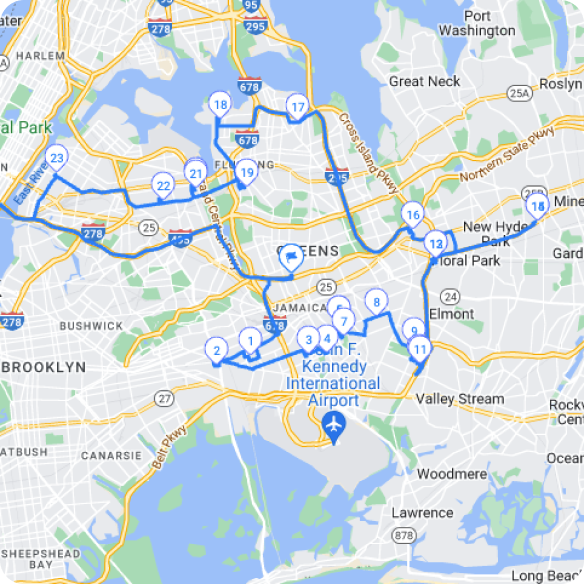
Korzystanie z aplikacji do planowania tras w celu wydajnego podróżowania
Korzystanie z aplikacji do planowania tras, które zapewniają bezproblemową integrację z Mapami Google, może jeszcze bardziej zwiększyć efektywność i produktywność planowania tras.
Poznaj aplikacje do planowania tras, które płynnie integrują się z Mapami Google i oferują zaawansowane funkcje optymalizacji tras. Szukaj aplikacji, dla których priorytetem jest łatwość obsługi, zgodność z urządzeniami i kompleksowe funkcje, takie jak aktualizacje ruchu drogowego w czasie rzeczywistym i konfigurowalne opcje tras.
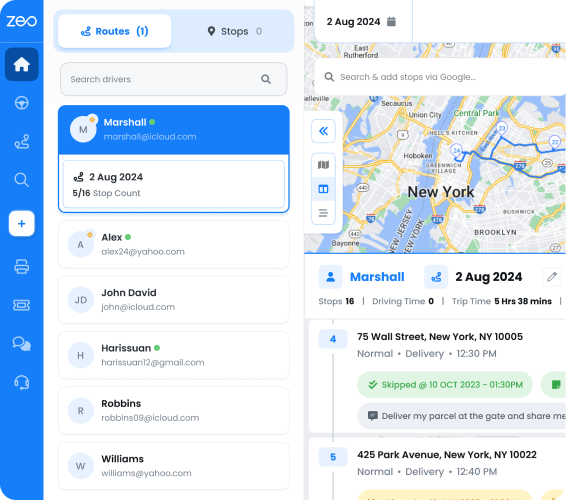
Rozważ użycie Zeo Route Planner, ponieważ płynnie integruje się z Mapami Google. Zeo oferuje zaawansowane funkcje optymalizacji tras, aktualizacje ruchu drogowego w czasie rzeczywistym i przyjazny dla użytkownika interfejs, co czyni go idealnym wyborem do efektywnego planowania tras w różnych branżach. Integracja Zeo Route Planner z Mapami Google to potężne rozwiązanie dla każdego, kto chce zoptymalizować swoje trasy. Dzięki aktualizacjom w czasie rzeczywistym, możliwości personalizacji tras i płynnej nawigacji, Zeo pomaga zapewnić, że Twoje plany podróży będą maksymalnie efektywne i bezstresowe.
FAQ: Zaawansowane planowanie trasy w Mapach Google
Jak zaplanować trasę z więcej niż 10 przystankami w Mapach Google?
W podstawowej funkcjonalności Map Google limit punktów na trasie wynosi 10. W przypadku tras z większą liczbą przystanków konieczne będzie podzielenie podróży na kilka odcinków lub skorzystanie ze specjalistycznego oprogramowania do optymalizacji trasy, które integruje się z Mapami Google w celu nawigacji, jednocześnie obsługując złożoną sekwencję wielu przystanków.
Jaka jest różnica między najszybszą a najkrótszą trasą w Mapach Google?
Najszybsza trasa priorytetowo traktuje czas podróży na podstawie aktualnych warunków ruchu i ograniczeń prędkości, podczas gdy najkrótsza trasa koncentruje się wyłącznie na odległości. Mapy Google zazwyczaj domyślnie wybierają najszybszą trasę, ponieważ uwzględniają dane o ruchu drogowym w czasie rzeczywistym, typy dróg i historyczne wzorce ruchu, aby zminimalizować całkowity czas podróży, a nie tylko liczbę przejechanych kilometrów.
Czy Mapy Google uwzględniają ograniczenia dotyczące wielkości i masy pojazdów?
Mapy Google oferują ograniczone możliwości wyznaczania tras dla konkretnych pojazdów i nie uwzględniają limitów masy, wysokości ani przepisów dotyczących pojazdów użytkowych. W przypadku flot pojazdów użytkowych narzędzia do optymalizacji tras, takie jak Zeo Route Planner, oferują wyznaczanie tras w oparciu o ładowność, uwzględniając limity masy i objętości pojazdu, zapewniając zgodność z przepisami transportowymi, a jednocześnie korzystając z nawigacji zakręt po zakręcie w Mapach Google.
Jak dokładne są szacunki czasu podawane przez Mapy Google w godzinach szczytu?
Mapy Google wykorzystują historyczne dane o ruchu drogowym i warunki pogodowe w czasie rzeczywistym, aby generować szacunki czasu, których dokładność w normalnych warunkach wynosi zazwyczaj 10-15%. Dokładność może jednak spaść w przypadku złej pogody, poważnych zdarzeń lub nieoczekiwanych incydentów. Platforma stale aktualizuje szacunki w miarę zmiany warunków na trasie.
Co się stanie, jeśli utracę połączenie z internetem podczas korzystania z Map Google do nawigacji?
Mapy Google mogą nadal działać w podstawowej nawigacji, jeśli wcześniej pobrałeś mapy offline dla swojego obszaru, ale utracisz aktualizacje ruchu drogowego w czasie rzeczywistym, sugestie tras alternatywnych i informacje biznesowe. Aplikacja będzie nadal podawać wskazówki krok po kroku wzdłuż pierwotnej trasy za pomocą GPS, ale nie będzie mogła zmieniać trasy w przypadku nowych warunków drogowych ani zamknięć dróg.
Wniosek
Efektywne planowanie tras jest kluczem do oszczędzania czasu, paliwa i zasobów, a jednocześnie zapewnienia płynnej nawigacji i punktualnego przyjazdu. Dzięki opanowaniu zaawansowanych wskazówek Map Google i wykorzystaniu wskazówek dotyczących planowania tras oraz aplikacji takich jak Zeo Route Planner, możesz optymalizować trasy i usprawniać podróż, aby zapewnić maksymalną wydajność. Poznaj te triki Map Google i doświadcz korzyści płynących z efektywnego podróżowania w codziennych podróżach.
Wypróbuj już dziś nasze wskazówki nawigacyjne i aplikacje do planowania tras, aby odkryć nowe możliwości efektywnego podróżowania i nawigacji.

Jesteś właścicielem floty?
Chcesz łatwo zarządzać kierowcami i dostawami?
Rozwijaj swoją firmę bez wysiłku dzięki Zeo Routes Planner – optymalizuj trasy i z łatwością zarządzaj wieloma kierowcami.
zwiększyć oszczędność paliwa
Oszczędzaj 2 godziny na dostawach każdego dnia!
Optymalizuj trasy za pomocą naszego algorytmu, skutecznie redukując czas podróży i koszty.
Zacznij już teraz za darmo