



Zaktualizowano: 13 stycznia 2026 r.
Czas czytania: <1 chwila
Uzyskaj kierunek w Zeo?
Wiemy, że optymalizacja trasy w jednej aplikacji i nawigacja w zupełnie innej jest uciążliwa. Na mapie nie ma żadnych informacji o Twoim przystanku, a często tracisz sporo czasu na przełączanie się między nimi.
Niezależnie od tego, czy zarządzasz trasy obsługi basenu, obsługiwanie dostawy części samochodowychlub bieganie harmonogramy przeglądów domówCiągłe przełączanie się między aplikacjami do planowania tras a aplikacjami nawigacyjnymi zakłóca Twój tok pracy i pochłania cenny czas. Ta fragmentacja doświadczenia stanowi poważny problem dla specjalistów ds. obsługi serwisowej w terenie we wszystkich branżach.
W zeo ciężko pracowaliśmy, aby znaleźć rozwiązanie dla użytkowników iOS, które sprawi, że korzystanie z nich będzie płynniejsze i szybsze. Po prawie miesiącu eksperymentów
Przedstawiamy nawigację w aplikacji!
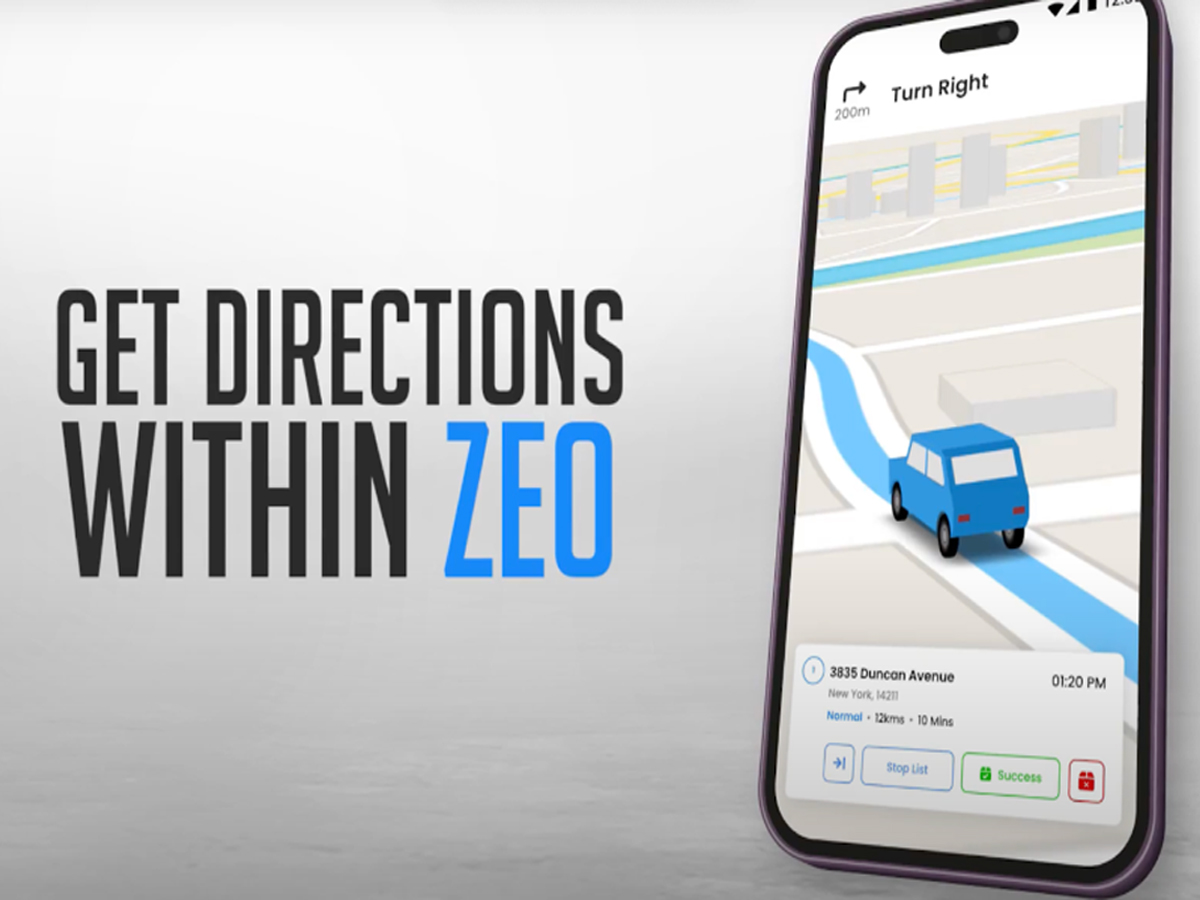
Teraz uzyskaj wskazówki dojazdu do celu bez konieczności opuszczania aplikacji Zeo. Dodaj przystanki, utwórz trasę i rozpocznij nawigację do pierwszego przystanku. Otworzy się pełnoekranowa mapa ze wszystkimi szczegółami przystanków, gdzie uzyskasz szczegółowe wskazówki dojazdu i będziesz mógł lepiej zaplanować trasę. Łatwa nawigacja i wprowadzanie zmian w przystanku, kontaktowanie się z klientem lub udostępnianie aktualnej lokalizacji – wszystko na jednym ekranie.
To zintegrowane podejście eliminuje tarcia, z którymi codziennie borykają się mobilni pracownicy terenowi. Zamiast żonglować wieloma aplikacjami, możesz teraz zarządzać całym procesem, od optymalizacji trasy po komunikację z klientem, za pomocą jednego interfejsu. Nawigacja w aplikacji zapewnia kontekst dotyczący przystanków, informacji o klientach i priorytetów trasy, zapewniając jednocześnie niezawodne wskazówki krok po kroku.
Pełnoekranowa nawigacja została zaprojektowana specjalnie dla pracowników terenowych, którzy potrzebują szybkiego dostępu do najważniejszych informacji podczas jazdy. Możesz zobaczyć zbliżające się przystanki, przewidywany czas przyjazdu i dane klientów, nie tracąc kontekstu nawigacji. To usprawnione podejście pomaga zmniejszyć liczbę błędów, oszczędza czas i poprawia ogólną wydajność w ciągu całego dnia pracy.
Kluczowe korzyści nawigacji w aplikacji
Zintegrowany system nawigacyjny oferuje szereg zalet w porównaniu z korzystaniem z oddzielnych aplikacji:
Bezproblemowy przepływ pracy: Brak konieczności przełączania się między aplikacjami oznacza mniej rozpraszaczy i płynniejsze korzystanie z aplikacji. Zoptymalizowane trasy są widoczne obok instrukcji nawigacyjnych, dzięki czemu możesz zachować kontrolę nad swoim harmonogramem.
Aktualizacje w czasie rzeczywistym: Dokonuj natychmiastowych zmian w trasie bez opuszczania ekranu nawigacji. Jeśli klient anuluje lub zmieni termin, możesz modyfikować trasę na bieżąco i kontynuować nawigację bez zakłóceń.
Ulepszona obsługa klienta: Uzyskaj dostęp do danych kontaktowych klienta, notatek serwisowych i szczegółów lokalizacji bezpośrednio z interfejsu nawigacyjnego. Ten natychmiastowy dostęp pomoże Ci przygotować się do każdego postoju i skuteczniej zarządzać komunikacją z klientami.
Udostępnianie lokalizacji na żywo: Informuj klientów o czasie przybycia, udostępniając swoją lokalizację na żywo bezpośrednio z ekranu nawigacji. Taka transparentność zwiększa zadowolenie klientów i zmniejsza liczbę pominiętych wizyt.
Zarządzanie przystankami: Oznaczaj postoje jako zakończone, dodawaj notatki lub aktualizuj informacje serwisowe bez wychodzenia z trybu nawigacji. Rejestracja danych w czasie rzeczywistym zapewnia dokładne prowadzenie dokumentacji i poprawia jakość dokumentacji serwisowej.
Jak rozpocząć nawigację w aplikacji
Możesz łatwo rozpocząć nawigację w zeo (na razie tylko dla użytkowników Apple)
Przejdź do preferencji-> preferencje nawigacji-> nawigacja w-> włącz opcję nawigacji w aplikacji

zwiększyć oszczędność paliwa
Bezproblemowe dostawy i odbiory!
Optymalizuj trasy za pomocą naszego algorytmu, skutecznie redukując czas podróży i koszty.
Zacznij już teraz za darmo
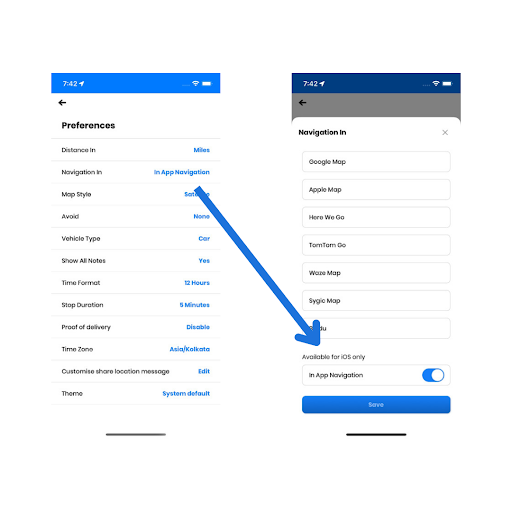
Po włączeniu, po rozpoczęciu trasy pojawią się opcje nawigacji. Wystarczy dotknąć „Nawiguj” obok pierwszego przystanku, aby uruchomić pełnoekranowy interfejs nawigacji. System automatycznie poprowadzi Cię przez każdy przystanek w zoptymalizowanej kolejności, ułatwiając efektywne pokonanie całej trasy.
Proces konfiguracji jest prosty i wystarczy go wykonać tylko raz. Po włączeniu nawigacji w aplikacji, wszystkie Twoje przyszłe trasy będą miały tę funkcję. W razie potrzeby możesz zawsze wrócić do zewnętrznych aplikacji nawigacyjnych, co daje Ci elastyczność w zarządzaniu trasami.
Idealny dla profesjonalistów zajmujących się obsługą terenową
Ta funkcja nawigacji w aplikacji jest szczególnie cenna dla pracowników terenowych, którzy obsługują wiele przystanków w ciągu dnia. Niezależnie od tego, czy serwisujesz sprzęt, realizujesz dostawy, czy przeprowadzasz inspekcje, posiadanie wszystkich narzędzi w jednym miejscu znacząco zwiększa wydajność.
Integracja staje się szczególnie skuteczna w połączeniu z funkcjami optymalizacji tras Zeo. Twoje trasy są już zoptymalizowane pod kątem najkrótszego czasu i odległości podróży, a teraz możesz nawigować po tych zoptymalizowanych trasach bez żadnych zewnętrznych zależności. To kompleksowe rozwiązanie eliminuje typowe zakłócenia w przepływie pracy, które mogą wydłużać Twój dzień pracy o wiele godzin.
Zespoły terenowe zgłaszają znaczną poprawę swojej codziennej produktywności dzięki korzystaniu ze zintegrowanych systemów nawigacyjnych. Zmniejszenie liczby przełączeń aplikacji w połączeniu z lepszym dostępem do informacji o klientach i kontekstu trasy pozwala zespołom na wykonywanie większej liczby postojów dziennie, przy mniejszym stresie i zamieszaniu.
Najczęściej zadawane pytania
Czy nawigacja w aplikacji jest dostępna na urządzeniach z systemem Android?
Obecnie nawigacja w aplikacji jest dostępna tylko dla użytkowników iOS. Pracujemy nad udostępnieniem tej funkcji na urządzeniach z Androidem w najbliższej przyszłości. Użytkownicy Androida mogą nadal korzystać z zewnętrznych aplikacji nawigacyjnych dzięki istniejącym opcjom integracji Zeo.
Czy nawigacja w aplikacji działa w trybie offline?
Nawigacja w aplikacji wymaga połączenia z internetem, aby móc korzystać ze wskazówek dojazdu i aktualizacji ruchu w czasie rzeczywistym. Informacje o trasie i szczegóły dotyczące przystanków pozostają jednak dostępne nawet przy ograniczonym połączeniu. Zalecamy upewnienie się, że masz odpowiedni zasięg transmisji danych, aby korzystać z nawigacji w optymalny sposób.
Czy nadal mogę używać mojej ulubionej aplikacji nawigacyjnej?
Oczywiście! Funkcja nawigacji w aplikacji jest opcjonalna. Możesz ją włączyć lub wyłączyć w dowolnym momencie w preferencjach nawigacji. Po jej wyłączeniu Zeo będzie nadal współpracować z zewnętrznymi aplikacjami nawigacyjnymi, takimi jak Apple Maps, Google Maps czy Waze, tak jak dotychczas.
Czy nawigacja w aplikacji szybciej rozładuje baterię mojego telefonu?
Nawigacja w aplikacji wykorzystuje podobne zasoby jak inne aplikacje nawigacyjne. Zużycie baterii jest porównywalne z korzystaniem z oddzielnych aplikacji do planowania trasy i nawigacji, ale ponieważ korzystasz tylko z jednej aplikacji, a nie przełączasz się między wieloma, ogólny wpływ może być w rzeczywistości mniejszy.
Czy mogę dostosować interfejs nawigacji?
Interfejs nawigacji został zaprojektowany z myślą o optymalnej widoczności i łatwości obsługi podczas jazdy. Chociaż rozbudowane opcje personalizacji nie są obecnie dostępne, interfejs automatycznie dostosowuje się do różnych rozmiarów i orientacji ekranu. Stale zbieramy opinie użytkowników, aby udoskonalać nawigację.
Wypróbuj aplikację już dziś, korzystając z bezpłatnego okresu próbnego i daj nam znać, co myślisz. Stale staramy się poprawiać doświadczenia naszych użytkowników i lepiej optymalizować ich procesy.

Jesteś właścicielem floty?
Chcesz łatwo zarządzać kierowcami i dostawami?
Rozwijaj swoją firmę bez wysiłku dzięki Zeo Routes Planner – optymalizuj trasy i z łatwością zarządzaj wieloma kierowcami.
zwiększyć oszczędność paliwa
Bezproblemowe dostawy i odbiory!
Optymalizuj trasy za pomocą naszego algorytmu, skutecznie redukując czas podróży i koszty.
Zacznij już teraz za darmo 




















